영상데이터 손실현황
사용자 설명서
제품 버전에 따라 메뉴 구성이 다르거나 일부 기능이 지원되지 않을 수 있습니다.
시작하기
영상데이터 손실현황이 무엇인지, 어떻게 접속하는지 안내합니다.
영상데이터 손실현황이란?
카메라가 영상을 제대로 녹화했는지, 어느 시간대에 손실이 있었는지 한눈에 확인하는 화면입니다. 조회 결과는 파일로도 내려받을 수 있습니다.
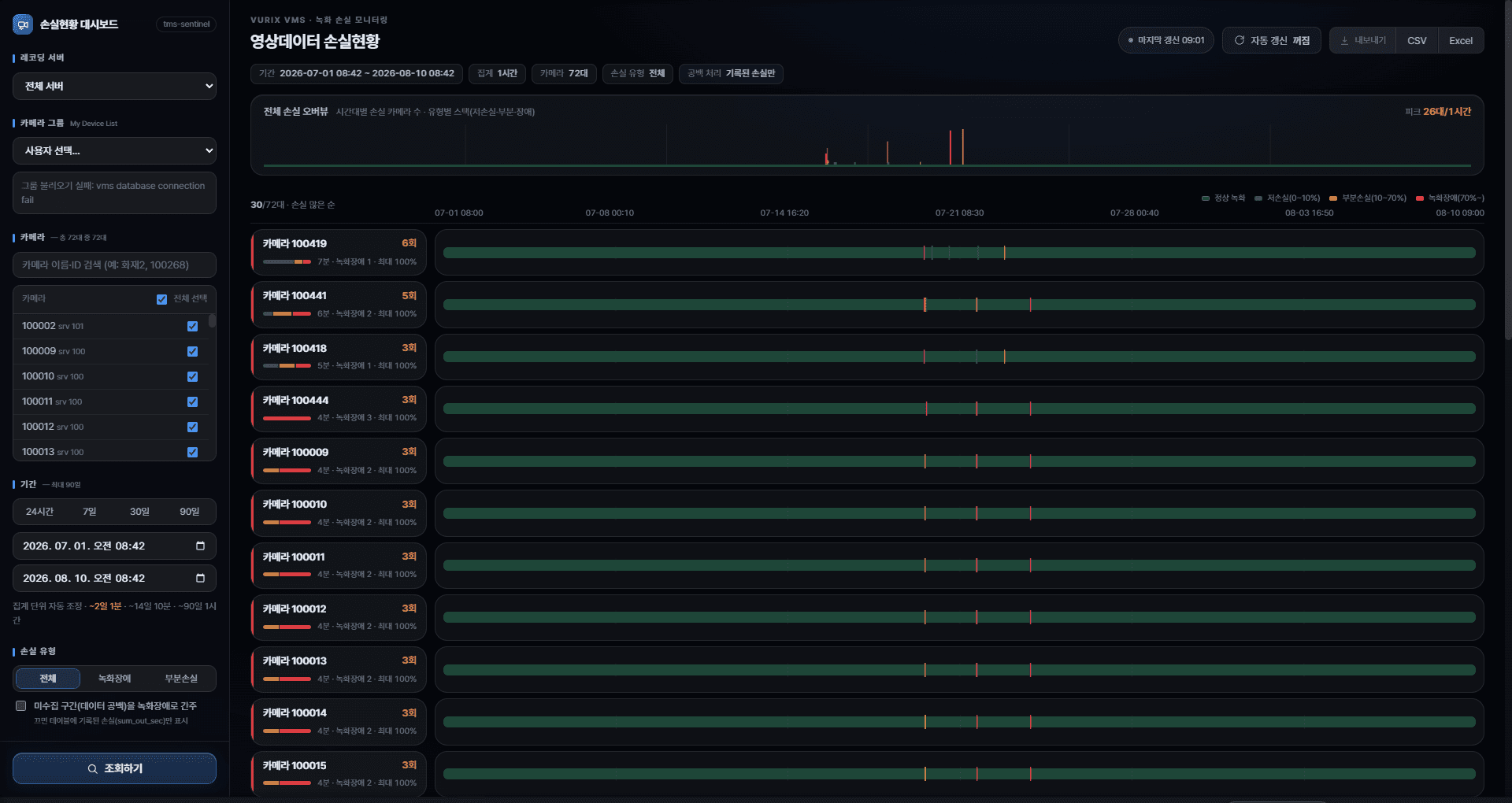
- 원하는 기간·카메라의 손실 현황 조회
- 손실이 많은 카메라부터 목록 확인
- 카메라별 시간대 손실 그래프 확인
- Excel / CSV로 결과 저장
화면 열기
담당자에게 안내받은 주소로 브라우저에서 접속합니다. 접속 주소는 사이트(현장)마다 다를 수 있습니다.
- 브라우저에서 주소 열기Chrome, Edge 등 일반 웹 브라우저를 사용하세요.
- 화면이 뜨는지 확인왼쪽에 조건 선택 영역, 오른쪽에 요약·그래프가 보이면 정상입니다. 열리지 않으면 담당자에게 문의하세요.
용어 정의
화면·파일에 나오는 손실 관련 용어를 정리합니다. 색과 필터도 같은 기준을 씁니다.
손실 등급 (정상 · 저손실 · 부분손실 · 녹화장애)
카메라 1대·1분(또는 집계 구간) 기준으로, 그 구간에 영상이 빠진 비율로 등급을 나눕니다.
- 정상 녹화 — 해당 구간에 손실 없음 (0%)
- 저손실 — 아주 작은 끊김 (0% 초과 ~ 10% 미만). 예: 1분 중 손실이 6초 미만
- 부분손실 — 눈에 띄는 끊김 (10% 이상 ~ 70% 미만). 예: 1분 중 6초 이상 42초 미만
- 녹화장애 — 심한 손실 (70% 이상). 예: 1분 중 42초 이상 빠짐. 거의 녹화가 안 된 구간에 가깝습니다.
- 손실이란 녹화해야 할 시간에 영상이 비어 있거나 끊긴 상태를 말합니다.
- 필터에서 부분손실을 고르면, 화면에서는 녹화장애(70% 이상)보다 가벼운 구간(저손실 포함)을 위주로 봅니다.
- 필터에서 녹화장애를 고르면 70% 이상 구간만 봅니다. (설정에 따라 수집이 비어 있는 분도 녹화장애로 볼 수 있습니다.)
손실구간 · 최대 손실률 등
카메라 상세·Excel에 자주 나오는 지표입니다.
- 손실구간 (분) — 조회 기간 안에서, 손실이 잡힌 1분 단위 구간의 개수입니다. (연속으로 이어진 ‘한 덩어리’의 개수가 아니라, 분 단위로 센 횟수에 가깝습니다.)
- 최대 손실률 — 그 카메라가 조회 기간 중 가장 심했던 분(구간)의 손실 비율입니다. 0~100%(또는 0~1)로 표시됩니다. 예: 최대 손실률 80% → 어떤 1분에 영상의 80%가 비었다는 뜻
- 총 손실 초 — 조회 기간 동안 빠진 영상 시간을 초로 합한 값입니다.
- 저손실(분) / 부분손실(분) / 녹화장애(분) — 위에서 설명한 등급별로, 해당 등급에 들어간 분의 개수입니다.
- 최초·최종 수집 — 이 카메라에 대해 데이터가 처음/마지막으로 들어온 시각입니다. (조회 기간과 다를 수 있습니다.)
화면 구성
화면의 각 영역이 무엇을 의미하는지 안내합니다.
전체 구성
화면은 크게 왼쪽(조건)과 오른쪽(결과)으로 나뉩니다.
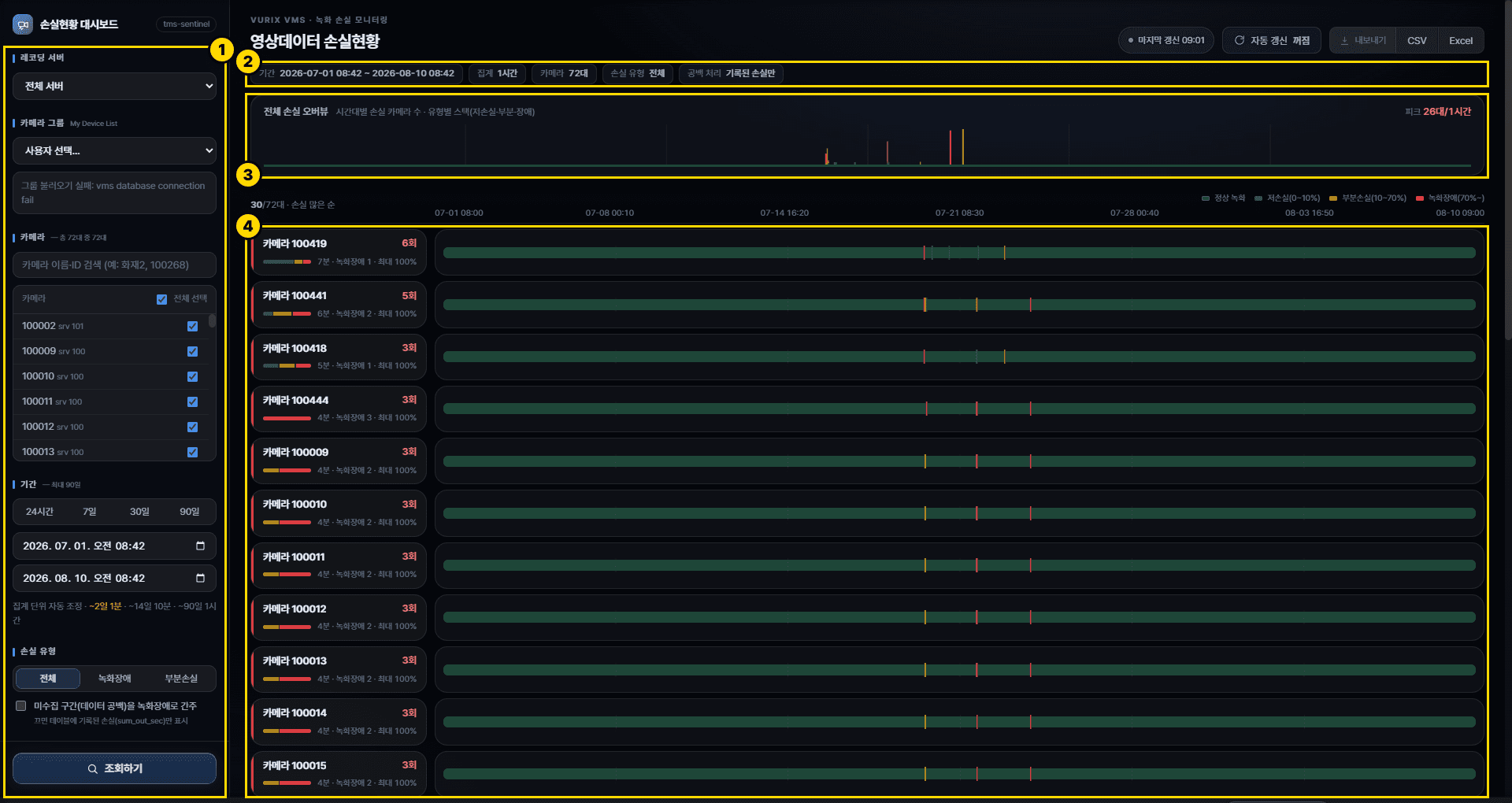
색의 의미
그래프 색으로 손실 정도를 구분합니다.

- 초록 — 정상 녹화 (0%)
- 연한 초록 — 저손실 (0% 초과 ~ 10% 미만)
- 노랑/주황 — 부분손실 (10% 이상 ~ 70% 미만)
- 빨강 — 녹화장애 (70% 이상)
손실 현황 조회하기
원하는 조건으로 손실 현황을 조회하고 결과를 확인하는 방법을 안내합니다.
기본 조회
왼쪽에서 조건을 고른 뒤 조회하면 오른쪽 결과가 갱신됩니다.
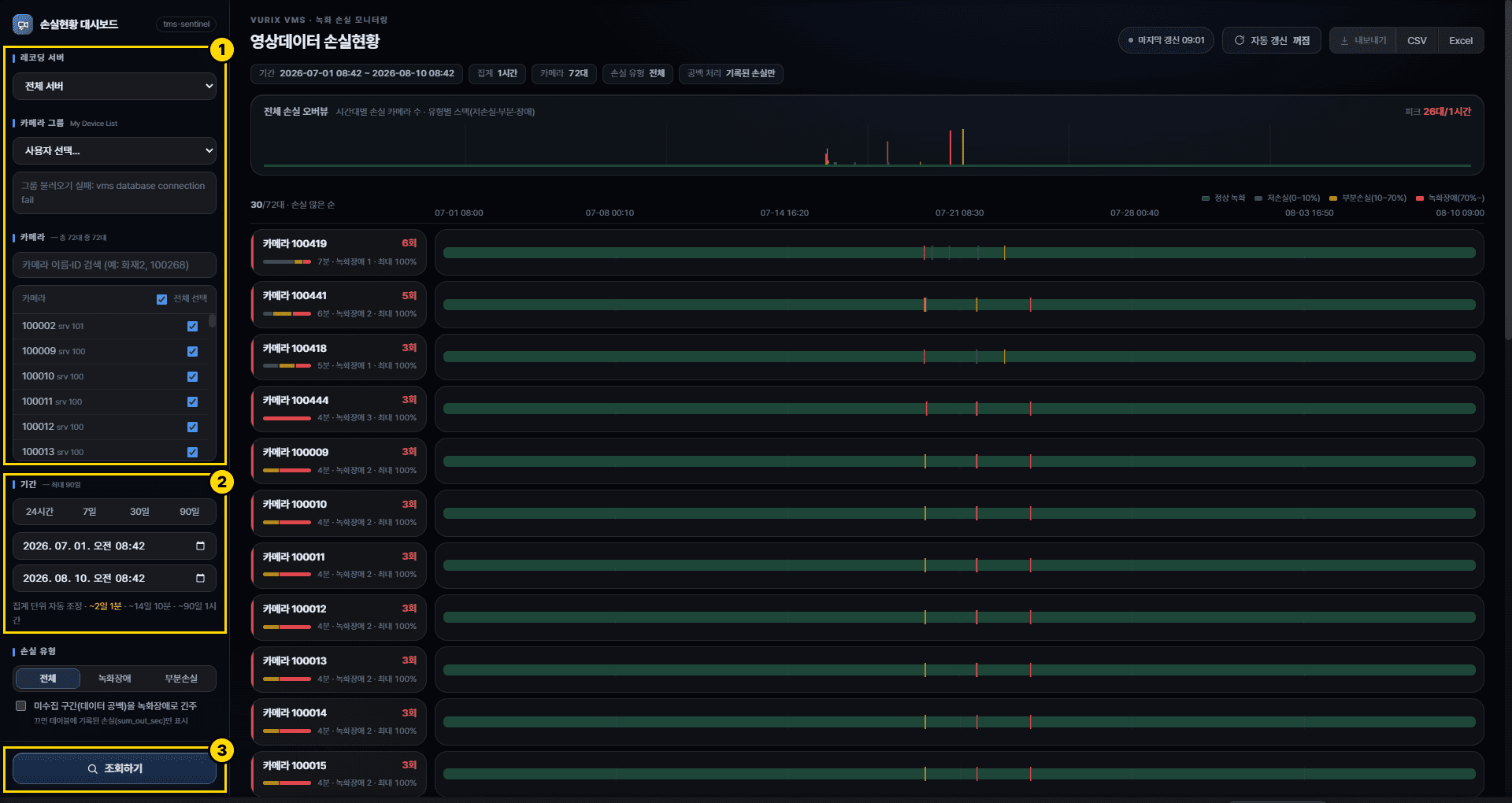
- 서버·카메라 선택 (선택 사항)특정 카메라만 보려면 목록에서 선택합니다. 그룹이 보이는 경우 그룹으로 여러 카메라를 한 번에 고를 수도 있습니다. 선택하지 않으면 전체 카메라를 조회합니다.
- 기간 선택확인할 날짜·시간 범위를 정합니다. [24시간]·[7일]·[30일]·[90일]로 빠르게 지정하거나, 시작·종료 일시를 직접 입력할 수 있습니다. 한 번에 볼 수 있는 기간은 최대 90일입니다.
- 조회 실행[조회하기]를 클릭합니다. 잠시 후 오른쪽에 전체 손실 오버뷰와 카메라 목록이 표시됩니다.
손실 유형으로 좁히기
녹화장애만, 또는 부분손실만 보고 싶을 때 사용합니다.
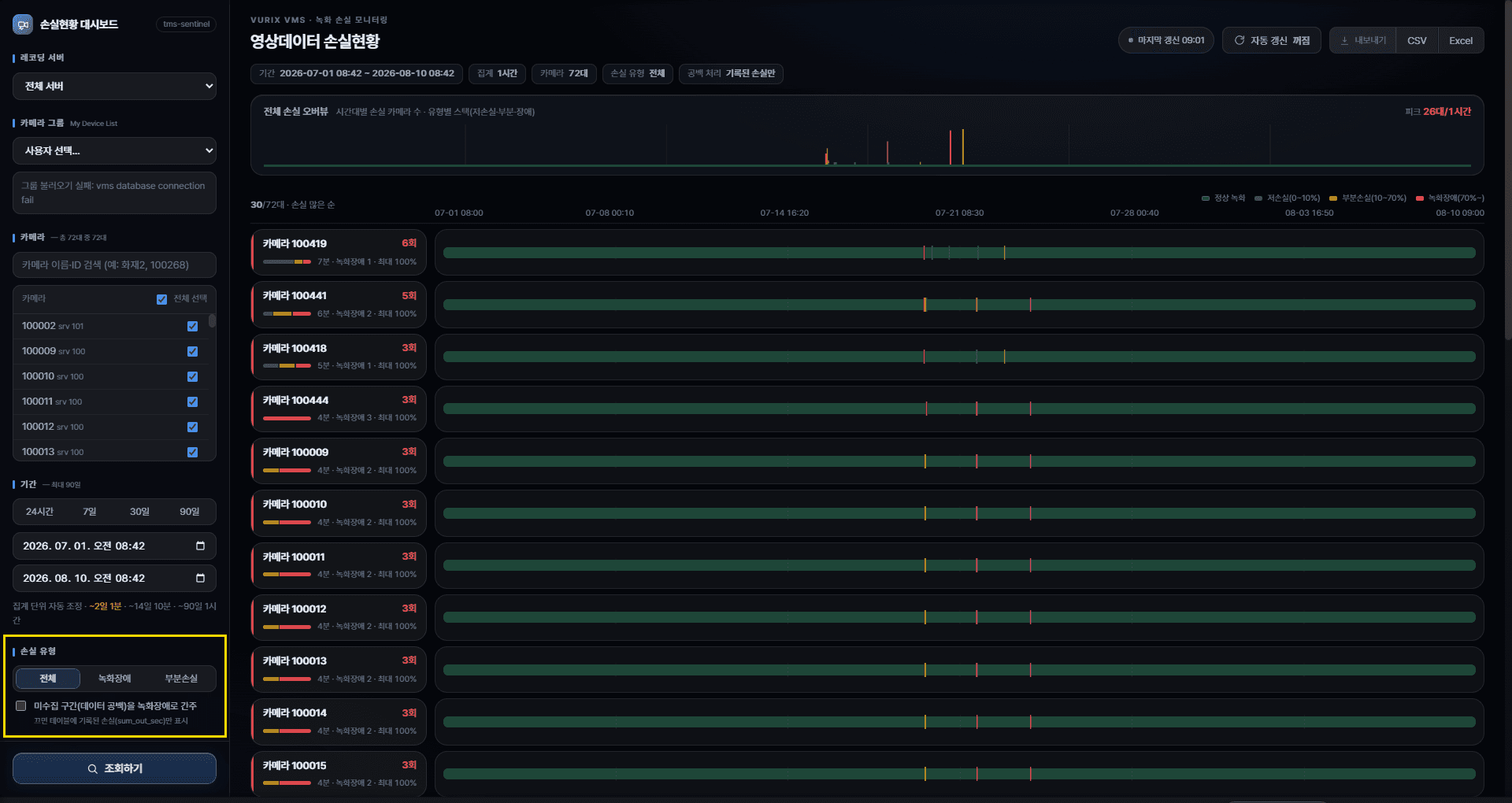
- [전체] — 손실이 있는 구간을 모두 표시합니다.
- [녹화장애] — 심한 손실 구간만 표시합니다.
- [부분손실] — 녹화장애보다 가벼운 구간만 표시합니다.
수집되지 않은 구간 포함 (선택)
통계가 아예 없는 시간까지 손실로 볼지 선택하는 옵션입니다.
기본은 꺼져 있습니다. 필요할 때만 켜세요.
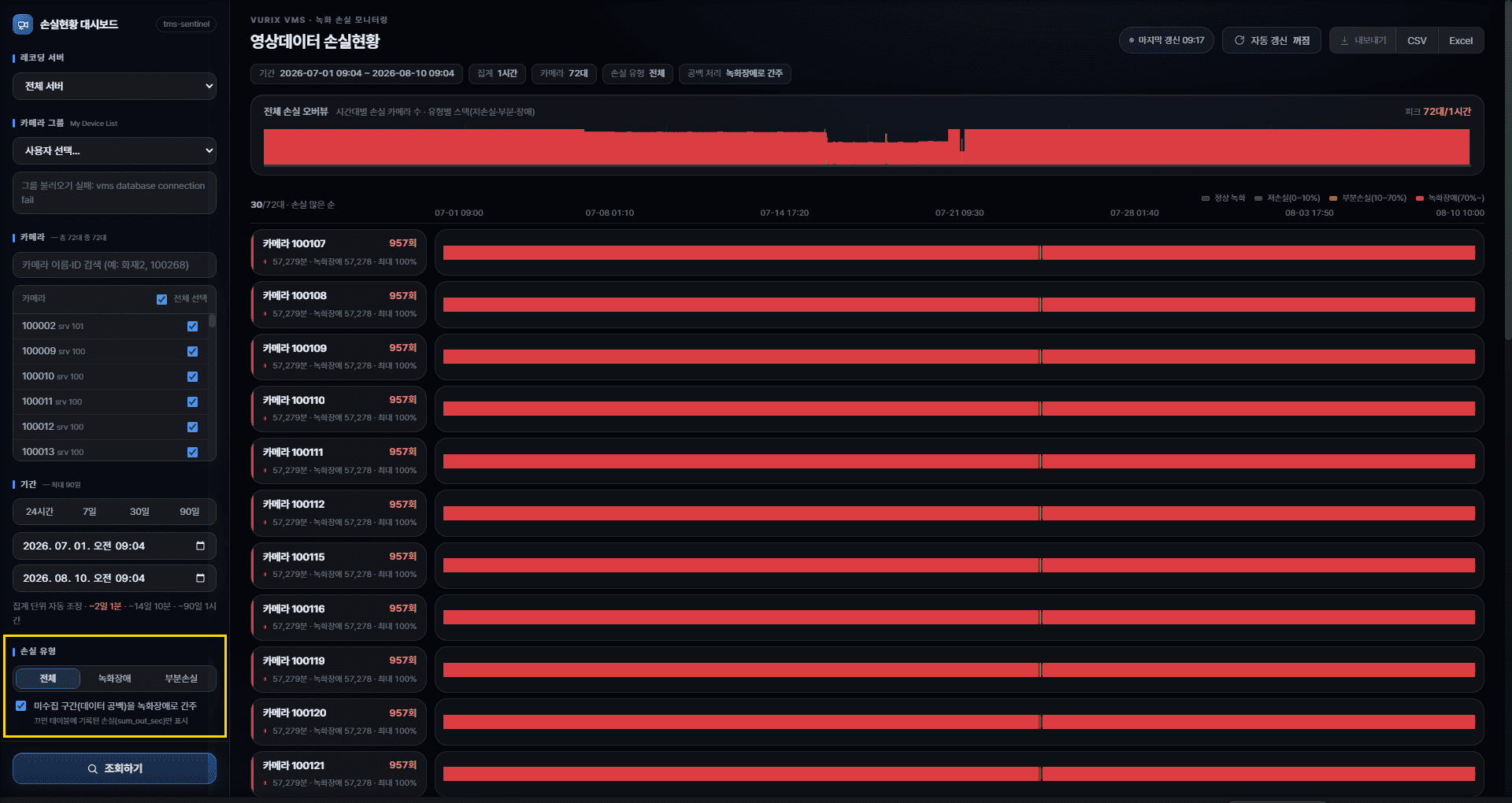
- [미수집 구간(데이터 공백)을 녹화장애로 간주]를 켜면 화면에 빨간 구간이 크게 늘어날 수 있습니다. 평소 조회는 끈 상태로 사용하세요.
- 끈 상태에서는 기록된 손실만 표시합니다.
손실 그래프 읽기
시간대별 전체 흐름과 카메라별 손실을 두 그래프로 확인합니다.
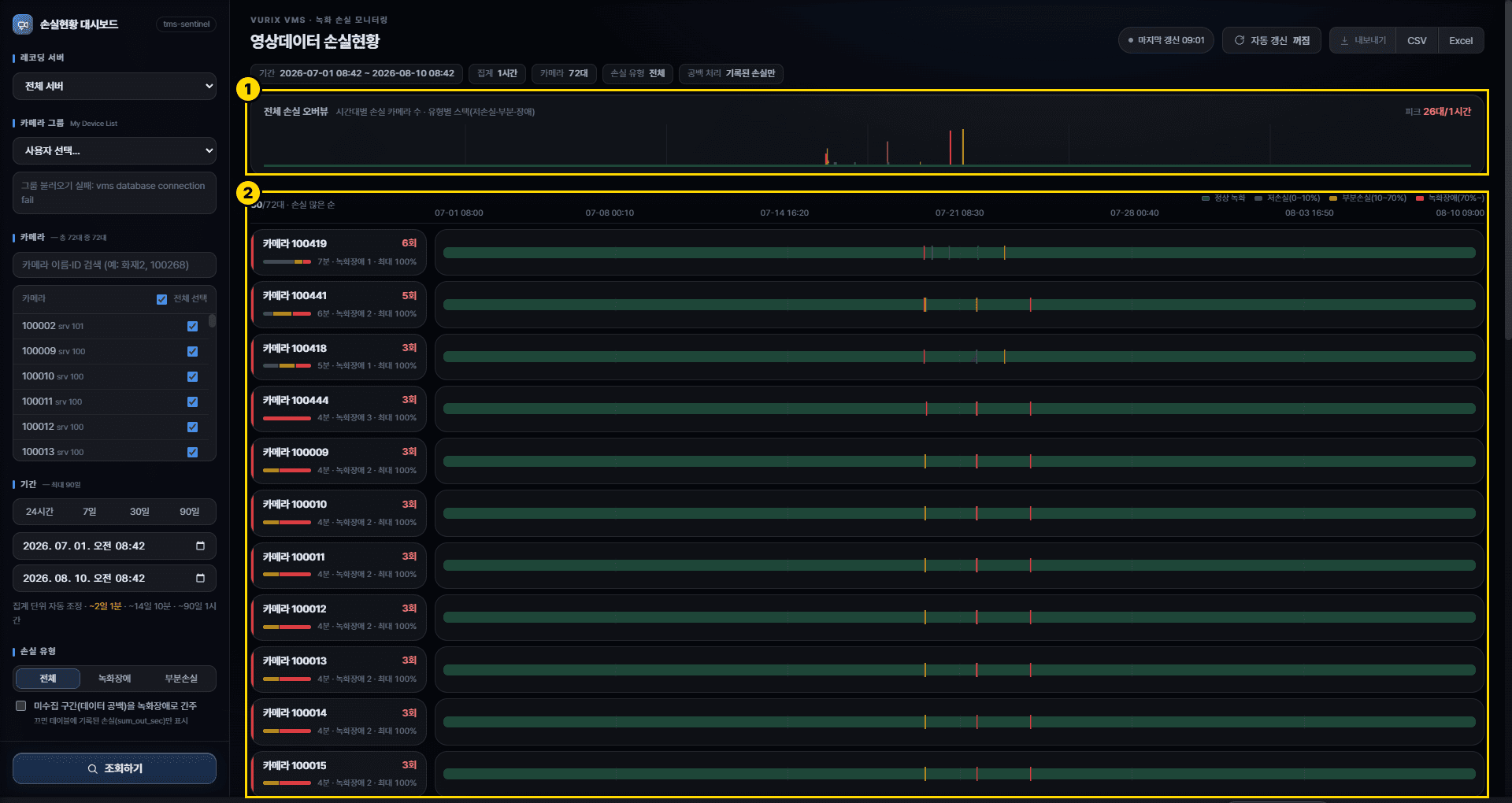
- 전체 그래프시간대별로 ‘손실이 있던 카메라 수’를 보여 줍니다. 언제 문제가 몰렸는지 찾는 데 유용합니다.
- 카메라 별 그래프목록에서 각 카메라의 시간대별 손실을 막대로 확인합니다. 아래로 스크롤하면 다음 카메라가 이어서 불러와집니다.
- 오버뷰에서 막대가 높은 시간대가 손실이 몰린 시점입니다.
- 오른쪽 피크 값은 집계 단위 기준 최대 손실 카메라 수입니다.
- 카메라 목록은 아래로 스크롤하면 다음 카메라를 이어서 불러옵니다.
카메라 상세 보기
카메라를 선택하면 손실이 이어진 구간을 시각과 함께 확인할 수 있습니다.
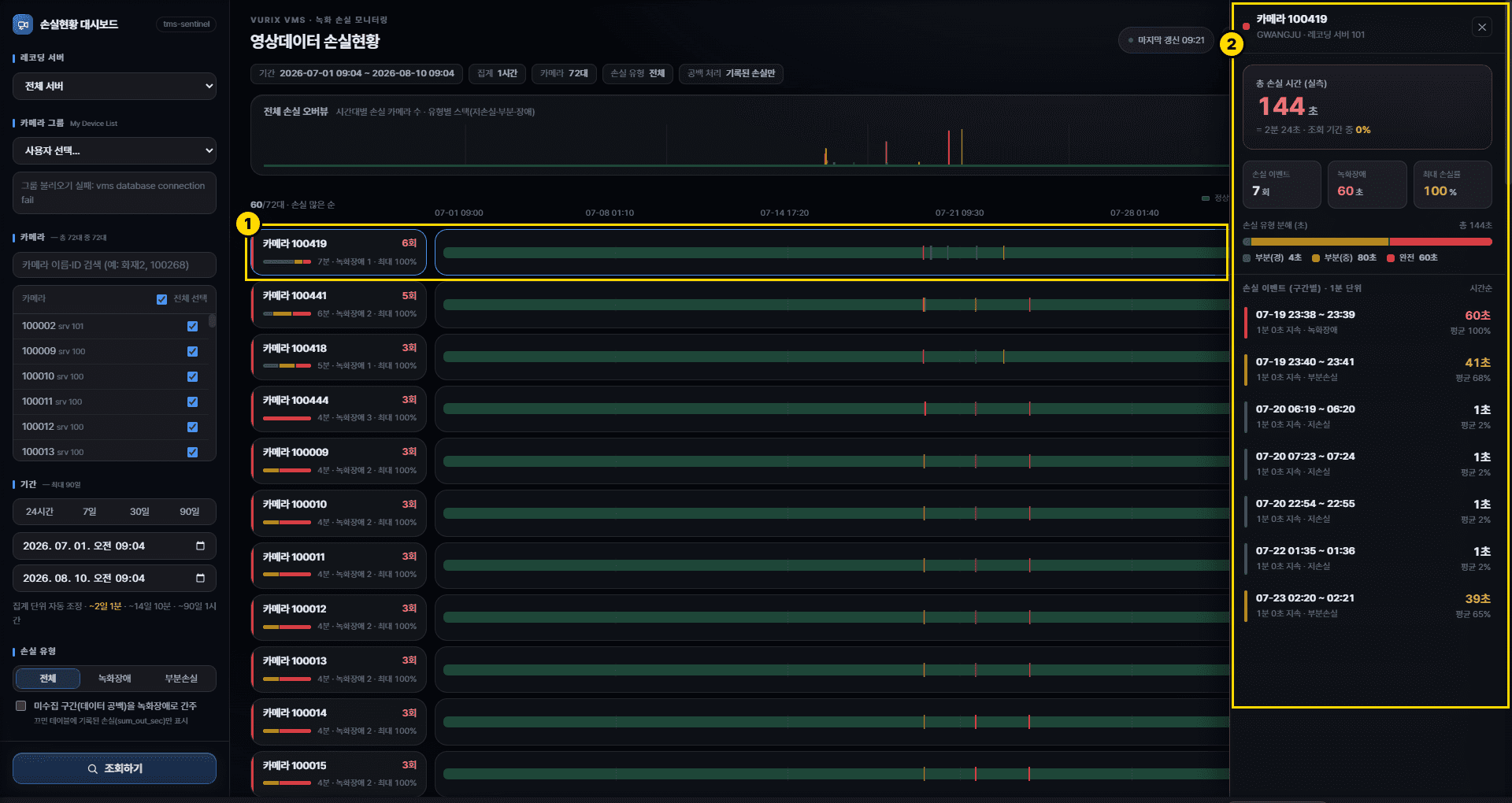
- 목록에서 카메라 선택자세히 보고 싶은 카메라를 클릭합니다.
- 손실 구간 확인손실이 언제부터 언제까지 이어졌는지 확인합니다.
자동 갱신 사용하기
화면을 열어 둔 채 주기적으로 다시 조회하는 기능입니다. 현재 상태는 버튼에 함께 표시됩니다.
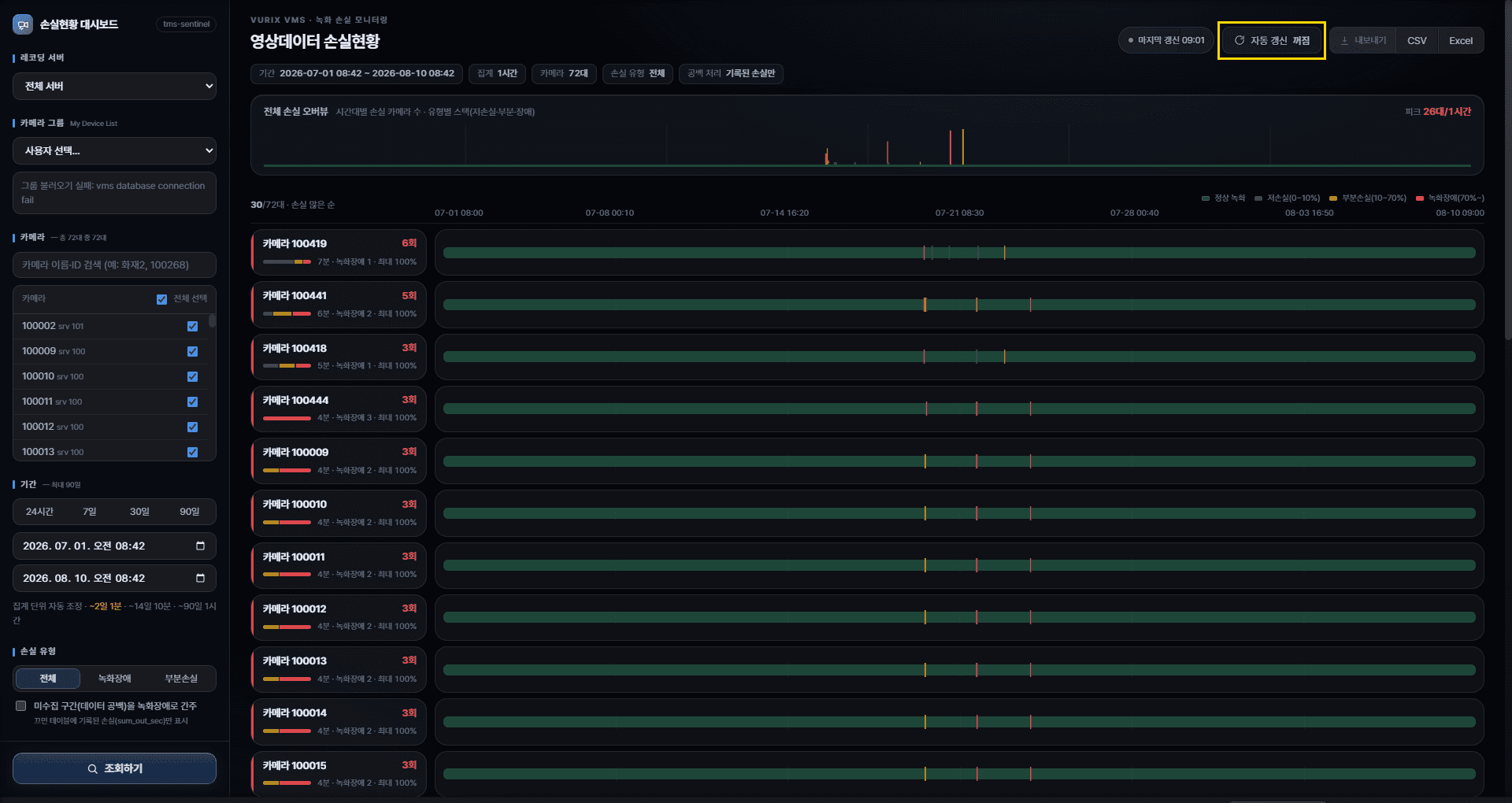
- 화면 우측 상단에는 마지막으로 조회한 시각도 함께 표시됩니다.
- 자동 갱신을 끈 상태에서는 다시 [조회하기]를 클릭해야 최신 데이터를 확인할 수 있습니다.
파일로 저장
조회 결과를 Excel 또는 CSV 파일로 저장하는 방법을 안내합니다.
저장하기
화면에 보이는 조건 그대로 파일이 만들어집니다. 먼저 조회한 뒤 저장하세요.
- 원하는 조건으로 조회기간·카메라·손실 종류를 맞춘 뒤 조회합니다.
- Excel 또는 CSV 클릭파일이 다운로드됩니다. 카메라·기간이 많으면 시간이 조금 걸릴 수 있습니다.
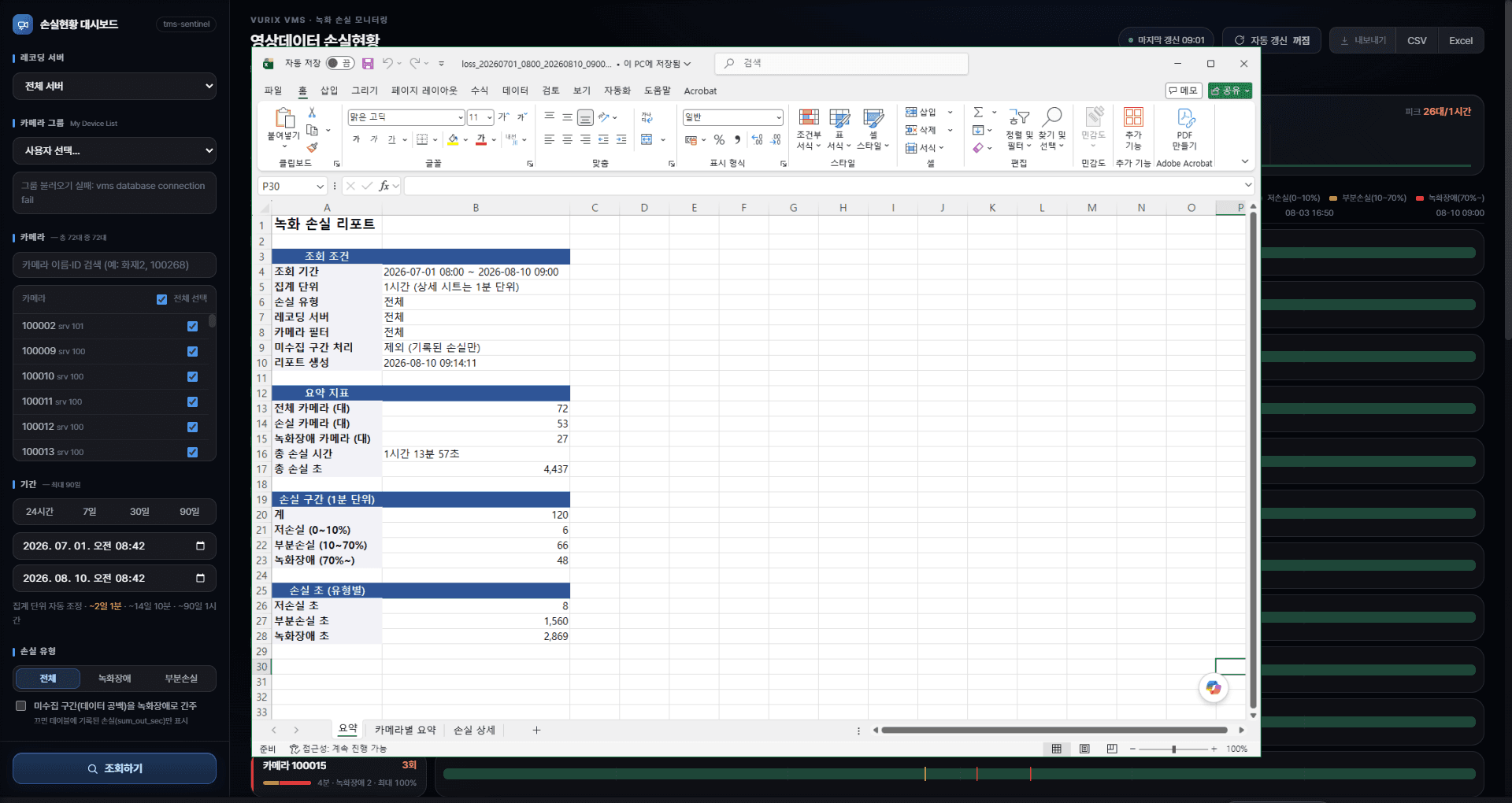
Excel에 무엇이 들어 있나
Excel은 보통 여러 시트로 나뉘어 있습니다.
알아두면 좋은 점
저장이 오래 걸리거나 파일이 클 때의 안내입니다.
- 기간을 짧게, 카메라를 줄이면 저장이 빨라집니다.
- 파일이 열리지 않으면 다운로드가 끝날 때까지 기다린 뒤 다시 열어 보세요.
- 저장 버튼을 여러 번 누르지 마세요.
자주 묻는 질문
사용 중 자주 생기는 궁금증을 정리했습니다.
저손실·부분손실·녹화장애가 뭐예요?
1분(구간) 중 영상이 빠진 비율로 나눕니다. 저손실은 10% 미만, 부분손실은 10~70%, 녹화장애는 70% 이상입니다. 손실구간·최대 손실률 등 자세한 설명은 **용어 정의** 페이지를 보세요.
화면이 열리지 않아요
주소·네트워크·권한 문제일 수 있습니다. 담당자에게 접속 주소와 함께 문의해 주세요.
조회했는데 결과가 없어요
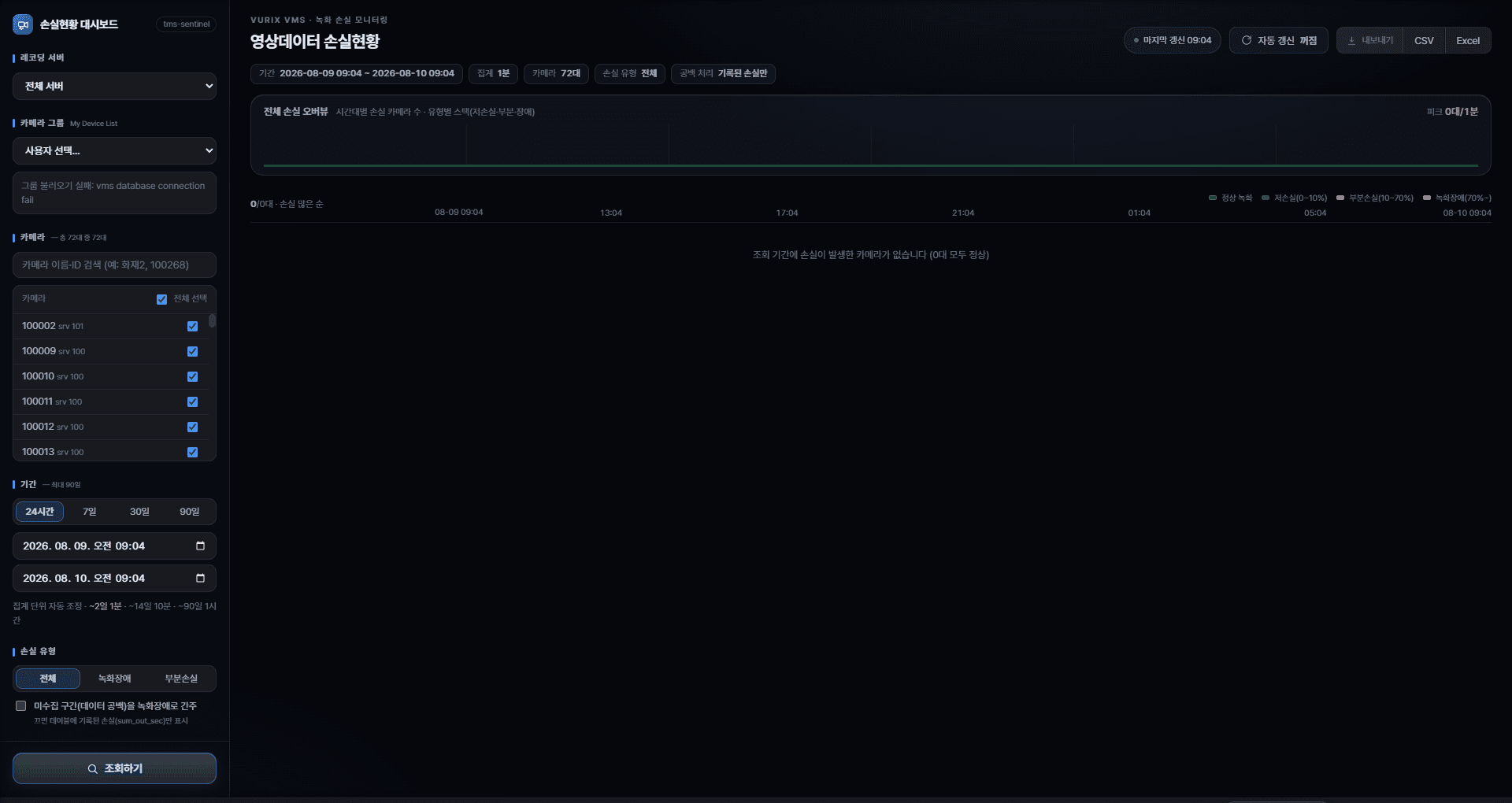
기간이 너무 짧거나, 선택한 카메라에 손실이 없거나, 조건이 너무 좁을 수 있습니다.
- 기간을 넓혀 보기하루만 선택했다면 며칠로 늘려 다시 조회해 보세요.
- 카메라 선택 해제카메라·그룹 선택을 모두 해제한 뒤 다시 조회합니다.
- 손실 종류를 ‘전체’로부분손실/녹화장애만 켜져 있으면 목록이 비어 보일 수 있습니다.
빨간 구간이 너무 많아요
‘수집되지 않은 구간 포함’ 옵션이 켜져 있으면 빨간 표시가 늘어날 수 있습니다. 옵션을 끈 뒤 다시 조회해 보세요.
조회가 느려요
기간이 길거나 카메라가 많으면 시간이 더 걸릴 수 있습니다. 기간을 나누거나 카메라를 줄여 보세요.
- 기간을 며칠 단위로 나누기
- 서버·카메라 범위를 줄이기
- 자동 새로고침이 켜져 있으면 끄기
그래도 해결되지 않으면
화면 캡처와 조회한 기간·카메라 조건을 함께 담당자에게 전달해 주세요.
- 화면 캡처
- 조회한 기간
- 선택한 카메라(또는 ‘전체’)
- 어떤 버튼에서 문제가 생겼는지