VUNex AI (YAML Sanity Test) ddDDDASDF
사용자 설명서
제품 버전에 따라 메뉴 구성이 다르거나 일부 기능이 지원되지 않을 수 있습니다.
목차
이벤트 (홈) - 실시간
VUNex Link 앱의 이벤트 화면에서 실시간으로 발생한 이벤트를 확인하고 관리하는 방법을 안내합니다.
이벤트 화면 개요
이벤트 화면의 전체 구조와 주요 UI 요소를 설명합니다.
이벤트 카드
발생된 이벤트의 요약 정보를 표시하는 카드 UI입니다.
빈 상태 화면
이벤트가 없거나 미해결 이벤트가 없는 경우의 화면입니다.
스크롤 동작
이벤트 목록 스크롤 시 UI 동작을 설명합니다.
실시간 영상 모니터링 test4
실시간 영상 및 메뉴를 확인합니다.
실시간 영상 보기
실시간 영상을 확인합니다.
실시간 영상 옵션 보기
실시간 영상 옵션을 확인합니다.
실시간 영상에서 최신 이벤트 보기
실시간 영상 모니터링 중에 해당 카메라에서 발생한 최신 이벤트를 확인합니다.
실시간 영상 메뉴 보기
메뉴를 확인합니다.
카메라 목록 보기
카메라 목록 보기 방식을 설정합니다.
그리드 변경하기
화면에 표시할 셀의 수를 변경합니다.
영상 영역에 카메라 할당하기
카메라를 영상 영역에 할당합니다.
새 컬렉션 만들기
새 컬렉션에 카메라를 저장합니다.
컬렉션 편집하기
컬렉션을 편집합니다.
컬렉션 삭제하기
컬렉션을 삭제합니다.
이벤트 셀 알림 보기
셀에 표출된 이벤트 알림을 확인합니다.
이벤트 알림 목록 보기
이벤트 알림 목록을 확인합니다.
실시간 영상 모니터링 test5
실시간 영상 및 메뉴를 확인합니다.
실시간 영상 보기
- 메인 메뉴에서 [] > [AI 실시간 영상]을 누르세요실시간 영상 화면을 표시합니다.
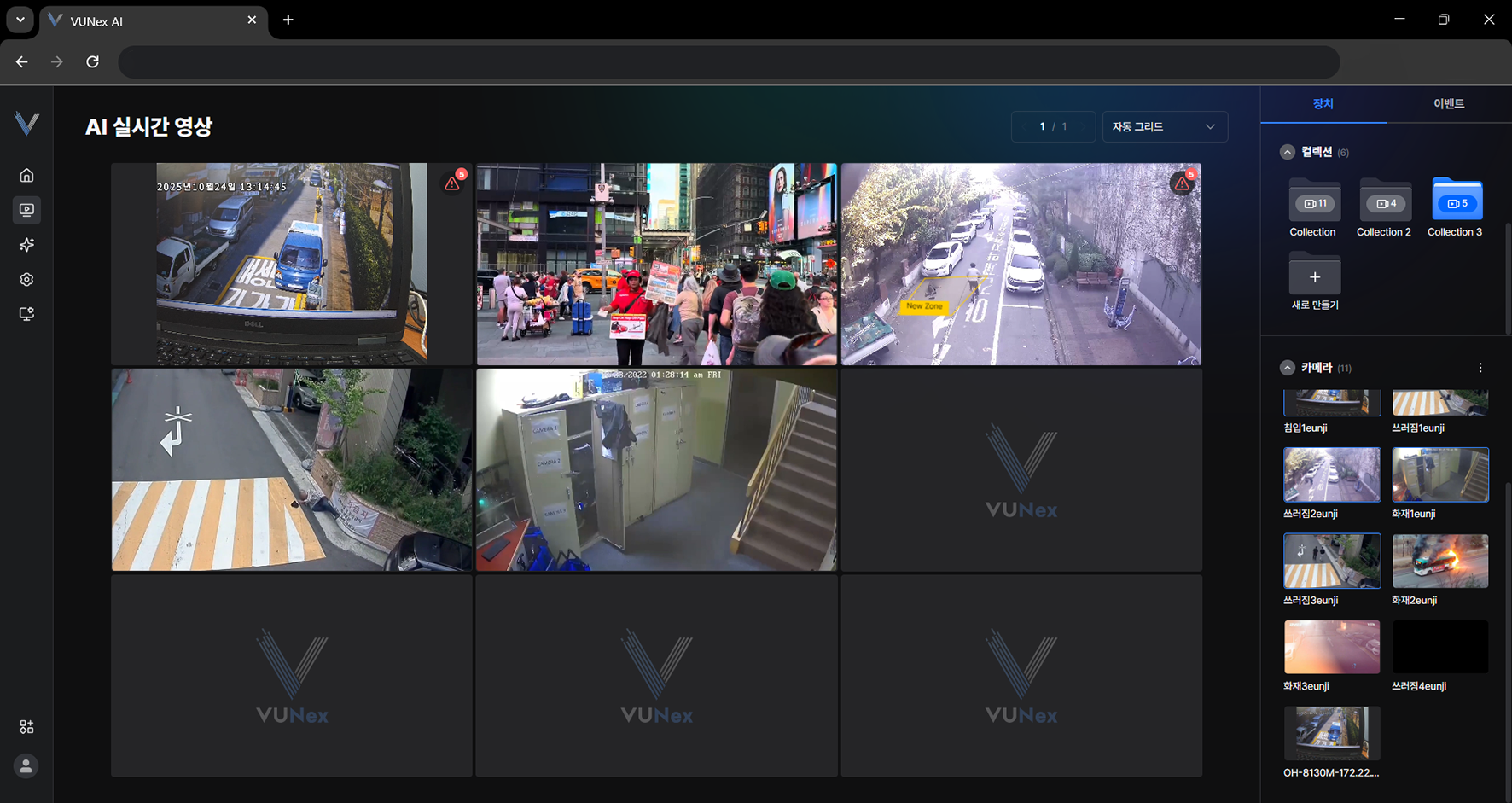 그림 2-1. 실시간 영상 화면
 - 영상을 선택한 후, 마우스 버튼을 빠르게 두 번 누르세요영상을 최대화합니다.
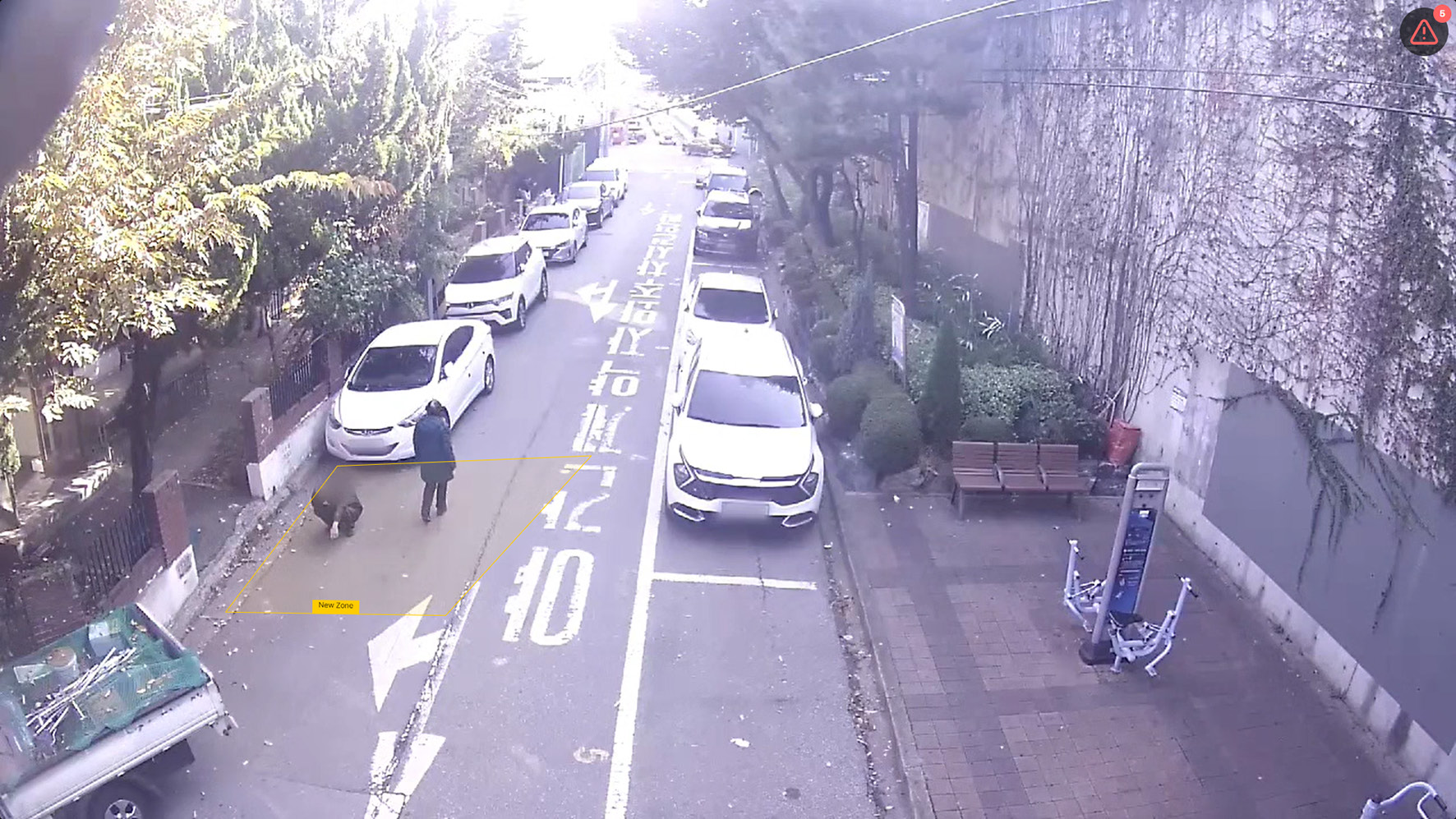 그림 2-2. 영상 최대화
 - 실시간 영상을 확인합니다
실시간 영상 옵션 보기
- 메인 메뉴에서 [] > [AI 실시간 영상]을 누르세요실시간 영상 화면을 표시합니다.
- 영상을 선택한 후, 마우스 버튼을 빠르게 두 번 누르세요영상을 최대화합니다.
- 영상에서 마우스 오른쪽 버튼을 누르세요팝업 메뉴를 표시합니다.
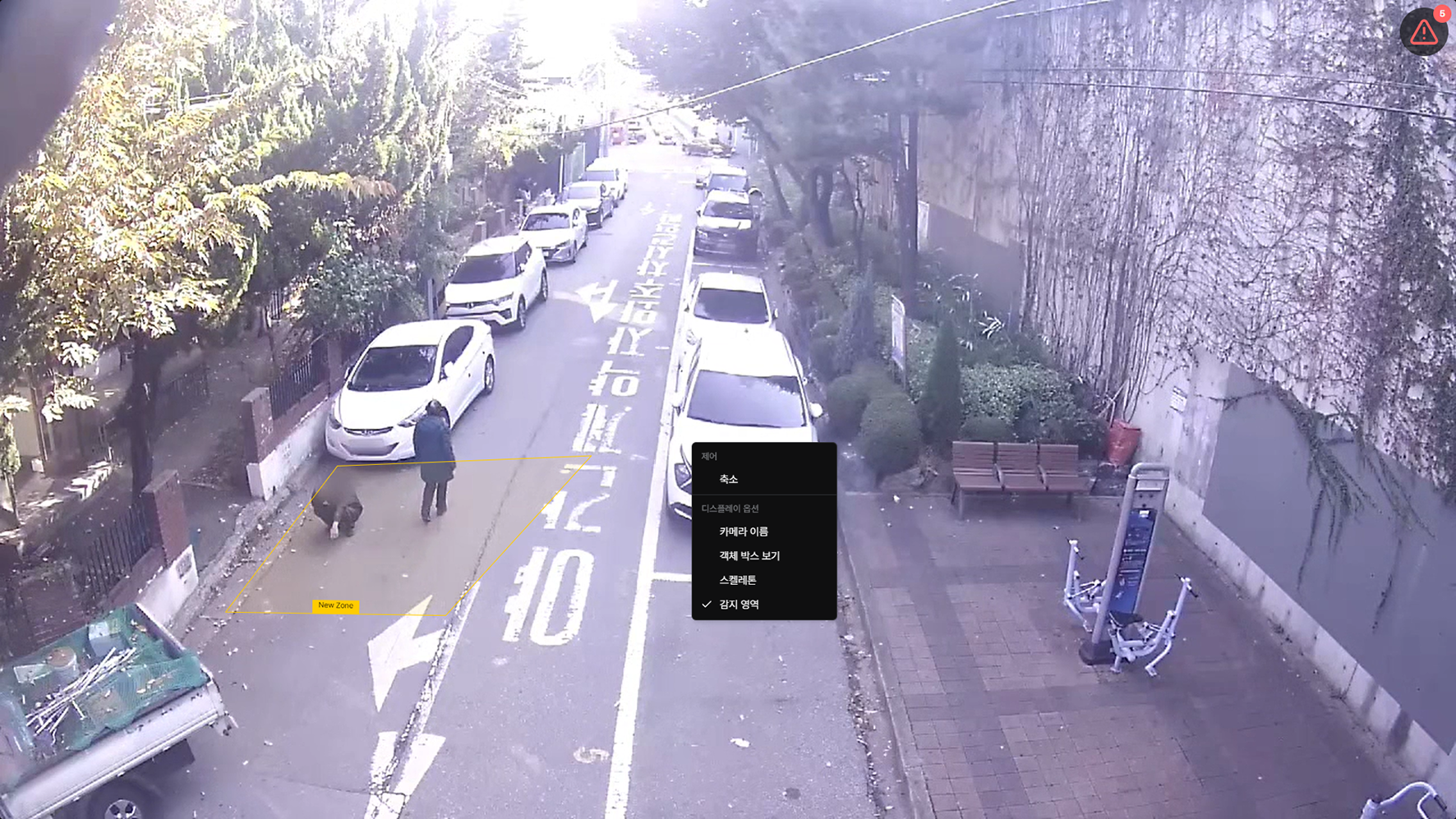 그림 2-3. 실시간 영상 팝업 메뉴
 - 원하는 항목을 누르세요
- [축소]: 영상을 최소화합니다.
- [카메라 이름]: 카메라 이름을 영상에 표시합니다.
- [객체 박스 보기]: 객체 박스를 영상에 표시합니다.
- [스켈레톤]: 스켈레톤을 영상에 표시합니다.
- [감지 영역]: 감지 영역을 영상에 표시합니다.
실시간 영상에서 최신 이벤트 보기
- 메인 메뉴에서 [] > [AI 실시간 영상]을 누르세요실시간 영상 화면을 표시합니다.
- 영상을 선택한 후, 마우스 버튼을 빠르게 두 번 누르세요영상을 최대화합니다.
- []을 누르세요
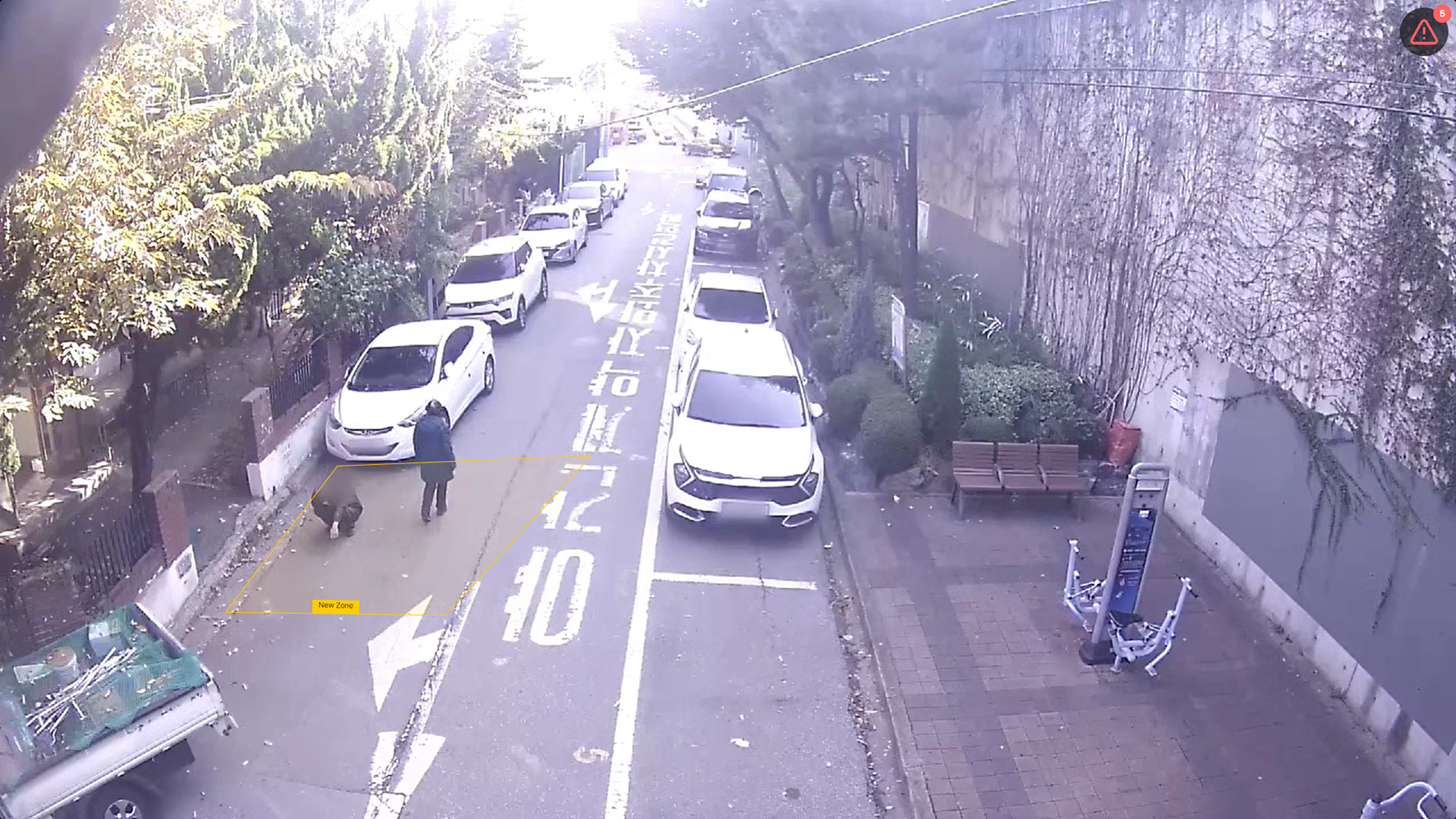 그림 2-4. 최신 이벤트 목록
 - 해당 카메라에서 발생한 최신 이벤트 목록을 확인합니다
실시간 영상 메뉴 보기
- 메인 메뉴에서 [] > [AI 실시간 영상]을 누르세요실시간 영상 화면을 표시합니다.
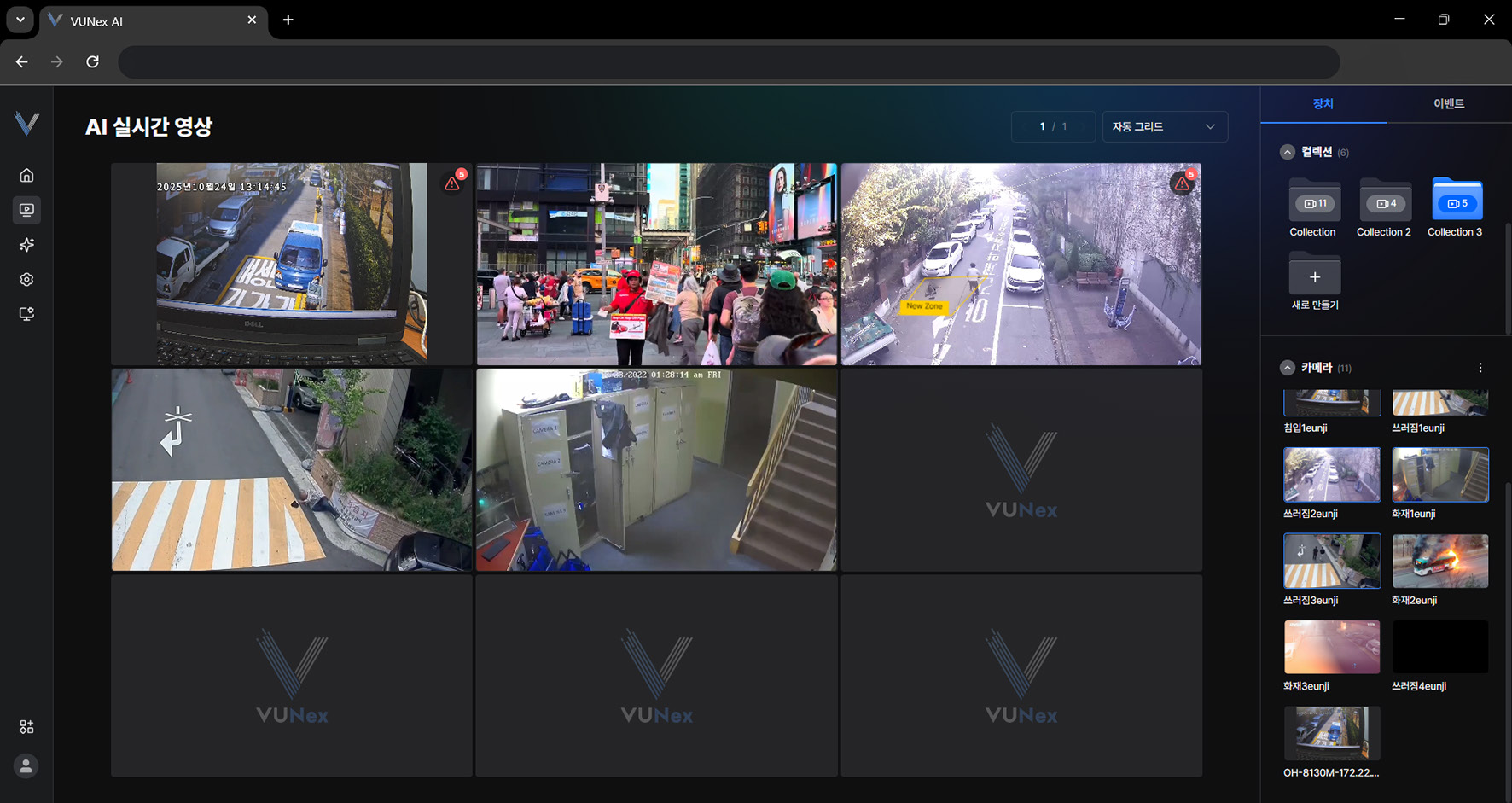 그림 2-5. 실시간 영상 메뉴
 - 원하는 항목을 누르세요[장치]: 등록된 카메라를 확인합니다. [이벤트]: 이벤트 목록을 확인합니다.
- 영상에서 마우스 오른쪽 버튼을 누르세요팝업 메뉴를 표시합니다.
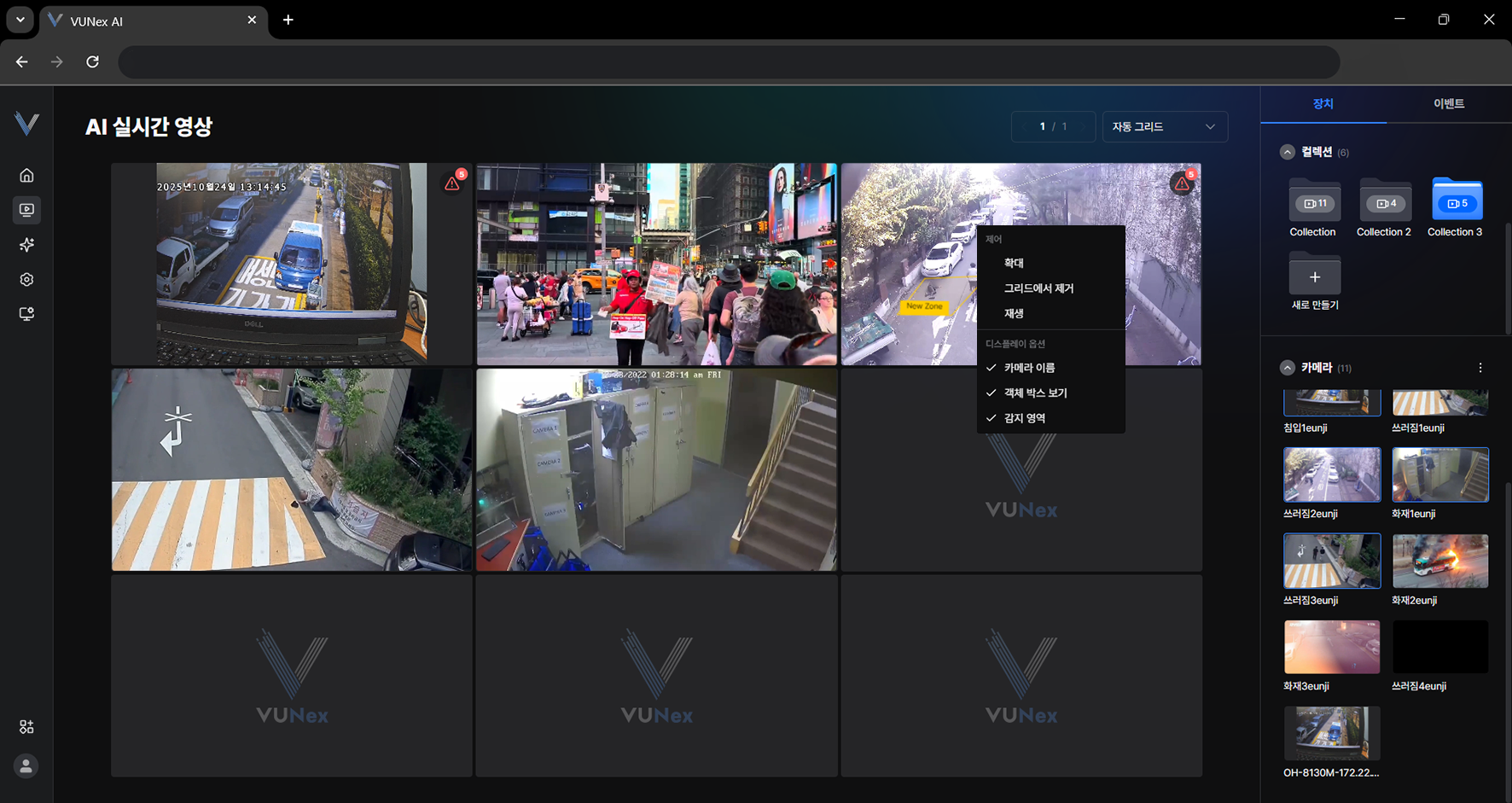 그림 2-6. 영상 셀 팝업 메뉴
 - 원하는 항목을 누르세요
- [확대]: 영상을 최대화합니다.
- [그리드에서 제거]: 영상 영역에 할당된 카메라를 해제합니다.
- [재생]: 영상을 재생합니다.
- [객체 박스 보기]: 객체 박스를 영상에 표시합니다.
- [감지 영역]: 감지 영역을 영상에 표시합니다.
카메라 목록 보기
- 메인 메뉴에서 [] > [AI 실시간 영상]을 누르세요실시간 영상 화면을 표시합니다.
- [장치] > [카메라] > []를 누르세요
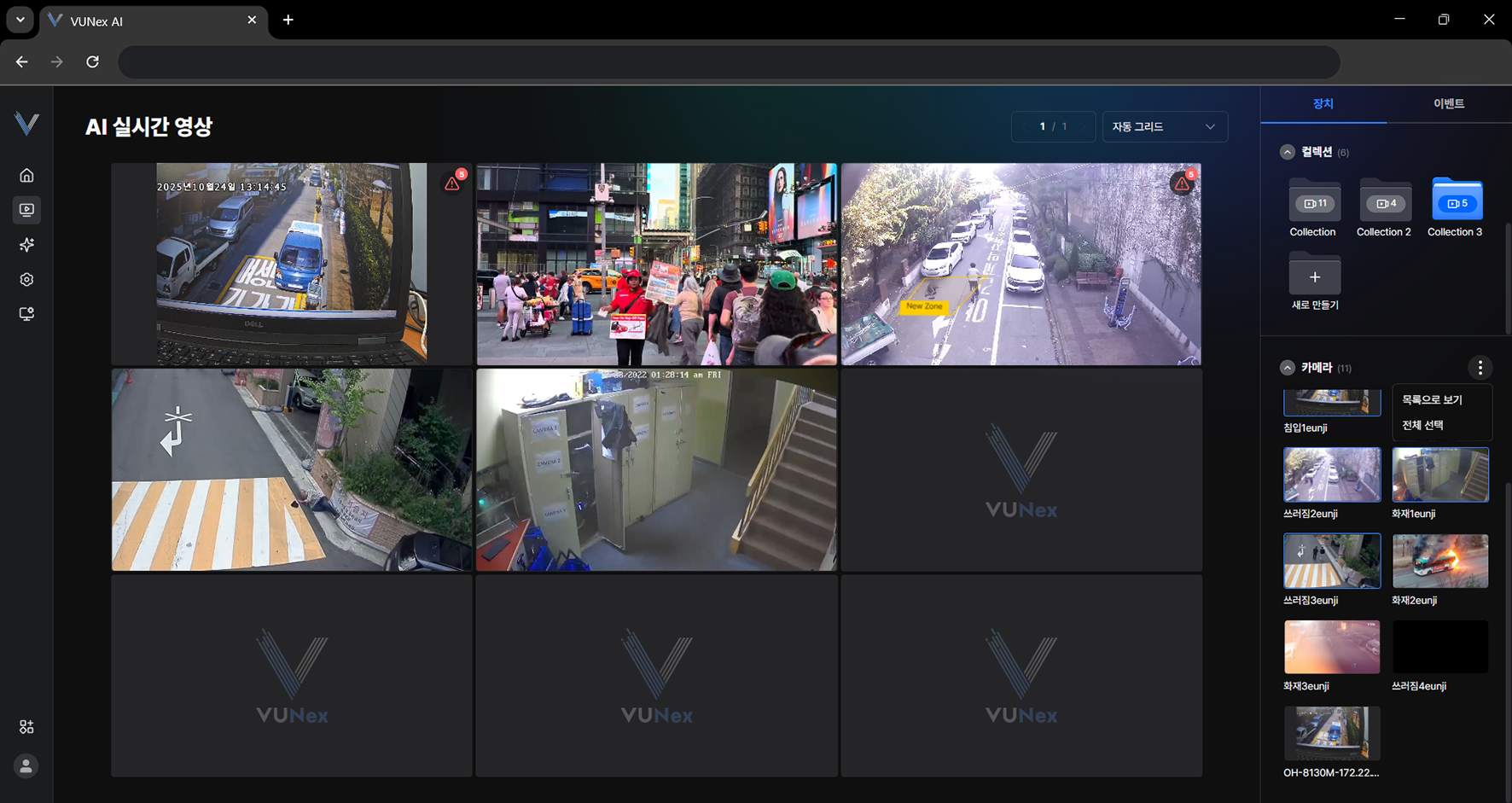 그림 2-7. 카메라 목록 보기
 - [목록으로 보기]를 누르세요
- 카메라 목록 보기 방식을 설정합니다
그리드 변경하기
- 메인 메뉴에서 [] > [AI 실시간 영상]을 누르세요실시간 영상 화면을 표시합니다.
- 점선 표시 부분을 누르세요
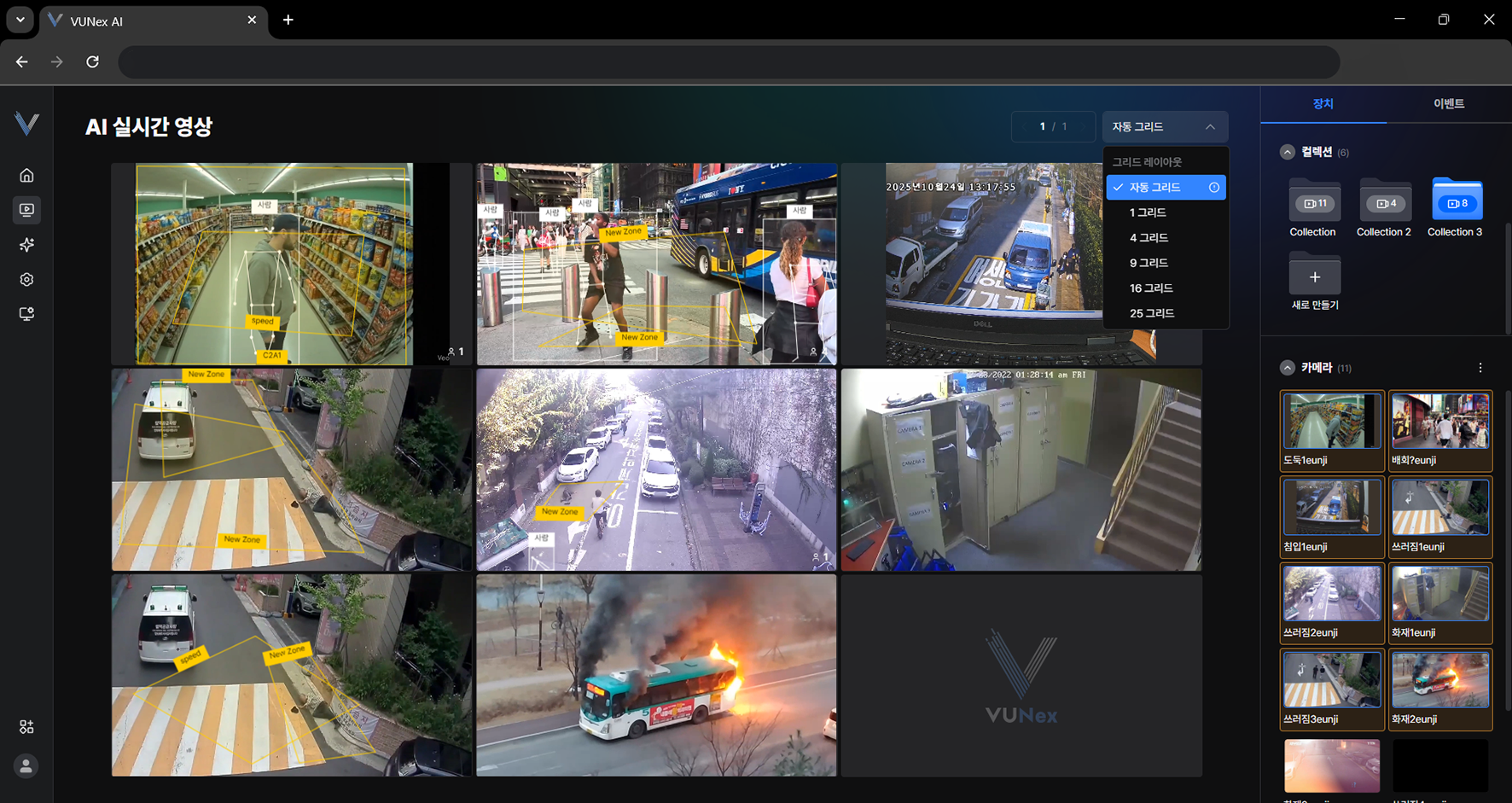 그림 2-8. 그리드 변경
 - 원하는 항목을 선택하세요
- 화면에 표시할 셀의 수를 변경합니다
영상 영역에 카메라 할당하기
- 메인 메뉴에서 [] > [AI 실시간 영상] > [장치]를 누르세요
- 원하는 컬렉션 또는 카메라를 선택하세요
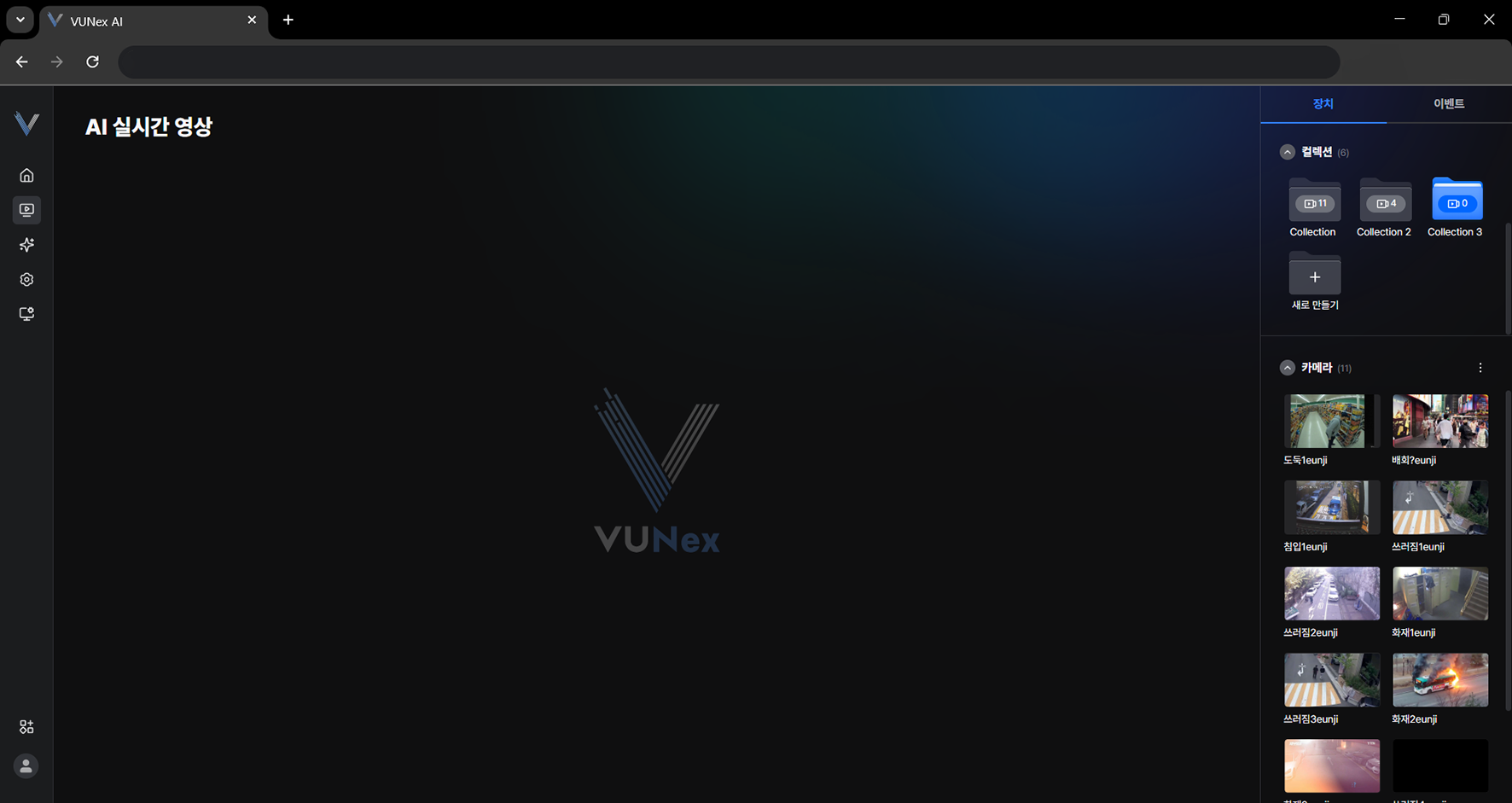 그림 2-9. 카메라 할당
 - 마우스 버튼으로 누른 상태에서 영상 영역 또는 컬렉션으로 옮기세요
- 카메라를 영상 영역에 할당합니다
새 컬렉션 만들기
- 메인 메뉴에서 [] > [AI 실시간 영상] > [장치]를 누르세요
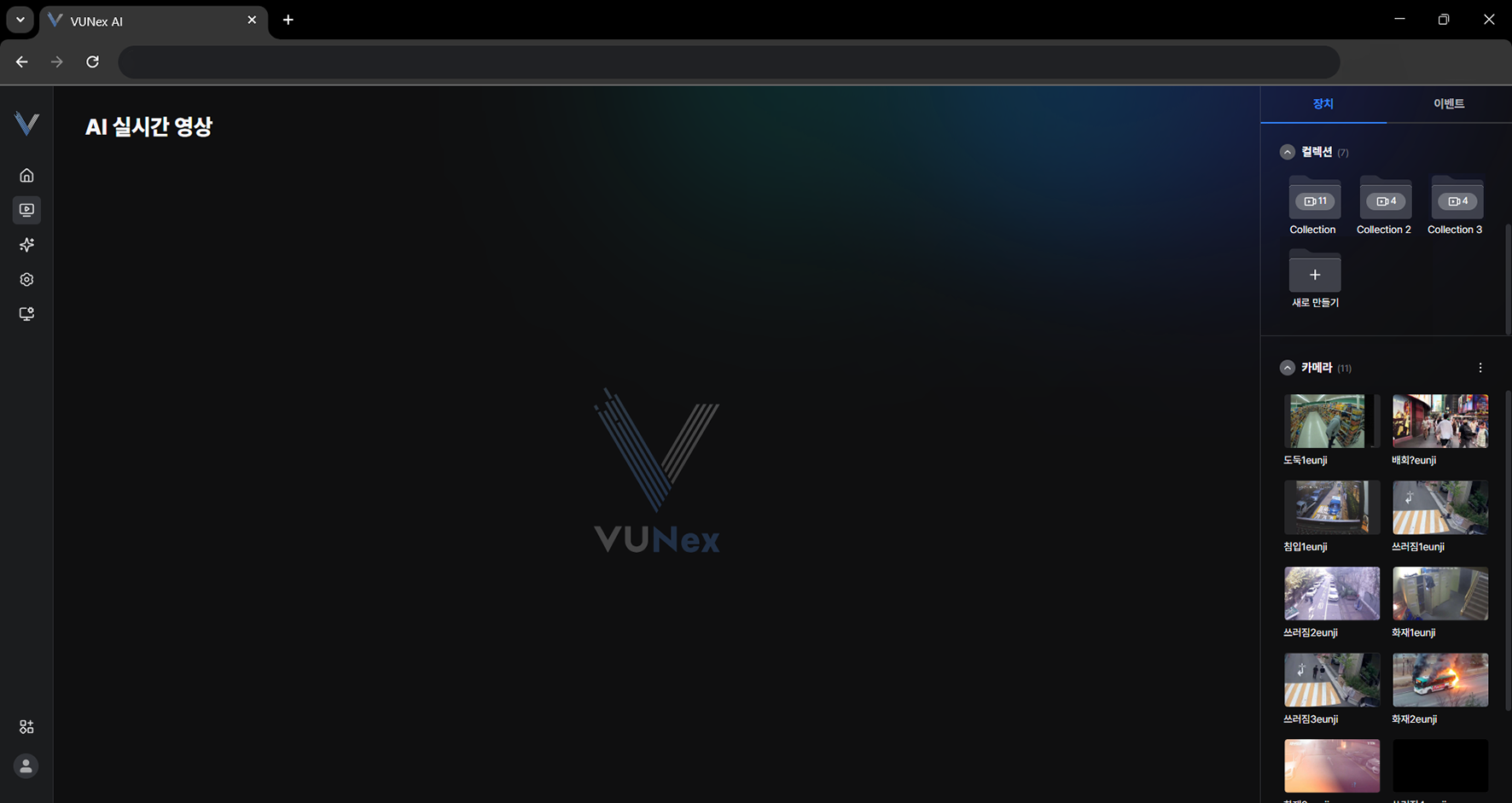 그림 2-10. 새 컬렉션 만들기
 - [새로 만들기]를 누르세요
- 이름을 입력하세요
- 마우스 버튼으로 누른 상태에서 영상 영역 또는 컬렉션으로 옮기세요
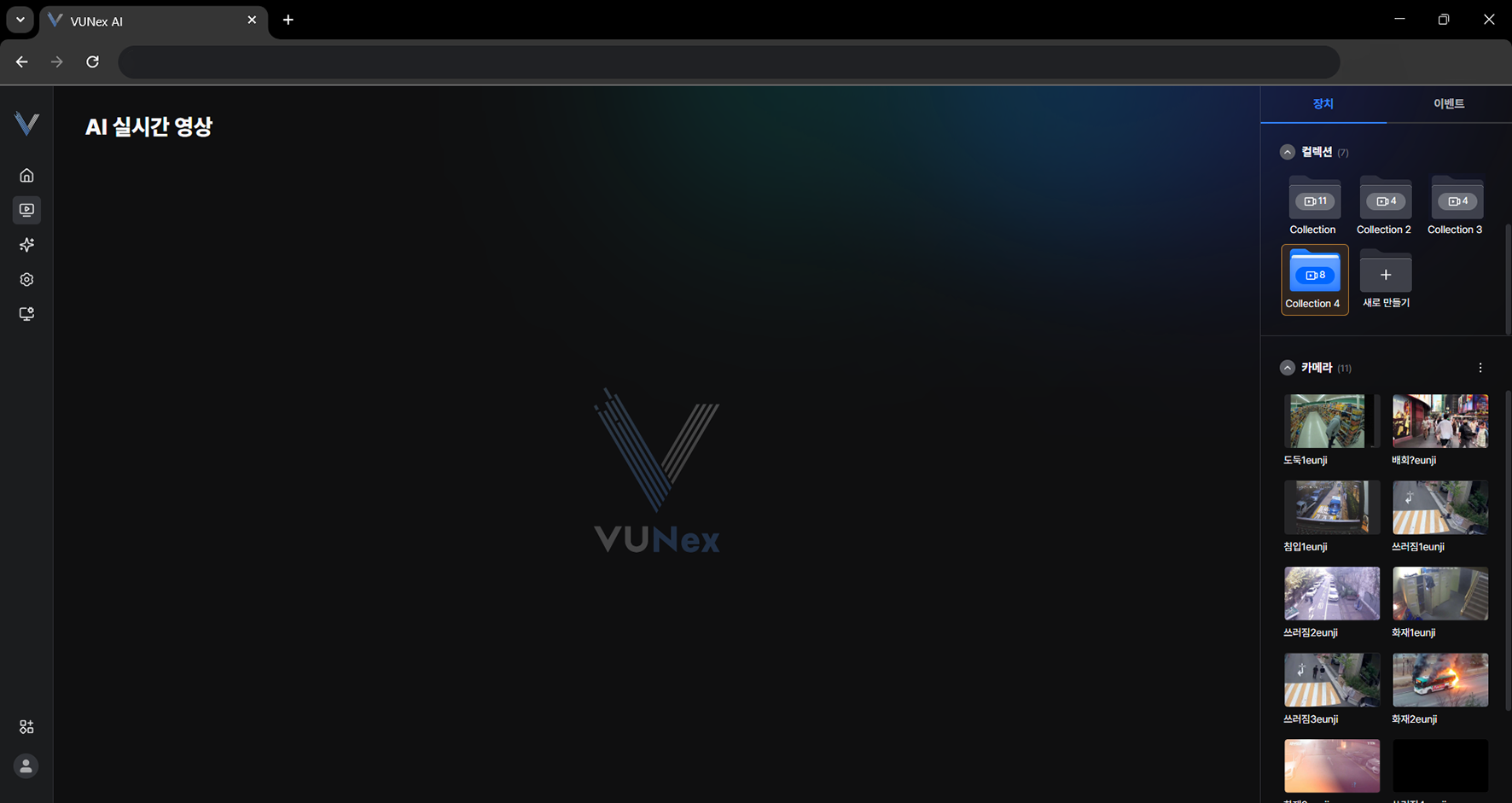 그림 2-11. 컬렉션에 카메라 저장
 - 컬렉션에 카메라를 저장합니다
컬렉션 편집하기
- 메인 메뉴에서 [] > [AI 실시간 영상] > [장치]를 누르세요
- 컬렉션을 선택한 후, 마우스 오른쪽 버튼을 누르세요팝업 메뉴를 표시합니다.
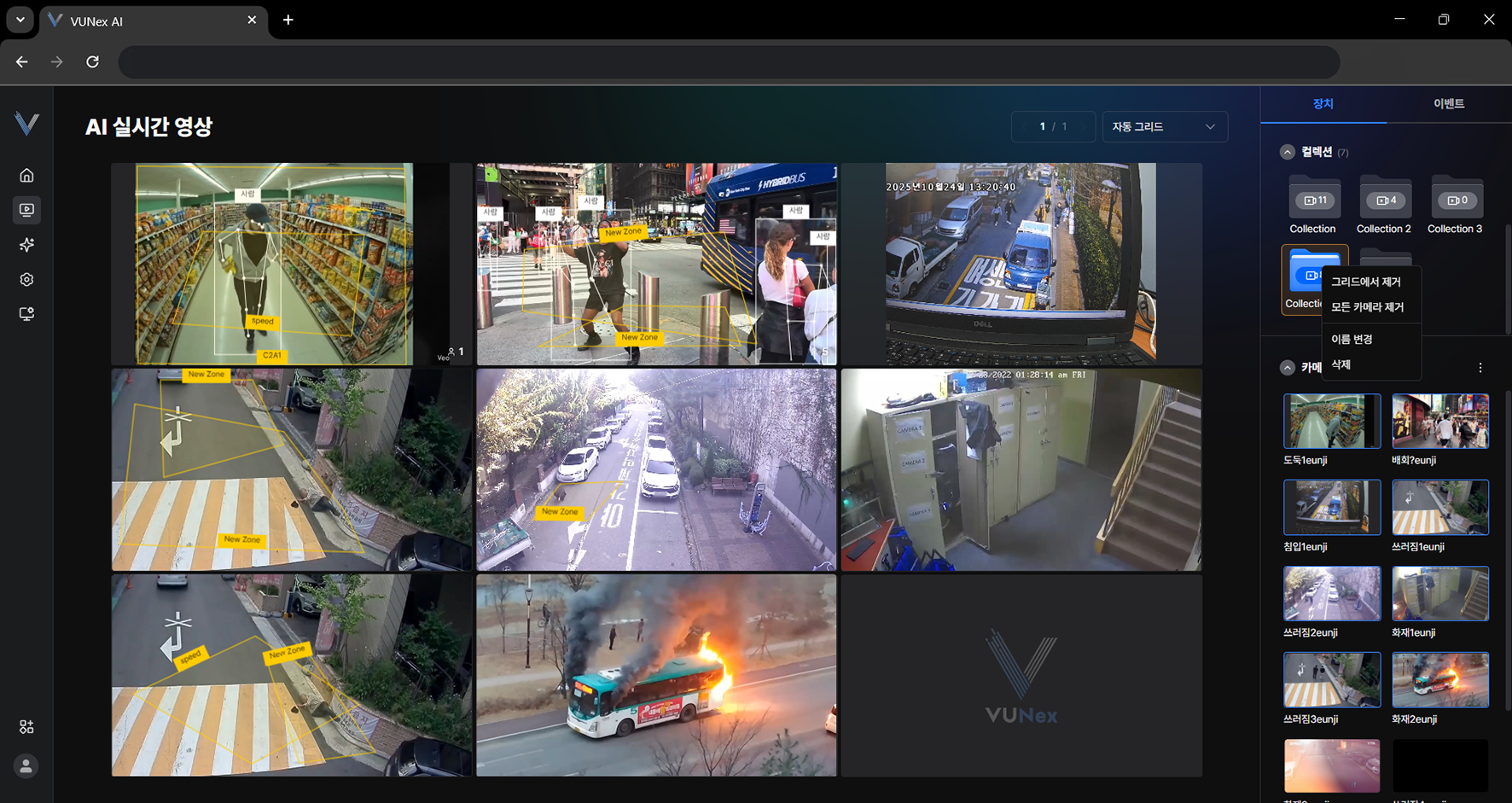 그림 2-12. 컬렉션 편집 메뉴
 - 원하는 항목을 누르세요[그리드에서 제거]: 영상 영역에 할당된 카메라를 해제합니다. [모든 카메라 제거]: 컬렉션에 저장된 모든 카메라를 제거합니다. [이름 변경]: 컬렉션 이름을 변경합니다. [삭제]: 컬렉션을 삭제합니다.
컬렉션 삭제하기
- 메인 메뉴에서 [] > [AI 실시간 영상] > [장치]를 누르세요
- 컬렉션을 선택한 후, 마우스 오른쪽 버튼을 누르세요팝업 메뉴를 표시합니다.
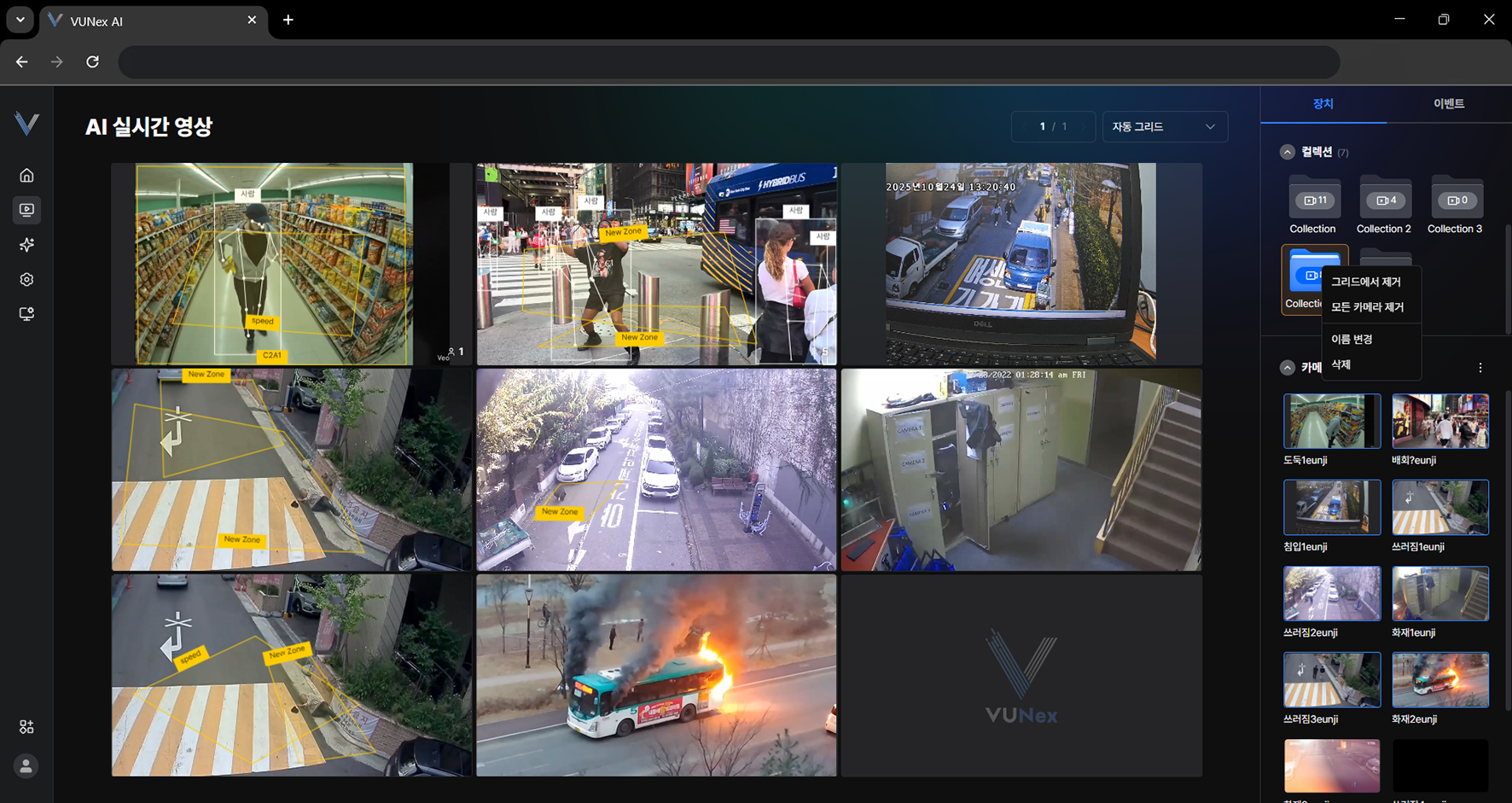 그림 2-13. 컬렉션 삭제
 - [삭제]를 누르세요
- [확인]을 누르세요컬렉션을 삭제합니다.
이벤트 셀 알림 보기
- 메인 메뉴에서 [] > [AI 실시간 영상]을 누르세요실시간 영상 화면을 표시합니다.
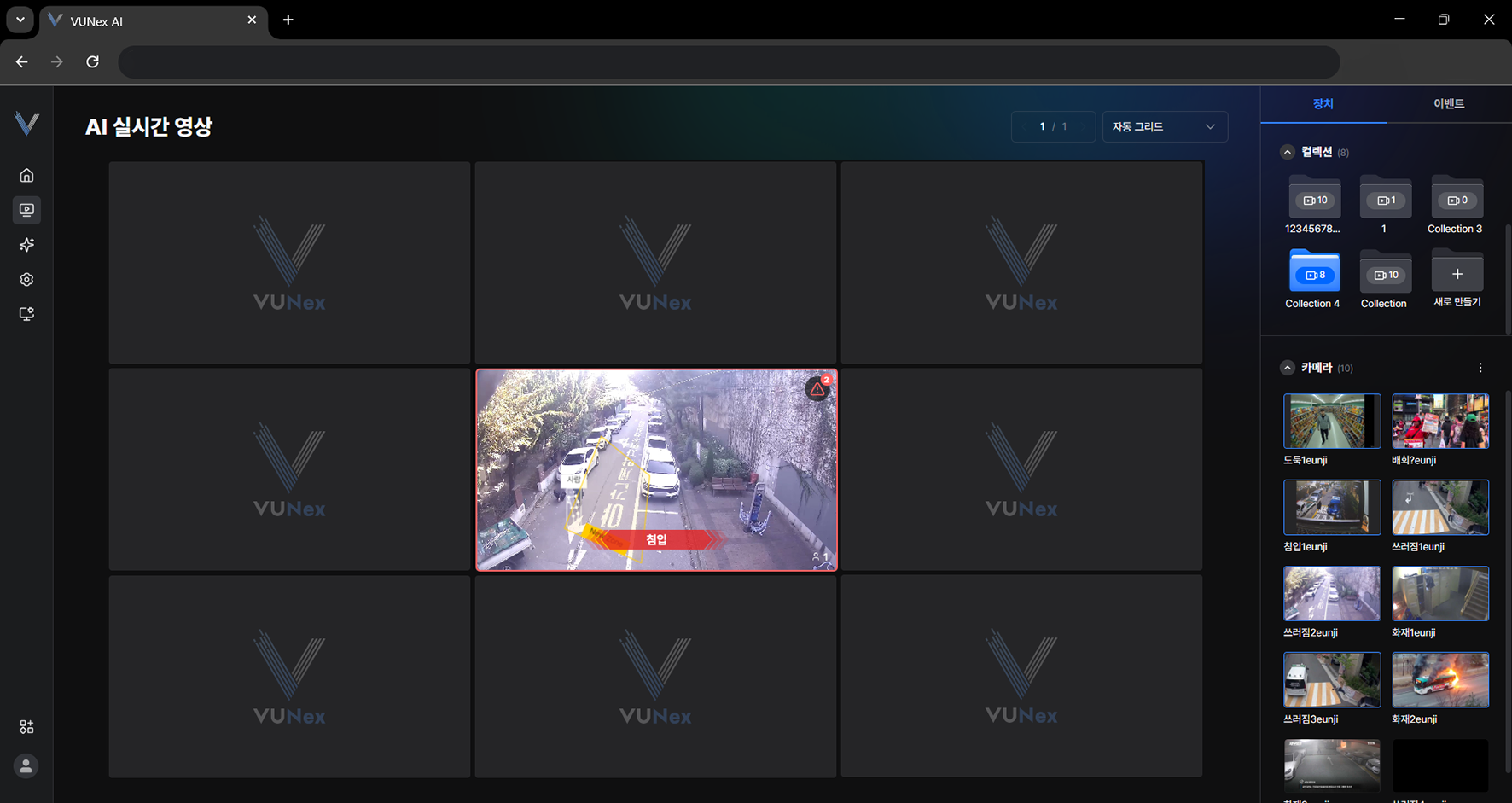 그림 2-14. 이벤트 셀 알림
 - 셀에 표출된 이벤트 알림을 확인하세요
- []을 누르세요
- 원하는 항목을 누르세요
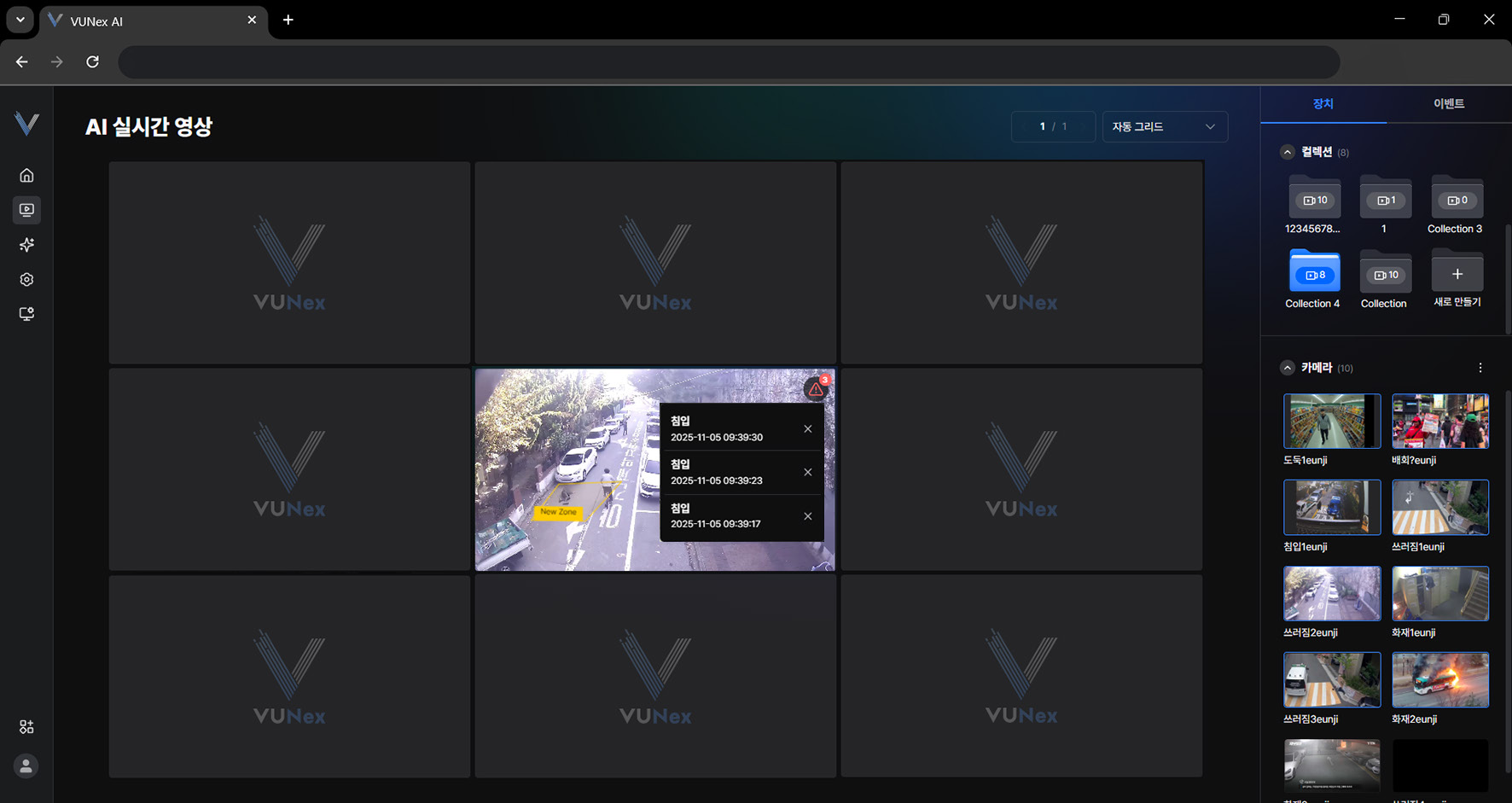 그림 2-15. 이벤트 상세 정보
 - 이벤트 상세 정보를 확인합니다
이벤트 알림 목록 보기
- 메인 메뉴에서 [] > [AI 실시간 영상] > [이벤트]를 누르세요
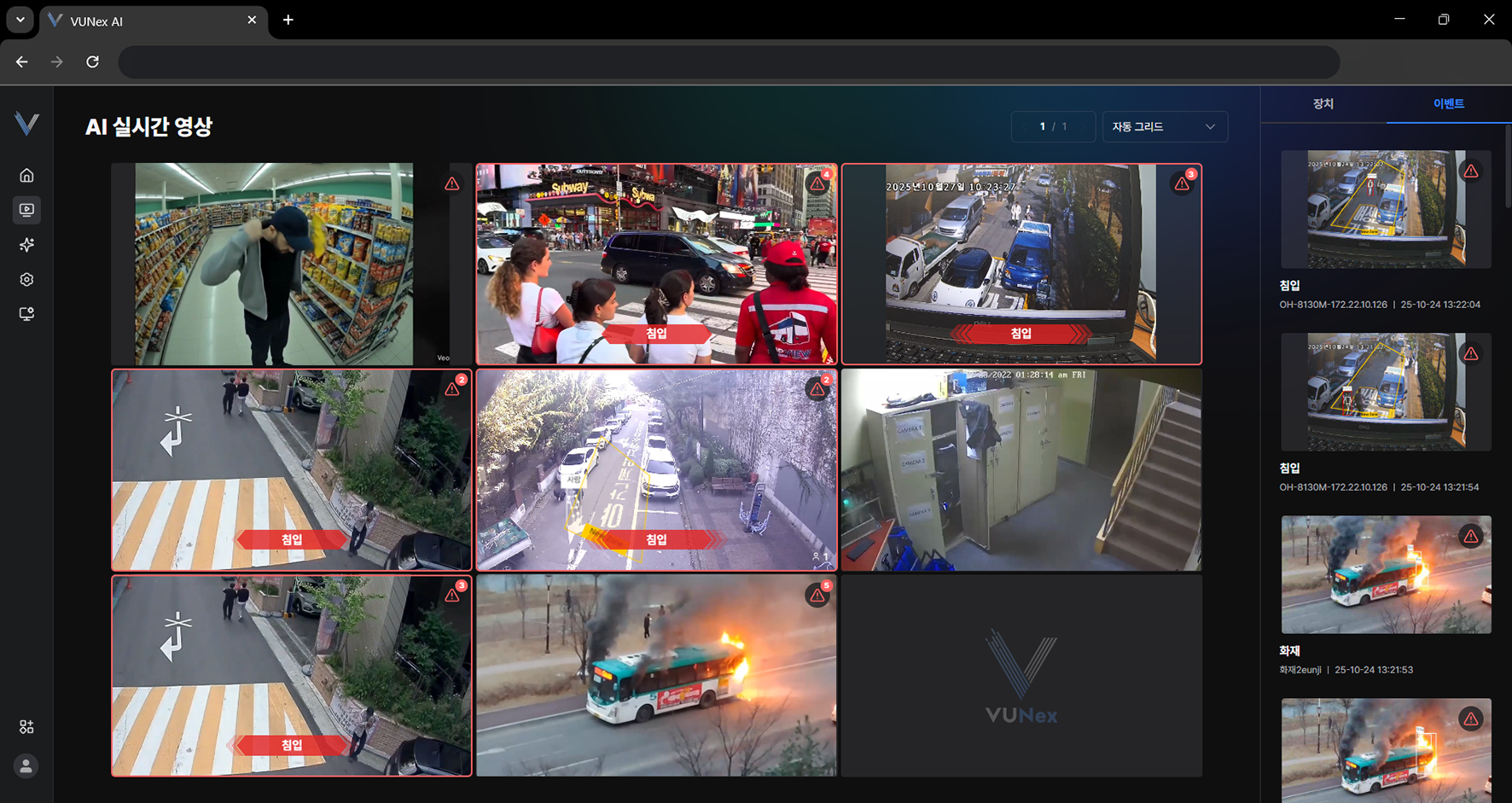 그림 2-16. 이벤트 알림 목록
 - 이벤트 알림 목록을 확인하세요
- 원하는 항목을 누르세요
- 이벤트 상세 정보를 확인합니다
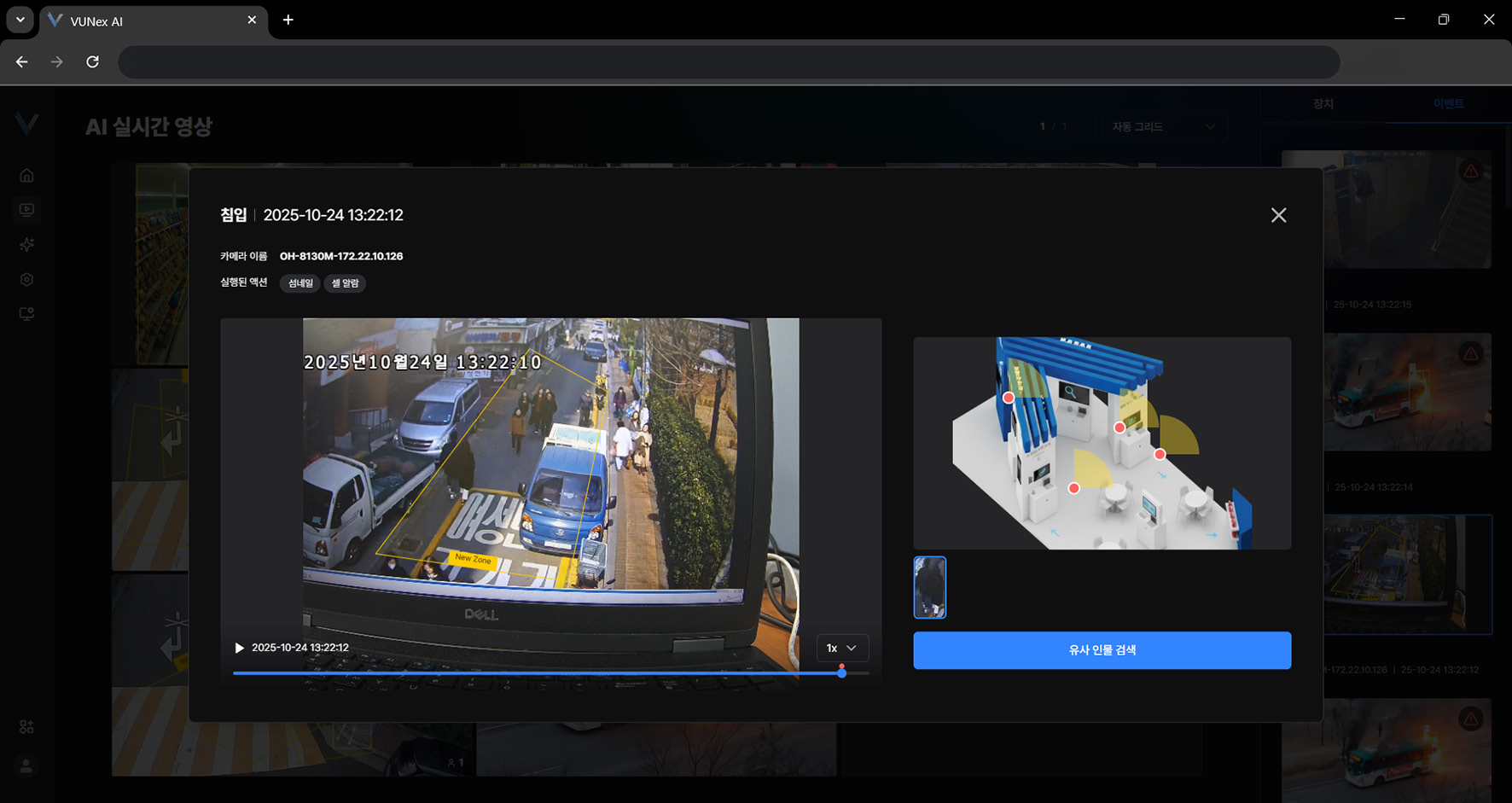 그림 2-17. 이벤트 상세 정보 및 유사 인물 검색
실시간 영상 모니터링 test6
실시간 영상 및 메뉴를 확인합니다. dddkdddddd
실시간 영상 보기
실시간 영상을 확인합니다.
dkdkdkdk
- 메인 메뉴에서 [] > [AI 실시간 영상]을 누르세요실시간 영상 화면을 표시합니다.
 그림 2-1. 실시간 영상 화면
 - 영상을 선택한 후, 마우스 버튼을 빠르게 두 번 누르세요영상을 최대화합니다.그림 2-2. 영상 최대화
- 실시간 영상을 확인합니다
실시간 영상 옵션 보기
실시간 영상 옵션을 확인합니다.
dkdksks
- 메인 메뉴에서 [] > [AI 실시간 영상]을 누르세요실시간 영상 화면을 표시합니다.
- 영상을 선택한 후, 마우스 버튼을 빠르게 두 번 누르세요영상을 최대화합니다.
- 영상에서 마우스 오른쪽 버튼을 누르세요팝업 메뉴를 표시합니다.그림 2-3. 실시간 영상 팝업 메뉴
- 원하는 항목을 누르세요
- [축소]: 영상을 최소화합니다.
- [카메라 이름]: 카메라 이름을 영상에 표시합니다.
- [객체 박스 보기]: 객체 박스를 영상에 표시합니다.
- [스켈레톤]: 스켈레톤을 영상에 표시합니다.
- [감지 영역]: 감지 영역을 영상에 표시합니다.
실시간 영상에서 최신 이벤트 보기
실시간 영상 모니터링 중에 해당 카메라에서 발생한 최신 이벤트를 확인합니다.
- 메인 메뉴에서 [] > [AI 실시간 영상]을 누르세요실시간 영상 화면을 표시합니다.
- 영상을 선택한 후, 마우스 버튼을 빠르게 두 번 누르세요영상을 최대화합니다.
- []을 누르세요그림 2-4. 최신 이벤트 목록
- 해당 카메라에서 발생한 최신 이벤트 목록을 확인합니다
실시간 영상 메뉴 보기
메뉴를 확인합니다.
- 메인 메뉴에서 [] > [AI 실시간 영상]을 누르세요실시간 영상 화면을 표시합니다.그림 2-5. 실시간 영상 메뉴
- 원하는 항목을 누르세요[장치]: 등록된 카메라를 확인합니다. [이벤트]: 이벤트 목록을 확인합니다.
- 영상에서 마우스 오른쪽 버튼을 누르세요팝업 메뉴를 표시합니다.그림 2-6. 영상 셀 팝업 메뉴
- 원하는 항목을 누르세요
- [확대]: 영상을 최대화합니다.
- [그리드에서 제거]: 영상 영역에 할당된 카메라를 해제합니다.
- [재생]: 영상을 재생합니다.
- [객체 박스 보기]: 객체 박스를 영상에 표시합니다.
- [감지 영역]: 감지 영역을 영상에 표시합니다.
카메라 목록 보기
카메라 목록 보기 방식을 설정합니다.
- 메인 메뉴에서 [] > [AI 실시간 영상]을 누르세요실시간 영상 화면을 표시합니다.
- [장치] > [카메라] > []를 누르세요그림 2-7. 카메라 목록 보기
- [목록으로 보기]를 누르세요
- 카메라 목록 보기 방식을 설정합니다
그리드 변경하기
화면에 표시할 셀의 수를 변경합니다.
- 메인 메뉴에서 [] > [AI 실시간 영상]을 누르세요실시간 영상 화면을 표시합니다.
- 점선 표시 부분을 누르세요그림 2-8. 그리드 변경
- 원하는 항목을 선택하세요
- 화면에 표시할 셀의 수를 변경합니다
영상 영역에 카메라 할당하기
카메라를 영상 영역에 할당합니다.
- 메인 메뉴에서 [] > [AI 실시간 영상] > [장치]를 누르세요
- 원하는 컬렉션 또는 카메라를 선택하세요그림 2-9. 카메라 할당
- 마우스 버튼으로 누른 상태에서 영상 영역 또는 컬렉션으로 옮기세요
- 카메라를 영상 영역에 할당합니다
새 컬렉션 만들기
새 컬렉션에 카메라를 저장합니다.
- 메인 메뉴에서 [] > [AI 실시간 영상] > [장치]를 누르세요그림 2-10. 새 컬렉션 만들기
- [새로 만들기]를 누르세요
- 이름을 입력하세요
- 마우스 버튼으로 누른 상태에서 영상 영역 또는 컬렉션으로 옮기세요그림 2-11. 컬렉션에 카메라 저장
- 컬렉션에 카메라를 저장합니다
컬렉션 편집하기
컬렉션을 편집합니다.
- 메인 메뉴에서 [] > [AI 실시간 영상] > [장치]를 누르세요
- 컬렉션을 선택한 후, 마우스 오른쪽 버튼을 누르세요팝업 메뉴를 표시합니다.그림 2-12. 컬렉션 편집 메뉴
- 원하는 항목을 누르세요[그리드에서 제거]: 영상 영역에 할당된 카메라를 해제합니다. [모든 카메라 제거]: 컬렉션에 저장된 모든 카메라를 제거합니다. [이름 변경]: 컬렉션 이름을 변경합니다. [삭제]: 컬렉션을 삭제합니다.
컬렉션 삭제하기
컬렉션을 삭제합니다.
- 메인 메뉴에서 [] > [AI 실시간 영상] > [장치]를 누르세요
- 컬렉션을 선택한 후, 마우스 오른쪽 버튼을 누르세요팝업 메뉴를 표시합니다.그림 2-13. 컬렉션 삭제
- [삭제]를 누르세요
이벤트 셀 알림 보기
셀에 표출된 이벤트 알림을 확인합니다.
- 메인 메뉴에서 [] > [AI 실시간 영상]을 누르세요실시간 영상 화면을 표시합니다.그림 2-14. 이벤트 셀 알림
- 셀에 표출된 이벤트 알림을 확인하세요
- []을 누르세요
- 원하는 항목을 누르세요그림 2-15. 이벤트 상세 정보
- 이벤트 상세 정보를 확인합니다
실시간 영상 모니터링 test1
실시간 영상 및 메뉴를 확인합니다.
실시간 영상 보기
- 메인 메뉴에서 [] > [AI 실시간 영상]을 누르세요실시간 영상 화면을 표시합니다.그림 2-1. 실시간 영상 화면
- 영상을 선택한 후, 마우스 버튼을 빠르게 두 번 누르세요영상을 최대화합니다.그림 2-2. 영상 최대화
- 실시간 영상을 확인합니다
실시간 영상 옵션 보기
- 메인 메뉴에서 [] > [AI 실시간 영상]을 누르세요실시간 영상 화면을 표시합니다.
- 영상을 선택한 후, 마우스 버튼을 빠르게 두 번 누르세요영상을 최대화합니다.
- 영상에서 마우스 오른쪽 버튼을 누르세요팝업 메뉴를 표시합니다.그림 2-3. 실시간 영상 팝업 메뉴
- 원하는 항목을 누르세요
- [축소]: 영상을 최소화합니다.
- [카메라 이름]: 카메라 이름을 영상에 표시합니다.
- [객체 박스 보기]: 객체 박스를 영상에 표시합니다.
- [스켈레톤]: 스켈레톤을 영상에 표시합니다.
- [감지 영역]: 감지 영역을 영상에 표시합니다.
실시간 영상에서 최신 이벤트 보기
- 메인 메뉴에서 [] > [AI 실시간 영상]을 누르세요실시간 영상 화면을 표시합니다.
- 영상을 선택한 후, 마우스 버튼을 빠르게 두 번 누르세요영상을 최대화합니다.
- []을 누르세요그림 2-4. 최신 이벤트 목록
- 해당 카메라에서 발생한 최신 이벤트 목록을 확인합니다
실시간 영상 메뉴 보기
- 메인 메뉴에서 [] > [AI 실시간 영상]을 누르세요실시간 영상 화면을 표시합니다.그림 2-5. 실시간 영상 메뉴
- 원하는 항목을 누르세요[장치]: 등록된 카메라를 확인합니다. [이벤트]: 이벤트 목록을 확인합니다.
- 영상에서 마우스 오른쪽 버튼을 누르세요팝업 메뉴를 표시합니다.그림 2-6. 영상 셀 팝업 메뉴
- 원하는 항목을 누르세요
- [확대]: 영상을 최대화합니다.
- [그리드에서 제거]: 영상 영역에 할당된 카메라를 해제합니다.
- [재생]: 영상을 재생합니다.
- [객체 박스 보기]: 객체 박스를 영상에 표시합니다.
- [감지 영역]: 감지 영역을 영상에 표시합니다.
카메라 목록 보기
- 메인 메뉴에서 [] > [AI 실시간 영상]을 누르세요실시간 영상 화면을 표시합니다.
- [장치] > [카메라] > []를 누르세요그림 2-7. 카메라 목록 보기
- [목록으로 보기]를 누르세요
- 카메라 목록 보기 방식을 설정합니다
그리드 변경하기
- 메인 메뉴에서 [] > [AI 실시간 영상]을 누르세요실시간 영상 화면을 표시합니다.
- 점선 표시 부분을 누르세요그림 2-8. 그리드 변경
- 원하는 항목을 선택하세요
- 화면에 표시할 셀의 수를 변경합니다
영상 영역에 카메라 할당하기
- 메인 메뉴에서 [] > [AI 실시간 영상] > [장치]를 누르세요
- 원하는 컬렉션 또는 카메라를 선택하세요그림 2-9. 카메라 할당
- 마우스 버튼으로 누른 상태에서 영상 영역 또는 컬렉션으로 옮기세요
- 카메라를 영상 영역에 할당합니다
새 컬렉션 만들기
- 메인 메뉴에서 [] > [AI 실시간 영상] > [장치]를 누르세요그림 2-10. 새 컬렉션 만들기
- [새로 만들기]를 누르세요
- 이름을 입력하세요
- 마우스 버튼으로 누른 상태에서 영상 영역 또는 컬렉션으로 옮기세요그림 2-11. 컬렉션에 카메라 저장
- 컬렉션에 카메라를 저장합니다
컬렉션 편집하기
- 메인 메뉴에서 [] > [AI 실시간 영상] > [장치]를 누르세요
- 컬렉션을 선택한 후, 마우스 오른쪽 버튼을 누르세요팝업 메뉴를 표시합니다.그림 2-12. 컬렉션 편집 메뉴
- 원하는 항목을 누르세요[그리드에서 제거]: 영상 영역에 할당된 카메라를 해제합니다. [모든 카메라 제거]: 컬렉션에 저장된 모든 카메라를 제거합니다. [이름 변경]: 컬렉션 이름을 변경합니다. [삭제]: 컬렉션을 삭제합니다.
컬렉션 삭제하기
- 메인 메뉴에서 [] > [AI 실시간 영상] > [장치]를 누르세요
- 컬렉션을 선택한 후, 마우스 오른쪽 버튼을 누르세요팝업 메뉴를 표시합니다.그림 2-13. 컬렉션 삭제
- [삭제]를 누르세요
- [확인]을 누르세요컬렉션을 삭제합니다.
이벤트 셀 알림 보기
- 메인 메뉴에서 [] > [AI 실시간 영상]을 누르세요실시간 영상 화면을 표시합니다.그림 2-14. 이벤트 셀 알림
- 셀에 표출된 이벤트 알림을 확인하세요
- []을 누르세요
- 원하는 항목을 누르세요그림 2-15. 이벤트 상세 정보
- 이벤트 상세 정보를 확인합니다
이벤트 알림 목록 보기
- 메인 메뉴에서 [] > [AI 실시간 영상] > [이벤트]를 누르세요그림 2-16. 이벤트 알림 목록
- 이벤트 알림 목록을 확인하세요
- 원하는 항목을 누르세요
- 이벤트 상세 정보를 확인합니다그림 2-17. 이벤트 상세 정보 및 유사 인물 검색
이벤트 (홈) - 실시간
VUNex Link 앱의 이벤트 화면에서 실시간으로 발생한 이벤트를 확인하고 관리하는 방법을 안내합니다.
이벤트 화면 개요
이벤트 화면의 전체 구조와 주요 UI 요소를 설명합니다.
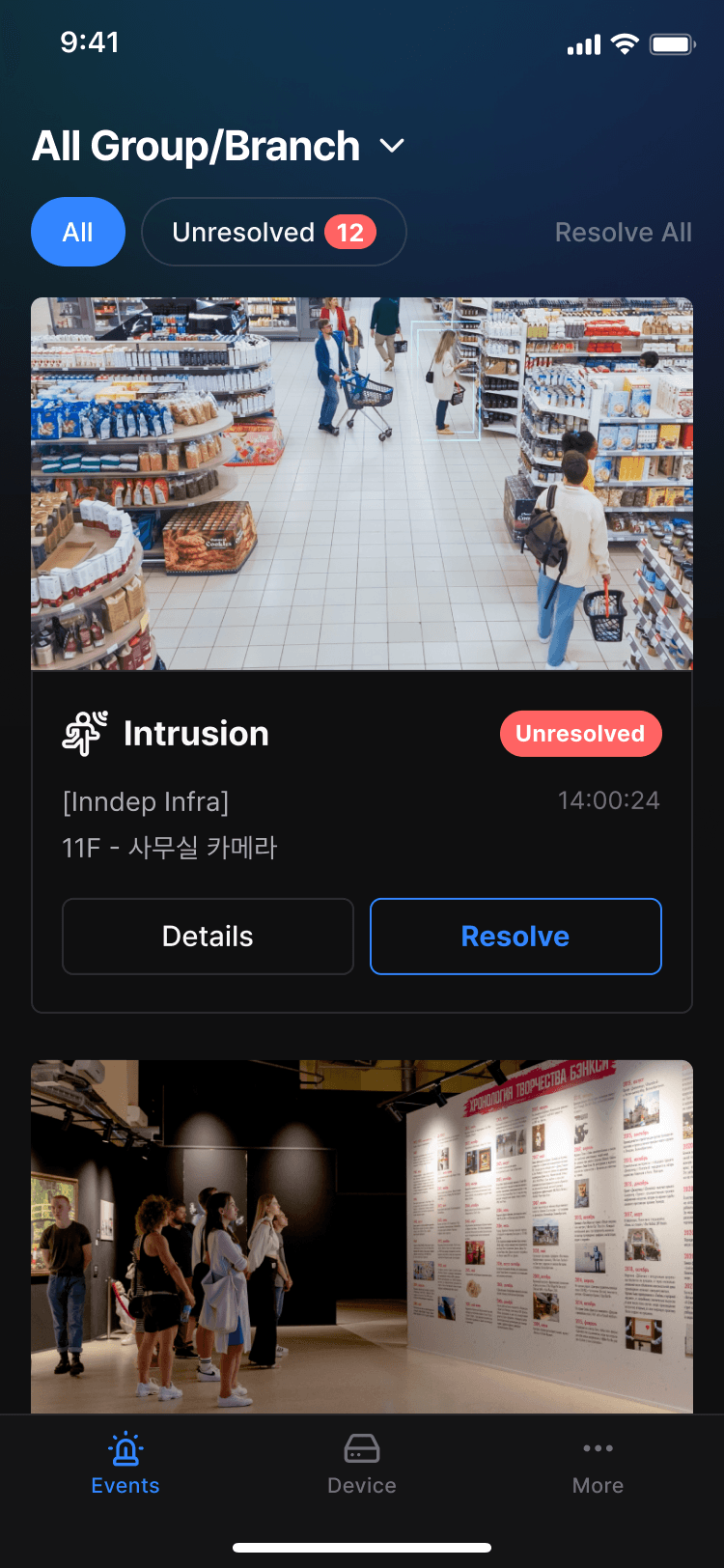
- 헤더 영역그룹/브랜치 선택: 상단 좌측의 드롭다운을 통해 보고 싶은 그룹 또는 브랜치를 선택할 수 있습니다.
- 기본값: "All Group/Branch" (전체)
- 선택 시 해당 그룹/브랜치의 이벤트만 필터링됩니다.
- 필터 탭All: 모든 이벤트를 표시합니다. Unresolved: 미해결 이벤트만 표시합니다.
- 미해결 이벤트 개수가 뱃지로 표시됩니다.
이벤트 카드
발생된 이벤트의 요약 정보를 표시하는 카드 UI입니다.
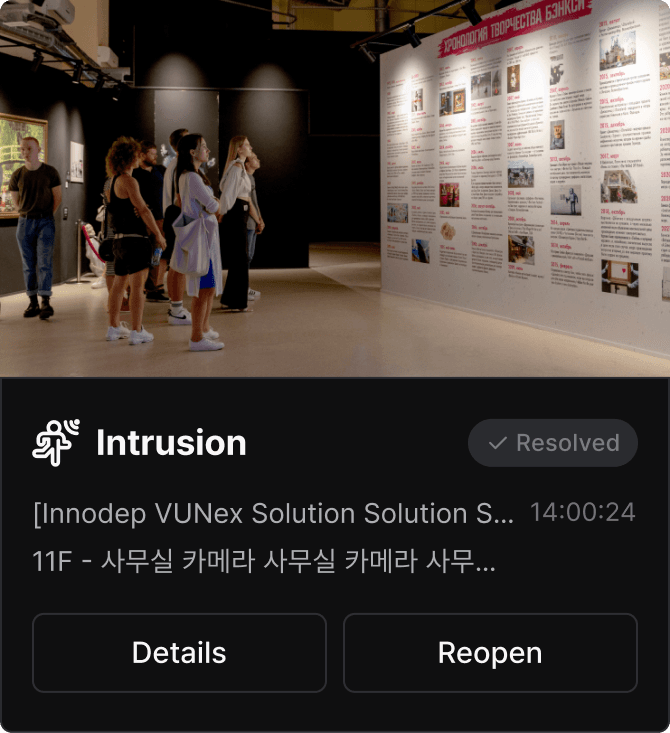
- 헤더 - 이벤트 정보
- 이벤트 아이콘: 이벤트 유형을 나타내는 아이콘
- 이벤트 명: 감지된 이벤트 유형 (예: Intrusion, Fire 등)
- 해결 상태 뱃지:
Resolved(회색): 해결됨Unresolved(빨강): 미해결
- 바디 - 세부 정보
- 녹화 영상 클립: 이벤트 발생 시점의 영상 재생
- 화면에 보이는 카드만 재생됩니다
- 스크롤하여 지나간 카드는 자동 멈춤
- 재생 컨트롤 없이 무한 반복 및 음소거
- 그룹명: 이벤트가 발생한 장비가 속한 그룹 명
- 카메라명: 이벤트가 발생한 카메라 명
- 이벤트 발생 시각:
- 당일:
HH:mm:ss(예: 14:00:24) - 다른 날짜:
MM-dd HH:mm:ss - 연도가 바뀌는 경우:
YY-MM-dd HH:mm:ss
- 푸터 - 액션 버튼
- Details 버튼: 해당 이벤트의 상세 화면으로 이동합니다.
- Resolve / Reopen 버튼 (토글):
Resolve클릭 시:- 카드 상태 뱃지가
Resolved로 변경 - 버튼이
Reopen으로 변경 Reopen클릭 시:- 카드 상태 뱃지가
Unresolved로 변경 - 버튼이
Resolve로 변경 - 해당 기록은 Event detail > Activity log에 기록됩니다.
빈 상태 화면
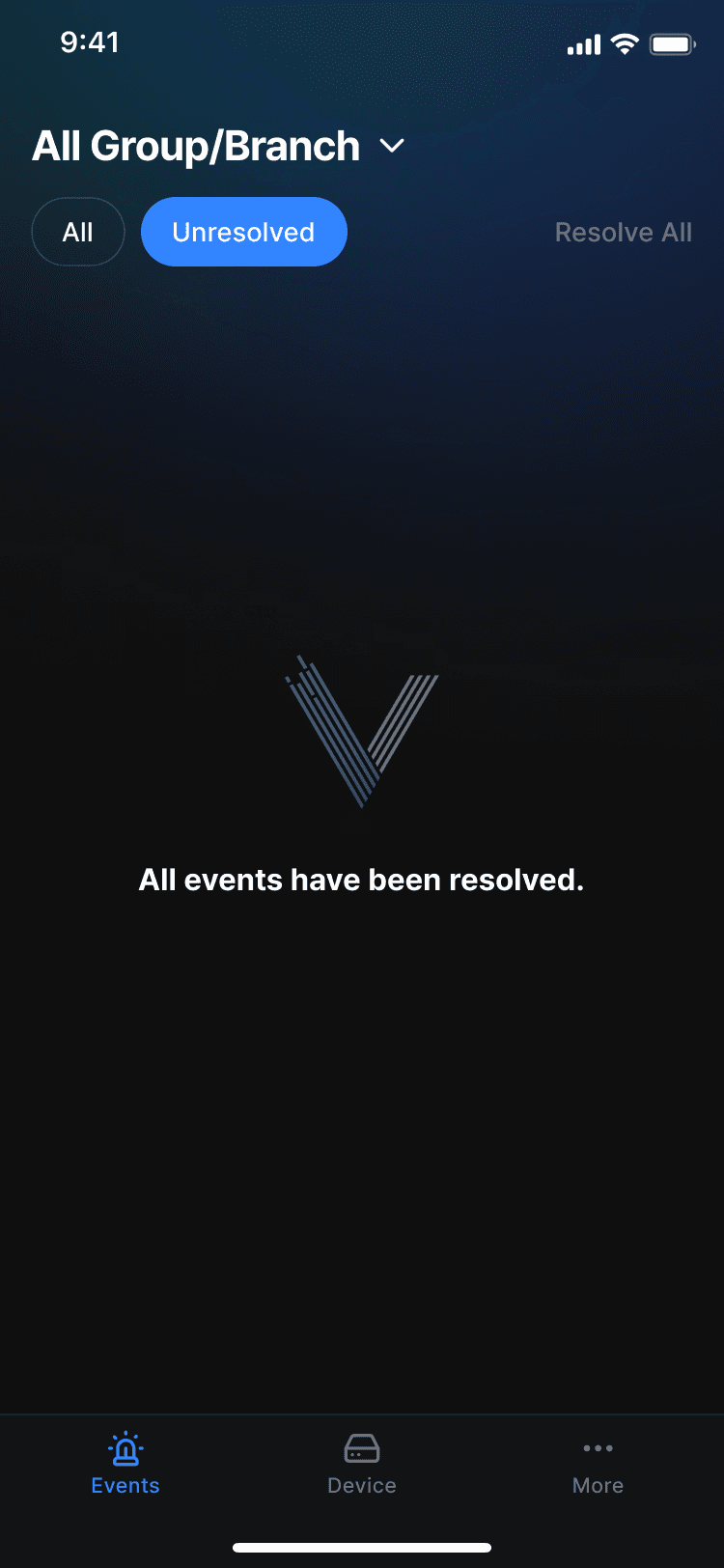
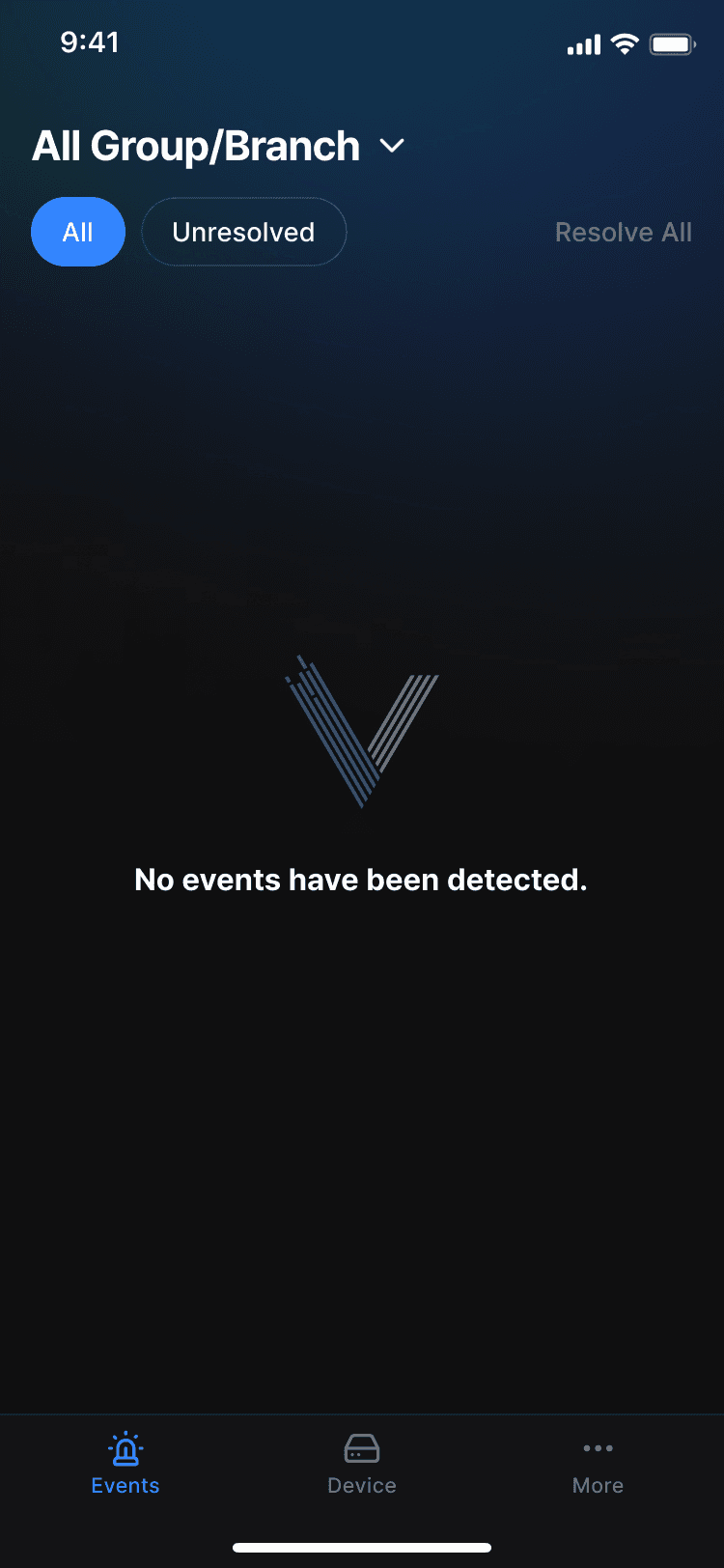
이벤트가 없거나 미해결 이벤트가 없는 경우의 화면입니다.
스크롤 동작
이벤트 목록 스크롤 시 UI 동작을 설명합니다.
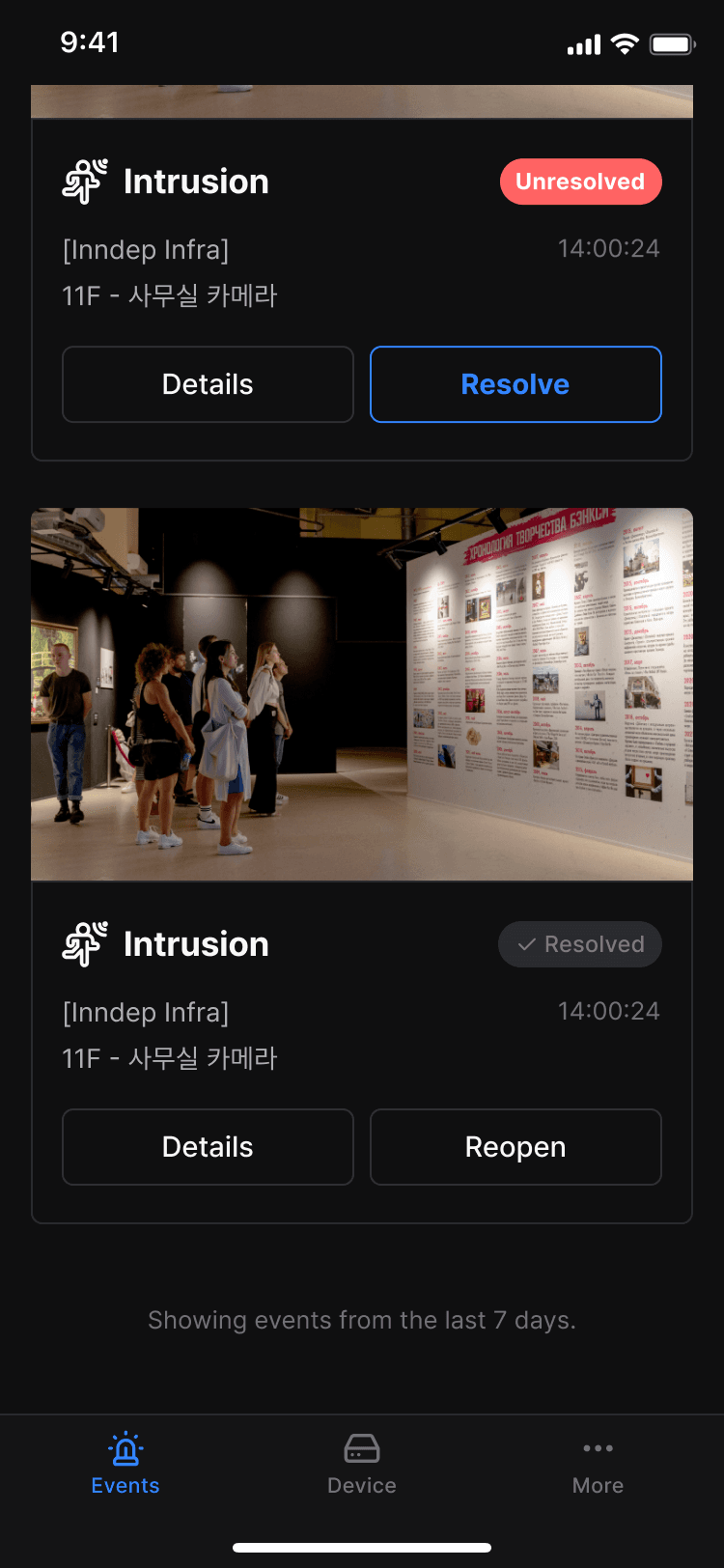
- 헤더 영역이 축소되어 더 많은 이벤트를 볼 수 있습니다.
- 필터 탭은 상단에 고정됩니다.
- 헤더 영역이 다시 확장됩니다.
- 화면에 보이는 이벤트 카드의 동영상만 재생됩니다.
- 스크롤하여 화면에서 사라진 카드의 동영상은 자동으로 일시정지됩니다.
더보기
계정 정보, 개인 설정 및 고객 지원 기능에 접근하는 방법을 안내합니다.
더보기 화면 개요
더보기 화면의 구성과 목적을 설명합니다.
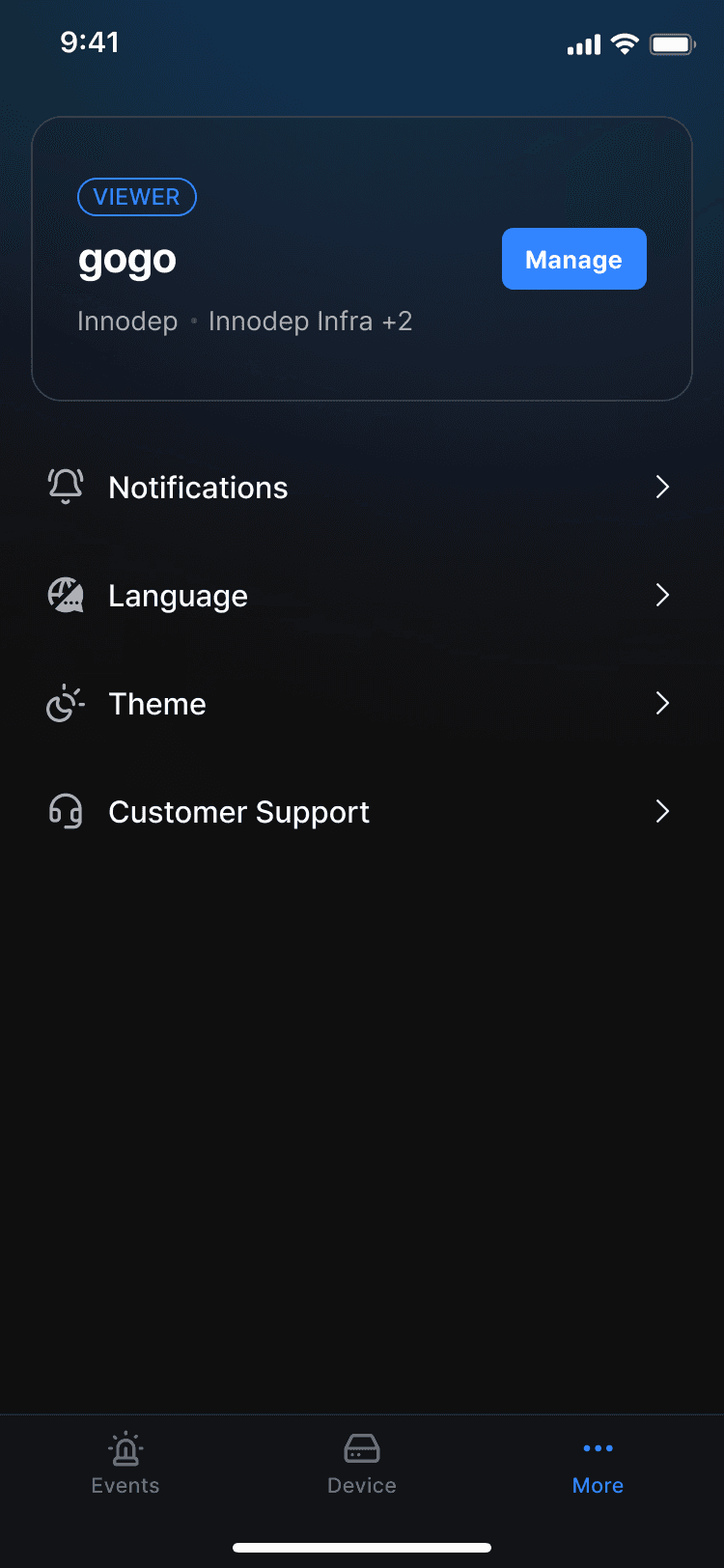
- 본인의 계정 정보와 권한 상태 확인
- 개인 환경 설정 및 고객 지원 관련 기능으로 진입
- 실시간 운영 흐름과 분리된 설정, 관리, 지원 기능의 진입점 역할
프로필 카드 영역
사용자 계정 및 소속 정보를 요약하여 표시하는 영역입니다.
- Display Name 및 권한 배지
- Display Name: 메인으로 표시되는 사용자 이름
- 권한 배지: 회사 권한 표시
- Manager
- Operator
- Viewer
- 소속 회사 및 그룹/지점 정보
- 소속 회사명: 사용자가 속한 회사명 표시
- 그룹/지점 요약:
- 1개인 경우: 그룹/지점명만 표시
- 1개 초과인 경우: 그룹/지점명 외 추가 개수 표시 (예: "+2")
- Manage 버튼클릭 시 계정 관리 화면으로 이동합니다.
계정 관리
계정 정보 확인 및 설정을 관리하는 화면입니다.
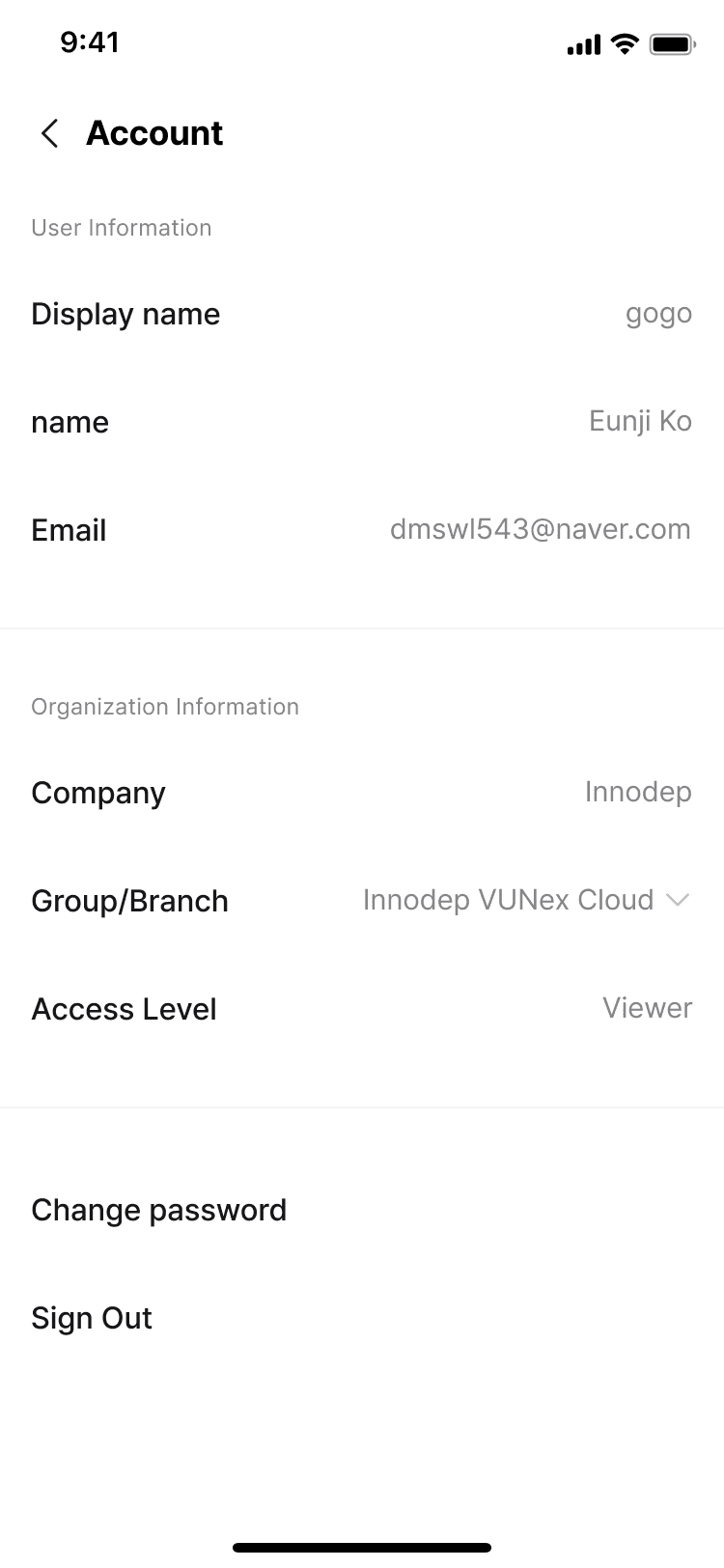
- Display Name: 닉네임 (대표로 표시되는 이름)
- Name: Last name > First name 순으로 표시
- Email: 로그인한 이메일 계정 정보
- Company: 회사명
- Group/Branch: 그룹, 지점 이름 (권한이 소속된)
- 다수일 경우 Accordion 펼침/접기로 리스트 확인
- Access Level: 회사 권한 레벨 표시
계정 설정
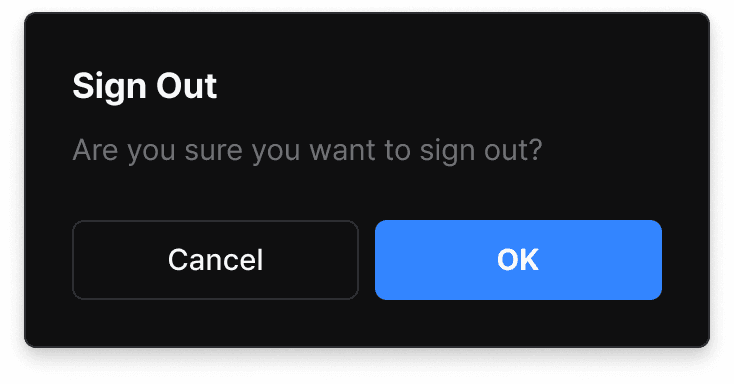
비밀번호 변경 및 로그아웃 기능입니다.
- Change Password비밀번호 변경 기능입니다. 1. 클릭 시 확인 알럿이 표시됩니다. 2. 확인 시 비밀번호 변경 화면으로 이동합니다. 3. 이메일 인증 후 새 비밀번호를 설정합니다. > Flow는 Reset Password > Verify Email과 동일합니다.
- Sign Out로그아웃 기능입니다. 1. 클릭 시 확인 알럿이 표시됩니다. 2. 확인 시 앱에서 로그아웃되며 로그인 화면으로 이동합니다.
09test
09test 섹션입니다.
05test
05test 섹션입니다.
07test
07test 섹션입니다.
14-section-subject
14-section-subject 섹션입니다.
test
test 섹션입니다.