VUNex AI 기획서 기반 테스트
사용자 설명서
Ver.0.1.0.test
제품 버전에 따라 메뉴 구성이 다르거나 일부 기능이 지원되지 않을 수 있습니다.
01
로그인
VUNex AI 2.0 시스템에 로그인하는 방법과 계정 관리 기능을 안내합니다.
로그인 화면 개요
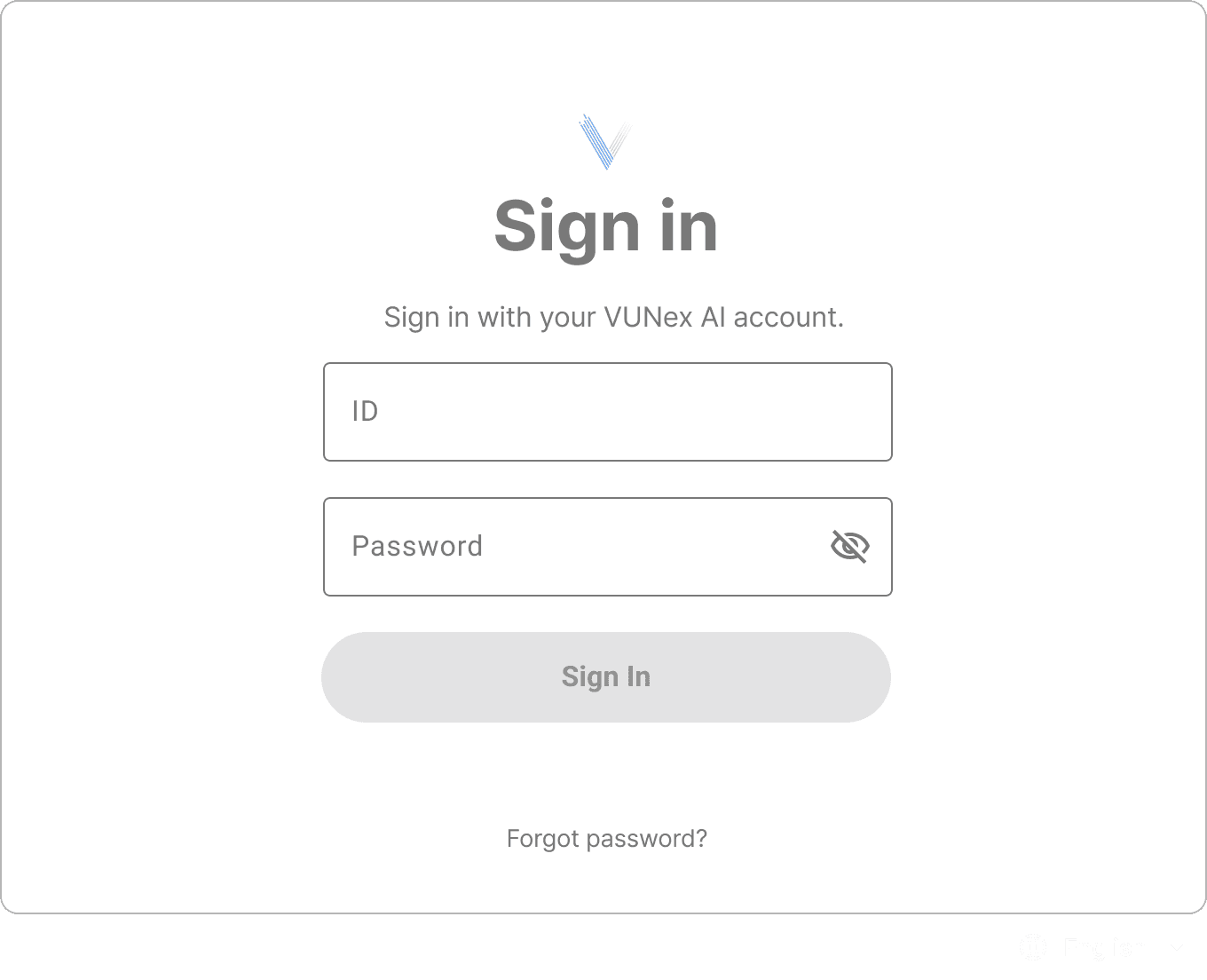
그림 1-1. 로그인 기본 화면
- 사용자 이름 입력등록된 사용자 이름(ID)을 입력합니다.
- 비밀번호 입력계정 비밀번호를 입력합니다. 보안을 위해 마스킹 처리됩니다.
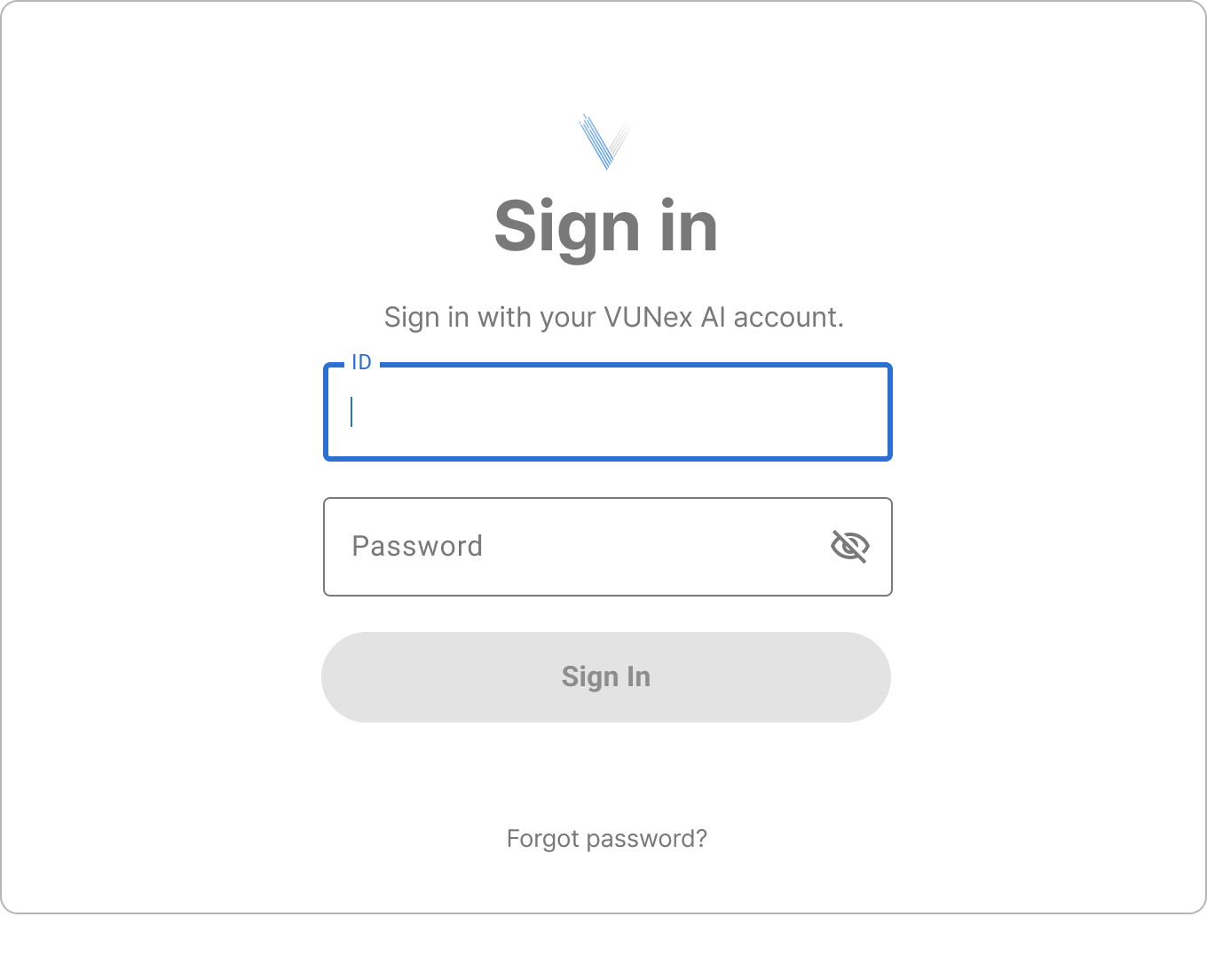 그림 1-2. 입력 상태
 - 로그인 버튼사용자 이름과 비밀번호 입력 후 활성화됩니다. 클릭하여 로그인합니다.
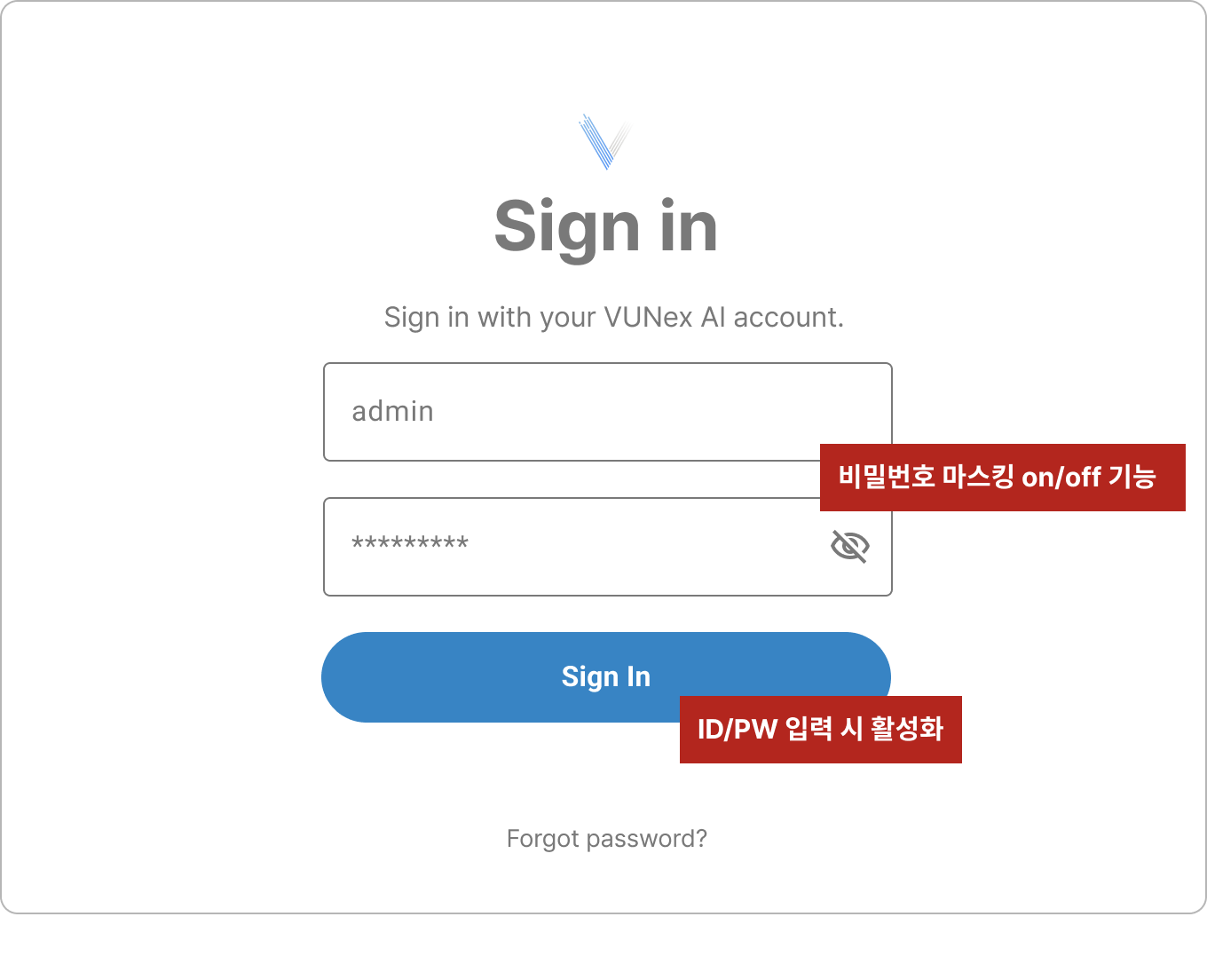 그림 1-3. 버튼 활성화 상태
로그인 오류 처리
오류 유형
잘못된 자격 증명: 사용자 이름 또는 비밀번호가 일치하지 않습니다.
계정 잠금: 연속된 로그인 실패로 계정이 잠겼습니다.
세션 만료: 장시간 비활성으로 세션이 만료되었습니다.
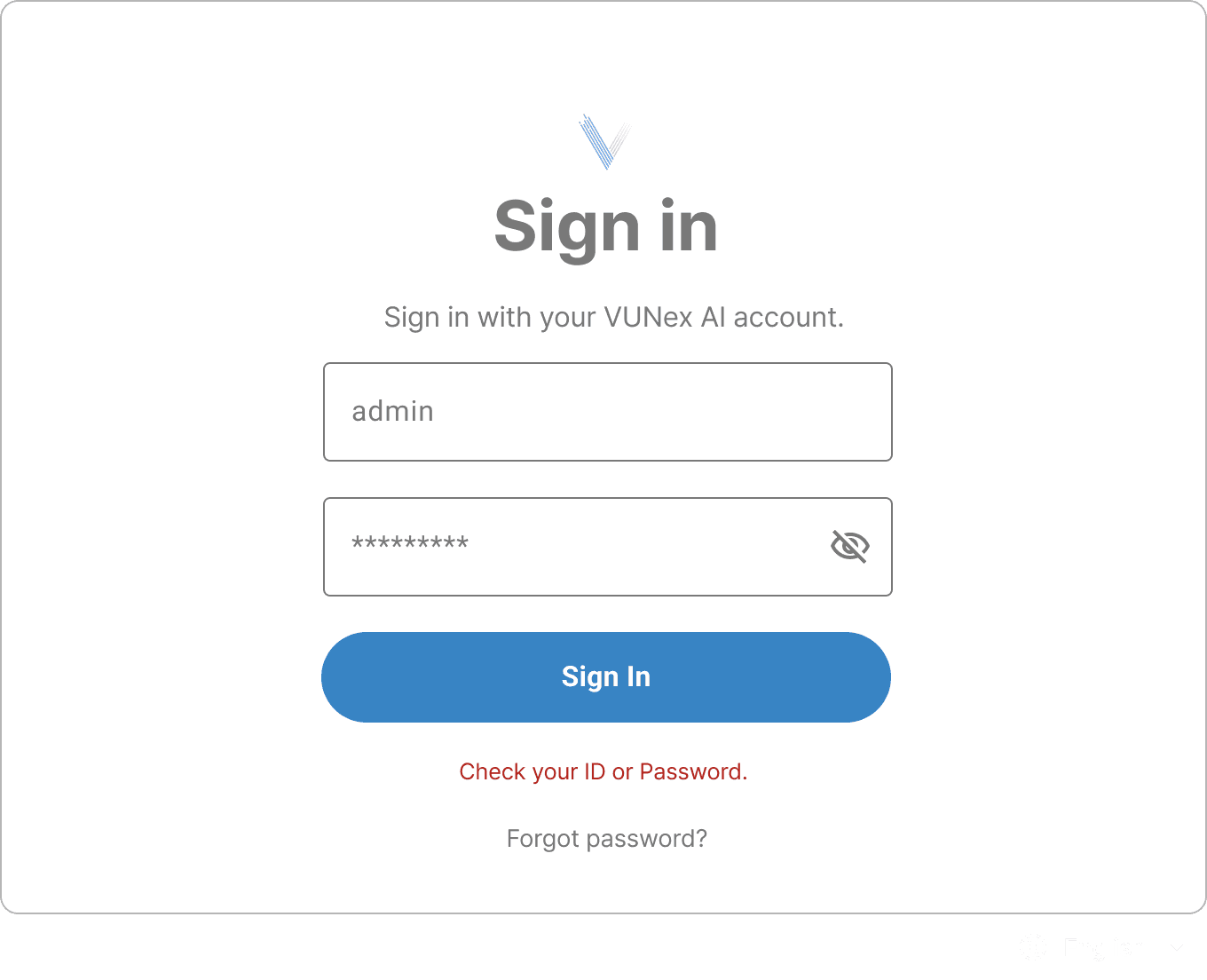
그림 1-4. 오류 메시지 표시
언어 설정
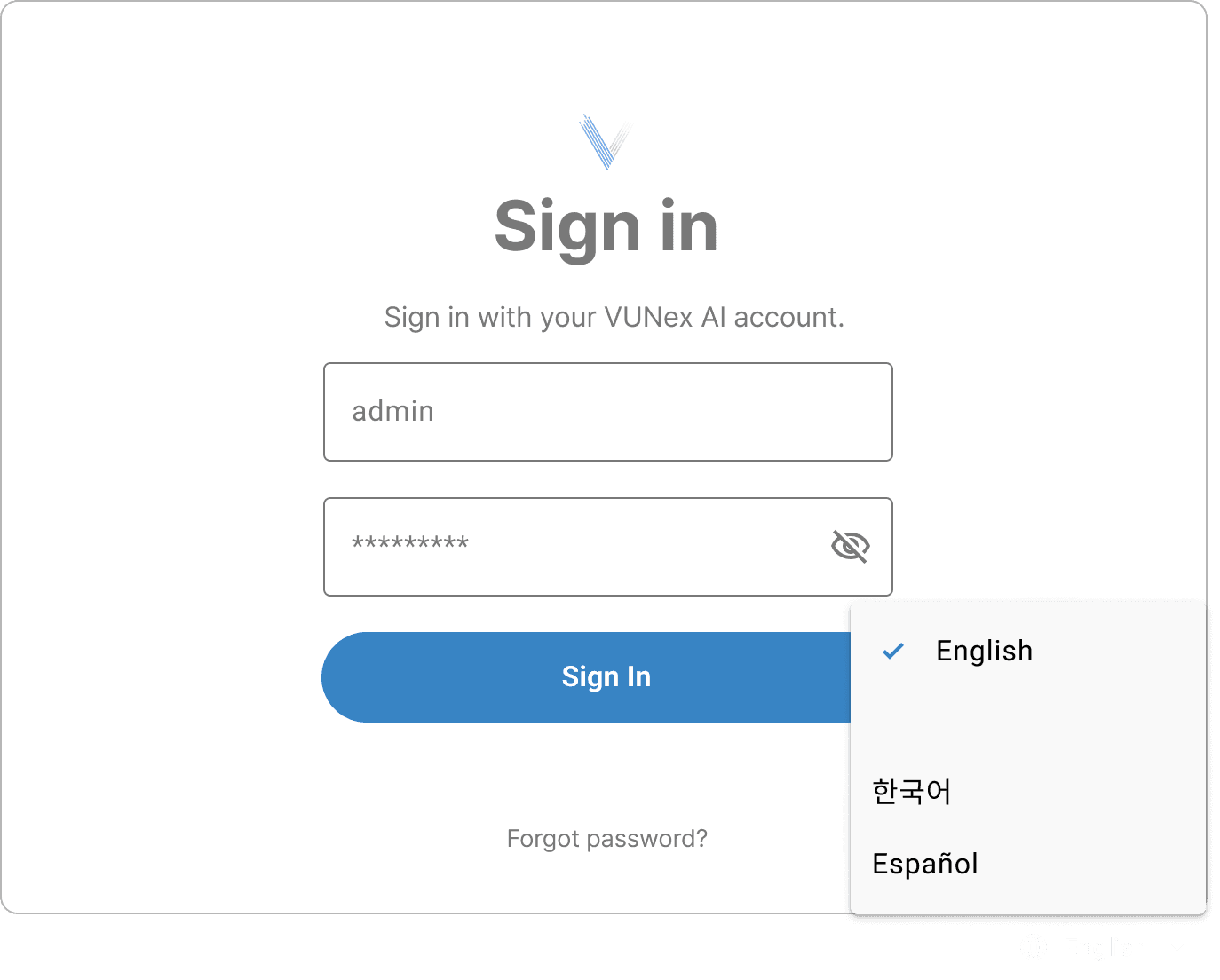
그림 1-5. 언어 선택
지원 언어
- 한국어 (Korean)
- English (영어)
- 日本語 (일본어)
- Español (스페인어)
비밀번호 변경
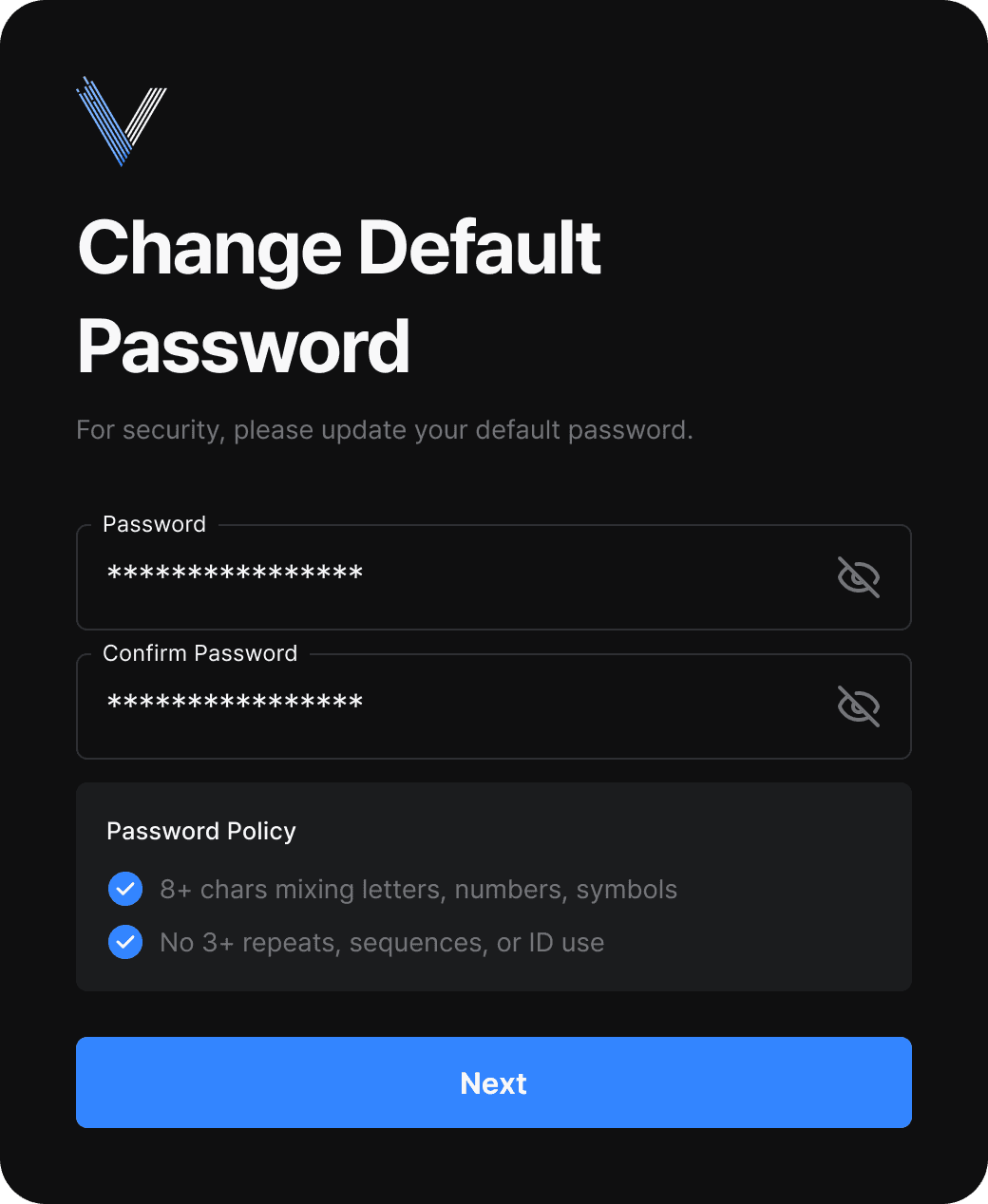
그림 1-6. 비밀번호 변경 화면
비밀번호 규칙
- 최소 8자 이상
- 대문자, 소문자, 숫자, 특수문자 포함 권장
- 이전 비밀번호와 동일하게 설정 불가
로그아웃
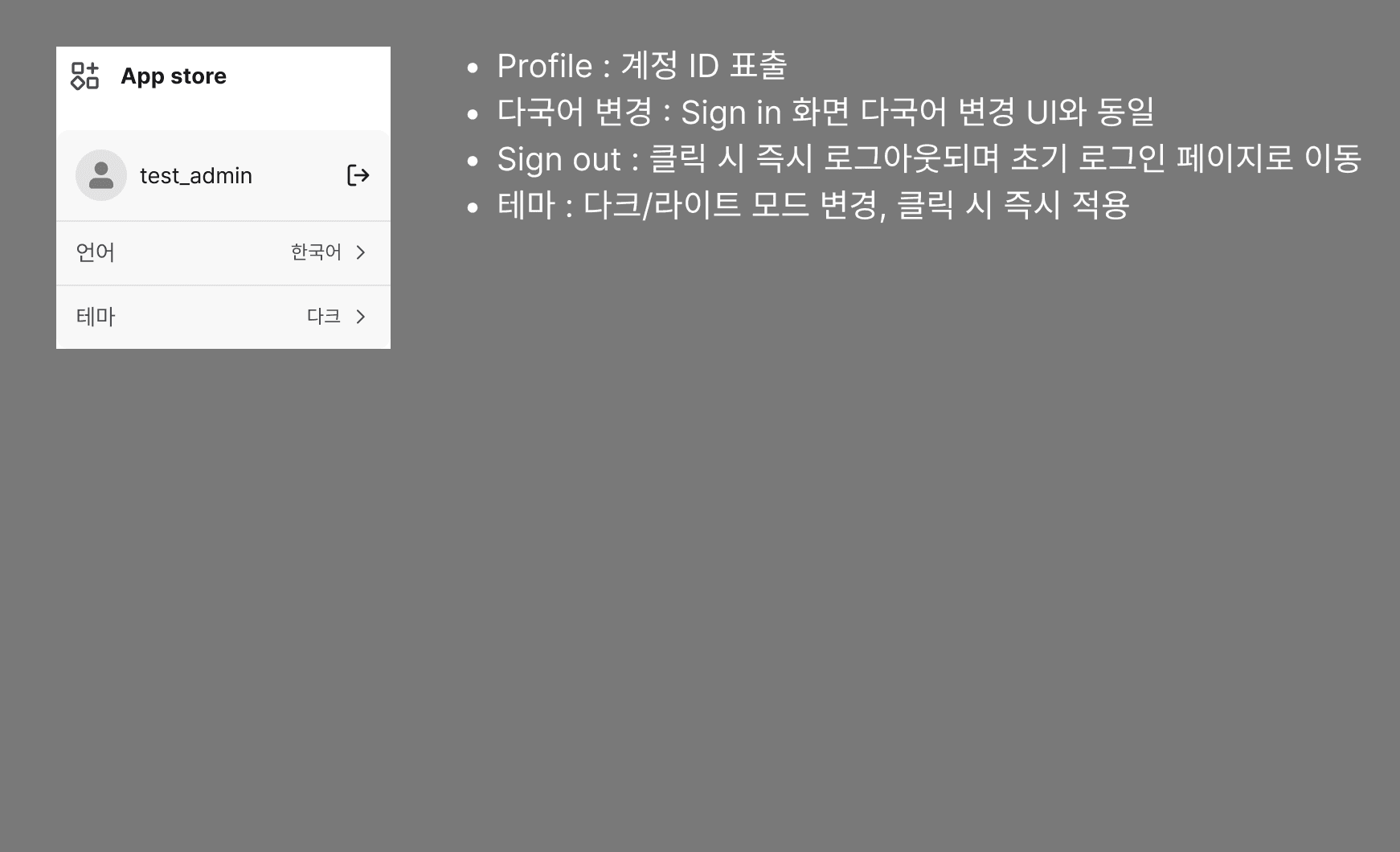
그림 1-7. 로그아웃
02
홈
VUNex AI 2.0의 홈 대시보드에서 시스템 상태와 이벤트를 한눈에 파악하는 방법을 안내합니다.
홈 화면 개요
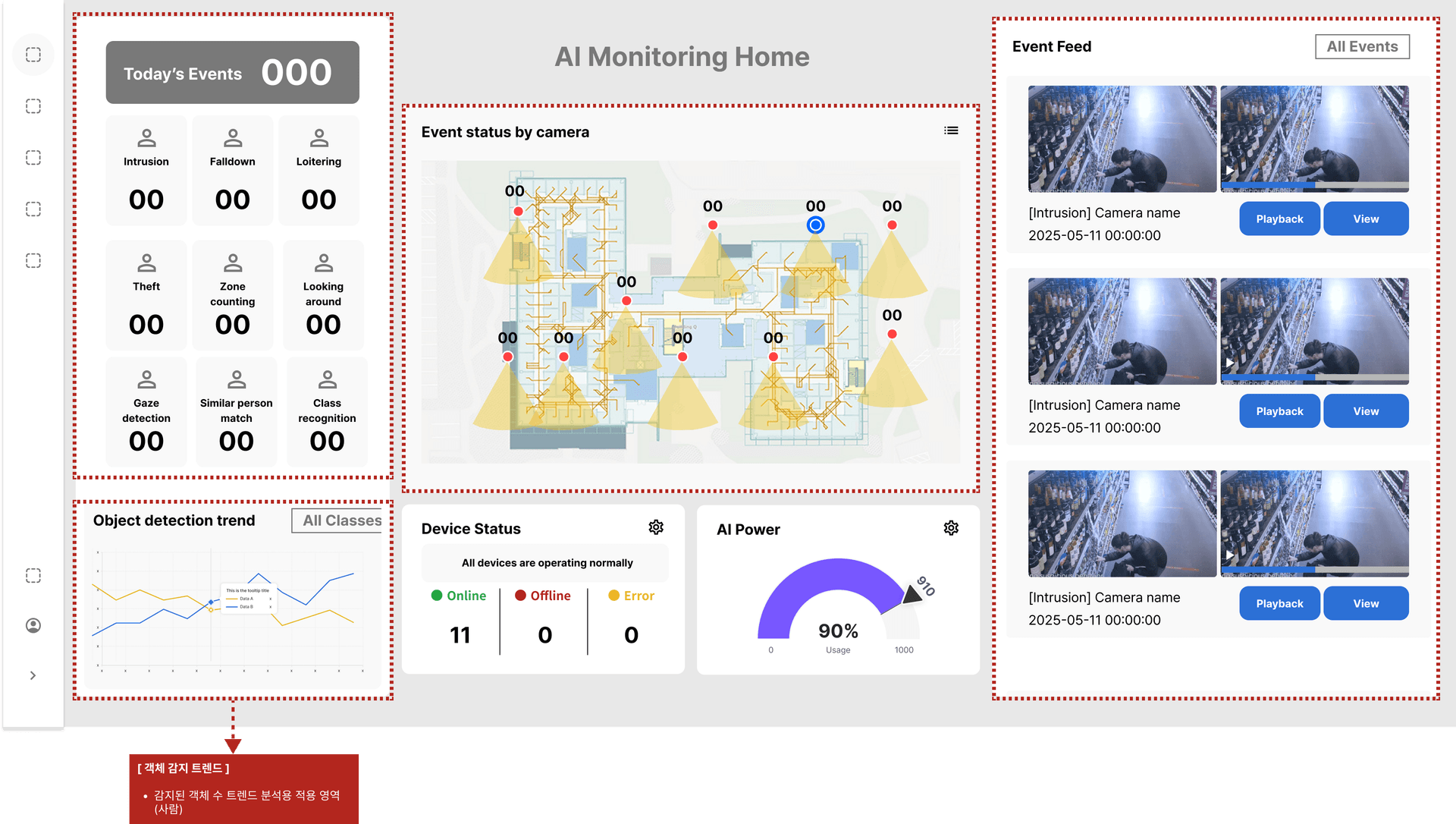
그림 2-1. VUNex AI 홈 대시보드
오늘의 이벤트
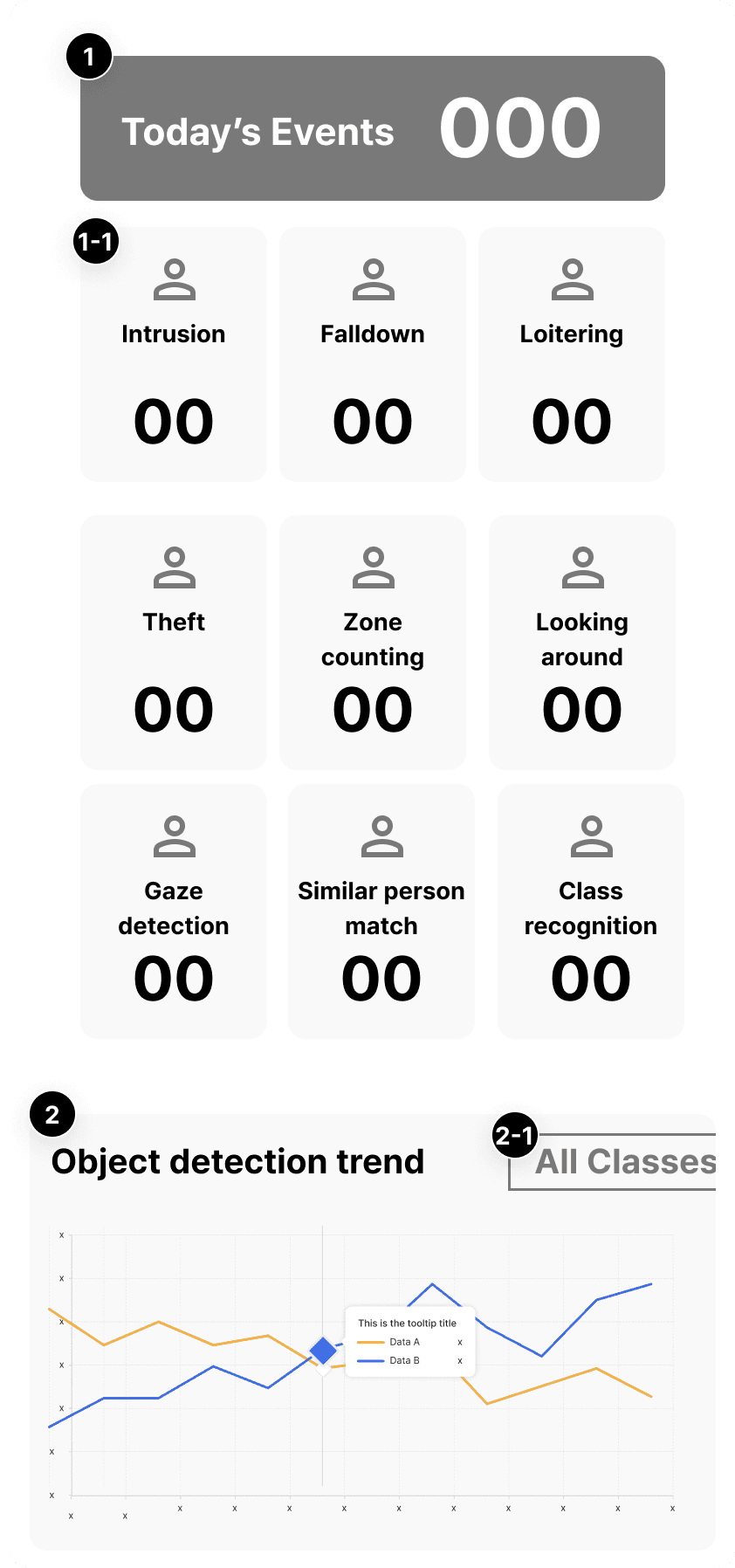
그림 2-2. 오늘의 이벤트 위젯
카메라별 이벤트 현황
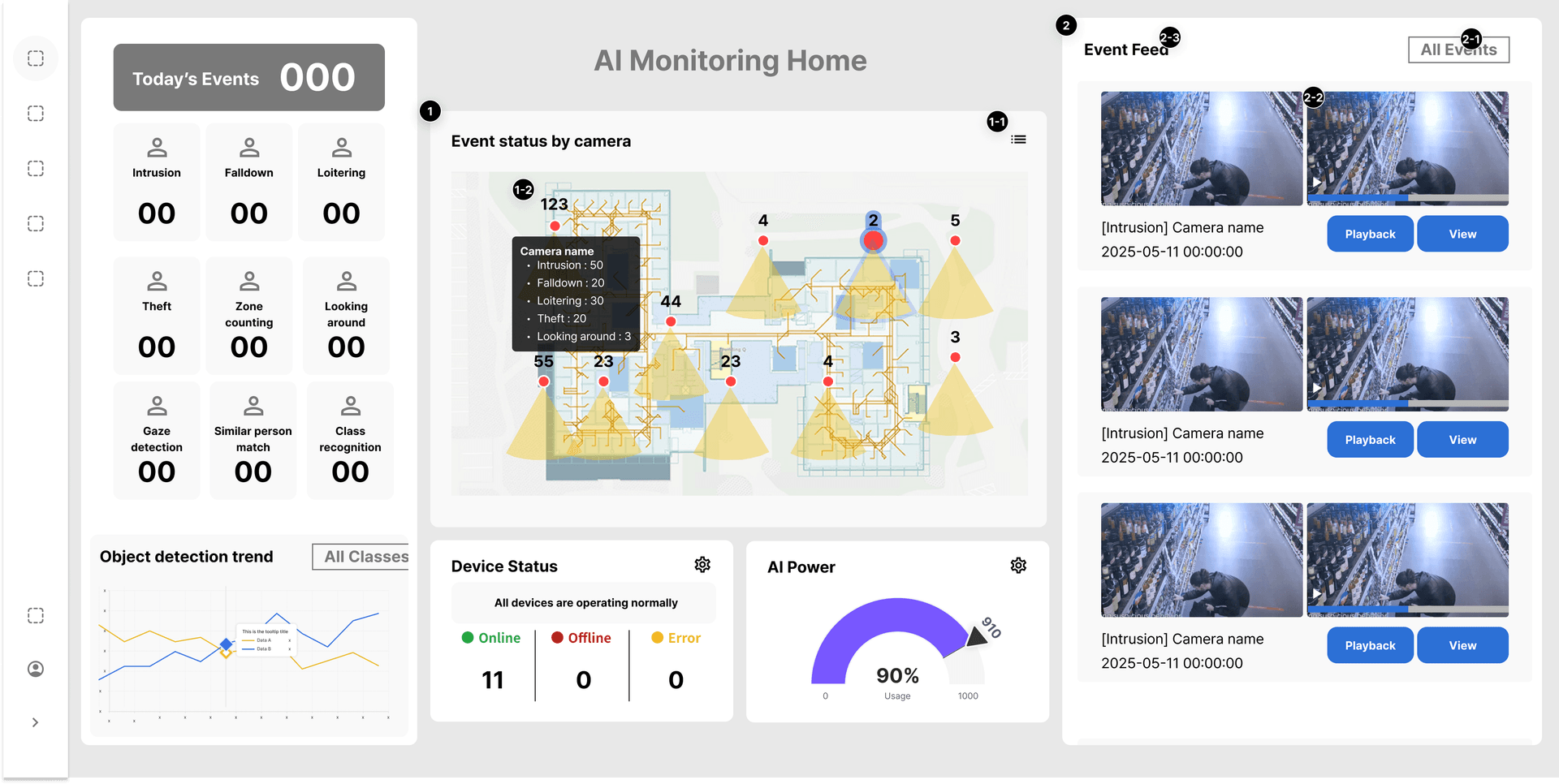
그림 2-3. 카메라별 이벤트 현황 및 이벤트 피드
장치 상태
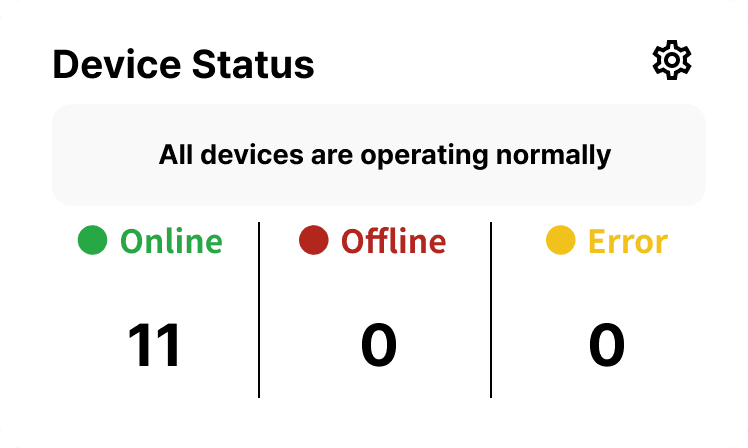
그림 2-4. 장치 상태 위젯
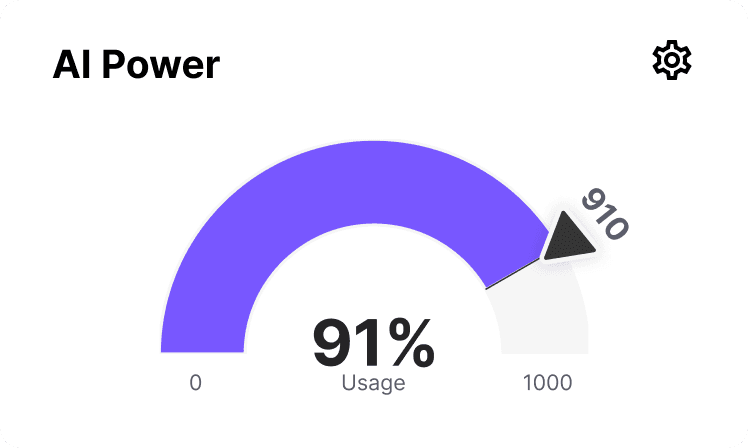
그림 2-5. AI Power 현황
지도 뷰
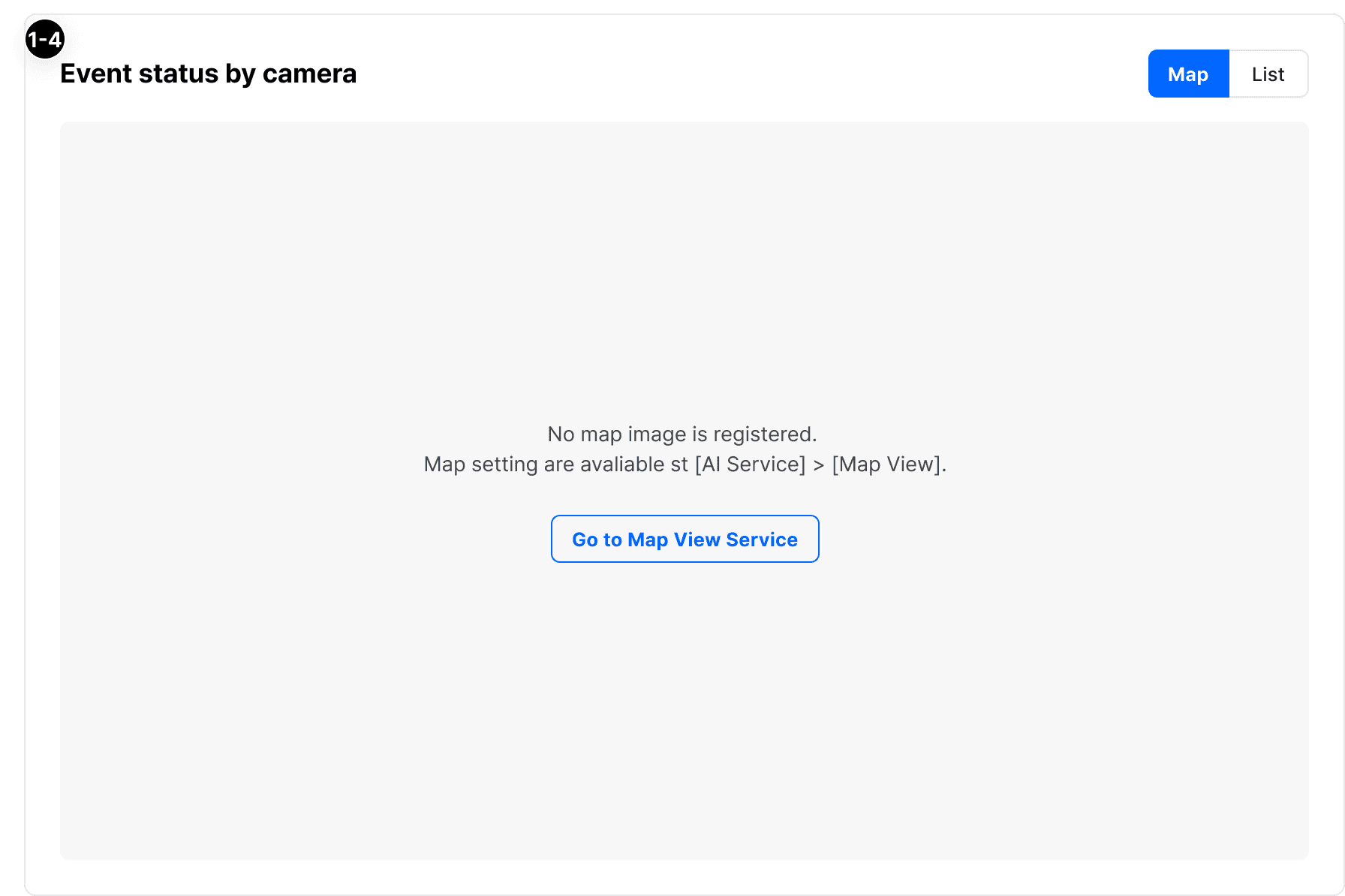
그림 2-6. 지도 뷰
03
AI 라이브 뷰
VUNex AI 2.0의 실시간 영상 모니터링과 AI 분석 결과를 확인하는 방법을 안내합니다.
AI 라이브 뷰 개요
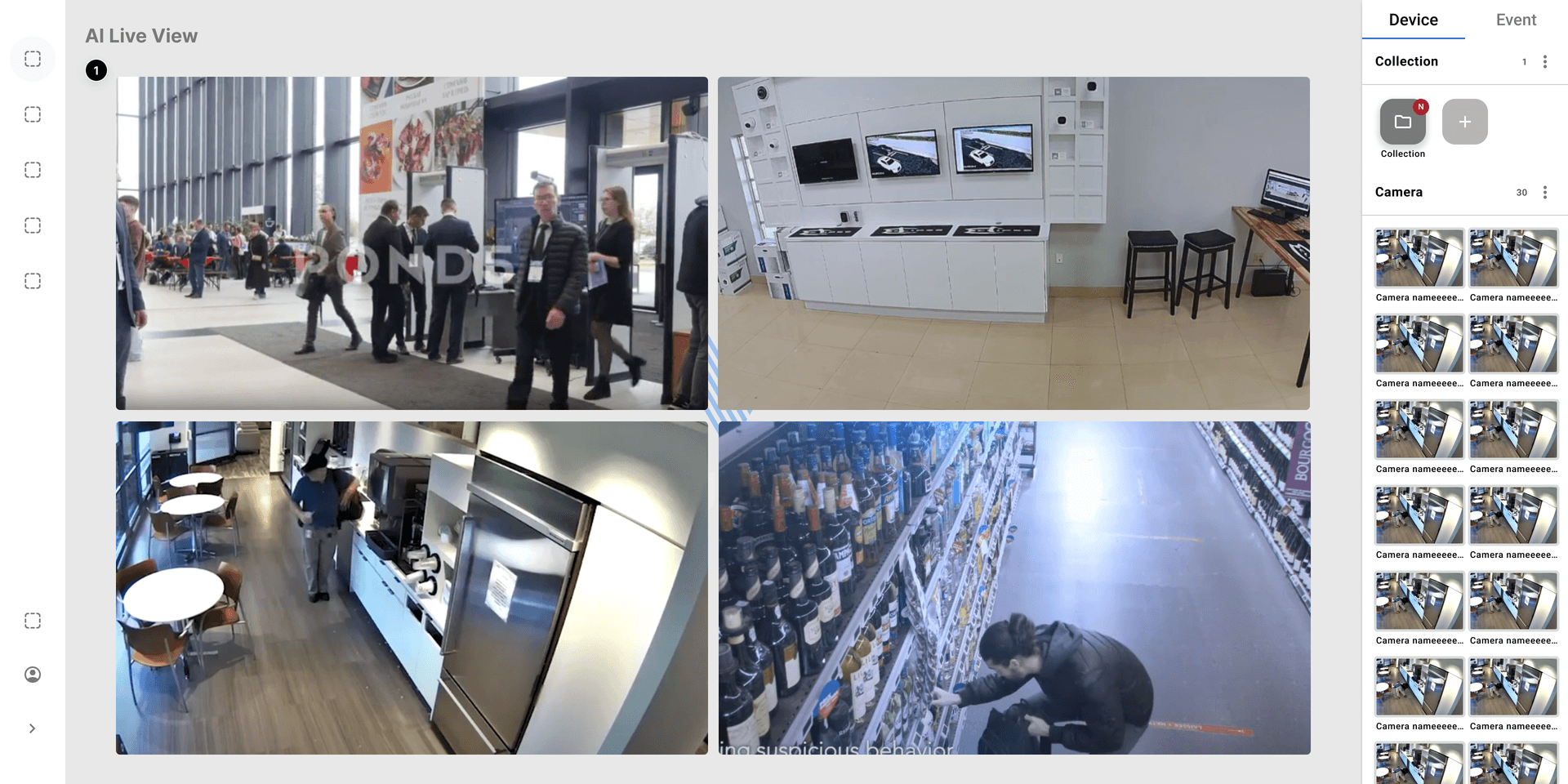
그림 3-1. AI 라이브 뷰 컨셉
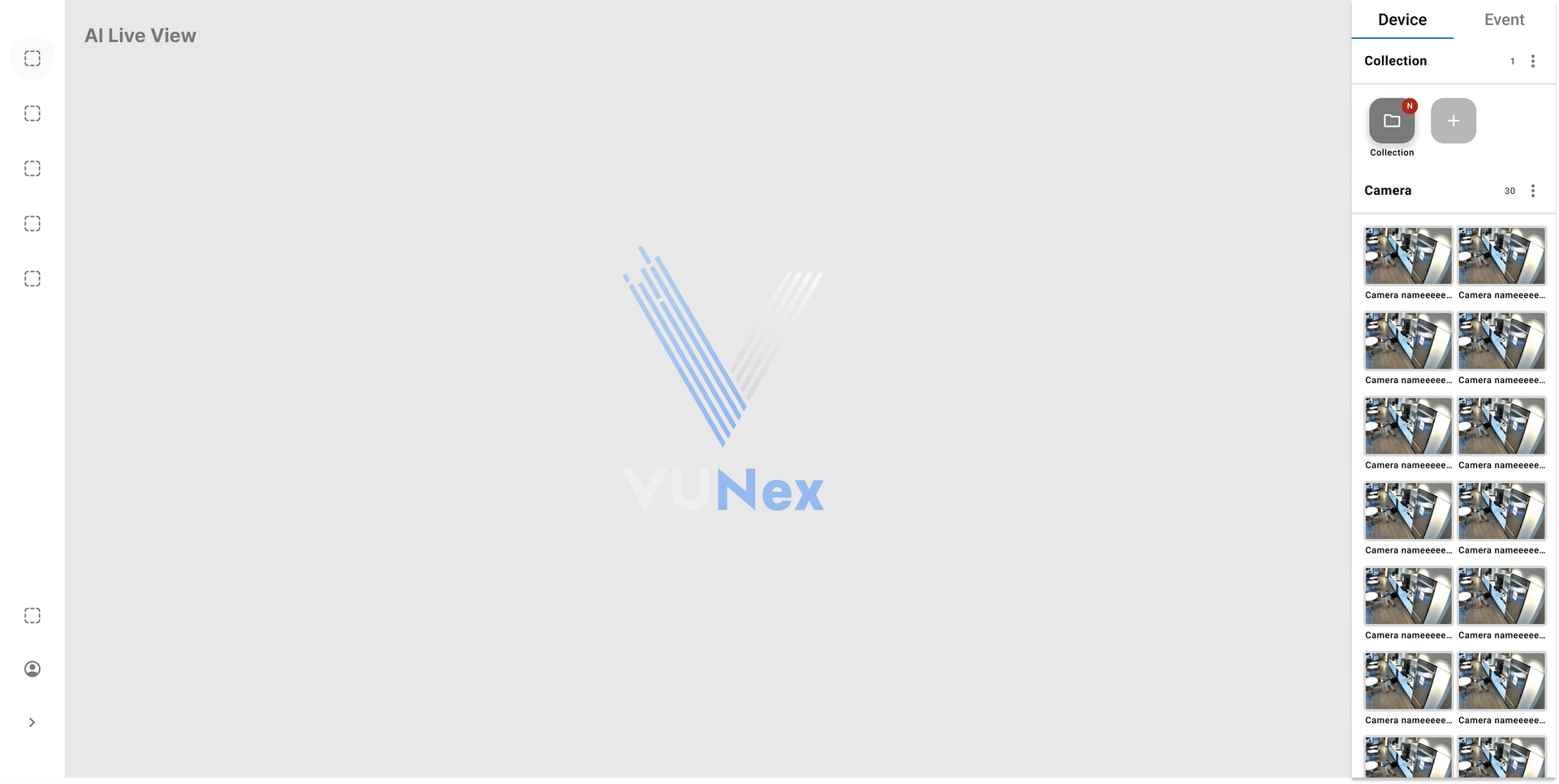
그림 3-2. AI 라이브 뷰 기본 화면
장치 할당
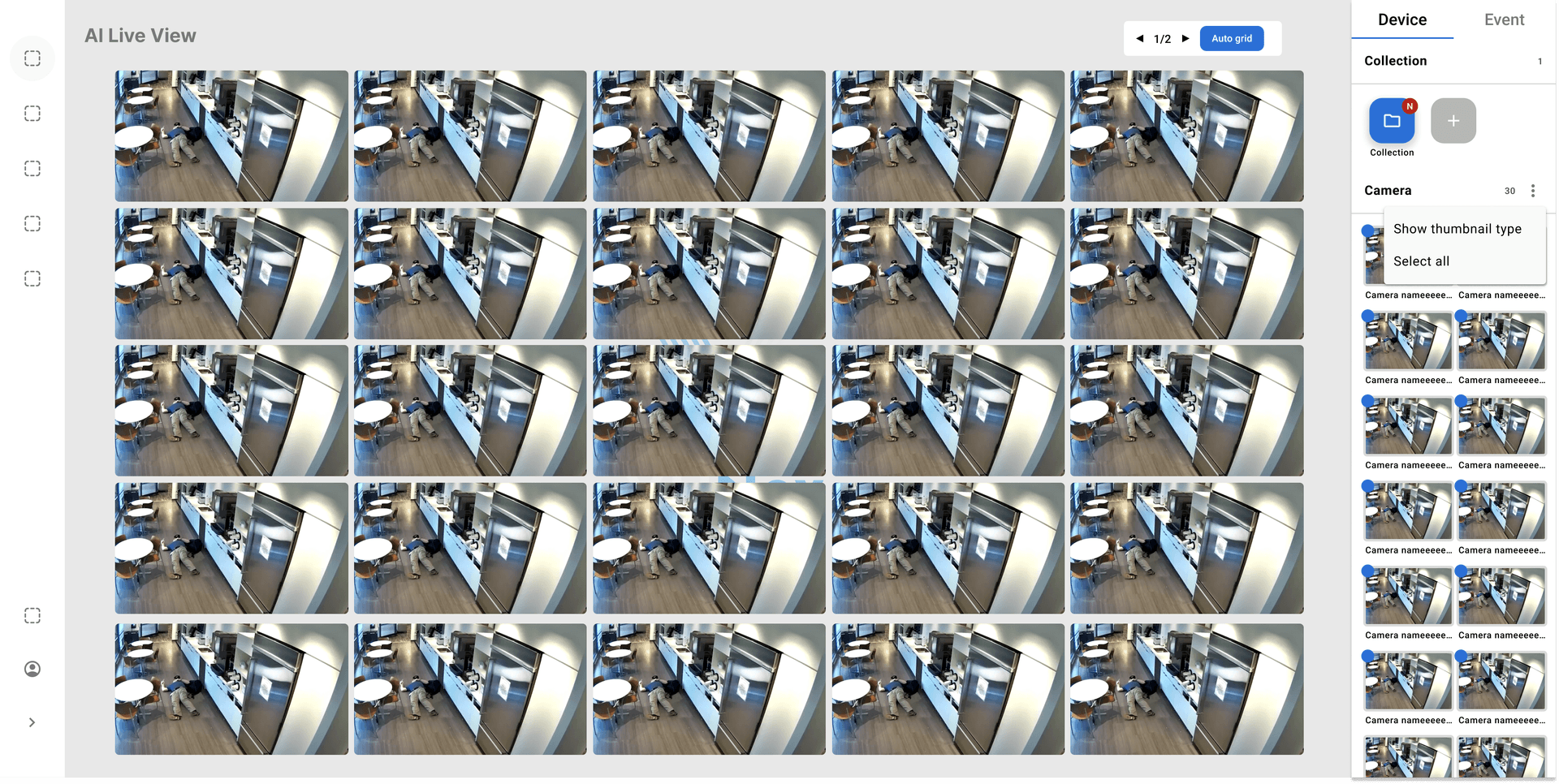
그림 3-3. 장치 할당 시 화면
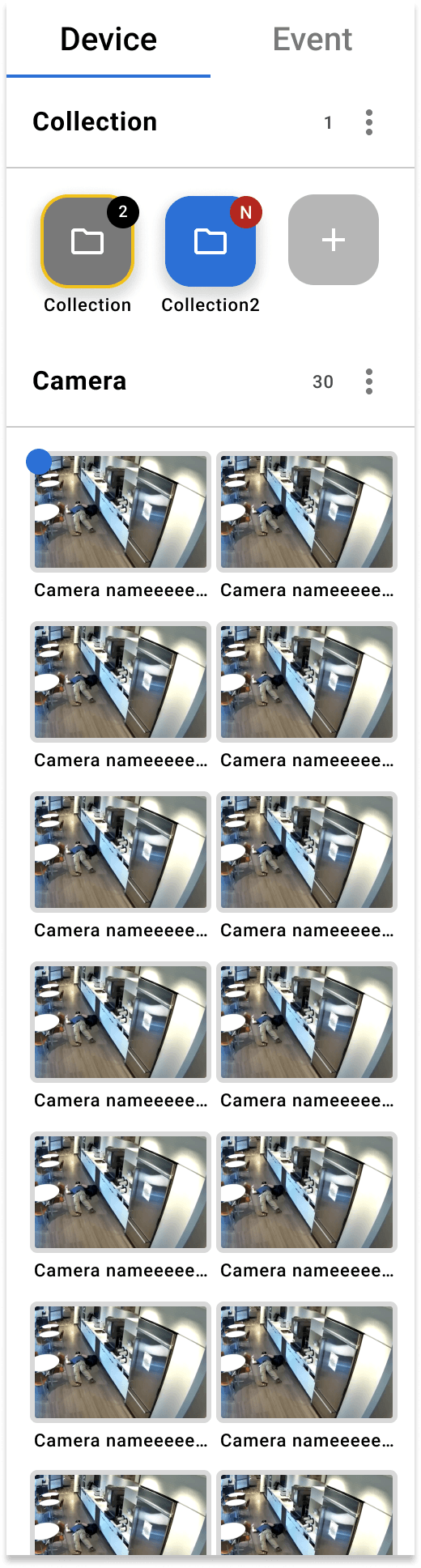
그림 3-4. 장치 사이드패널
컬렉션 관리
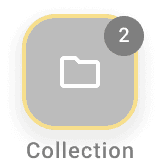
그림 3-5. 개인 컬렉션
셀 컨텍스트 메뉴
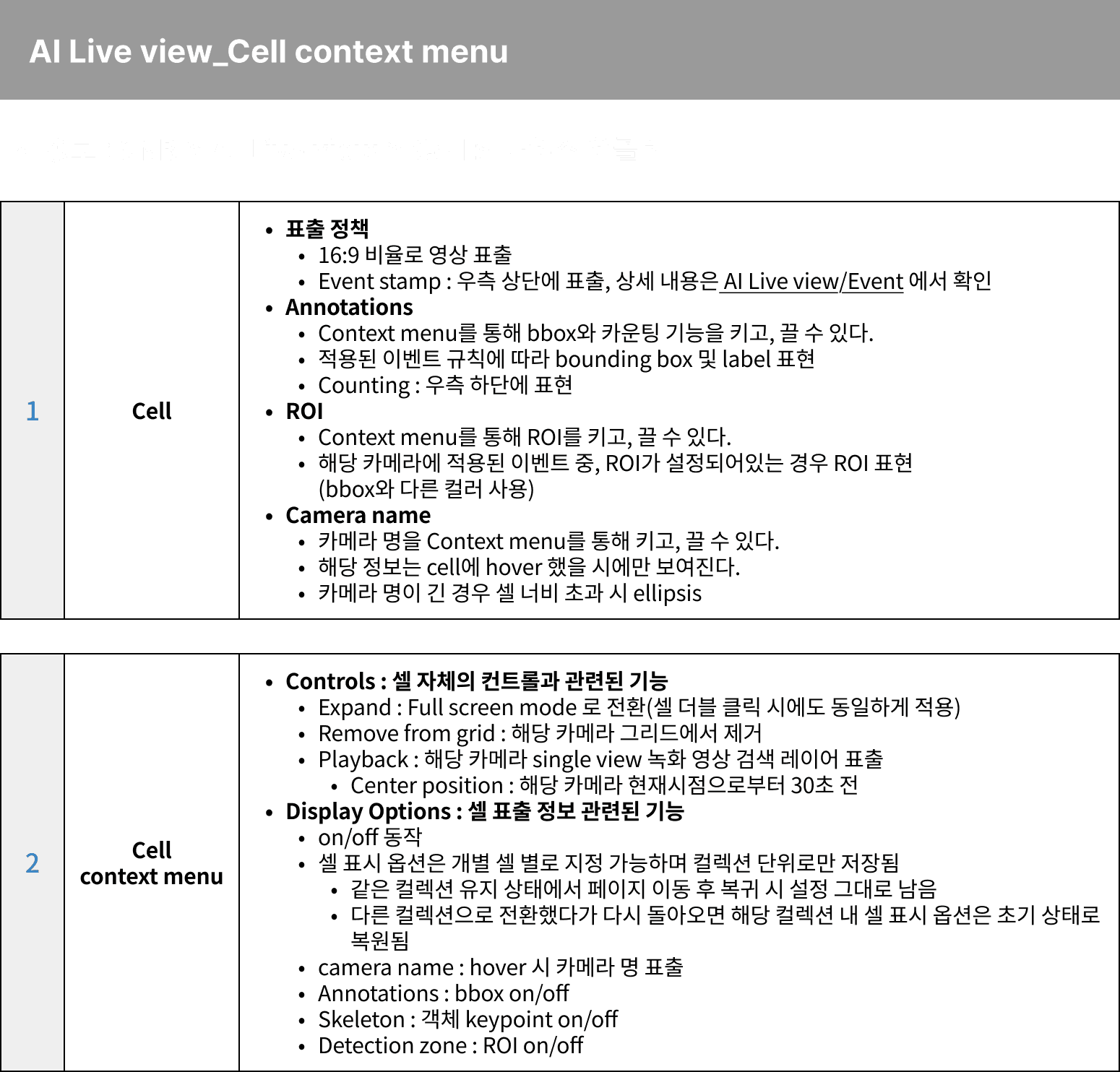
그림 3-6. 셀 컨텍스트 메뉴
사용 가능한 기능
- 전체 화면: 선택한 카메라를 전체 화면으로 표시
- PTZ 제어: PTZ 카메라 제어 (지원되는 경우)
- 스냅샷: 현재 프레임 캡처
- 녹화 재생: 해당 카메라의 녹화 영상으로 이동
- 이벤트 검색: 해당 카메라의 이벤트 검색
04
비디오 아카이브
녹화된 영상을 검색하고 재생하는 방법을 안내합니다.
비디오 아카이브 개요
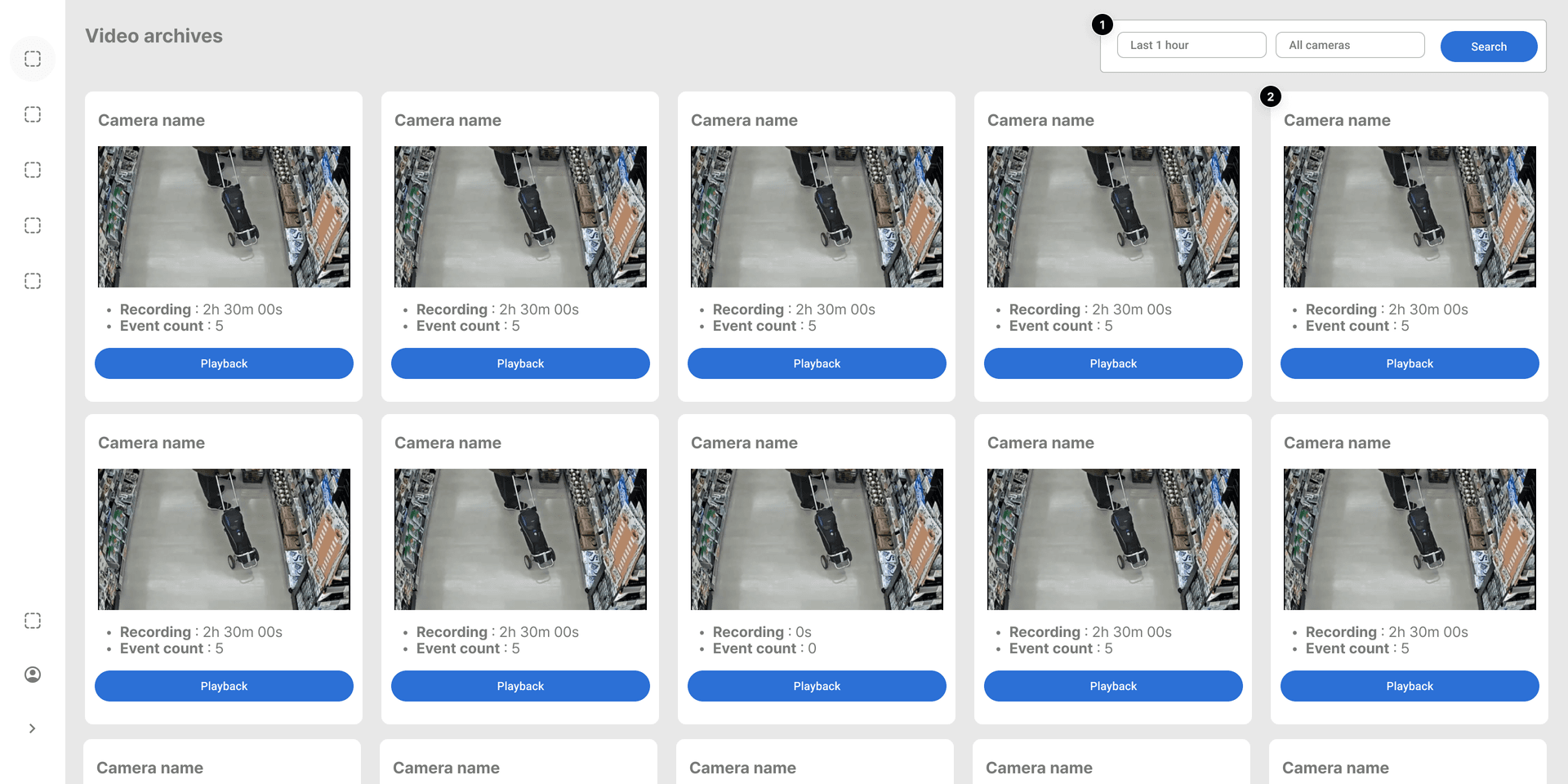
그림 4-1. 비디오 아카이브 화면
재생 컨트롤
.png&w=1920&q=75&dpl=dpl_9dyqtFAdagPhFoBcUQXwGffUzrM7)
그림 4-2. 단일 재생 레이어
다중 선택
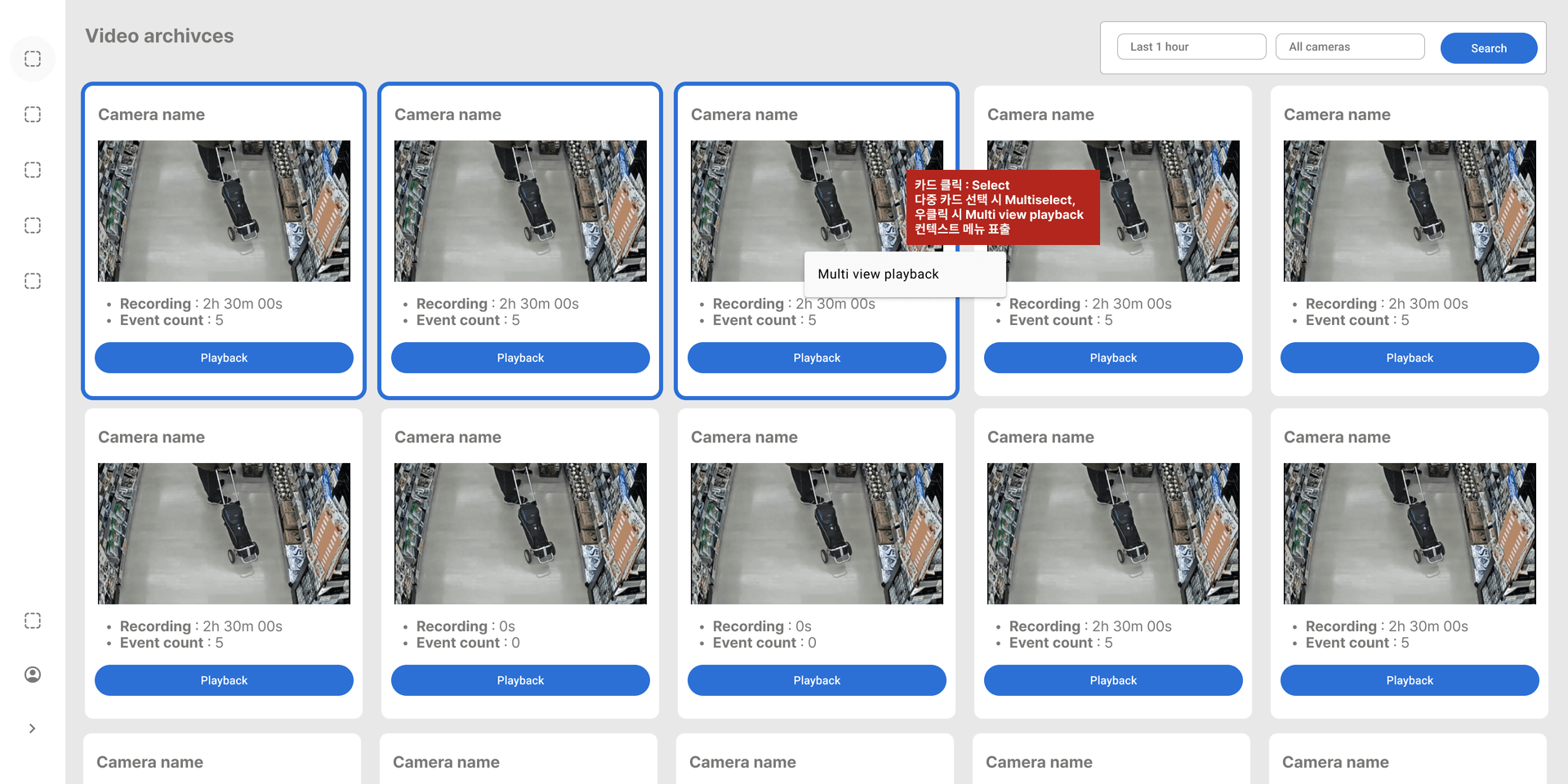
그림 4-3. 다중 선택 재생
전체 화면 모드
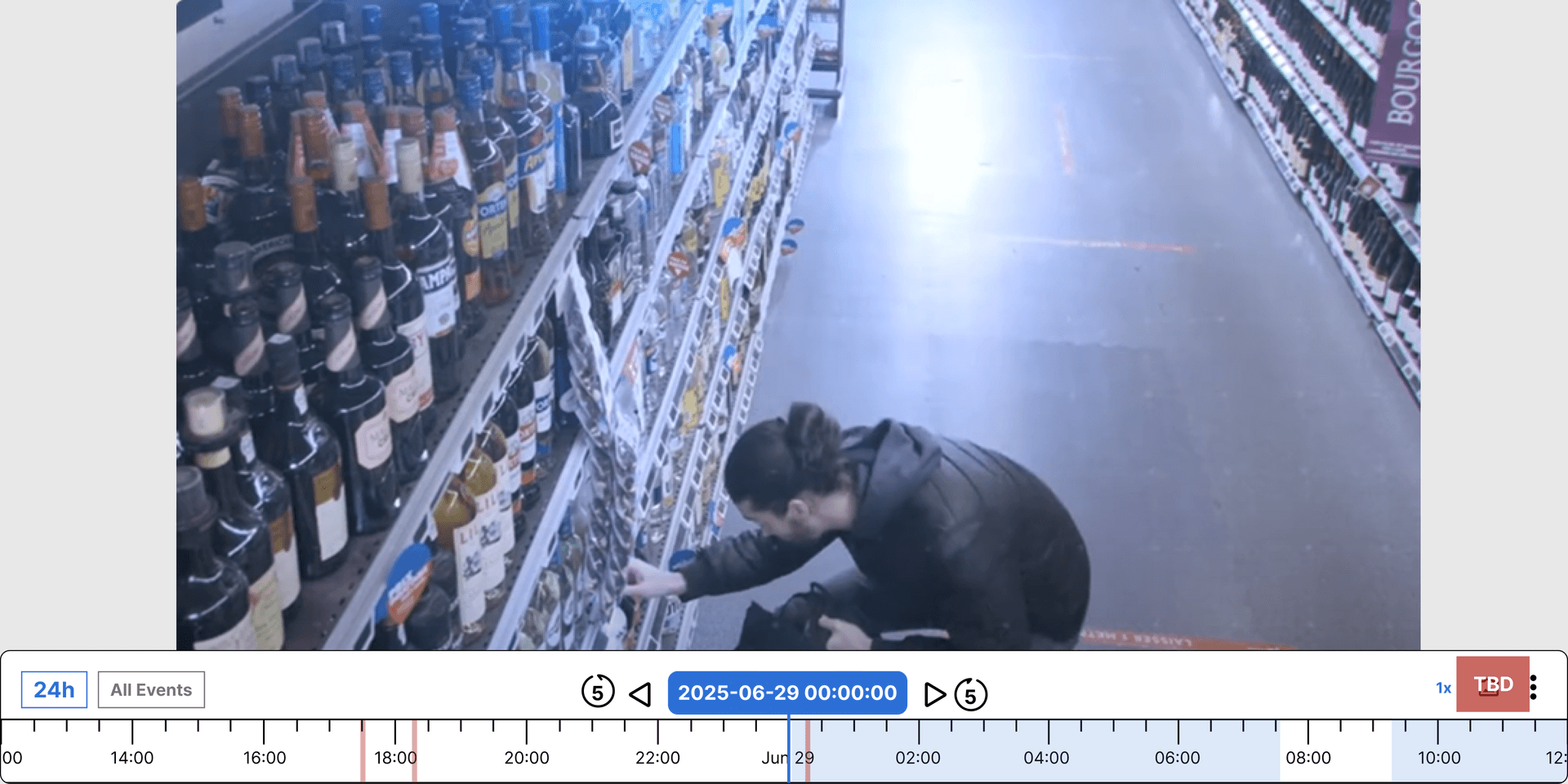
그림 4-4. 전체 화면 모드
유사 인물 검색
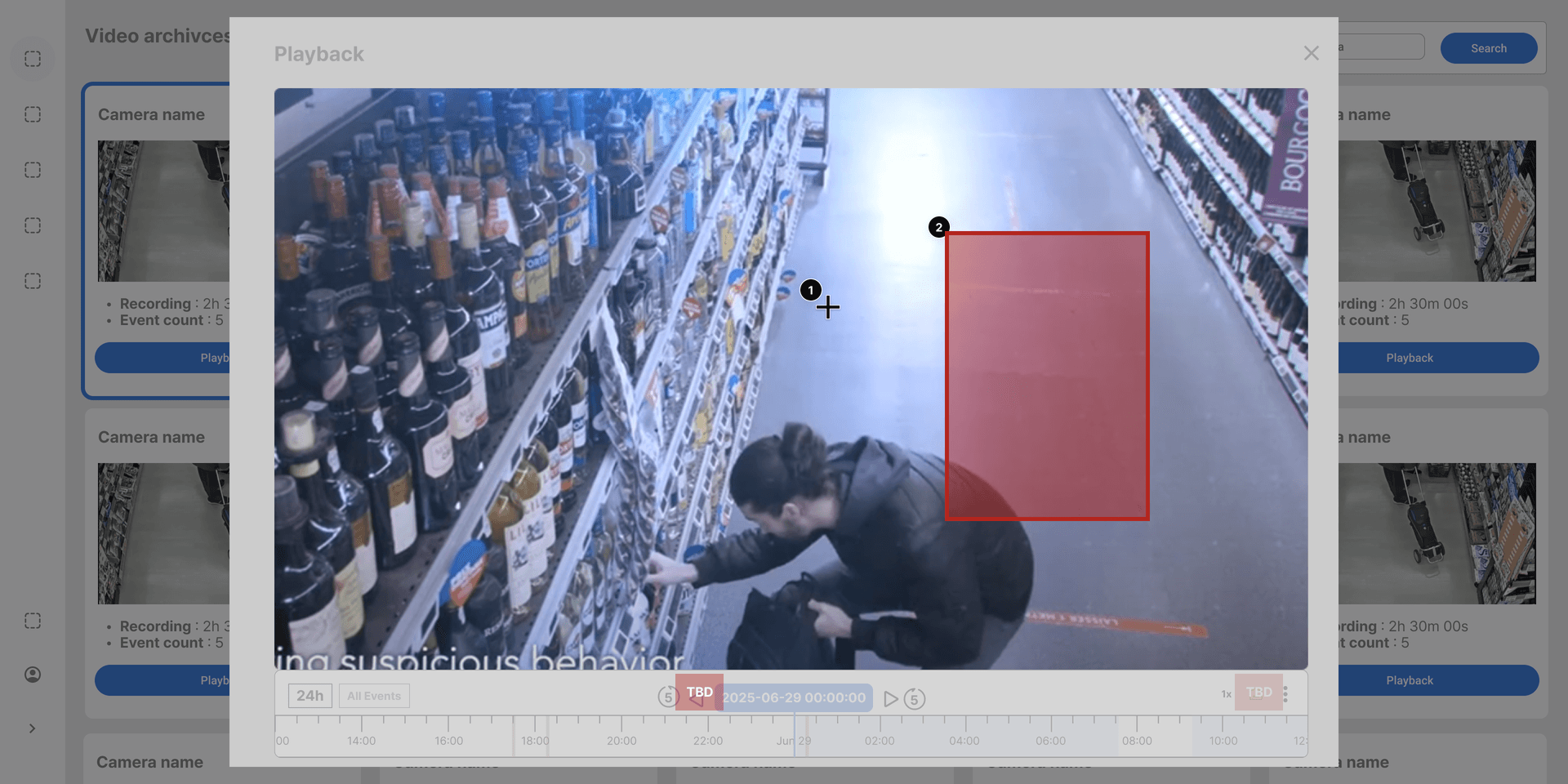
그림 4-5. 유사 인물 검색
05
검색
AI를 활용한 고급 검색 기능을 안내합니다.
검색 개요
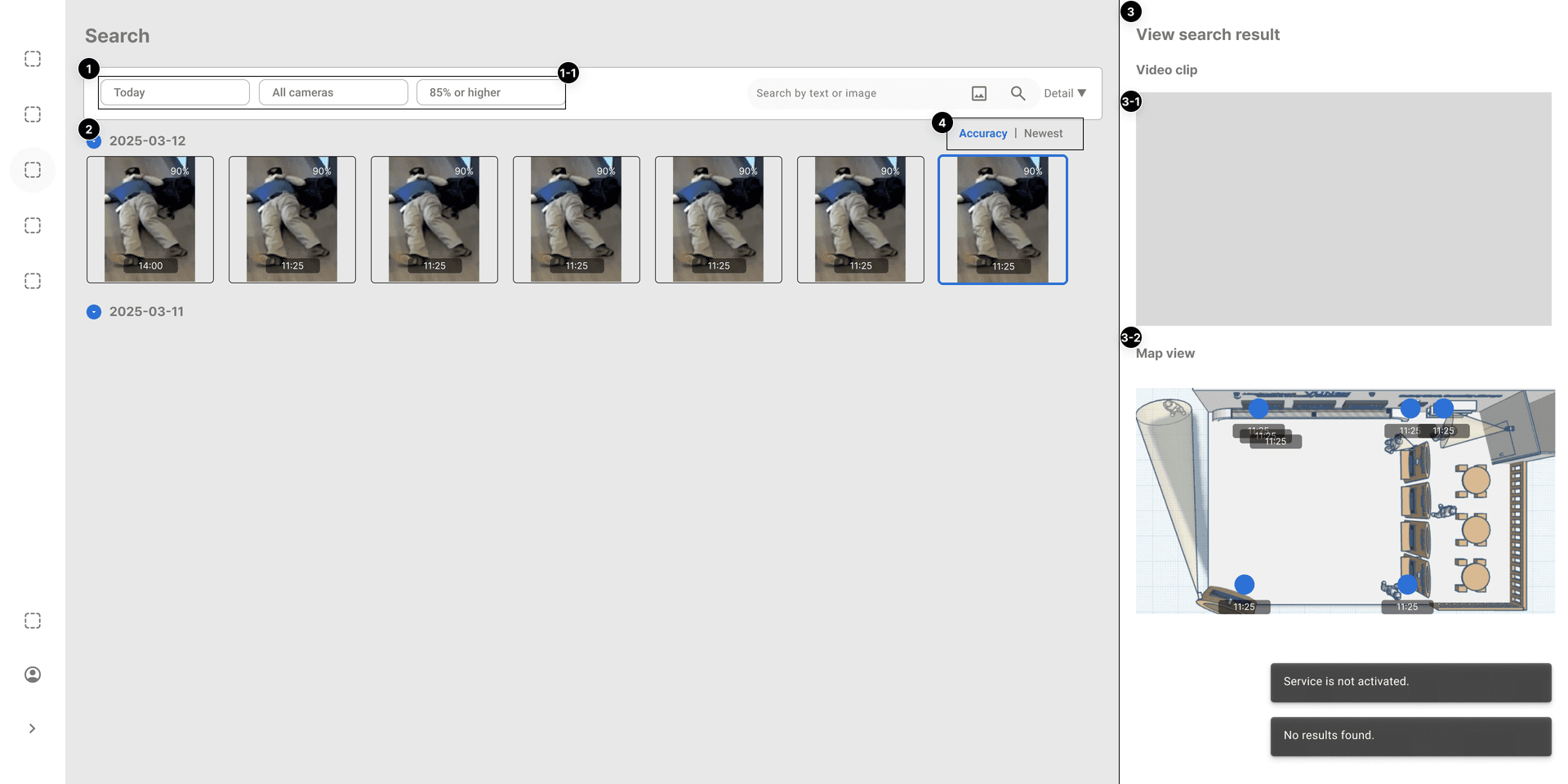
그림 5-1. 검색 컨셉
검색 모드
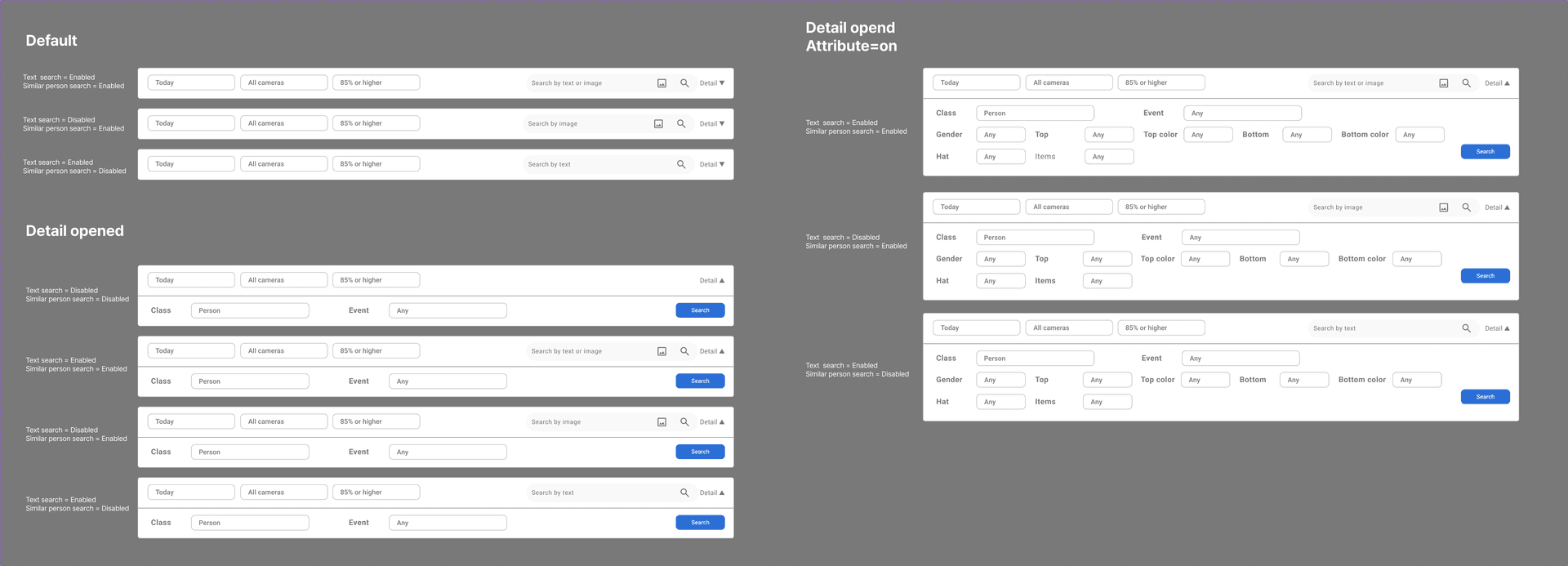
그림 5-2. 검색 모드
검색 모드 유형
- 인물 검색: 외모 특징으로 인물 검색
- 객체 검색: 특정 객체 검색
- 텍스트 검색: 텍스트 프롬프트로 검색
- 이벤트 검색: AI 이벤트 기반 검색
텍스트 프롬프트 검색
.png&w=1920&q=75&dpl=dpl_9dyqtFAdagPhFoBcUQXwGffUzrM7)
그림 5-3. 텍스트 프롬프트 검색
다중 선택 박스
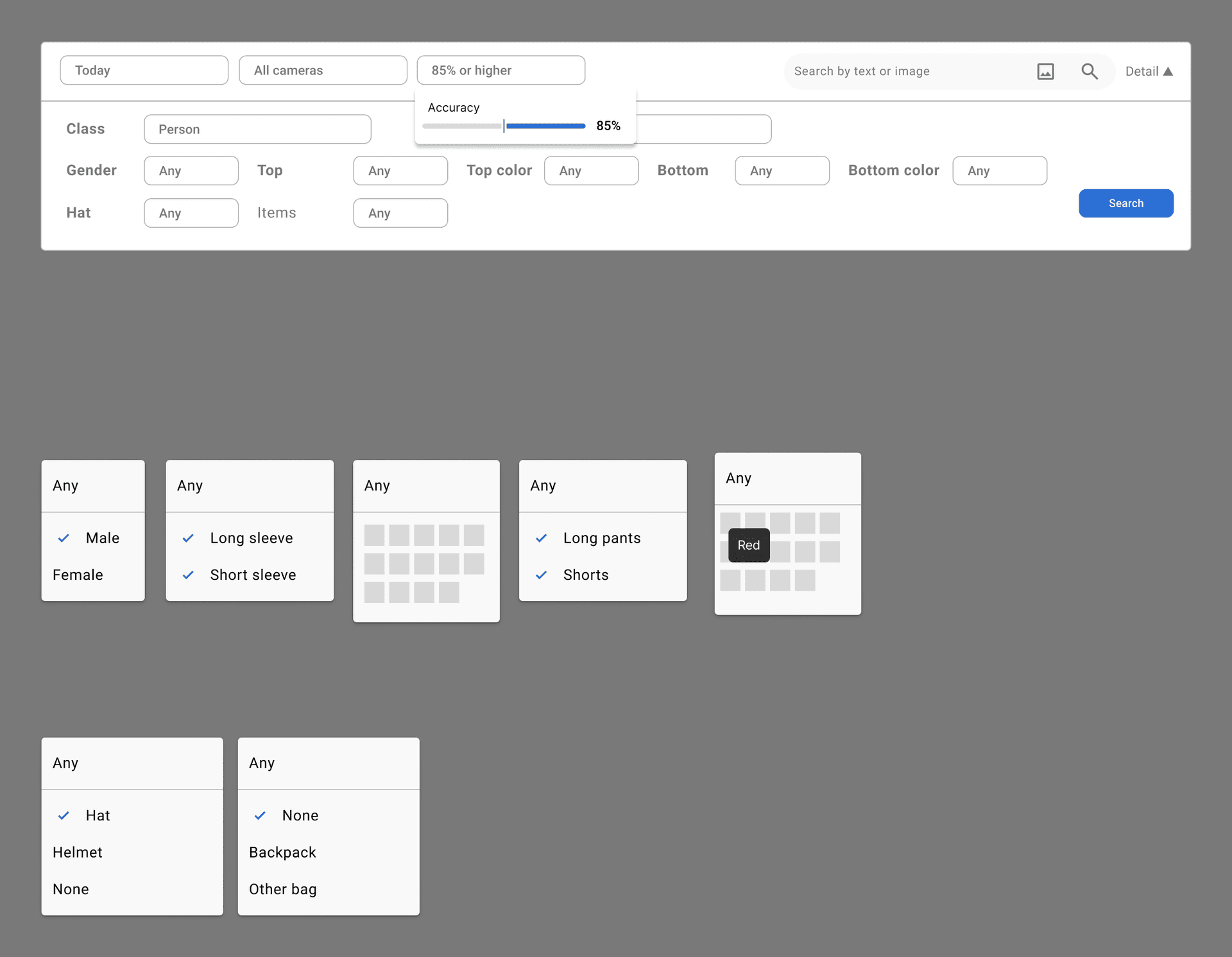
그림 5-4. 다중 선택 박스
06
AI 이벤트
AI 이벤트 설정과 관리 방법을 안내합니다.
AI 이벤트 개요
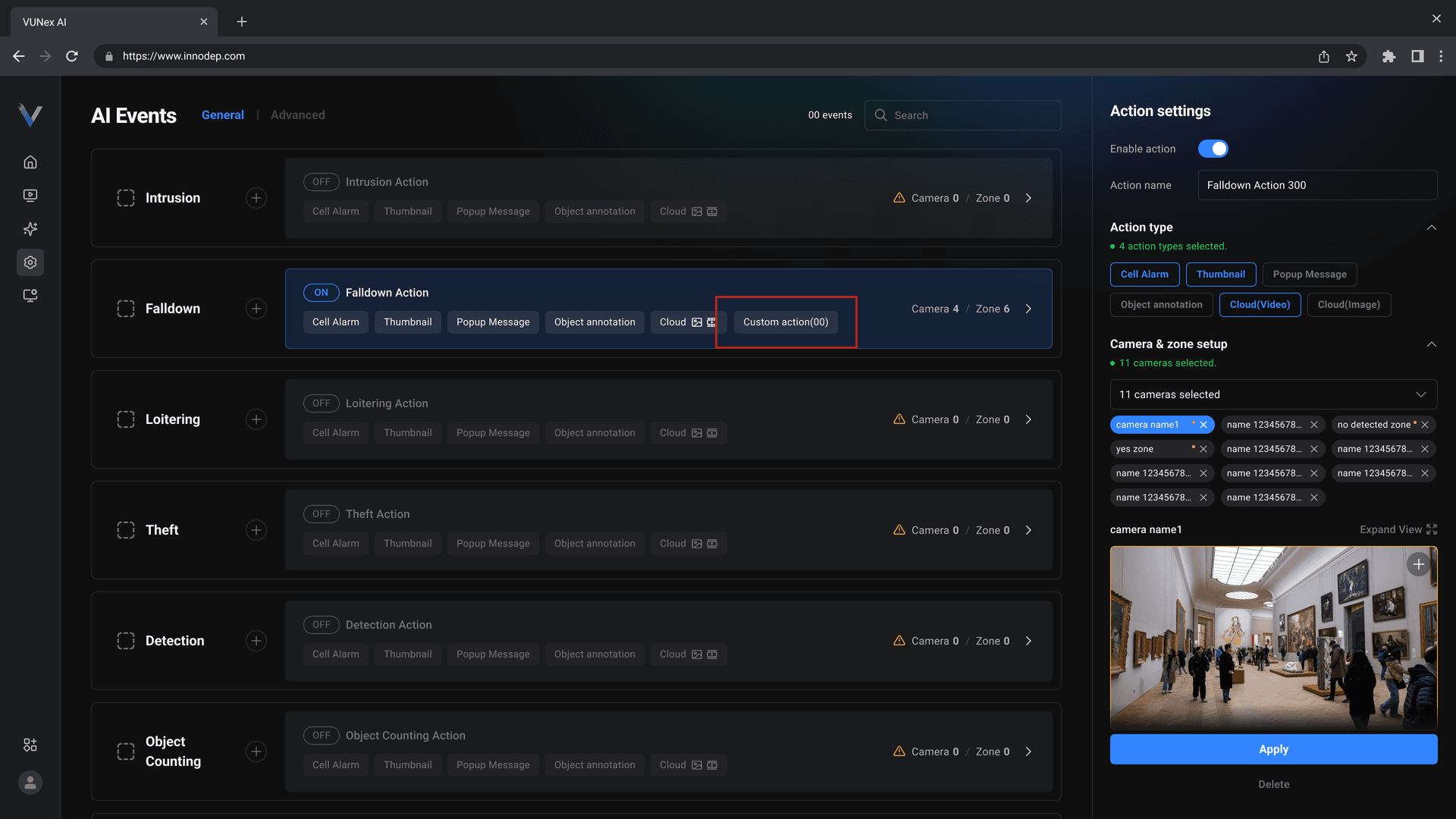
그림 6-1. AI 이벤트 일반 화면
고급 모드
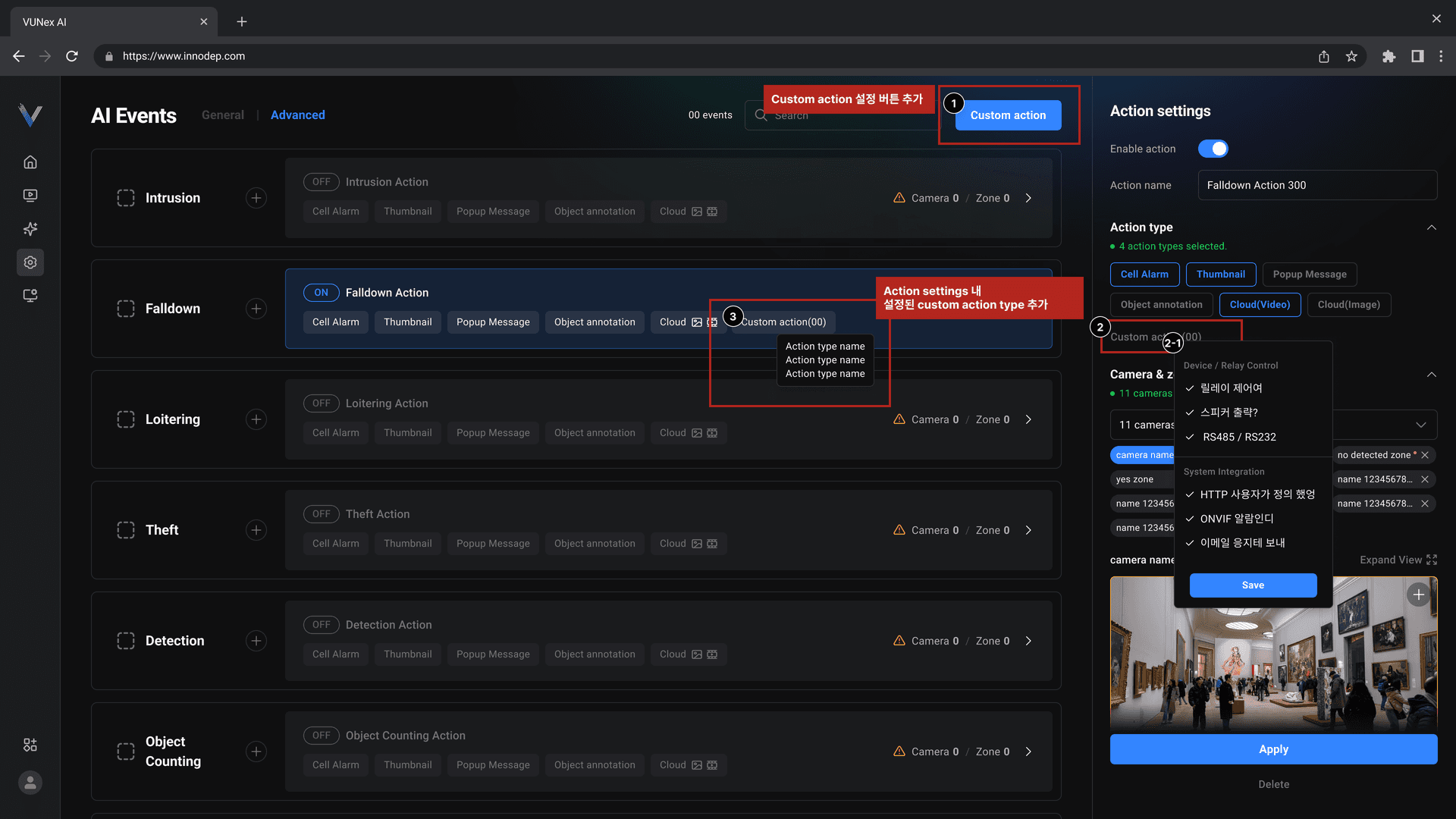
그림 6-2. 고급 모드 화면
커스텀 액션
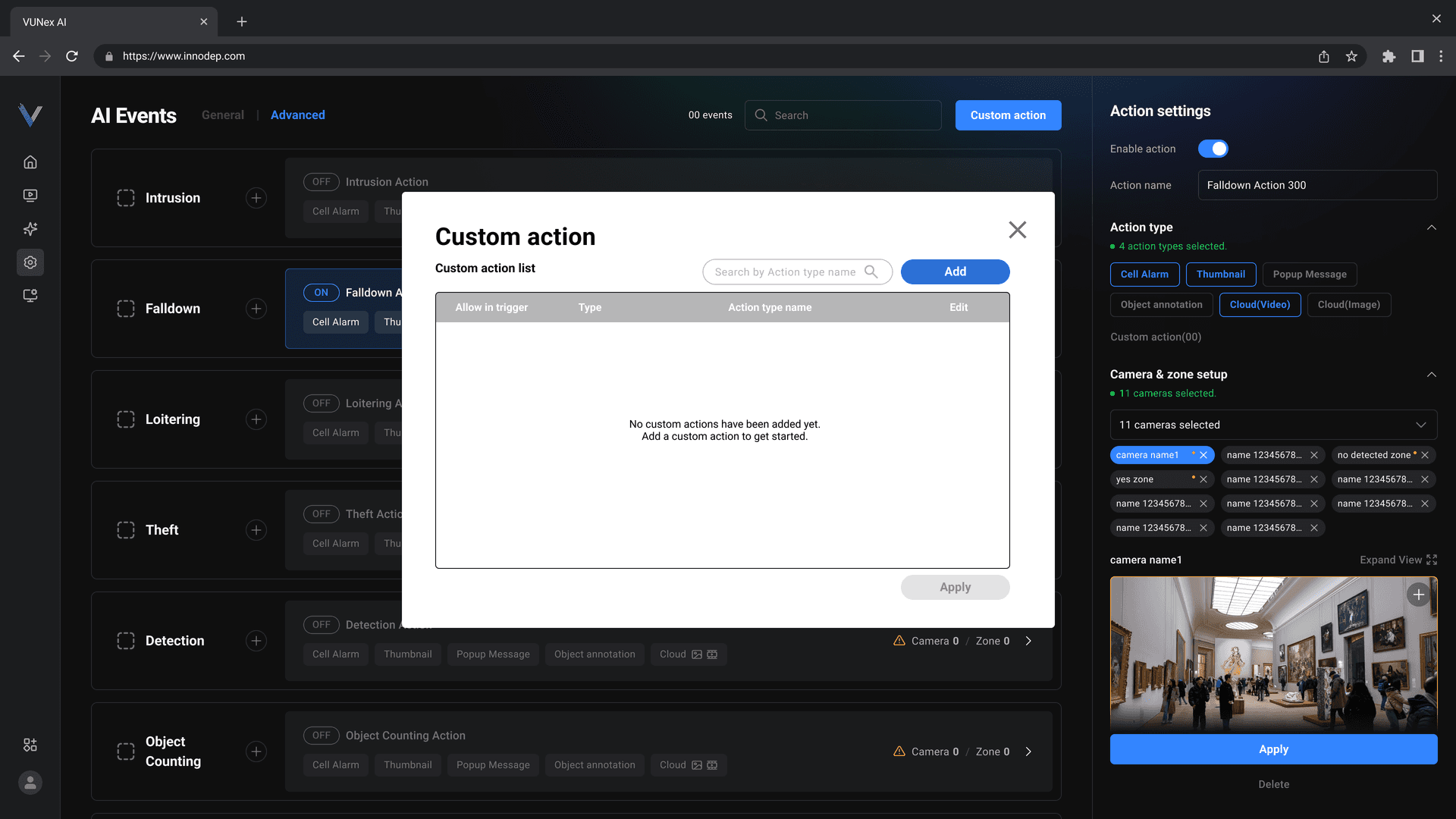
그림 6-3. 커스텀 액션 레이어
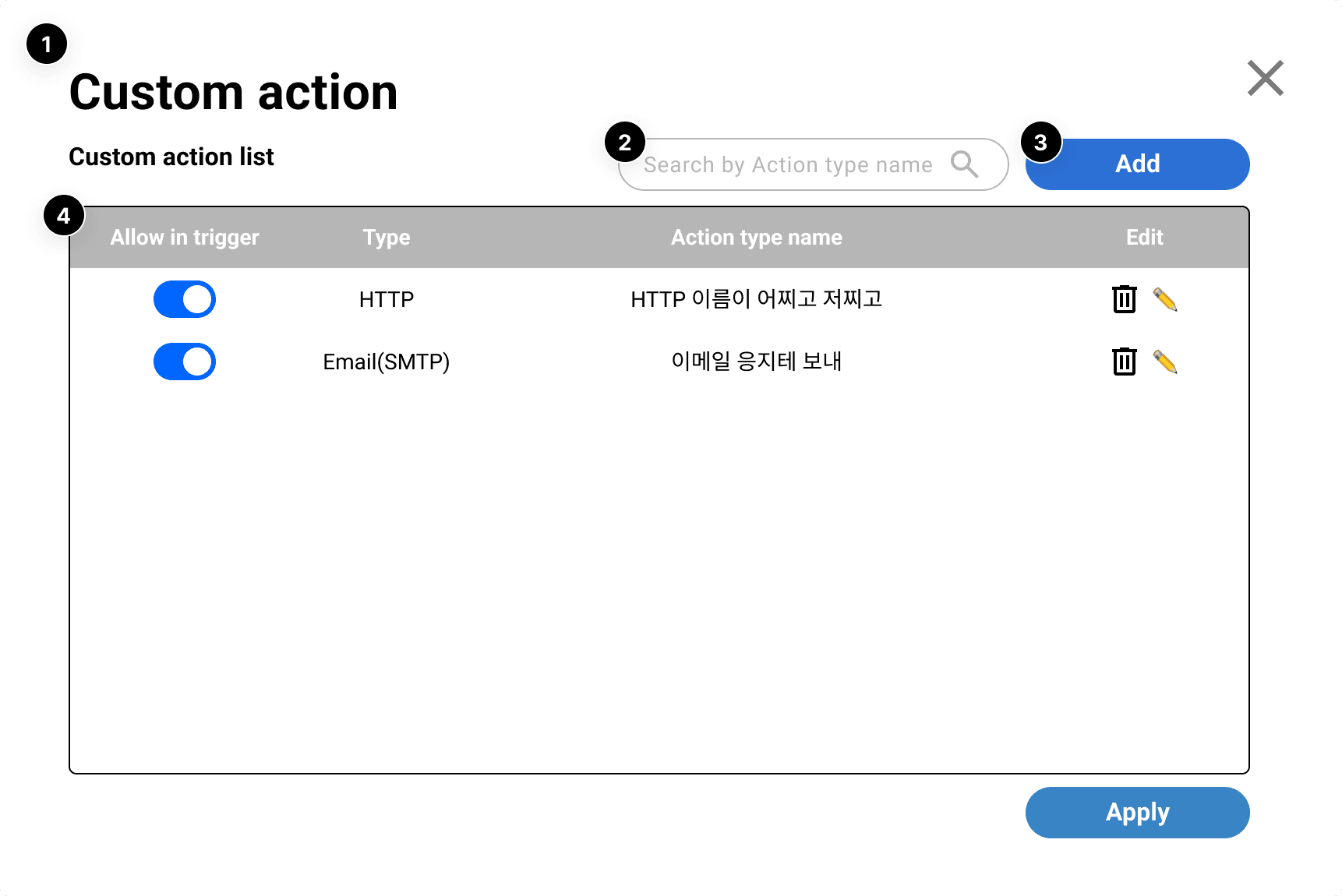
그림 6-4. 등록된 커스텀 액션
컨텍스트 메뉴
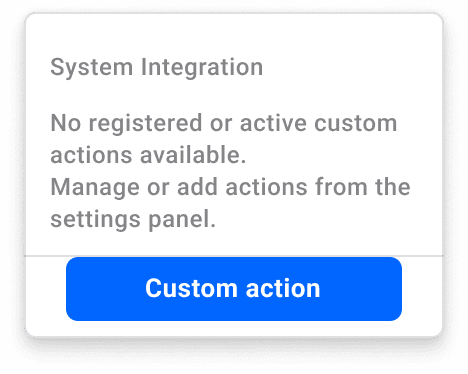
그림 6-5. 컨텍스트 메뉴
07
설정
시스템 설정 옵션과 구성 방법을 안내합니다.
설정 개요

그림 7-1. 설정 네비게이션
날짜 및 시간
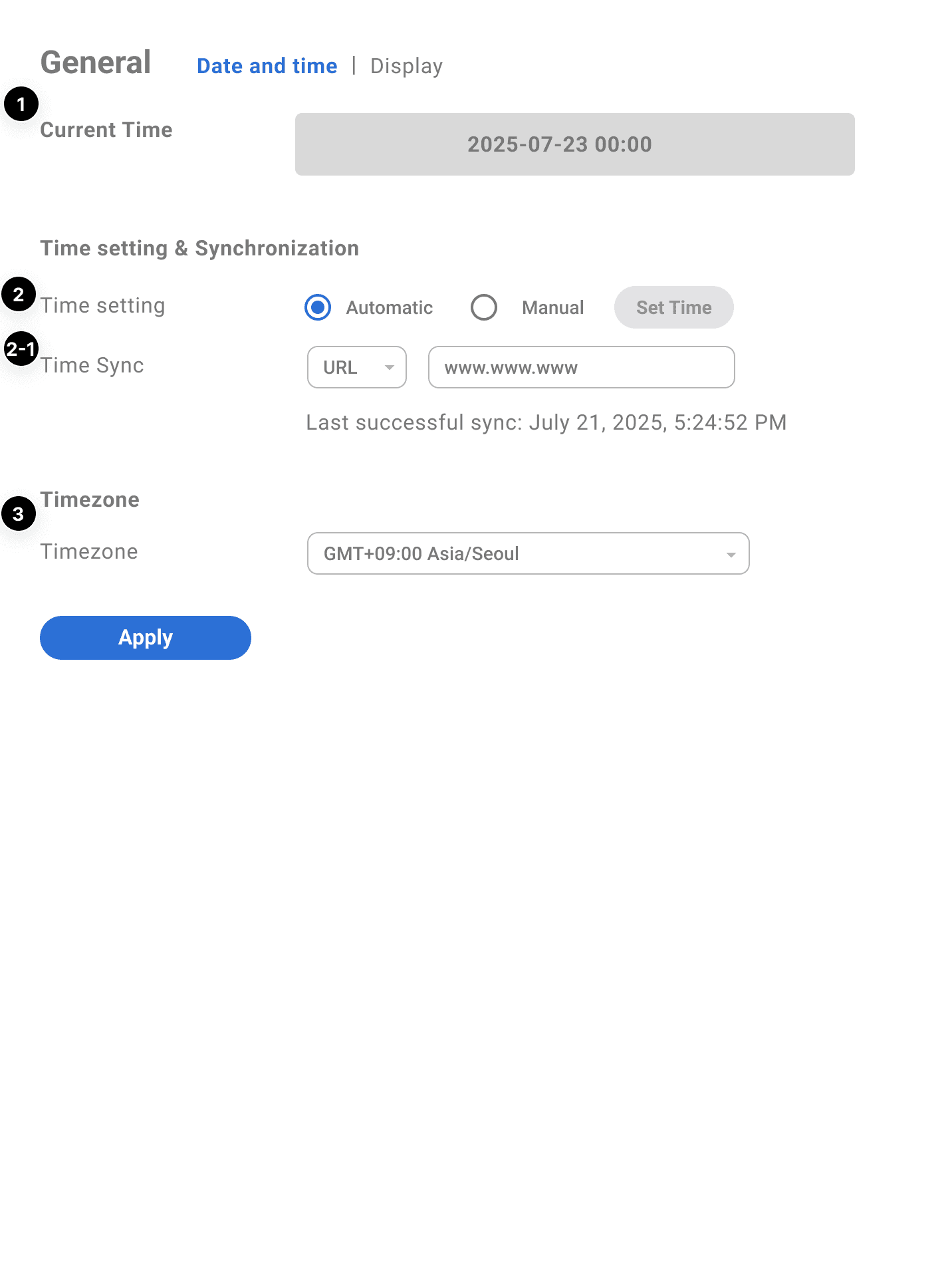
그림 7-2. 날짜 및 시간 설정
설정 옵션
- 타임존: 시스템 타임존 선택
- 날짜 형식: 날짜 표시 형식 선택
- 시간 형식: 12시간/24시간 형식 선택
- NTP 서버: 시간 동기화 서버 설정
UI 컴포넌트

그림 7-3. 라디오 버튼

그림 7-4. 보조 칩
08
시스템
시스템 관리와 로그 모니터링 방법을 안내합니다.
시스템 로그
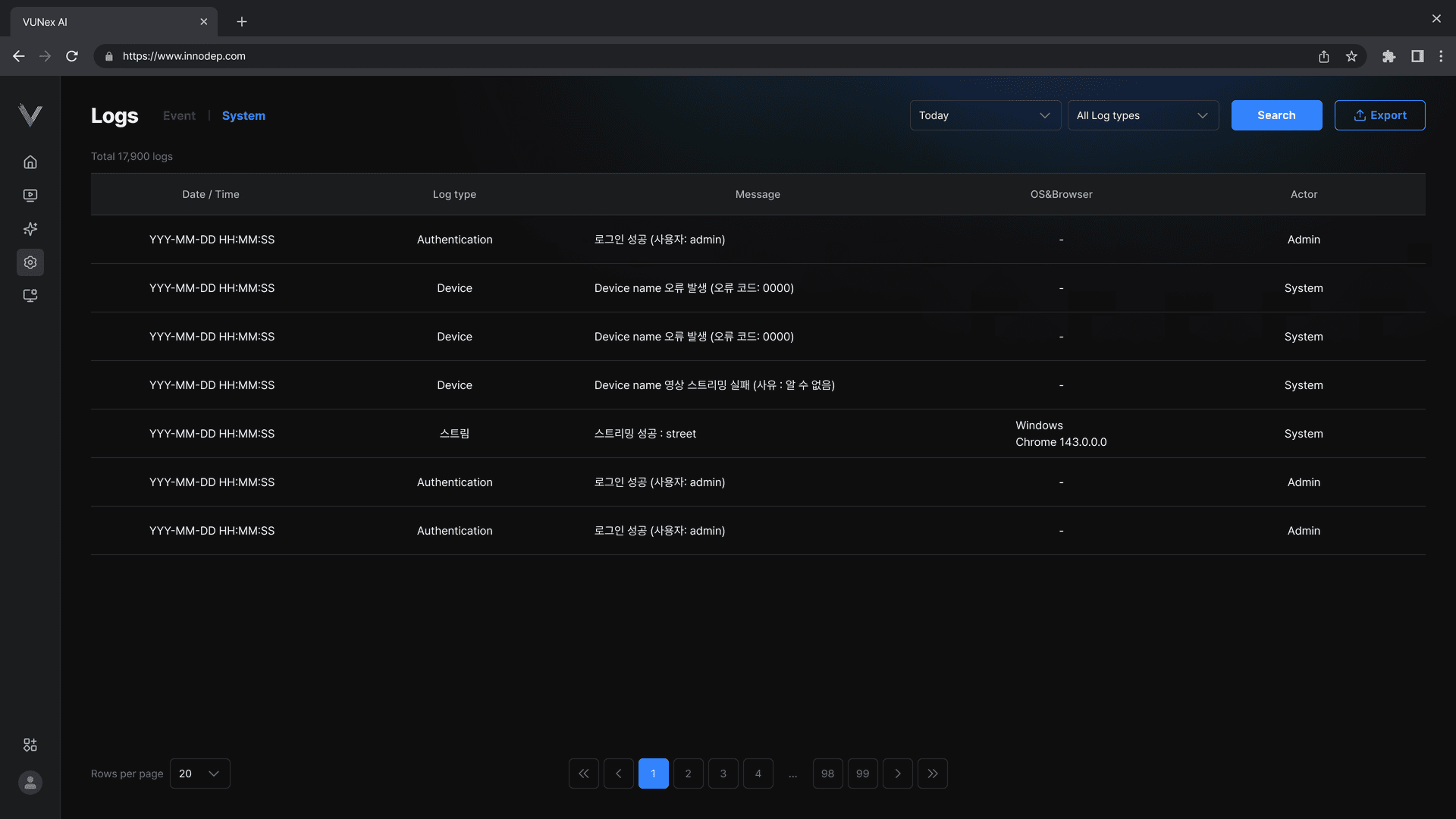
그림 8-1. 시스템 로그 화면
로그 유형
- 시스템 로그: 시스템 이벤트 및 상태 변경
- 이벤트 로그: AI 이벤트 발생 기록
- 액세스 로그: 사용자 접근 기록
- 오류 로그: 시스템 오류 및 경고
알림
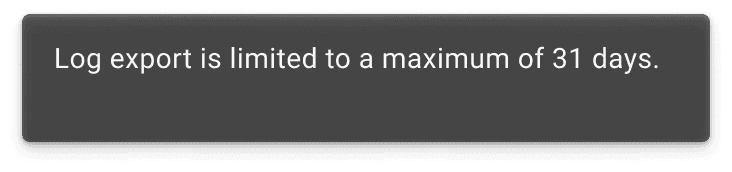
그림 8-2. 스낵바 알림
09
앱 스토어
AI 앱 스토어에서 추가 기능을 설치하고 관리하는 방법을 안내합니다.
앱 스토어 개요
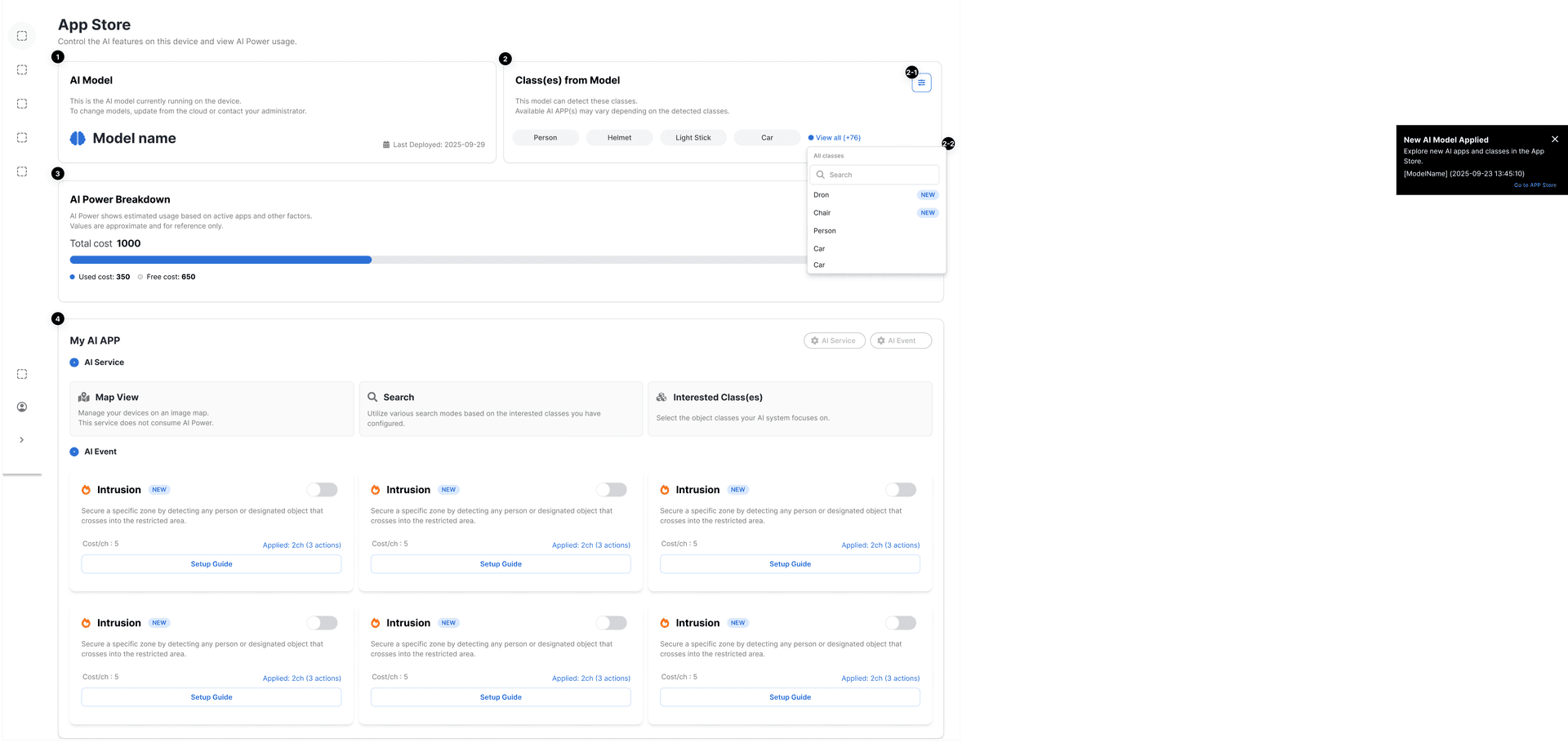
그림 9-1. 앱 스토어 화면
내 AI 앱
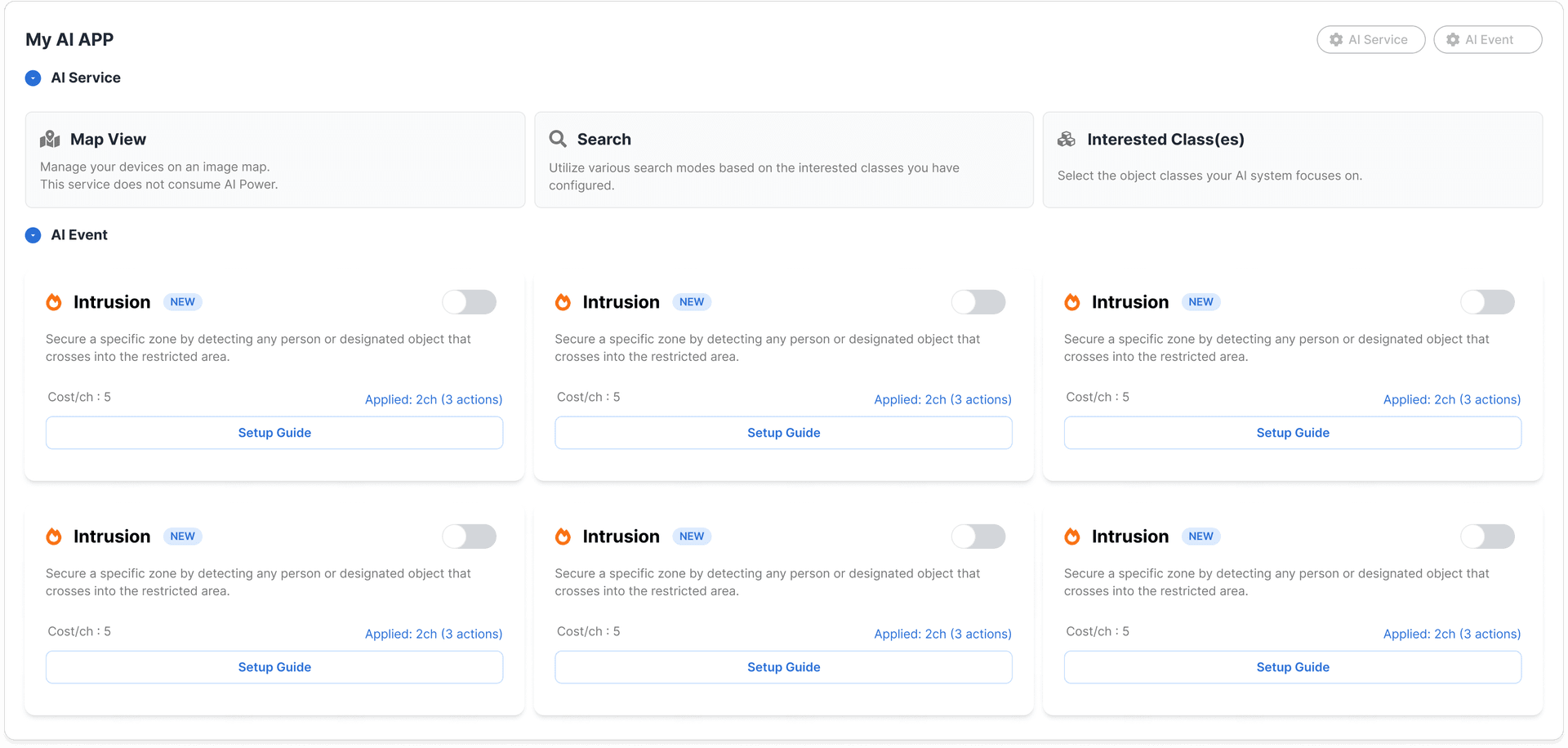
그림 9-2. 내 AI 앱 화면
AI Power

그림 9-3. AI Power 화면
Cloud MLOps
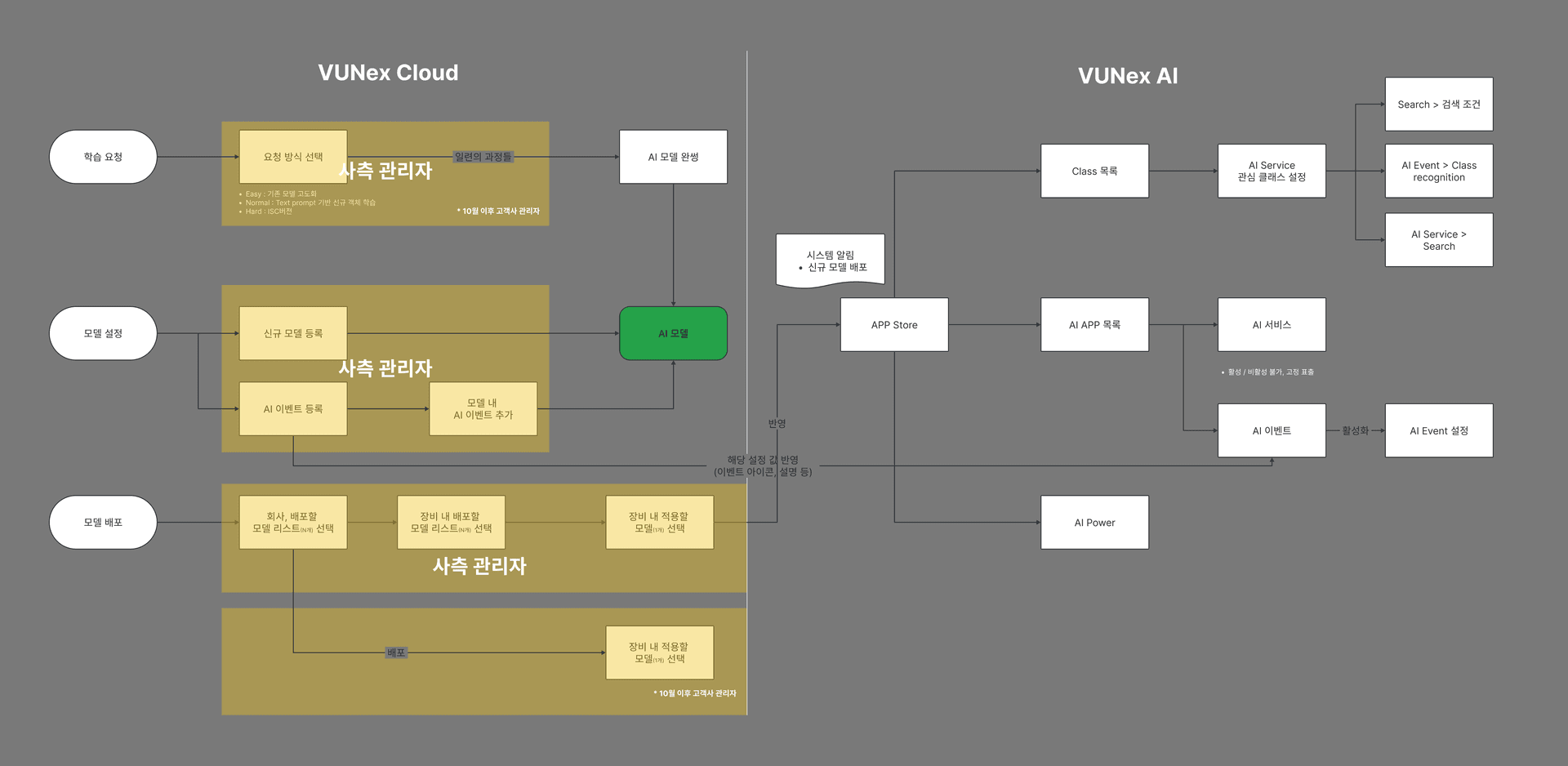
그림 9-4. Cloud MLOps AI Flow
10
YOLOE
VUNex AI의 YOLOE 모델 기능과 사용 방법을 안내합니다.
YOLOE 개요
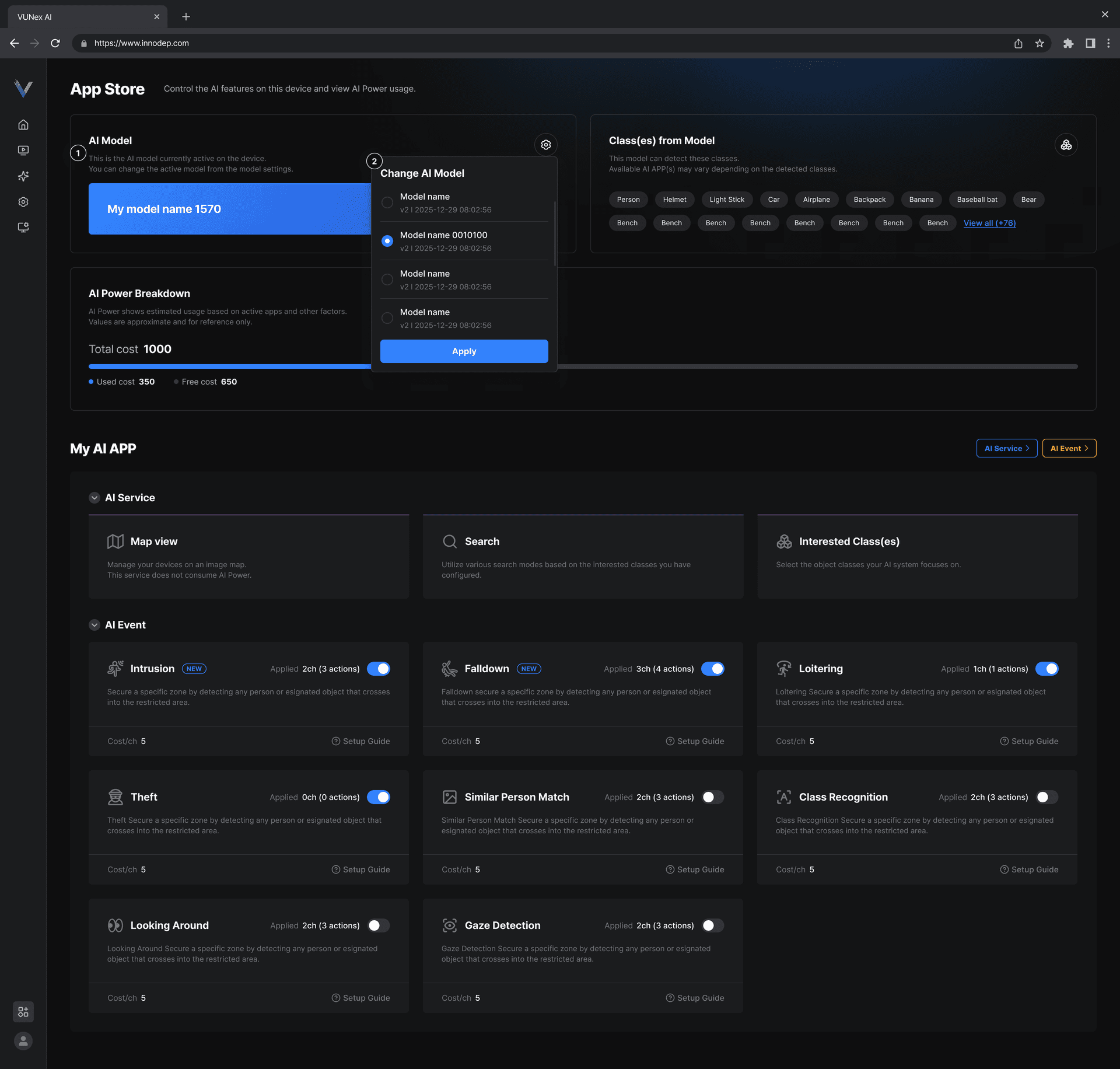
그림 10-1. YOLOE 앱 스토어
YOLOE란?
YOLOE는 VUNex AI에서 사용하는 고성능 실시간 객체 감지 모델입니다.
- 빠른 추론 속도
- 높은 정확도
- 다양한 객체 클래스 지원
- 커스텀 학습 지원
모델 변경
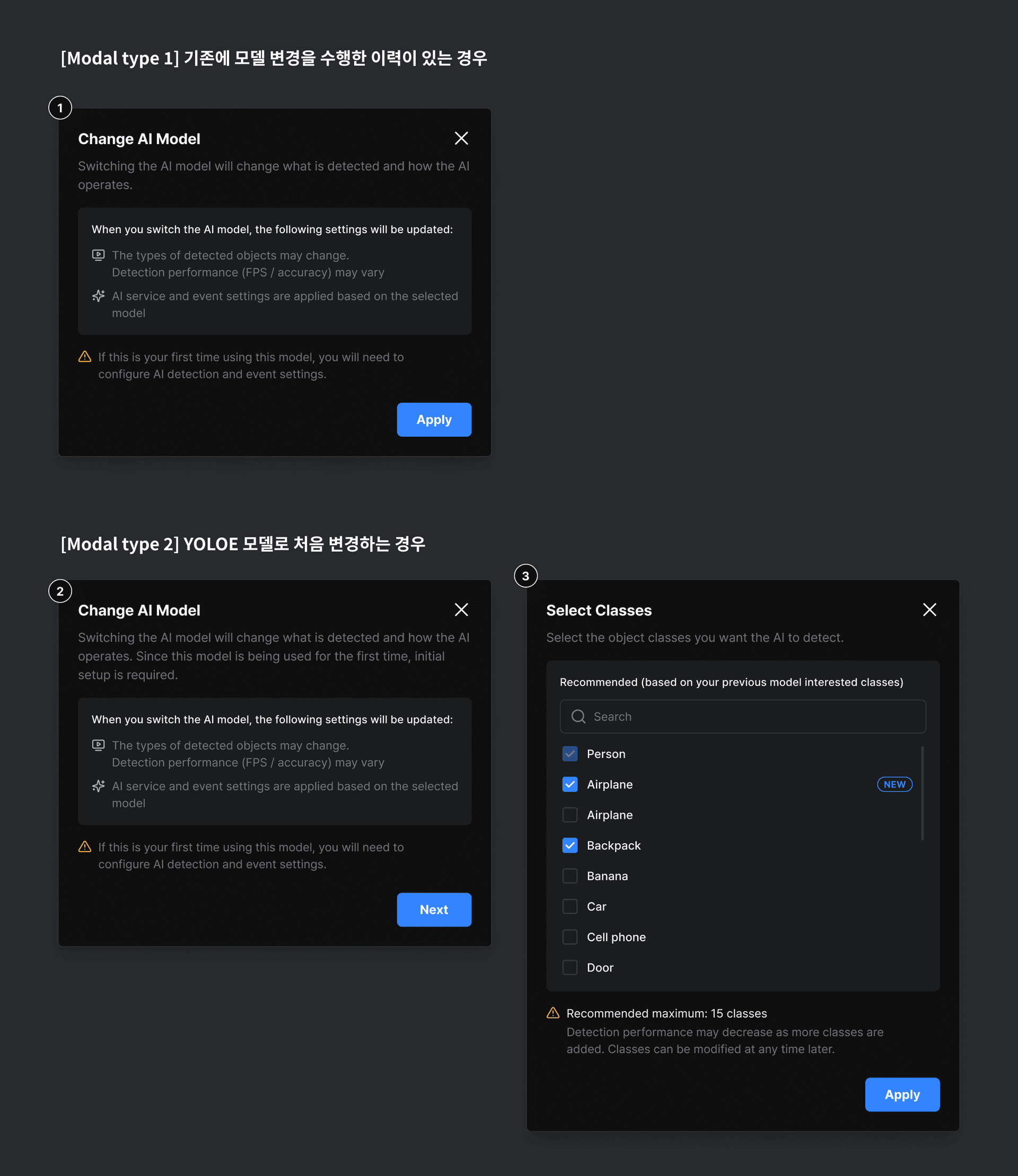
그림 10-2. 모델 유형 선택
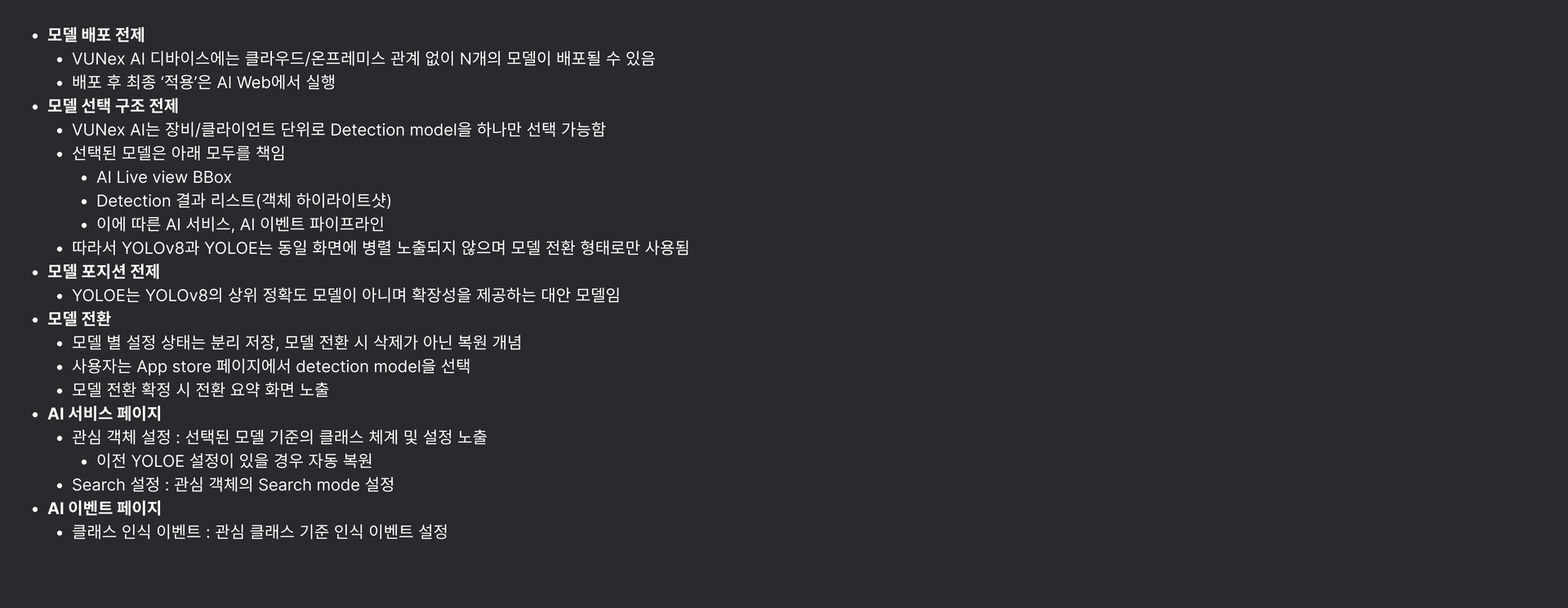
그림 10-3. 모델 변경 정책
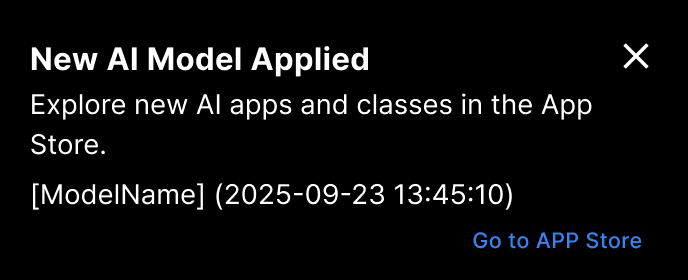
그림 10-4. 모델 변경 완료 알림
라이브 뷰 토글
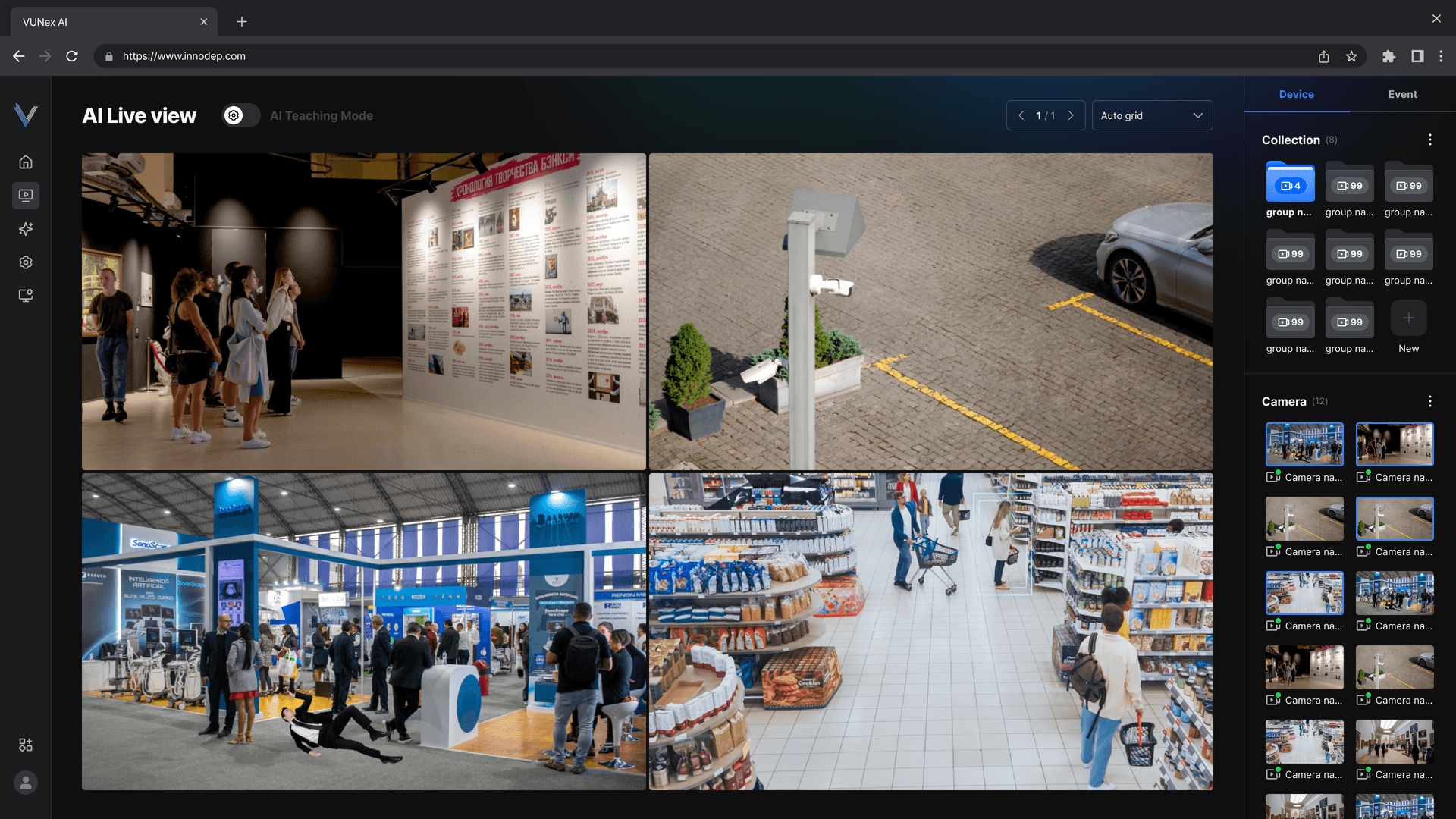
그림 10-5. AI 라이브 뷰 토글 표현