VUNex Hub
사용자 설명서
제품 버전에 따라 메뉴 구성이 다르거나 일부 기능이 지원되지 않을 수 있습니다.
로그인
VUNex Hub 클라이언트에 로그인하고 로그아웃하는 방법을 안내합니다.
로그인하기
접속할 서버 정보와 계정으로 VUNex Hub 클라이언트에 로그인합니다.
![[캡처 필요: 로그인 화면 기본 상태]](/_next/image?url=%2Fmanual%2Fvunexhub%2Fimages%2F1779431549190_Sign_In_ko.jpg&w=1920&q=75&dpl=dpl_9dyqtFAdagPhFoBcUQXwGffUzrM7)
- 서버 정보를 입력하세요.
- [서버] : 접속할 Hub 서버의 IP 주소를 입력합니다.
- [포트] : Hub 서버의 포트 번호를 입력합니다.
- 계정 정보를 입력하세요.
- [아이디] : 계정의 아이디를 입력합니다.
- [비밀번호] : 비밀번호를 입력합니다.
- [초기 계정 정보] : 최초 로그인 시 기본 아이디와 비밀번호는 admin/admin 입니다.
- [로그인]을 클릭하세요.로그인이 완료되면 VUNex Hub 메인 화면(모니터링)으로 이동합니다. 기본 계정(admin / admin)으로 로그인한 경우에는 먼저 [기본 비밀번호 변경] 화면이 표시됩니다.
- 기본 계정으로 로그인했다면 새 비밀번호를 설정하세요.
- [비밀번호] : 새 비밀번호를 입력합니다.
- [비밀번호 확인] : 새 비밀번호를 다시 입력합니다.
- 입력란 아래 [비밀번호 정책] 항목이 조건을 충족하면 체크 표시로 바뀝니다. 모든 조건을 충족한 뒤 [적용]을 클릭하세요.
- 비밀번호가 변경되면 바로 로그인되어 모니터링 화면으로 이동합니다. 다시 로그인할 필요는 없습니다.
- [로그인으로 돌아가기]를 클릭하면 변경을 취소하고 로그인 화면으로 돌아갑니다. 이 경우 다음 로그인 때 다시 변경을 요청합니다.
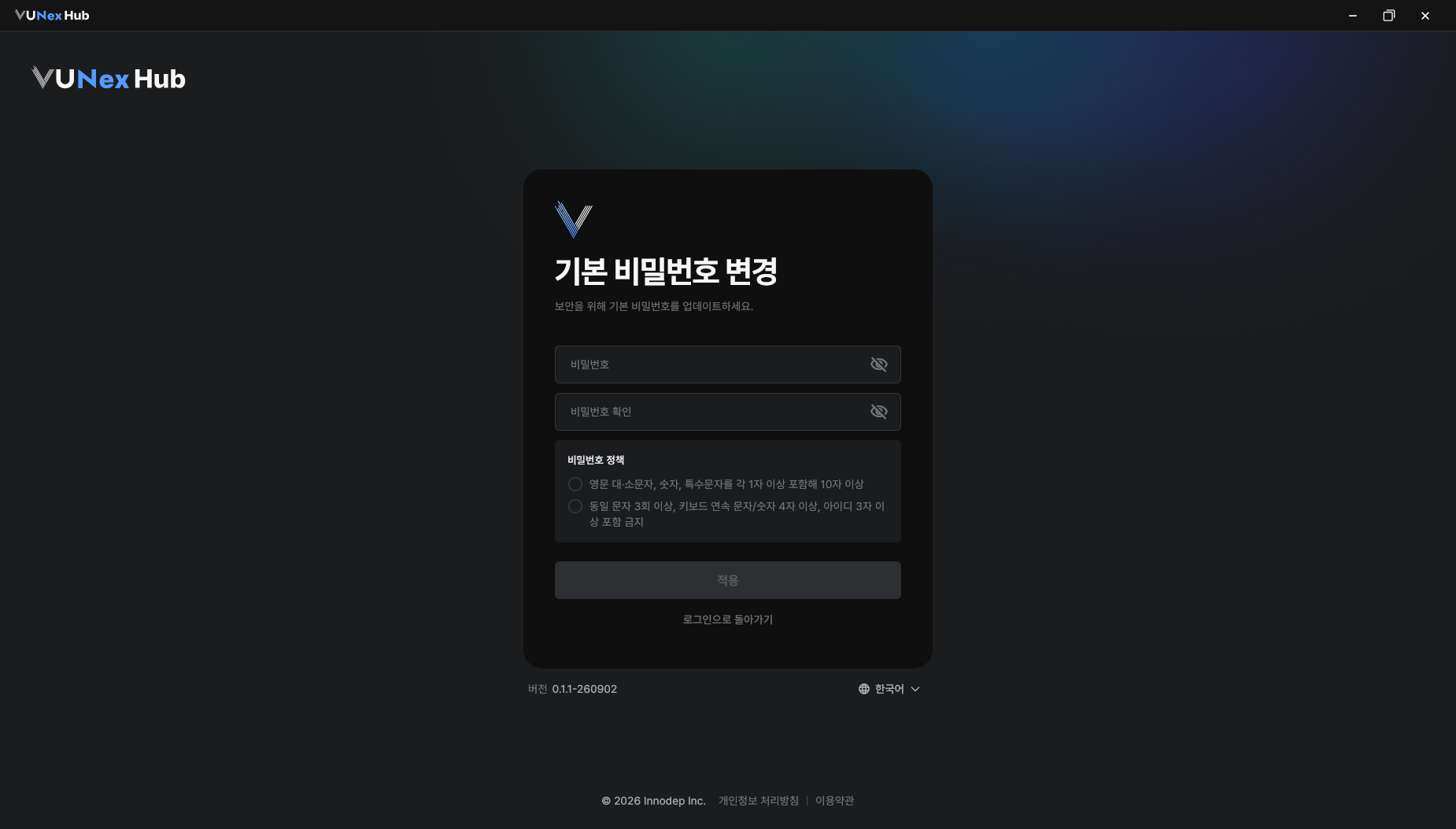 기본 비밀번호 변경 화면
- 영문 대·소문자, 숫자, 특수문자를 각 1자 이상 포함해 10자 이상
- 동일 문자 3회 이상, 키보드 연속 문자/숫자 4자 이상, 아이디 3자 이상 포함 금지
- 언어를 변경하려면 로그인 화면 하단의 언어 선택 메뉴를 클릭하여 한국어, English, 日本語, Español 중에서 선택하세요.
로그인 문제 해결하기
비밀번호를 잊었거나 로그인에 여러 번 실패해 계정이 잠긴 경우의 대처 방법을 안내합니다.
- 비밀번호를 잊었다면 로그인 화면의 [비밀번호를 잊으셨나요?]를 클릭하세요.계정 유형에 따라 복구 방법이 안내됩니다.
- Manager / Viewer : 관리자에게 문의하여 비밀번호를 재설정하세요.
- Administrator : 다른 관리자에게 비밀번호 재설정을 요청하거나, 창에 표시된 고객 지원(Email / Phone)으로 문의하세요.
- 비밀번호를 여러 번 잘못 입력하면 남은 시도 횟수를 확인하세요.
- 세 번째 실패부터 입력란 아래에 잠금 전 남은 횟수가 표시됩니다.
- 남은 횟수가 0이 되면 계정이 잠기며, 잠금이 해제되기까지 남은 시간(분)이 표시됩니다. 표시된 시간이 지난 뒤 다시 시도하세요.
- "서버에 연결할 수 없습니다" 메시지가 표시되면 서버 정보를 확인하세요.서버 IP 주소와 포트 번호가 올바른지, Hub 서버가 실행 중인지, 네트워크 연결에 문제가 없는지 확인한 뒤 다시 로그인하세요.
상단 메뉴 살펴보기
화면 오른쪽 위의 더 보기(▾) 버튼을 클릭하면 언어·테마 변경, 로그아웃 등을 할 수 있는 메뉴가 열립니다.
 버튼을 클릭해 열린 메뉴 (프로필 정보, 언어, 테마, 전원, 로그아웃)]](/_next/image?url=%2Fmanual%2Fvunexhub%2Fimages%2Fsign_in_menubar_ko.png&w=1920&q=75&dpl=dpl_9dyqtFAdagPhFoBcUQXwGffUzrM7)
- 화면 오른쪽 위의 [더 보기](▾) 버튼을 클릭하세요.메뉴 상단 [프로필] 영역에 표시 이름, 접속 서버 [IP], 클라이언트 [버전], [마지막 로그인] 시각이 표시됩니다.
- [언어]와 [테마]를 변경하세요.
- [언어] : 한국어, English, 日本語, Español 중에서 선택합니다. 선택 즉시 화면 언어가 바뀝니다.
- [테마] : [다크 모드]와 [라이트 모드] 중에서 선택합니다.
로그아웃하기
현재 세션을 종료하고 로그인 화면으로 돌아갑니다.
- 화면 오른쪽 위의 [더 보기](▾) 버튼을 클릭하세요.
- [로그아웃]을 클릭하세요.확인 창이 표시됩니다.
- [확인]을 클릭하세요.로그아웃되어 로그인 화면으로 이동합니다.
모니터링
실시간 영상을 제어하고 발생되는 이벤트를 모니터링하는 방법을 안내합니다.
카메라 영상 보기
![[캡처 필요: 모니터링 메인 화면 - 리소스/그리드/이벤트 영역 전체 구조]](/_next/image?url=%2Fmanual%2Fvunexhub%2Fimages%2F1779435622906_Monitoring_main_k.png&w=1920&q=75&dpl=dpl_9dyqtFAdagPhFoBcUQXwGffUzrM7)
- 왼쪽 메뉴에서 [모니터링]을 클릭하세요.모니터링 화면이 표시됩니다. 좌측에 [리소스]와 [이벤트] 영역, 가운데에 그리드가 표시됩니다.
- [리소스] 영역의 카메라를 그리드 셀에 할당하세요.
- 단일 카메라 : 카메라를 더블 클릭하거나, 셀로 드래그&드롭합니다.
- 복수 카메라 : Ctrl(macOS는 Cmd) 키를 누른 채로 여러 카메라를 선택한 후, 셀로 드래그&드롭합니다.
- 전체 카메라 : Ctrl(macOS는 Cmd) + A 단축키로 전체 카메라를 선택한 후, 셀로 드래그&드롭합니다.
- 목록을 좁히려면 [리소스] 영역 상단의 검색창 또는 유형 필터를 사용하세요. 유형 필터는 해당 유형의 장비가 등록된 경우에만 표시됩니다.
- 여러 카메라를 한 번에 드래그하면 드롭한 위치부터 빈 셀에 순서대로 배치됩니다. 현재 페이지가 가득 차면 나머지 카메라는 다음 페이지에 이어서 배치됩니다.
영상 셀 제어하기
영상 셀을 마우스 오른쪽 버튼으로 클릭하여 메뉴를 열고, 영상 확대·재생·표시 옵션 켜기/끄기 등을 조작합니다.
![[캡처 필요: 셀 마우스 오른쪽 버튼 메뉴 - Controls + Display Options 그룹]](/_next/image?url=%2Fmanual%2Fvunexhub%2Fimages%2F1779435629426_Monitoring_main_-context_menu_ko.png&w=1920&q=75&dpl=dpl_9dyqtFAdagPhFoBcUQXwGffUzrM7)
- 영상 셀을 마우스 오른쪽 버튼으로 클릭하여 메뉴를 여세요.메뉴는 영상 조작을 위한 [제어]와 셀 표시 항목 켜기/끄기를 위한 [표시 옵션] 두 그룹으로 구성됩니다.
- [제어] 그룹에서 원하는 동작을 선택하세요.
- [줌(PIP)] : 같은 셀 안에 확대 영역을 표시합니다(Picture-in-Picture).
- [영상 재생] : 해당 카메라의 녹화 영상 재생기를 엽니다. 자세한 내용은 [영상 재생] 섹션을 참고하세요.
- [전체 화면] : 전체 화면 모드로 진입합니다. 자세한 내용은 [전체 화면 모드 사용하기]를 참고하세요.
- [트리에서 선택] : [리소스] 트리에서 해당 장비로 포커스를 이동합니다.
- [표시 옵션] 그룹에서 셀에 표시할 항목을 켜거나 끄세요.
- [카메라 이름] : 영상 위에 카메라 이름을 고정 표시합니다.
- [비디오 정보] : 해상도, fps, kbps를 표시합니다.
- [감지 박스] : AI 객체 감지 박스를 표시합니다. (AI 기능 활성 카메라만 해당)
- [AI 분석 제외 영역] : AI 분석에서 제외된 영역을 표시합니다. (AI 기능 활성 카메라만 해당)
- 셀 위에 마우스를 올리면 우측 상단에 [X] 버튼이 표시됩니다. 클릭하면 해당 셀에서 영상만 제거되고 빈 셀로 전환됩니다.
- 영상이 정상적으로 표시되지 않을 때는 셀 안에 현재 상태가 표시됩니다.
레이아웃 관리하기
- 우측 상단의 그리드 모드(예: [16 그리드])를 클릭하여 셀 개수를 변경하세요.그리드 옵션 중에서 선택할 수 있습니다. 변경된 그리드는 현재 페이지에 적용되며, 영상은 자동으로 재배치됩니다.
![우측 상단의 그리드 모드(예: **[16 그리드]**)를 클릭하여 셀 개수를 변경하세요.](/manual/vunexhub/images/1779435632375_Monitoring_-Grids_ko.png)
- 레이아웃 이름 옆의 [⋮](더보기)를 클릭하세요.
- [새 레이아웃 추가] : 새 빈 레이아웃을 생성합니다.
- [레이아웃 복제] : 현재 레이아웃의 셀 배치를 그대로 복제하여 새 레이아웃을 만듭니다.
- [모든 셀 초기화] : 현재 레이아웃의 모든 셀에서 영상을 제거합니다. 확인 창이 표시되며, 이 동작은 되돌릴 수 없습니다.
- [전체 화면] : 전체 화면 모드로 진입합니다. 자세한 내용은 [전체 화면 모드 사용하기]를 참고하세요.
![레이아웃 이름 옆의 **[⋮]**(더보기)를 클릭하세요.](/manual/vunexhub/images/1779435638209_Monitoring_-_Layout_control_ko.png)
- 레이아웃을 삭제하려면 레이아웃 목록을 펼친 후, 삭제할 레이아웃의 우측 삭제 아이콘을 클릭하여 [레이아웃 삭제]를 선택하세요.확인 창이 표시됩니다. 삭제된 레이아웃은 복구할 수 없습니다.
![레이아웃을 삭제하려면 레이아웃 목록을 펼친 후, 삭제할 레이아웃의 우측 삭제 아이콘을 클릭하여 **[레이아웃 삭제]**를 선택하세요.](/manual/vunexhub/images/1779435635786_Monitoring_-_Layout_name_ko.png)
- 우측 상단 페이지 표시 영역의 좌/우 화살표를 클릭하여 페이지를 이동하세요.현재 페이지와 전체 페이지 수가 표시됩니다. 좌/우 화살표를 클릭하여 이전 또는 다음 페이지로 이동할 수 있습니다.

- 레이아웃명을 수정하려면 레이아웃 목록을 펼친 후, 수정할 레이아웃의 우측 수정 아이콘을 클릭하여 레이아웃명을 수정하세요.수정 창이 표시됩니다. 레이아웃명을 변경한 후 저장하면 수정 내용이 적용됩니다.
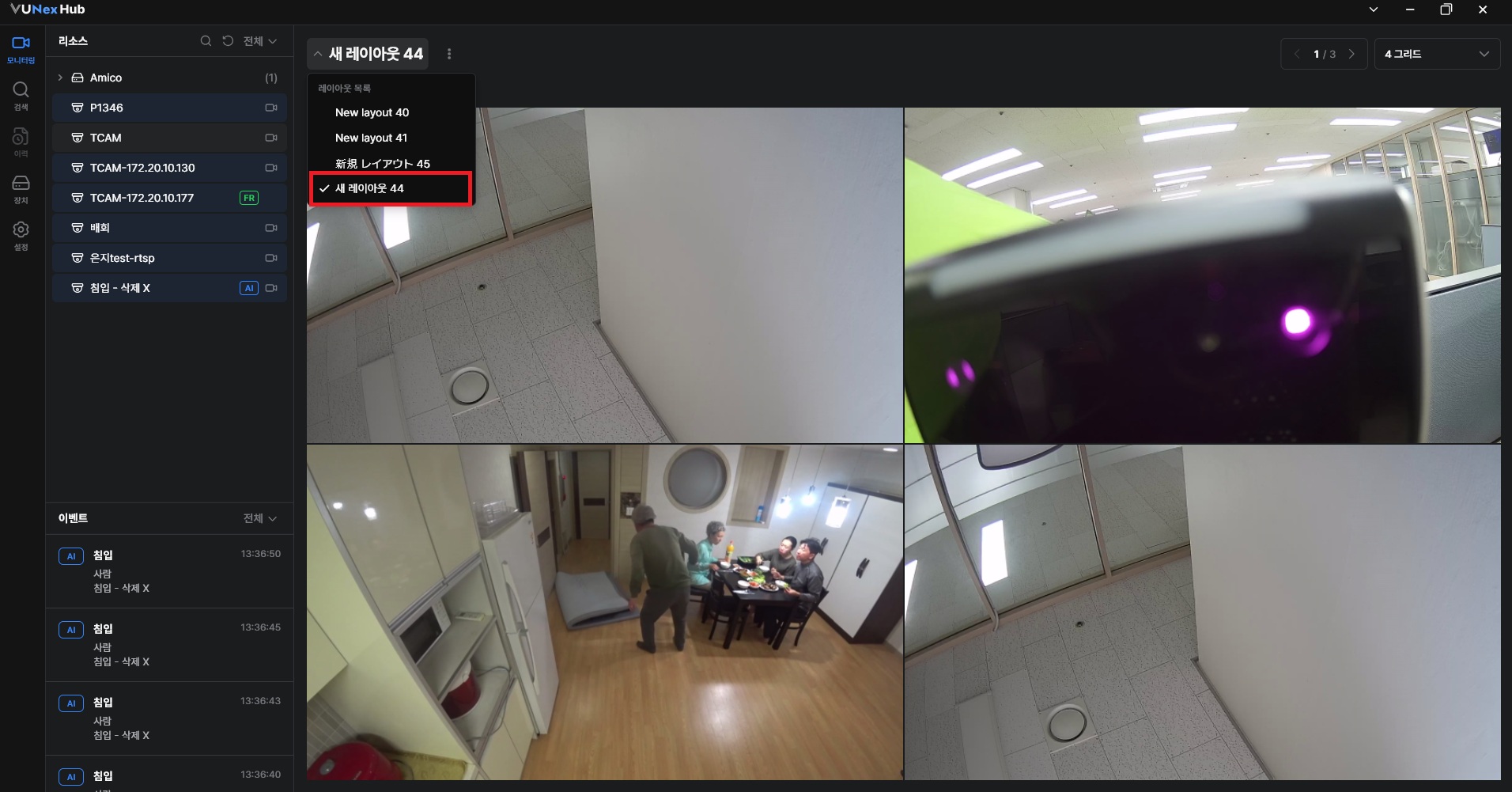
- 셀에 할당된 영상을 다른 셀로 드래그하여 이동할 수 있습니다.
- 이동 대상이 빈 셀이면 영상이 이동하고, 영상이 있는 셀이면 두 영상이 서로 위치를 바꿉니다.
전체 화면 모드 사용하기
![[캡처 필요: 전체 화면 모드 - n분할 전체화면 및 1분할 확대 상태]](/_next/image?url=%2Fmanual%2Fvunexhub%2Fimages%2F1779757865580_Fullscreen_ko.png&w=1920&q=75&dpl=dpl_9dyqtFAdagPhFoBcUQXwGffUzrM7)
- 다음 중 한 가지 방법으로 전체 화면 모드로 진입하세요.
- 영상 셀 영역을 더블 클릭합니다.
- 영상 셀을 마우스 오른쪽 버튼으로 클릭하여 [전체 화면]을 선택합니다.
- 레이아웃 이름 옆의 [⋮](더보기)를 클릭하여 [전체 화면]을 선택합니다.
- 그리드 화면과 단일 영상 화면을 전환하세요.전체 화면 상태에서 특정 영상을 더블 클릭하면 해당 영상만 단일 화면으로 확대됩니다. 다시 더블 클릭하면 원래 그리드 전체 화면으로 복귀합니다.
- ESC 키를 누르거나, 화면 상단에 마우스를 올렸을 때 표시되는 [X] 버튼을 클릭하여 전체 화면 모드를 종료하세요.그리드 화면이든 단일 영상 화면이든 관계없이 전체 화면 모드가 즉시 종료됩니다. 이전 그리드 레이아웃과 재생 상태(재생/일시정지 등)는 그대로 유지됩니다.
- 전체 화면 모드 진입 시 화면 상단 중앙에 종료 방법 안내가 표시된 후 자동으로 사라집니다.
- [X] 버튼은 평소에는 숨겨져 있으며, 화면 상단에 마우스를 올렸을 때만 표시됩니다.
실시간 이벤트 확인하기
- 좌측 [이벤트] 영역에서 이벤트 목록을 확인하세요.발생한 이벤트가 카드 형태로 최신순으로 표시됩니다. 최대 30개까지 누적되며, 그 이상은 가장 오래된 이벤트부터 자동으로 제거됩니다.
- [이벤트] 영역 상단의 필터를 클릭하여 유형을 선택하세요.[전체], [AI], [AC], [FR], [카메라] 중에서 선택하면 해당 유형의 이벤트만 표시됩니다.
- 상세 정보를 확인할 이벤트 카드를 클릭하세요.이벤트 상세 창이 열립니다. 자세한 내용은 [이벤트 상세 정보 확인하기]를 참고하세요.
- [리소스] 영역과 [이벤트] 영역 사이의 라인을 드래그하면 이벤트 목록 영역의 높이를 조절할 수 있습니다.
- 이벤트 카드에는 이벤트 유형 배지(AI/AC/FR), 이벤트명, 발생 장비, 발생 시간이 표시됩니다.
- 이벤트 유형에 따라 사용자명, 도어명 등 추가 정보가 함께 표시됩니다.
이벤트 상세 정보 확인하기
![[캡처 필요: 이벤트 상세 창 - AI/AC/FR 유형별]](/_next/image?url=%2Fmanual%2Fvunexhub%2Fimages%2F1779435634204_Monitoring_Events_Detail_ko.png&w=1920&q=75&dpl=dpl_9dyqtFAdagPhFoBcUQXwGffUzrM7)
- [이벤트] 영역에서 이벤트 카드를 클릭하세요.이벤트 상세 창이 표시됩니다.
- 상세 창에서 정보를 확인하세요. 이벤트 유형에 따라 표시되는 항목이 달라집니다.
- AI 이벤트 : 발생 카메라명, 발생 시간, 이벤트 영상 클립
- AC 이벤트(출입) : 사용자 그룹, 사용자명(미등록 시 ‘미등록 사용자’로 표시), 도어명, 연결 카메라(미등록 시 ‘연결 링크’로 표시), AC 단말명, 발생 시간, 단말 썸네일 샷
- FR 이벤트(얼굴 인식) : 사용자 유형, 사용자명과 매칭 정확도(%), 카메라명, 발생 시간, 등록된 얼굴 이미지와 크롭된 얼굴 이미지, 이벤트 영상 클립
- 녹화 영상으로 이어서 분석하려면 하단의 [영상 재생]을 클릭하세요. (AI 및 FR 이벤트에서만 제공)해당 카메라의 녹화 영상 재생기가 열립니다. 자세한 내용은 [영상 재생] 섹션을 참고하세요.
녹화 영상 재생
녹화 영상을 재생하고 원하는 시점으로 이동하는 방법을 안내합니다.
기본 재생 제어
![[캡처 필요: 영상 재생 창 - 영상 영역 + 하단 컨트롤 + 우측 하단 메뉴]](/_next/image?url=%2Fmanual%2Fvunexhub%2Fimages%2F1779760951917_Playback_Single_View_Ko.png&w=1920&q=75&dpl=dpl_9dyqtFAdagPhFoBcUQXwGffUzrM7)
- 다음 중 한 가지 방법으로 영상 재생 창을 여세요.
- 모니터링 셀을 마우스 오른쪽 버튼으로 클릭하여 [영상 재생]을 선택합니다.
- 이벤트 상세에서 [영상 재생]을 클릭합니다.
- 검색 결과에서 [영상 재생]을 클릭합니다.
- 하단의 재생 컨트롤을 사용하세요.
- 순방향 재생 / 일시정지 : 영상을 순방향으로 재생하거나 일시정지합니다.
- 역방향 재생 / 일시정지 : 영상을 역방향으로 재생하거나 일시정지합니다.
- 10초 전 / 후 이동 : 화살표 버튼을 클릭하거나, ← / → 키를 누릅니다.
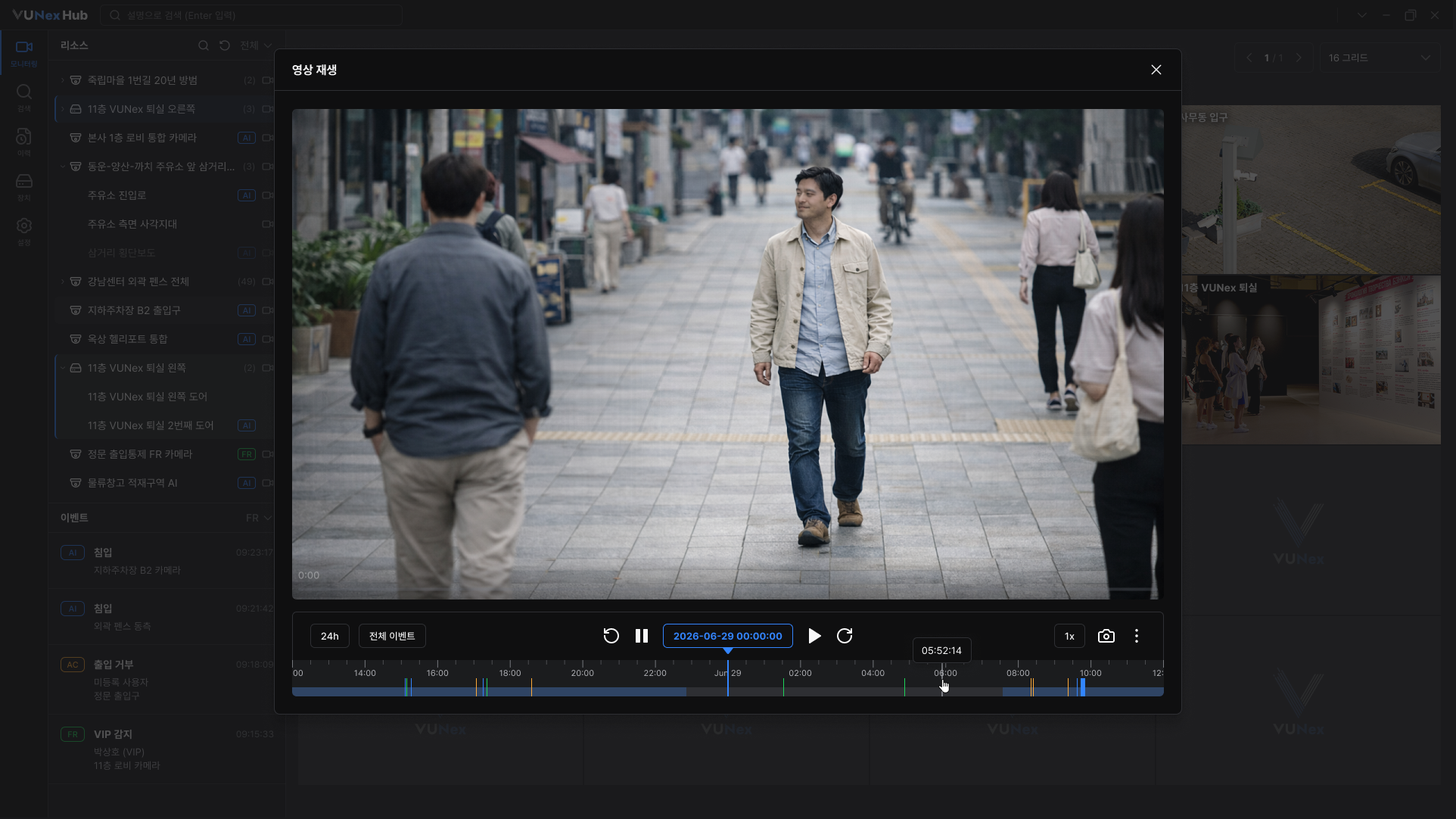
- 재생 속도를 변경하려면 속도 버튼을 클릭하여 [속도] 메뉴에서 값을 선택하세요.0.5x, 1x, 2x, 4x, 8x, 16x 중에서 선택할 수 있습니다. 선택한 속도가 버튼에 표시됩니다.
![재생 속도를 변경하려면 속도 버튼을 클릭하여 **[속도]** 메뉴에서 값을 선택하세요.](/manual/vunexhub/images/1779760996778_Playback_Single_View_-_Speed_Ko.png)
- 영상 위에서 마우스 오른쪽 버튼을 클릭하여 메뉴를 열고 표시 옵션을 켜거나 끄세요.
- [줌(PIP)] : 영상 내에 확대 영역을 표시합니다(Picture-in-Picture).
- [카메라 이름] : 영상 위에 카메라 이름을 고정 표시합니다.
- [비디오 정보] : 해상도, fps, kbps를 표시합니다.
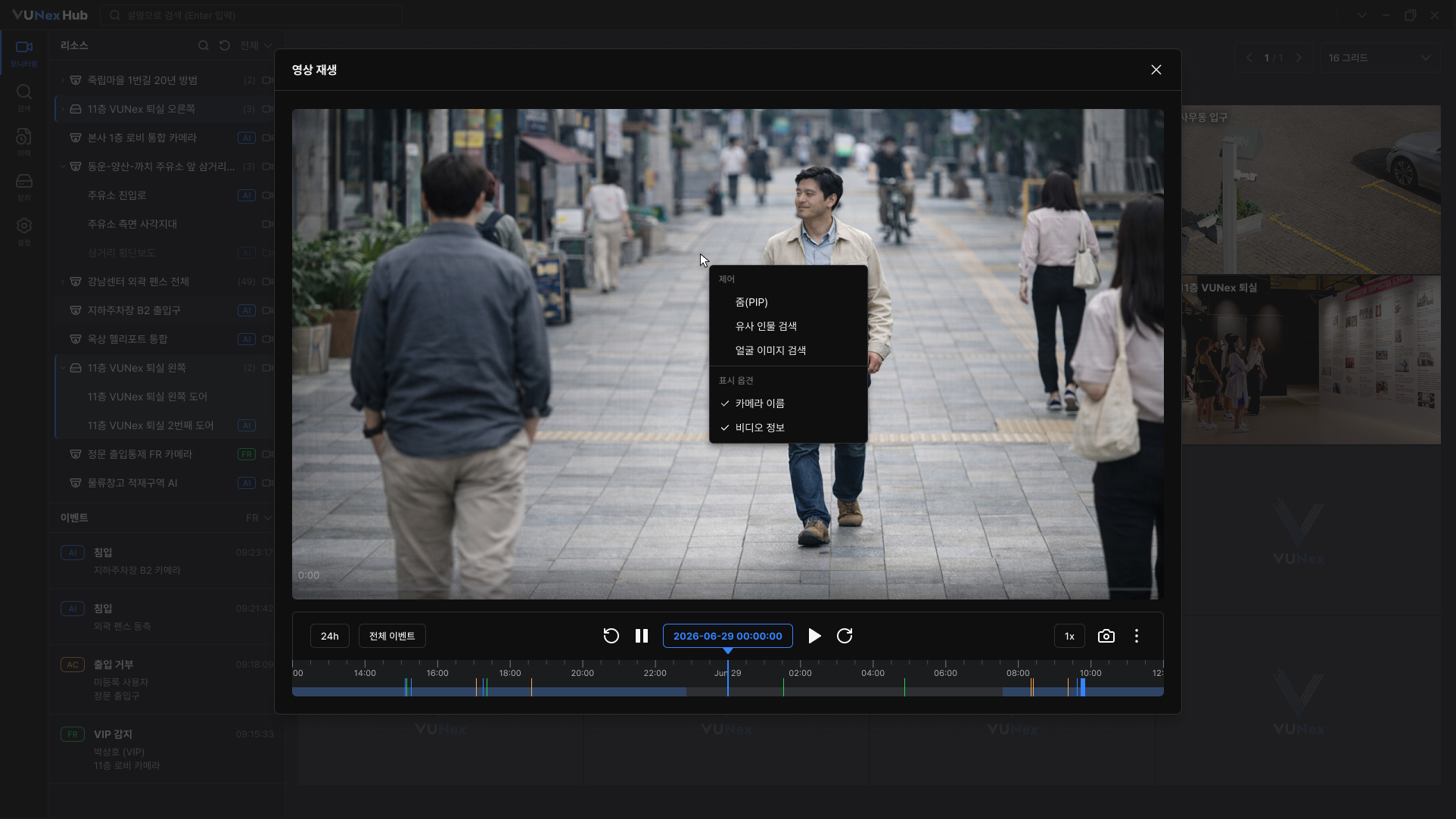
- 진입 시점에 녹화 데이터가 없으면 가장 가까운 녹화 구간 시작점으로 재생 위치가 자동 이동합니다.
- [얼굴 이미지 검색] 메뉴는 추후 업데이트에서 지원될 예정입니다.
타임라인으로 시간 이동하기
![[캡처 필요: 타임라인 영역 - 눈금/녹화 구간/이벤트 마커]](/_next/image?url=%2Fmanual%2Fvunexhub%2Fimages%2F1779760985978_Playback_Single_View_-_Timeline_Ko.png&w=1920&q=75&dpl=dpl_9dyqtFAdagPhFoBcUQXwGffUzrM7)
- 타임라인의 원하는 지점으로 이동하세요.타임라인의 원하는 지점을 클릭하면 해당 시점으로 이동합니다. 좌우로 드래그하여 영상을 세밀하게 탐색할 수 있습니다.
- 타임라인을 확대 또는 축소하세요.타임라인 위에서 마우스 휠을 사용하여 시간 단위를 변경합니다.
- 휠 업 : 확대합니다(시간 단위가 작아지고 세밀한 표시).
- 휠 다운 : 축소합니다(시간 단위가 커지고 넓은 표시).
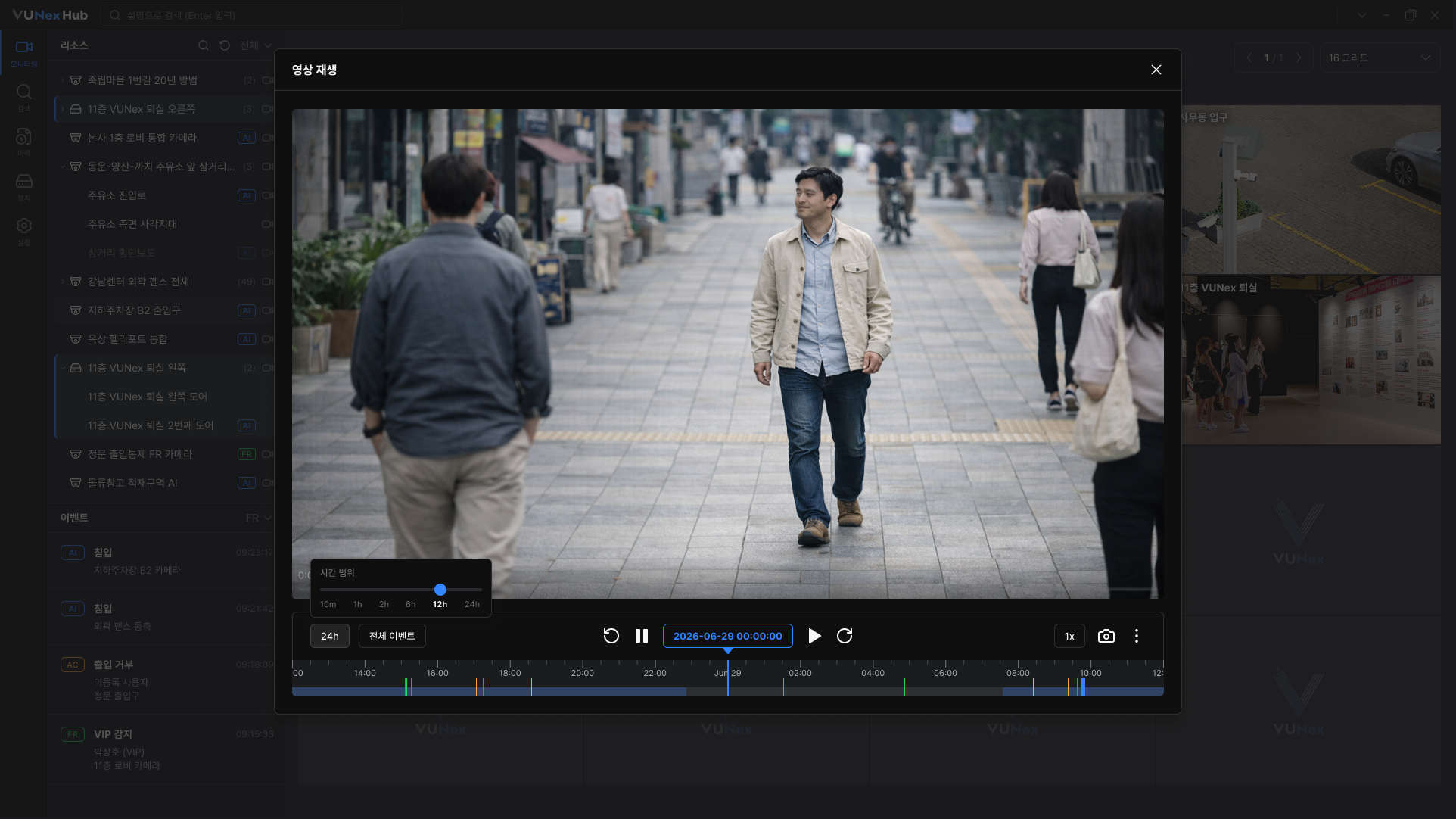
- 타임라인에서 녹화 구간은 파란색 막대로 표시됩니다.
- 녹화가 없는 시점으로 이동하면 다음 녹화 구간까지 재생 위치가 자동으로 이동합니다.
- 재생 위치는 현재 시각 이후로 이동할 수 없으며, 미래 구간은 선택할 수 없습니다.
이벤트 마커 필터링하기
![[캡처 필요: 이벤트 마커 필터 - [전체 이벤트] 목록 펼침 상태]](/_next/image?url=%2Fmanual%2Fvunexhub%2Fimages%2F1779761038583_Playback_Single_View_-_Event_marker_ko.png&w=1920&q=75&dpl=dpl_9dyqtFAdagPhFoBcUQXwGffUzrM7)
- 타임라인의 이벤트 마커를 필터링하려면 타임라인 좌측의 [전체 이벤트] 목록을 클릭하세요.이벤트 유형이 출처별로 그룹화된 목록이 열립니다.
- [전체 이벤트] : 모든 이벤트 마커를 표시합니다.
- AI 유형 : AI 이벤트 유형을 선택합니다.
- AC 유형 : 출입 이벤트를 선택합니다.
- FR 유형 : 얼굴 인식 이벤트를 선택합니다.
날짜·시간으로 이동하기
![[캡처 필요: 단일 날짜·시간 선택기 - 캘린더 + 시·분·초 스크롤]](/_next/image?url=%2Fmanual%2Fvunexhub%2Fimages%2F1779761047474_Playback_Single_View_-_Datetime_picker_ko.png&w=1920&q=75&dpl=dpl_9dyqtFAdagPhFoBcUQXwGffUzrM7)
- 재생 컨트롤의 현재 시각 표시를 클릭하세요.날짜·시간 선택기가 표시됩니다.
- 캘린더에서 날짜를 선택하세요.녹화 데이터가 있는 일자에는 점이 표시됩니다. 녹화 보관 기간을 벗어난 일자는 비활성 상태로 표시됩니다.
- 시간 컬럼을 스크롤하여 시·분·초를 선택하세요.
- 시 : 0~23
- 분 : 0~59
- 초 : 0~59
- 선택기 영역 외의 공간을 클릭하면 적용됩니다.재생 위치가 선택한 날짜·시간으로 이동합니다.
화면 캡처 저장하기
![[캡처 필요: 재생 컨트롤 우측의 스크린샷 버튼 + 저장 완료 안내]](/_next/image?url=%2Fmanual%2Fvunexhub%2Fimages%2F1779761088951_Playback_Single_View_-_Snapshot_ko.png&w=1920&q=75&dpl=dpl_9dyqtFAdagPhFoBcUQXwGffUzrM7)
- 재생 컨트롤 우측의 카메라 아이콘(스크린샷)을 클릭하세요.현재 시점의 프레임이 즉시 저장되며 안내가 표시됩니다.
- 스낵바 폴더 열기 버튼을 클릭하여 해당 시점 스냅샷 이미지 파일을 확인합니다.
- Windows : C:\Users\{username}\Pictures\VUNexHub\
- macOS : /Users/{username}/Pictures/VUNexHub/
- Linux : /home/{username}/Pictures/VUNexHub/
검색
여러 모드로 데이터를 검색하고 헤더에서 빠르게 검색하는 방법을 안내합니다.
검색 시작하기
공통 검색 화면에서 모드를 선택하고 조건을 설정하여 검색을 실행합니다.
![[캡처 필요: 검색 화면 기본 구성 - 좌측 모드 / 상단 조건 / 중앙 결과 / 우측 상세]](/_next/image?url=%2Fmanual%2Fvunexhub%2Fimages%2F1779777400539_Search_-_Default_ko.png&w=1920&q=75&dpl=dpl_9dyqtFAdagPhFoBcUQXwGffUzrM7)
- 왼쪽 메뉴에서 [검색]을 클릭하여 검색 화면을 여세요.검색 화면이 열리며 기본적으로 [AI] 모드가 선택됩니다. 상단의 [AI], [AC], [FR] 버튼을 클릭하여 모드를 전환할 수 있습니다.
- 조건을 지정하여 검색 결과를 좁히세요.조건 설정 영역에 조건을 지정하면 조건에 맞는 검색 결과를 확인할 수 있습니다. 조건 항목은 모드에 따라 다르며, 자세한 내용은 각 모드 안내를 참고하세요.
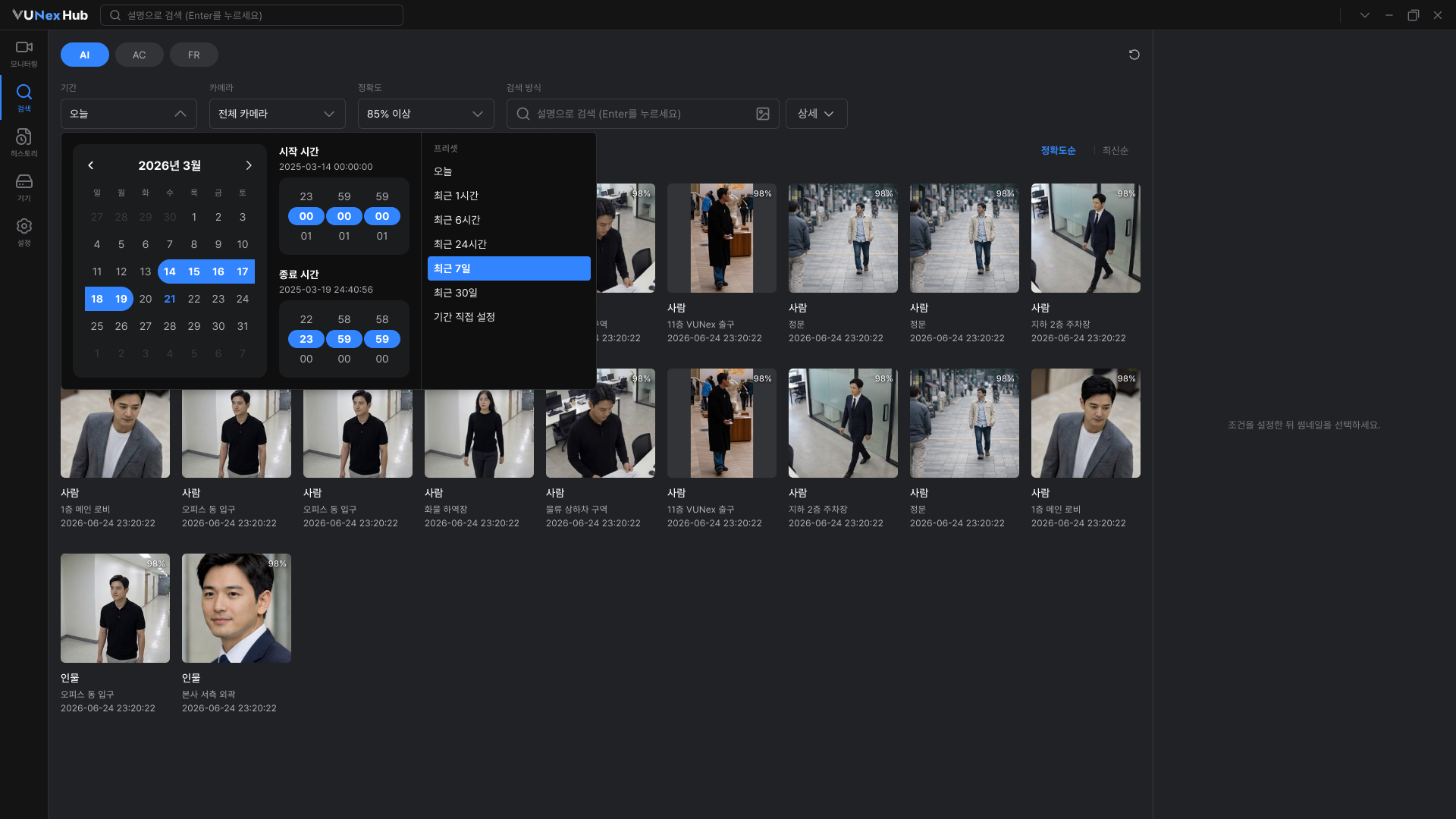
- 결과 카드를 클릭하여 상세 정보를 확인하세요.우측에 [검색 결과 상세] 영역이 열립니다. 표시되는 메타 정보 항목은 검색 모드에 따라 다르며, 자세한 내용은 각 모드 안내를 참고하세요.
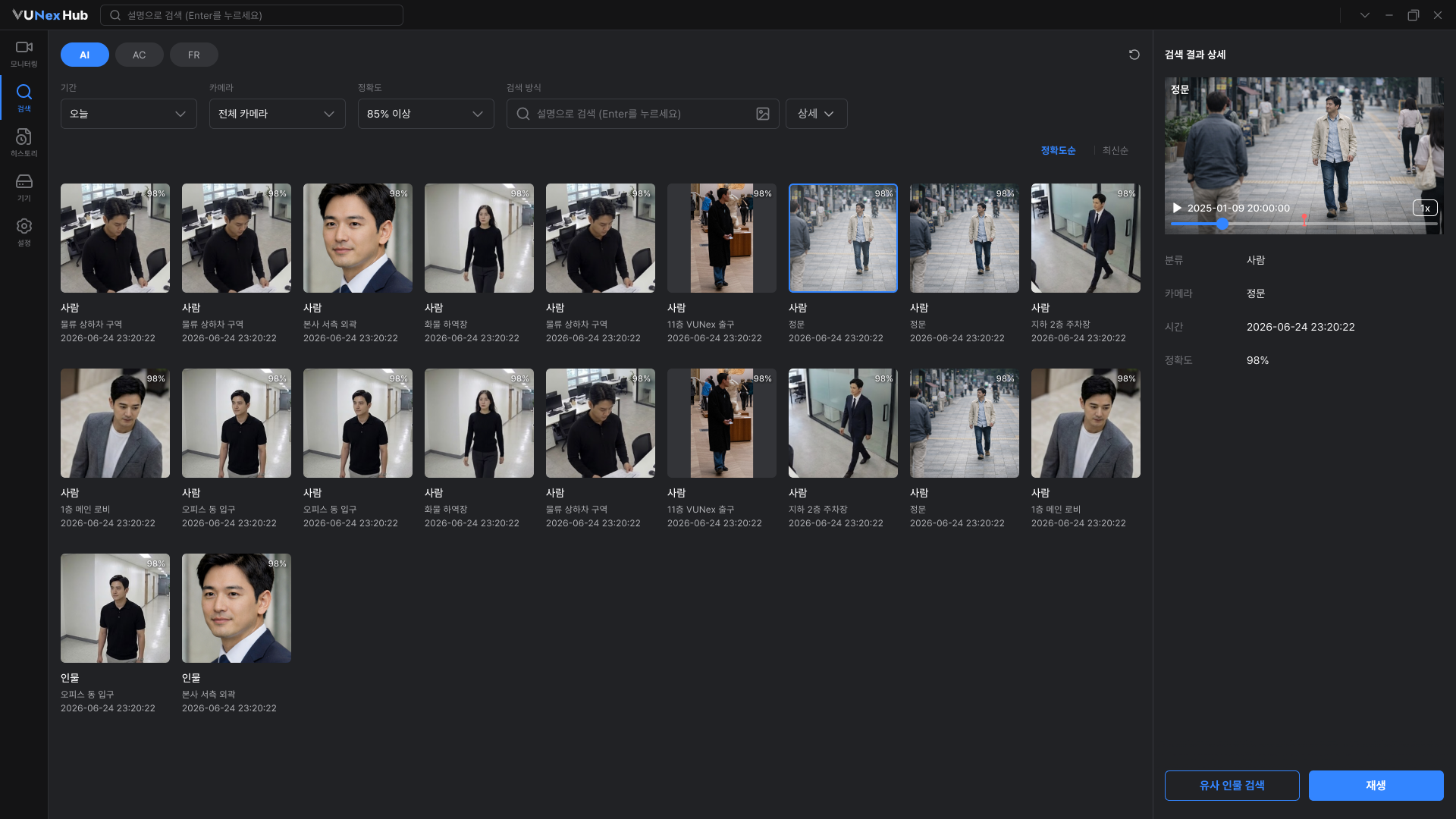
- 결과 영역 상단 칩의 X 버튼을 클릭하여 조건을 제거하세요.해당 조건이 제거되고 결과가 즉시 갱신됩니다. 조건을 다시 설정하여 재검색하면 새로운 조건으로 결과가 갱신됩니다.
- VUNex AI 모듈에서 검색 서비스가 비활성화되어 있으면 검색이 불가합니다. 시스템 관리자에게 VUNex AI 설정 확인을 요청하세요.
- 영문자와 공백만 입력할 수 있습니다.
헤더에서 빠르게 검색하기
![[캡처 필요: 헤더 AI Quick Search 바 - Default / Focus(최근 검색어) / Input 상태]](/_next/image?url=%2Fmanual%2Fvunexhub%2Fimages%2F1779777557753_Search_-_Header_ko.png&w=1920&q=75&dpl=dpl_9dyqtFAdagPhFoBcUQXwGffUzrM7)
- 헤더의 검색 바에 자연어로 검색어를 입력하고 Enter 키를 누르세요.검색 화면으로 자동 이동하여 결과가 표시됩니다. 진입 시 검색 조건은 오늘, 모든 카메라, [AI] 모드 기본값으로 적용됩니다.
- 검색 바에 포커스를 두고 [최근 검색어] 목록에서 검색어를 재사용하세요.최근 검색어가 최대 5개(중복 제거) 표시됩니다. 항목을 클릭하면 검색 바에 해당 검색어가 입력되며, Enter 키로 검색을 실행할 수 있습니다.
AI로 검색하기
- [검색 방식] 입력란에 자연어 설명을 입력하고 Enter 키를 눌러 텍스트 검색을 실행하세요.
- 예시 — blue top man, person with red backpack.
- 결과는 기본적으로 [정확도순]으로 정렬되며, [최신순]을 클릭하면 최신순으로 재정렬됩니다.
![**[검색 방식]** 입력란에 자연어 설명을 입력하고 **Enter** 키를 눌러 텍스트 검색을 실행하세요.](/manual/vunexhub/images/1779777569950_Search_-_prompt_ko.png)
- [검색 방식]의 이미지 아이콘을 클릭하여 이미지를 업로드하고 유사 인물을 검색하세요.업로드 영역에 이미지를 드래그 앤 드롭하거나 클릭하여 파일을 선택합니다. 업로드 후 해당 이미지를 기준으로 검색이 자동 실행됩니다.
![**[검색 방식]**의 이미지 아이콘을 클릭하여 이미지를 업로드하고 유사 인물을 검색하세요.](/manual/vunexhub/images/1779777721284_Search_-_Similar_person_search_ko.png)
- 조건 설정 영역의 [상세]를 클릭하여 [상세 검색] 창을 열고 속성·이벤트 조건으로 검색하세요.[클래스], [이벤트], [성별], [상의], [하의], [모자], [소지품] 값을 설정한 뒤 [검색]을 클릭하세요. Any로 둔 항목은 필터로 적용되지 않습니다.
![조건 설정 영역의 **[상세]**를 클릭하여 **[상세 검색]** 창을 열고 속성·이벤트 조건으로 검색하세요.](/manual/vunexhub/images/1779777683310_Search_-_Attribute_search_ko.png)
- 결과 카드를 클릭하여 [검색 결과 상세] 영역을 열고 후속 작업을 실행하세요.
- [유사 인물 검색] : 선택한 이미지로 재검색합니다.
- [영상 재생] : 해당 카메라의 단일 재생 화면을 엽니다.
- [상세 검색]은 [클래스] 값을 선택하면 표출됩니다.
- 이미지 검색 정확도를 높이려면 한 사람만 명확히 보이고 전신이 나오는 사진을 사용하세요.
- 이미지 업로드는 .jpg, .png, .jpeg 형식을 지원하며, 파일당 최대 5MB까지 업로드할 수 있습니다.
출입 이벤트 검색하기 (AC)
![[캡처 필요: AC 검색 - 조건(기간/장치/이벤트) + 결과 카드 + 검색 결과 상세 영역]](/_next/image?url=%2Fmanual%2Fvunexhub%2Fimages%2F1779777733512_Search_-AC_ko.png&w=1920&q=75&dpl=dpl_9dyqtFAdagPhFoBcUQXwGffUzrM7)
- [AC] 모드로 전환한 뒤 [기간], [장치], [이벤트] 조건을 설정하세요.
- [기간] : 오늘(기본값)
- [장치] : 전체(기본값), 복수 선택 가능
- [이벤트] : 전체(기본값), 복수 선택 가능
- 검색이 실행되면 결과 카드를 확인하세요.각 결과 카드에는 이벤트명, 사용자명, 장치명, 시간이 표시됩니다.
- 결과 카드를 클릭하여 [검색 결과 상세] 영역에서 출입 정보를 확인하세요.영역에는 이벤트명, [사용자 그룹], [사용자], [출입문], [장치] 명, 시간이 표시됩니다. 등록된 얼굴 이미지가 있는 경우 이벤트 시점의 크롭된 얼굴 이미지와 함께 표시됩니다.
![결과 카드를 클릭하여 **[검색 결과 상세]** 영역에서 출입 정보를 확인하세요.](/manual/vunexhub/images/1779777745658_Search_-AC_result_ko.png)
얼굴로 사용자 검색하기 (FR)
![[캡처 필요: FR 검색 - 사용자 이름 검색 / 얼굴 이미지 검색 창 / 검색 결과 상세]](/_next/image?url=%2Fmanual%2Fvunexhub%2Fimages%2F1779777942378_Search_-FR_ko.png&w=1920&q=75&dpl=dpl_9dyqtFAdagPhFoBcUQXwGffUzrM7)
- [FR] 모드로 전환한 뒤 [기간], [카메라], [정확도] 조건을 설정하세요.
- [기간] : 오늘(기본값)
- [카메라] : 전체 카메라(기본값)
- [정확도] : 80% 이상(기본값), 범위 70~100
- [검색 방식] 입력란에 사용자 이름을 입력하고 Enter 키를 눌러 사용자 이름으로 검색하세요.입력란에 포커스를 두면 등록된 사용자(최대 5명), 등록되지 않은 사용자, [최근 검색어]가 표시되는 가이드 영역이 열립니다. 목록 항목을 클릭하면 입력란에 자동으로 채워집니다.
- 결과 카드를 클릭하여 [검색 결과 상세] 영역을 열고 후속 작업을 실행하세요.영역에는 [사용자 유형], [사용자], [카메라], [시간] 값이 표시됩니다.
- [얼굴 이미지 검색] : 선택한 얼굴 이미지로 재검색합니다.
- [영상 재생] : 해당 카메라의 단일 재생 화면을 엽니다.
![결과 카드를 클릭하여 **[검색 결과 상세]** 영역을 열고 후속 작업을 실행하세요.](/manual/vunexhub/images/1779777957566_Search_-FR_result_ko.png)
- 결과 카드에는 사용자명 앞에 사용자 유형이 표시됩니다. 사용자 목록에 등록되지 않은 얼굴은 미등록 사용자로 표시됩니다.
- 얼굴 이미지 검색, 얼굴 매칭 기준값 기능은 추후 업데이트에서 지원될 예정입니다.
녹화 영상 재생 화면에서 검색하기
재생 중인 영상에서 특정 영역을 직접 크롭하여 유사 인물을 검색합니다.
![[캡처 필요: 재생 화면 Image Crop 모드 - 사각형 크롭 영역 + Search/Undo/Out 메뉴]](/_next/image?url=%2Fmanual%2Fvunexhub%2Fimages%2F1779777969102_Playback_Single_View_Menu_ko.png&w=1920&q=75&dpl=dpl_9dyqtFAdagPhFoBcUQXwGffUzrM7)
- 재생 컨트롤 우측의 [⋮](더보기)를 클릭하여 [유사 인물 검색]을 선택하세요.영상이 일시정지되고 영역 선택 모드로 전환됩니다. 영상 영역 외의 화면은 클릭할 수 없으며, 마우스 포인터가 변경됩니다.
- 영상 위에서 검색할 영역을 드래그하여 사각형으로 선택하세요.마우스에서 손을 떼면 크롭 영역이 확정되고 메뉴가 표시됩니다.
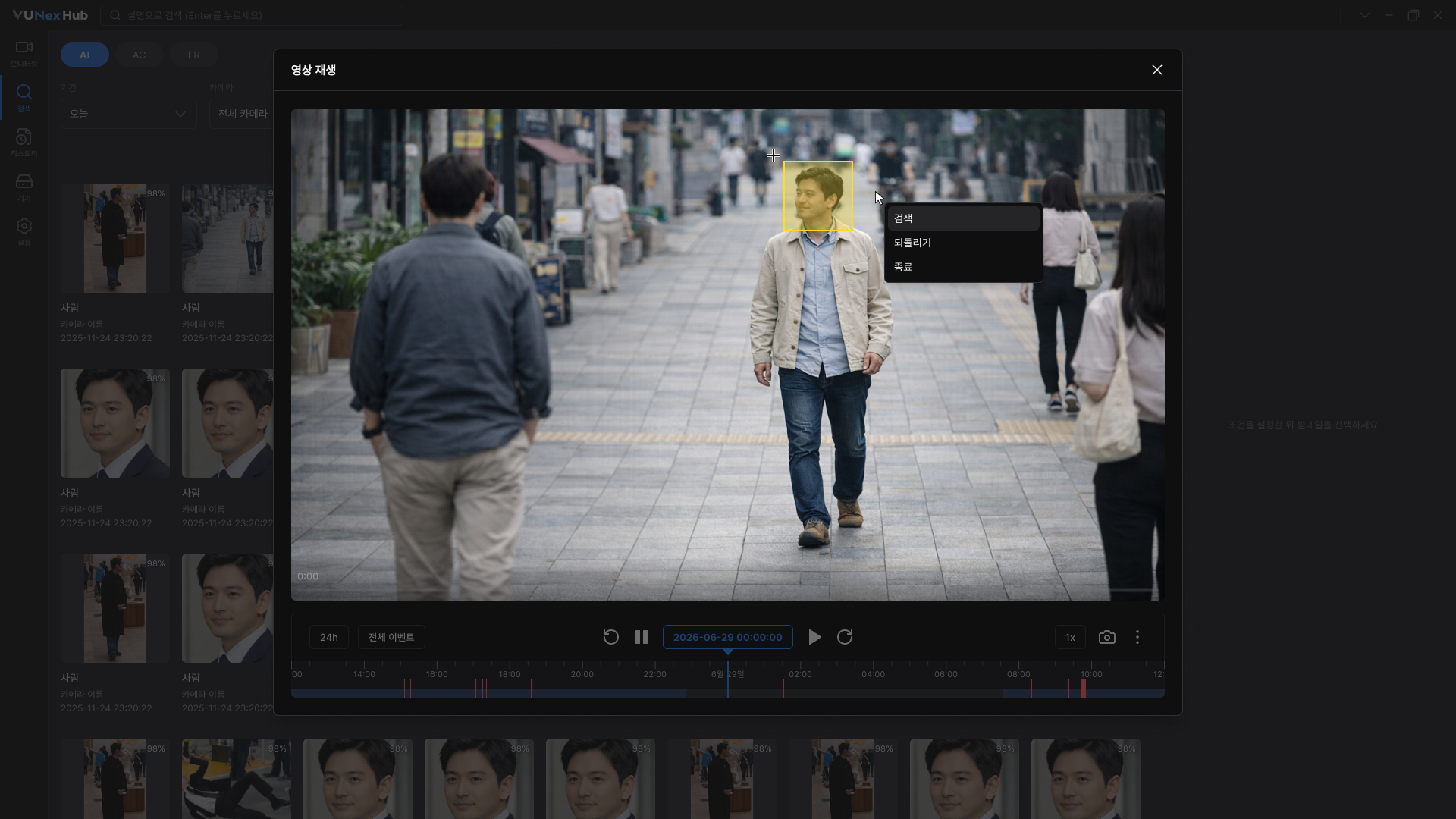
- 표시된 메뉴에서 동작을 선택하세요.
- [검색] : 해당 크롭 이미지로 검색을 실행하고, 검색 화면으로 자동 이동합니다.
- [되돌리기] : 크롭을 취소하고 다시 영역을 선택할 수 있는 상태로 돌아갑니다.
- [종료] : 영역 선택 모드를 종료하고 재생 화면으로 돌아갑니다.
장비
장비 화면에서 카메라와 출입 단말을 등록하고, 등록된 장비를 관리하는 방법을 안내합니다.
장비 목록 보기
![[캡처 필요: 장비 화면 - 상태 카운트 + 검색 + Add 버튼 + 장비 리스트]](/_next/image?url=%2Fmanual%2Fvunexhub%2Fimages%2F1779780031036_Device_Default_ko.png&w=1920&q=75&dpl=dpl_9dyqtFAdagPhFoBcUQXwGffUzrM7)
- 왼쪽 메뉴에서 [장치]를 클릭하세요.등록된 카메라와 출입 단말이 목록에 표시됩니다.
- 상태별로 목록을 좁히려면 상단의 상태 카운트를 클릭하세요.
- [녹화중] : 녹화 중인 장비만 표시합니다.
- [연결됨] : 연결된 장비만 표시합니다.
- [연결 끊김] : 연결이 끊긴 장비만 표시합니다.
- 특정 장비를 찾으려면 우측 상단의 검색창을 사용하세요.장비명 또는 IP 주소의 일부를 입력하세요. 입력하는 동안 목록이 실시간으로 필터링됩니다.
자동 스캔으로 장비 추가하기
- 장비 화면 우측 상단의 [추가] 버튼을 클릭하세요.장비 추가 창이 열리며 [자동 스캔] 탭이 선택된 상태로 표시됩니다. [녹화 서버]는 메인 녹화 서버로 설정되어 있으며, 다른 서버에 등록하려면 목록에서 선택하세요.
- [검색] 버튼을 클릭하세요.동일 네트워크의 장비가 자동으로 검색되어 모델명 순으로 표시됩니다. 이미 등록된 장비는 모델명 옆에 [추가됨] 표시가 함께 나타납니다.
![**[검색]** 버튼을 클릭하세요.](/manual/vunexhub/images/1779780064754_Device_Add_ko.png)
- 장비를 선택하고 정보를 입력하세요.
- 등록할 장비를 선택하세요.
- 선택한 각 장비의 장비명을 입력하세요.
- 인증이 필요한 장비는 아이디/패스워드를 입력하세요.
- 여러 장비에 동일한 인증 정보를 적용하려면 [전체 아이디·패스워드 일괄 적용]을 사용하세요.
- 하단의 [적용]을 클릭하세요.장비 추가하기 결과 창이 열리며 선택한 장비가 순서대로 등록됩니다.
- 성공 : 장비가 장비 목록에 추가됩니다.
- 실패 : 실패 사유와 [재시도] 버튼이 표시됩니다. 정보를 수정하여 다시 실행하세요.
![하단의 **[적용]**을 클릭하세요.](/manual/vunexhub/images/1779780203406_Add_Adding_Devices_ko.png)
수동 추가로 장비 추가하기
![[캡처 필요: 장비 추가 창 - 수동 추가 탭 + 제조사/모델 + 정보 입력 영역]](/_next/image?url=%2Fmanual%2Fvunexhub%2Fimages%2F1779780137475_Device_Add_Manual_add_ko.png&w=1920&q=75&dpl=dpl_9dyqtFAdagPhFoBcUQXwGffUzrM7)
- 장비 추가 창에서 [수동 추가] 탭으로 전환하세요.수동 추가 입력 영역이 표시됩니다. [녹화 서버]는 메인 녹화 서버로 설정되어 있으며, 필요 시 목록에서 다른 서버를 선택하세요.
- [제조사]를 선택한 다음 [모델]을 선택하세요.제조사를 선택하면 해당 제조사의 모델 목록이 표시됩니다. 모델을 선택하면 채널 수와 코덱 등 기본값이 자동으로 적용됩니다.
- 장비 정보를 입력하세요.
- 장비명 : 최대 50자.
- IP / 포트 : 카메라 IP 주소와 포트.
- 아이디 / 패스워드 : 인증이 필요한 카메라만 입력하세요.
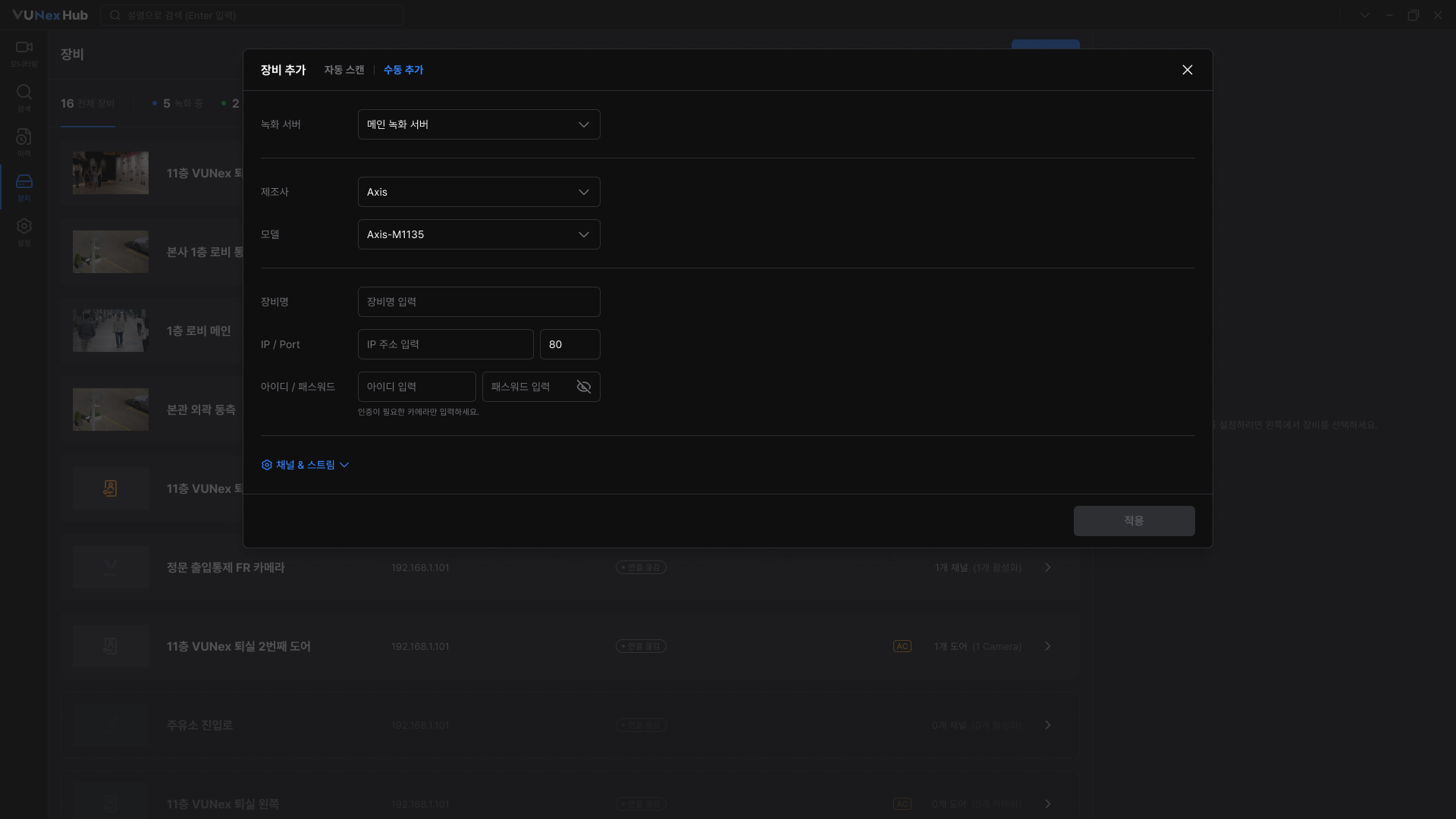
- 하단의 [적용]을 클릭하세요.장비 추가하기 결과 창이 열리며 장비가 등록됩니다. 결과 처리 방식은 자동 스캔과 동일합니다.
카메라 장비 정보 수정하기
![[캡처 필요: 카메라 장비 상세 영역 - 장비 사용 스위치 + General + Apply 버튼]](/_next/image?url=%2Fmanual%2Fvunexhub%2Fimages%2F1779780288218_Device_Panel_ko.png&w=1920&q=75&dpl=dpl_9dyqtFAdagPhFoBcUQXwGffUzrM7)
- 장비 화면에서 수정할 카메라 장비의 행을 클릭하세요.오른쪽 영역이 열리며 선택한 장비의 정보가 표시됩니다.
- 장비 전체를 켜거나 끄려면 상단의 [장비 사용] 스위치를 사용하세요.끄면 해당 장비의 모든 이벤트 수신이 중지되고, 모니터링 리소스 트리에서도 제거됩니다.
- [일반] 영역에서 장비 정보를 수정하세요.
- 장비명 : 최대 50자, 중복된 이름은 사용할 수 없습니다.
- IP / 포트 : 카메라 네트워크 정보.
- 아이디 / 패스워드 : 적용 시 인증이 시도됩니다. 인증 정보가 올바르지 않으면 "아이디 또는 패스워드를 확인하세요."가 표시됩니다.
- 오른쪽 영역 하단의 [적용]을 클릭하여 변경 사항을 저장하세요.성공 시 "수정되었습니다." 안내가 표시됩니다.
채널 켜고 끄기
![[캡처 필요: 채널 & 기능 영역 - Ch 탭 + 채널 사용 스위치 + 기능 요약]](/_next/image?url=%2Fmanual%2Fvunexhub%2Fimages%2F1779780330872_Device_Panel2_ko.png&w=1920&q=75&dpl=dpl_9dyqtFAdagPhFoBcUQXwGffUzrM7)
- 오른쪽 장비 상세 정보에서 [채널 & 기능] 영역을 펼치세요.장비에 등록된 채널 수만큼 탭이 표시됩니다 (Ch 01, Ch 02, ...). 꺼진 채널은 탭명 옆에 (OFF) 표시가 함께 나타납니다.
- 관리할 채널 탭을 클릭하세요.선택한 채널의 설정이 탭 아래에 표시됩니다.
- [채널 사용] 스위치로 채널을 켜거나 끄세요.변경 내용은 장비 목록의 카운트에 반영됩니다. 채널의 녹화·AI 분석·얼굴 인식·PTZ & I/O 설정은 스위치 아래에 읽기 전용 요약으로 표시됩니다.
- 오른쪽 영역 하단의 [적용]을 클릭하세요.채널 변경 사항은 적용해야 반영됩니다.
채널 미디어 스트림 편집하기
![[캡처 필요: 스트림 편집 창 - Serial/이름/URL/코덱/Port/Protocol + 액션(휴지통/VLC) + 스트림 추가]](/_next/image?url=%2Fmanual%2Fvunexhub%2Fimages%2F1779780378545_Device_Panel_Edit_Stream_Func_ko.png&w=1920&q=75&dpl=dpl_9dyqtFAdagPhFoBcUQXwGffUzrM7)
- [채널 & 기능] 영역에서 채널 탭을 선택한 다음 [스트림]을 클릭하세요.선택한 채널의 스트림 목록이 표시됩니다.
- 각 행에서 스트림 정보를 직접 편집하세요.
- 이름 : 스트림 이름.
- URL : RTSP URL.
- 코덱 : 읽기 전용.
- Port : 스트리밍 포트.
- Protocol : TCP 또는 UDP를 선택합니다.
- 스트림을 추가하거나 삭제하려면 목록 하단의 버튼을 사용하세요.
- [스트림 추가] : 새 스트림 행을 추가합니다.
- 휴지통 아이콘 : 해당 행의 스트림을 삭제합니다. 사용 중인 스트림이면 저장 시 다른 스트림으로 자동 전환됩니다.
- [완료]를 클릭하여 스트림 편집 창을 닫으세요.변경 내용은 오른쪽 영역에 미리보기 형태로 반영되지만, 오른쪽 영역 하단의 [적용]을 클릭해야 영구 저장됩니다. 변경을 취소하려면 [취소]를 클릭하세요.
채널 기능 설정하기
- [채널 & 기능] 영역에서 채널 탭을 선택한 다음 [기능]을 클릭하세요.기능 편집 창이 열리며 녹화, AI 분석, 얼굴 인식, PTZ & I/O 4개 영역이 표시됩니다.
- 녹화를 설정하려면 [녹화] 스위치를 켜고 항목을 설정하세요.
- 스트림 : 녹화에 사용할 스트림을 선택합니다.
- 녹화 서버 : 읽기 전용입니다. 서버 재할당은 설정에서 수행하세요.
- 녹화 모드 : 연속 녹화, 이벤트 녹화, 스케줄 중에서 선택합니다. 스케줄 모드 상세는 채널별 녹화 스케줄 설정하기를 참고하세요.
- 보관 기간 : 녹화를 몇 일간 보관할지 설정합니다.
![녹화를 설정하려면 **[녹화]** 스위치를 켜고 항목을 설정하세요.](/manual/vunexhub/images/1779843673962_Device_Panel_Feature_ko.png)
- 녹화 모드로 이벤트 녹화를 선택한 경우 이벤트 버퍼를 설정하세요.
- 이벤트 버퍼(전·후) : 이벤트 발생 전후 저장할 시간을 15초·30초·60초 중에서 선택합니다.
- 녹화는 해당 채널에서 이벤트가 발생할 때에만 저장됩니다.
- 채널에 AI 분석을 사용하려면 [AI 분석] 스위치를 켜고 항목을 설정하세요.
- AI Server : 사용할 VUNex AI 서버를 선택합니다.
- 스트림 : AI 분석에 사용할 스트림을 선택합니다.
![채널에 AI 분석을 사용하려면 **[AI 분석]** 스위치를 켜고 항목을 설정하세요.](/manual/vunexhub/images/1779780721394_Device_Panel_Feature2_ko.png)
- 채널에 얼굴 인식을 사용하려면 [얼굴 인식] 스위치를 켜고 항목을 설정하세요.
- FR Server : 사용할 VUNex FR 서버를 선택합니다.
- 스트림 : 얼굴 인식에 사용할 스트림을 선택합니다.
- [완료]를 클릭하여 기능 편집 창을 닫으세요.변경 내용은 오른쪽 영역에 미리보기 형태로 표시됩니다. 영구 저장하려면 오른쪽 영역 하단의 [적용]을 클릭하세요. 변경을 취소하려면 [취소]를 클릭하세요.
채널별 녹화 스케줄 설정하기
![[캡처 필요: 기능 편집 창 - 녹화 모드가 스케줄일 때 그리드 + 빠른 채우기 버튼]](/_next/image?url=%2Fmanual%2Fvunexhub%2Fimages%2F1779781071608_Device_Panel_Feature3_ko.png&w=1920&q=75&dpl=dpl_9dyqtFAdagPhFoBcUQXwGffUzrM7)
- 기능 편집 창의 녹화 영역에서 녹화 모드를 스케줄로 설정하세요.모드 선택 영역 아래에 7일 × 24시간 그리드가 표시됩니다.
- 브러시 도구에서 모드를 선택한 다음 그리드 셀 위를 드래그하여 시간 범위를 칠하세요.
- 연속 녹화 (녹색) : 연속으로 녹화합니다.
- 이벤트 녹화 (주황) : 이벤트 발생 시에만 녹화합니다.
- 녹화 안 함 (회색) : 녹화하지 않습니다.
- 넓은 범위를 한 번에 채우려면 빠른 채우기 버튼을 사용하세요.
- [전체] : 현재 선택된 모드를 그리드 전체에 적용합니다.
- [평일] : 월요일부터 금요일까지만 적용합니다.
- [주말] : 토요일과 일요일에만 적용합니다.
- 같은 스케줄을 다른 채널에 적용하려면 그리드 아래의 [설정 복사]를 클릭하세요.
- 장비명으로 검색하여 스케줄을 복사할 채널을 선택하세요.
- 헤더에 선택한 채널 수가 표시됩니다.
- [선택 항목에 복사] 버튼을 클릭하세요.
- [완료]를 클릭하여 창을 닫으세요.스케줄 변경 내용은 오른쪽 영역에 미리보기로 표시됩니다. 영구 저장하려면 오른쪽 영역 하단의 [적용]을 클릭하세요.
AC 단말 수정하기
![[캡처 필요: AC 단말 상세 영역 - 장비 사용 스위치 + General + Door 탭 + 연결 카메라]](/_next/image?url=%2Fmanual%2Fvunexhub%2Fimages%2F1779781487650_Device_Default_ko.png&w=1920&q=75&dpl=dpl_9dyqtFAdagPhFoBcUQXwGffUzrM7)
- 장비 화면에서 수정할 AC 단말의 행을 클릭하세요.오른쪽 영역이 열리며 선택한 AC 단말의 정보가 표시됩니다.
- [장비 사용] 스위치와 [일반] 영역에서 기본 정보를 수정하세요.
- [장비 사용] : 끄면 해당 장비의 모든 이벤트 수신이 중지됩니다.
- 장비명 / IP / Port / 아이디 / 패스워드 : 카메라 장비와 동일합니다.
- 제조사와 모델은 참고 표시입니다.
- [도어] 영역에서 각 도어 정보를 수정하세요.
- 도어 탭 : 해당 AC 단말에 등록된 도어가 탭 형태로 표시됩니다 (Door 01, Door 02, ...).
- 도어명 : 최대 50자.
- 연결 카메라 : 도어에 연결할 카메라를 선택하세요. [없음]을 선택하면 연결이 해제됩니다.
- 오른쪽 영역 하단의 [적용]을 클릭하여 변경 사항을 저장하세요.성공 시 "수정되었습니다." 안내가 표시됩니다.
- [연결 카메라] 목록에는 Hub에 등록된 카메라가 표시됩니다.
- 도어 자체는 AC 단말에서 관리되므로 Hub에서는 표시와 수정만 가능하며, 도어 추가·삭제는 지원되지 않습니다.
장비 삭제하기
![[캡처 필요: 장비 화면 - 다중 선택 모드, 삭제 버튼이 상단에 표시된 상태]](/_next/image?url=%2Fmanual%2Fvunexhub%2Fimages%2F1779781565460_Device_Delete_ko.png&w=1920&q=75&dpl=dpl_9dyqtFAdagPhFoBcUQXwGffUzrM7)
- 한 대만 삭제하려면 장비 화면에서 삭제할 장비의 행을 클릭하세요.오른쪽 영역에 선택한 장비의 정보가 표시됩니다.
- 오른쪽 영역 하단의 [삭제]를 클릭하세요.
- 확인 창이 표시됩니다. [확인]을 클릭하면 장비가 삭제됩니다.
- 성공 시 "삭제되었습니다." 안내가 표시됩니다.
- 여러 장비를 한 번에 삭제하려면 장비 목록 상단의 다중 선택 아이콘을 클릭하세요.목록이 선택 모드로 전환되며, 상단에 [삭제] 버튼이 표시됩니다.
- 삭제할 장비를 선택하세요.선택한 장비는 목록에서 선택 상태로 표시됩니다.
- 목록 상단의 [삭제]를 클릭하세요.
- 확인 창이 표시됩니다. [확인]을 클릭하면 선택한 장비가 삭제됩니다.
- 성공 시 "삭제되었습니다." 안내가 표시되고 목록이 기본 상태로 돌아옵니다.
설정
Hub 시스템 운영에 필요한 설정을 관리하는 방법을 안내합니다.
설정 화면 살펴보기
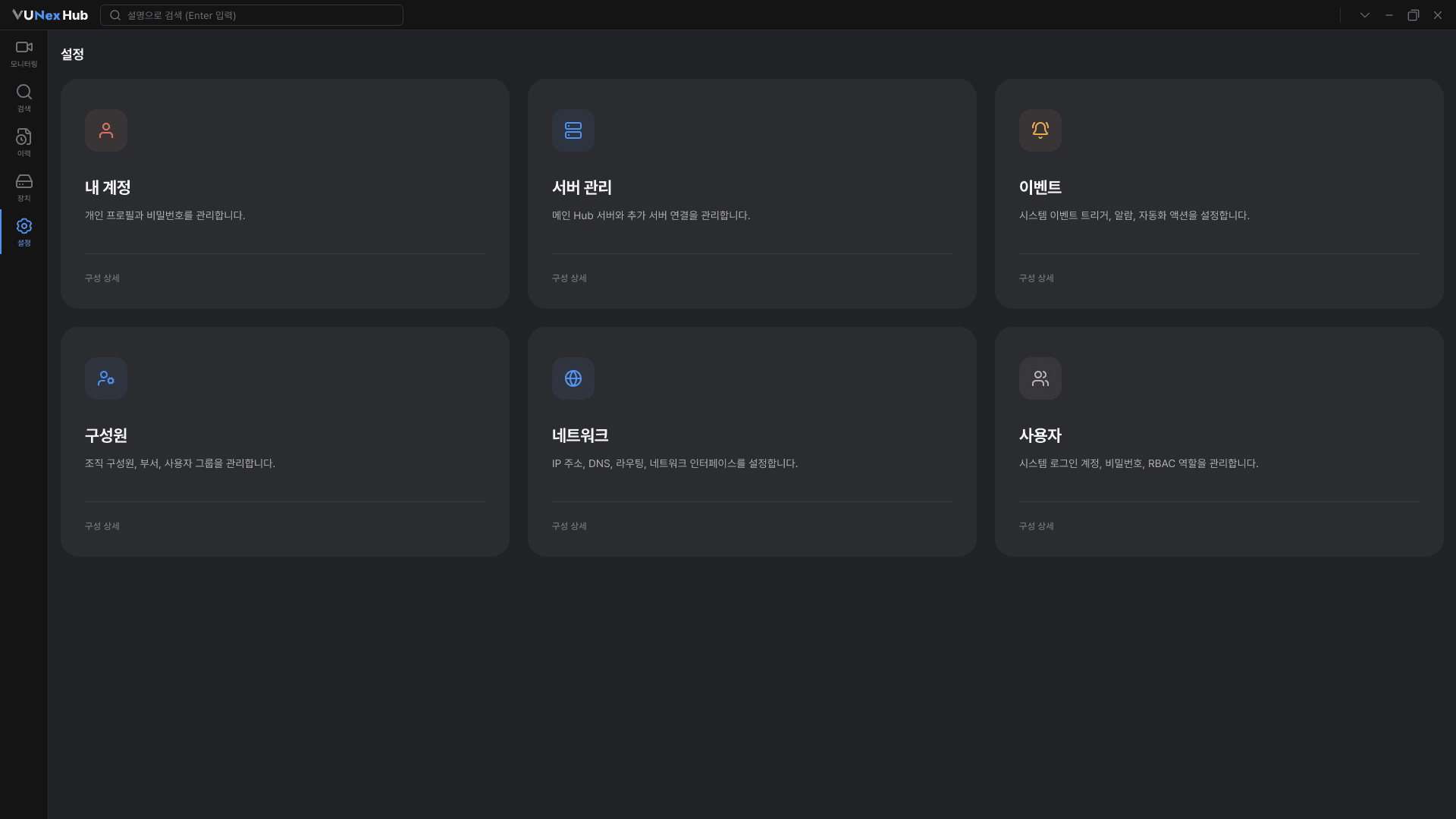
- 왼쪽 메뉴에서 [설정]을 클릭하세요.관리할 수 있는 설정 항목이 카드로 표시됩니다.
- 원하는 설정 항목의 카드를 클릭하세요.선택한 설정 화면으로 이동합니다.
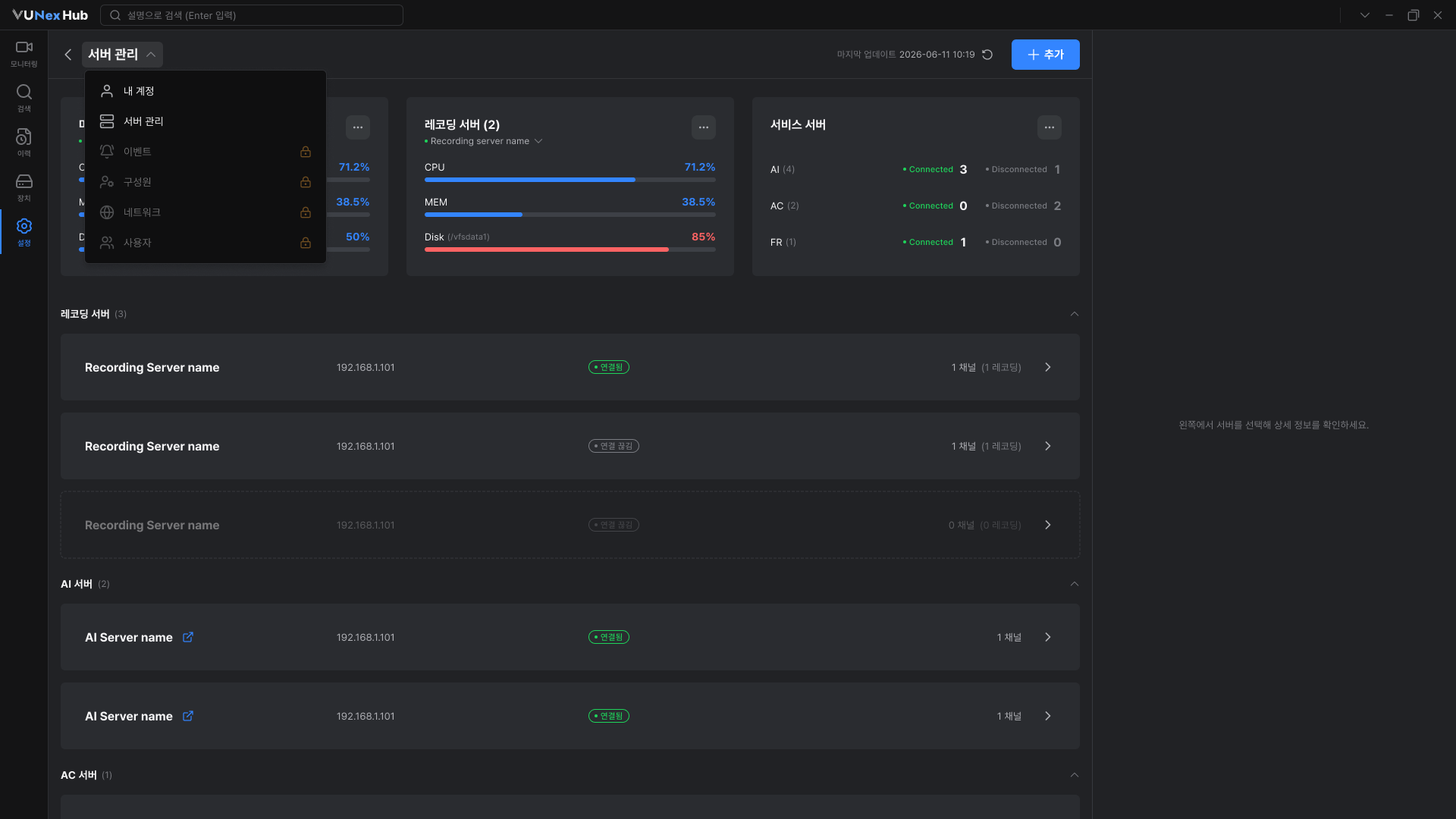
- 다른 설정으로 이동하려면 화면 상단의 설정 이름을 클릭하세요.설정 화면을 벗어나지 않고 다른 항목으로 바로 전환할 수 있습니다.
서버 목록 확인하기
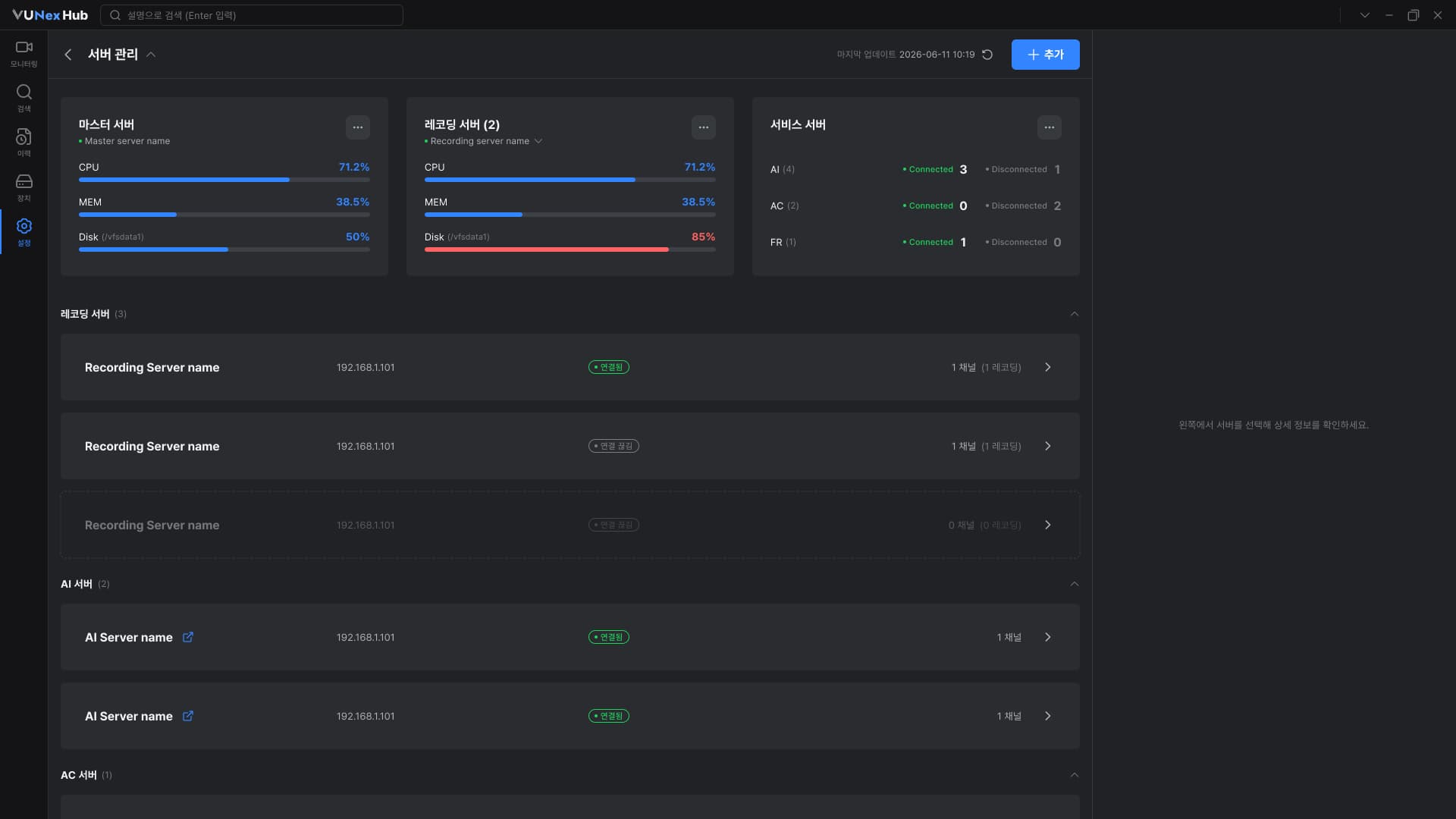
- 자세한 정보를 확인할 서버 카드에서 더 보기 버튼(⋯)을 클릭하세요.선택한 서버의 시간대별 리소스 사용률과 저장 공간 등 상세 정보가 표시됩니다.
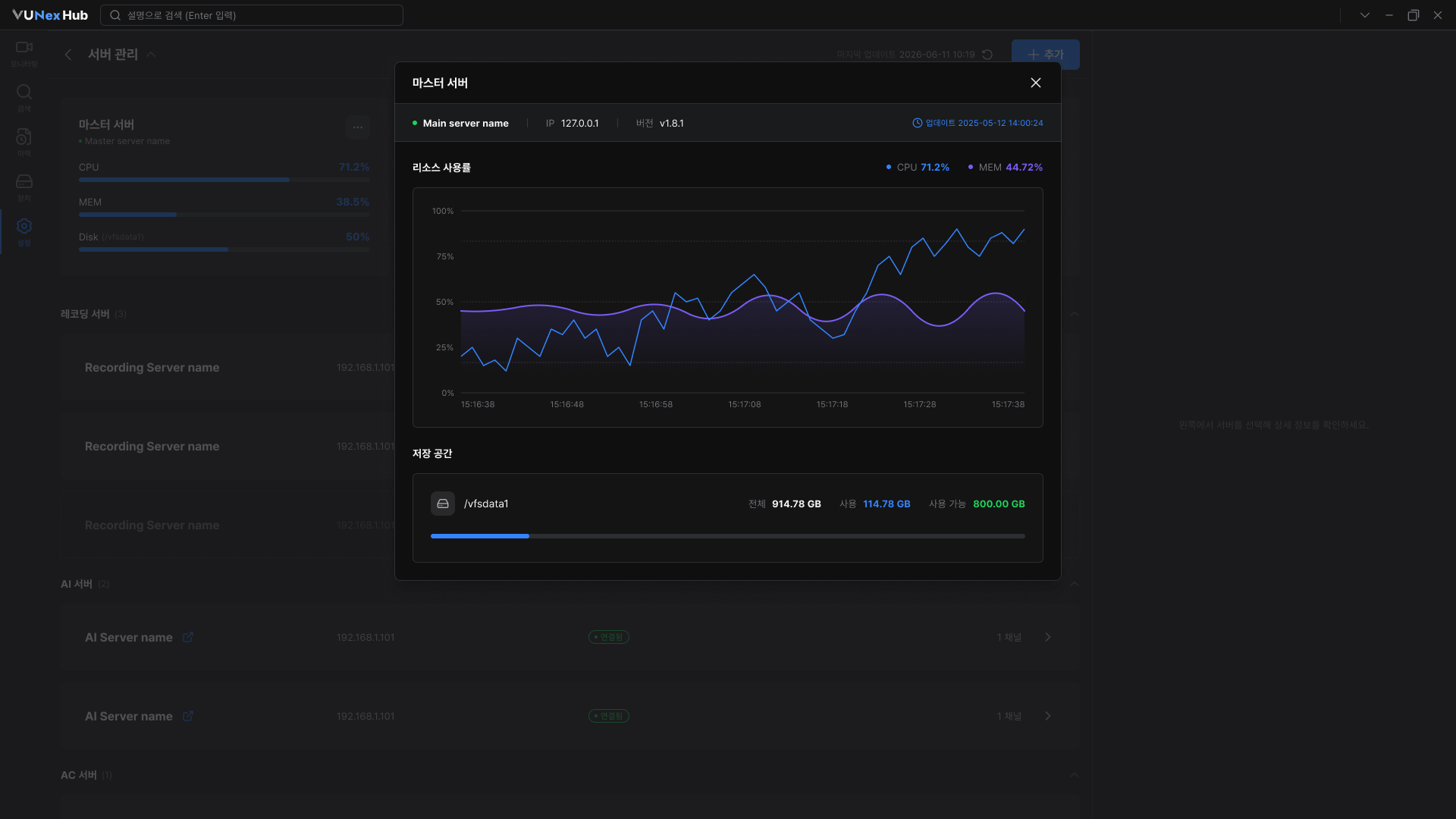
- AI, AC, FR 서버 목록에서 [웹 페이지] 아이콘을 클릭하세요.해당 서버의 웹 페이지 로그인 화면으로 이동합니다.
서버 추가하기
![[캡처 필요: 서버 추가 창 — 서버 유형 선택 + 입력 폼]](/_next/image?url=%2Fmanual%2Fvunexhub%2Fimages%2F1781585253687_Server_Management_Add_server_ko.png&w=1920&q=75&dpl=dpl_9dyqtFAdagPhFoBcUQXwGffUzrM7)
- [추가]를 클릭하세요.[서버 추가] 창이 열립니다.
- 추가할 서버 종류를 선택하세요.[서버 유형]에서 [AI 서버], [FR 서버], [AC 서버] 중 하나를 선택합니다.
- 서버 연결 정보를 입력하세요.[서버 이름], [IP / 포트], [ID / 비밀번호]를 입력합니다. AC·FR 서버는 [Token]도 함께 입력합니다.
- [연결 테스트]를 클릭해 연결을 확인하세요. (선택)입력한 정보로 서버에 정상 연결되는지 확인하며, 결과가 바로 표시됩니다. 연결 테스트는 권장 사항이며, 하지 않아도 서버를 추가할 수 있습니다.
- [적용]을 클릭해 서버를 추가하세요.추가한 서버가 목록에 표시됩니다.
레코딩 서버 관리하기
![[캡처 필요: 레코딩 서버 상세·수정 패널]](/_next/image?url=%2Fmanual%2Fvunexhub%2Fimages%2F1781585486099_Server_Management_Recording_ko.png&w=1920&q=75&dpl=dpl_9dyqtFAdagPhFoBcUQXwGffUzrM7)
- [레코딩 서버] 목록에서 관리할 서버를 클릭하세요.선택한 서버의 상세 정보 영역이 열립니다. [일반]과 [상세 정보]에서 서버 이름, IP, 시리얼 번호, 버전 등 기본 정보를 확인할 수 있습니다.
- [레코딩 활성화]로 녹화를 켜거나 끄세요.녹화를 켜면 아래 [레코딩 운영] 설정을 변경할 수 있습니다.
- [자동 삭제 임계값]에서 자동 삭제 기준을 선택하세요.선택한 기준 옆에 현재 보관 용량이 함께 표시됩니다.
- [장치 할당]을 클릭해 녹화할 채널을 할당하세요.[장치 할당] 창에서 장비를 검색·선택한 뒤 [선택 확인]을 클릭합니다. 변경 내용은 패널에서 [적용]을 눌러야 최종 반영됩니다.
![**[장치 할당]**을 클릭해 녹화할 채널을 할당하세요.](/manual/vunexhub/images/1781585827780_Server_Management_Recording_Assign_Devices_ko.png)
- [적용]을 클릭해 변경 사항을 저장하세요.변경한 설정이 서버에 적용됩니다.
- [레코딩 활성화]를 끄면 이 서버에 할당된 모든 채널의 녹화가 중지됩니다.
- 자동 삭제 기준에 도달하면 오래된 녹화부터 자동으로 삭제되며, 삭제된 영상은 복구할 수 없습니다.
- 레코딩 서버는 이 패널에서 추가하거나 삭제할 수 없으며, 연결·녹화 설정만 변경할 수 있습니다.
- 다른 레코딩 서버에 할당된 장비를 가져오면 확인 창이 표시되며, 기존 녹화 영상은 그대로 유지됩니다.
서버 삭제하기
![[캡처 필요: 서버 삭제 확인 다이얼로그 (Delete server?)]](/_next/image?url=%2Fmanual%2Fvunexhub%2Fimages%2F1781585979793_Servermanagement_Delete_ko.png&w=1920&q=75&dpl=dpl_9dyqtFAdagPhFoBcUQXwGffUzrM7)
- 삭제할 AI·FR·AC 서버의 상세 패널에서 [삭제]를 클릭하세요.[서버를 삭제할까요?] 확인 창이 열립니다.
- [확인]을 클릭해 서버를 삭제하세요.서버가 삭제되고 목록에서 제거됩니다. 삭제하지 않으려면 [취소]를 클릭하세요.
- 서버를 삭제하면 로그를 제외한 모든 연관 데이터가 영구히 삭제되며, 되돌릴 수 없습니다.
- AC 서버를 삭제하면 해당 서버의 단말과 도어가 [장치]에서 함께 삭제되고, 연결된 카메라의 링킹이 해제됩니다.
- AI·FR 서버를 삭제하면 해당 서버에 연결된 채널의 AI 기능이 자동으로 비활성화됩니다.
내 계정 관리하기
![[캡처 필요: 내 계정 화면 (프로필·보안)]](/_next/image?url=%2Fmanual%2Fvunexhub%2Fimages%2F1781586360305_My_Account_ko.png&w=1920&q=75&dpl=dpl_9dyqtFAdagPhFoBcUQXwGffUzrM7)
- [설정]에서 [내 계정]을 클릭하세요.[프로필]에서 계정 [ID]와 [역할]을 확인할 수 있습니다. 두 항목은 읽기 전용이며, 역할은 관리자가 부여합니다.
- [표시 이름]을 수정한 뒤 [적용]을 클릭하세요.변경한 표시 이름이 저장됩니다.
- 비밀번호를 바꾸려면 [보안]에서 [변경]을 클릭하세요.[비밀번호 변경] 창이 열립니다.
비밀번호 변경하기
![[캡처 필요: 비밀번호 변경 창]](/_next/image?url=%2Fmanual%2Fvunexhub%2Fimages%2F1781586417424_My_Account_Change_Password_ko.png&w=1920&q=75&dpl=dpl_9dyqtFAdagPhFoBcUQXwGffUzrM7)
- [현재 비밀번호]를 입력하세요.각 입력란의 표시/숨김 아이콘으로 입력한 비밀번호를 확인할 수 있습니다.
- [새 비밀번호]와 [비밀번호 확인]을 입력하세요.[비밀번호 정책]의 각 항목은 조건을 충족하면 자동으로 체크됩니다. 두 비밀번호가 일치하지 않으면 안내 문구가 표시됩니다.
- [적용]을 클릭해 비밀번호를 변경하세요.비밀번호가 변경되고 창이 닫힙니다. 현재 비밀번호가 올바르지 않으면 변경되지 않습니다.
릴리즈 노트
VUNex Hub의 버전별 변경 내용과 업그레이드 전에 확인할 사항을 안내합니다. 현재 제공되는 버전은 정식 출시 전 버전이며, 버전 표기에 빌드 날짜가 포함됩니다.
업그레이드 전 확인사항
업그레이드할 때 조치가 필요한 항목을 변경이 적용된 버전과 함께 누적해 안내합니다.
여러 버전을 건너뛰어 업그레이드하는 경우 해당하는 항목을 모두 확인하세요.
- [로그인] 0.1.1-260723부터 기본 관리자 계정으로 처음 로그인하면 비밀번호를 변경해야 합니다. 변경을 완료하기 전에는 다른 기능을 사용할 수 없습니다.
- [모니터링] 0.1.1-260713부터 하드웨어 디코딩은 기본적으로 사용되지 않습니다. 하드웨어 디코딩을 사용하려면 설정 파일에서 하드웨어 디코딩 채널 수를 지정하세요.
- [설정] 0.1.1-260727부터 사용 중인 저장 공간이 하나도 없는 녹화 서버에서는 녹화를 활성화할 수 없습니다. 업그레이드 후 녹화 서버 상세에서 저장 공간이 마운트되어 사용 중인지 확인하세요.
- 10자 이상
- 영문 대문자·소문자·숫자·특수문자 각 1자 이상 포함
- 같은 문자 또는 숫자 3회 이상 연속 사용 불가
- 아이디와 3자 이상 같은 문자열 포함 불가
- 키보드에서 연속된 문자 또는 숫자 4자 이상 사용 불가(정방향·역방향)
0.1.1-260727 (2026-07-27)
모니터링 화면의 영상 제어 기능을 확장하고, 녹화 서버의 저장 공간 관리를 추가한 릴리스입니다.
실시간 영상은 셀 단위 회전·디워핑과 AI 표시 옵션, 최대 100 분할 레이아웃을 지원하며, 로그인 화면에서 비밀번호 재설정과 법적 고지를 확인할 수 있습니다.
- 신규 기능
- [설정] 녹화 서버 상세에서 저장 공간을 관리할 수 있습니다. 디스크를 자동으로 설정하거나 마운트·해제할 수 있고, 시스템이 사용하는 파티션은 구분해 표시됩니다.
- [로그인] 로그인 화면에서 비밀번호를 재설정할 수 있고, 개인정보 처리방침과 이용약관을 확인할 수 있습니다. 서버 주소와 포트는 입력하는 즉시 형식을 검사합니다.
- [모니터링] 셀 단위로 영상을 회전·반전할 수 있고, 어안 카메라에는 디워핑(단일·파노라마·4분할)을 적용할 수 있습니다. 적용한 설정은 레이아웃에 저장됩니다.
- [모니터링] 셀 안의 영역을 지정해 다른 셀에 확대해 표시할 수 있습니다.
- [모니터링] 셀에서 마우스 오른쪽 버튼을 클릭해 확대·전체 화면·재생·PTZ 등 셀 기능을 실행할 수 있습니다.
- [모니터링] AI 감지 영역과 미분석 영역의 표시를 켜고 끌 수 있습니다.
- [모니터링] 25·36·64·100 분할 레이아웃을 사용할 수 있습니다.
- [모니터링] 하드웨어 디코딩을 사용할 채널 수를 설정 파일에서 지정할 수 있습니다. 각 셀에는 하드웨어 디코딩과 소프트웨어 디코딩 중 무엇을 사용하는지 표시됩니다.
- [모니터링] 주 스트림을 사용할 레이아웃을 설정 파일에서 지정할 수 있습니다.
- 개선 사항
- [시스템] 주요 팝업의 크기와 제목 영역을 통일했습니다. 팝업은 ESC 키나 바깥 영역 클릭으로 닫히지 않으며, [닫기] 또는 [취소]로 닫습니다.
- [모니터링] 사용할 수 없는 서버에 연동된 AI·얼굴인식·출입통제 표시는 트리에서 선택할 수 없도록 변경되었습니다.
- [장치] 스트림을 추가하면 스트림 이름과 주소가 자동으로 입력됩니다.
- [장치] 장치를 사용 중지하면 해당 장치의 AI·얼굴인식·출입통제 연동도 함께 해제됩니다.
- [장치] 출입통제 장치의 출입문 이름은 50바이트까지 입력할 수 있습니다.
- [설정] 서버 상세에 수동 새로고침 버튼이 추가되었습니다.
- 오류 수정
- [모니터링] 로그아웃한 뒤 다시 로그인하면 영상이 표시되지 않던 문제를 수정했습니다.
- [모니터링] 트리에서 장치를 끌어다 놓아 셀을 교체할 때 이전 셀의 확대 화면이 남던 문제를 수정했습니다.
- [모니터링] 녹화 서버를 여러 대 사용할 때 감지 박스와 실시간 이벤트가 다른 장치의 것으로 표시되던 문제를 수정했습니다.
- [모니터링] 셀을 확대하거나 전체 화면으로 표시할 때 회전·디워핑을 적용한 영상이 깜빡이던 문제를 수정했습니다.
- [녹화 영상 재생] 녹화 서버를 여러 대 사용할 때 일부 채널의 녹화 영상이 재생되지 않던 문제를 수정했습니다.
- [장치] 채널을 다시 할당한 뒤에도 AI·얼굴인식 분석이 이전 채널로 유지되던 문제를 수정했습니다.
- [장치] 장치를 추가하거나 삭제한 뒤 리소스 트리가 갱신되지 않던 문제를 수정했습니다.
- [설정] 시스템이 사용하는 스왑 파티션이 마운트되지 않은 디스크로 표시되던 문제를 수정했습니다.
0.1.1-260616 (2026-06-16)
설정 화면과 장치 관리 화면을 추가해, 클라이언트에서 서버를 등록하고 장치를 추가하며 녹화 스케줄을 설정할 수 있습니다.
재생 화면에서는 역재생과 타임라인 이벤트 마커로 원하는 시점을 더 빠르게 찾을 수 있고, 얼굴 이미지로 인물을 검색할 수 있습니다.
- 신규 기능
- [설정] 설정 화면이 추가되어 녹화·AI·얼굴인식·출입통제 서버를 등록하고 연결 상태를 확인할 수 있습니다. 서버는 ONVIF 자동 검색 또는 직접 입력으로 추가하며, 등록한 서버에 장치를 할당할 수 있습니다.
- [설정] 서버 관리에서 서버의 웹 설정 페이지를 열 수 있습니다. Linux에서는 시스템 브라우저로 열립니다.
- [설정] [내 계정] 화면에서 사용자 정보와 비밀번호를 변경할 수 있습니다.
- [장치] 장치를 ONVIF 자동 검색 또는 직접 입력으로 추가할 수 있습니다. 장치 화면에 라이선스 수량이 표시되며, 한도를 초과하는 장치는 추가할 수 없습니다.
- [장치] 채널별로 녹화 스케줄과 보관 기간을 편집할 수 있고, 설정한 녹화 스케줄을 다른 채널로 복사할 수 있습니다.
- [장치] 장치의 스트림을 추가·편집할 수 있습니다.
- [장치] 출입통제 장치의 출입문에 카메라를 연결할 수 있습니다. 출입 이벤트 상세에서 연결한 카메라의 영상을 바로 재생합니다.
- [모니터링] 이벤트가 발생한 셀은 테두리로 강조됩니다.
- [녹화 영상 재생] 녹화 영상을 역방향으로 재생할 수 있습니다.
- [녹화 영상 재생] 타임라인에 AI·출입통제·얼굴인식 이벤트가 색상으로 구분되어 표시되며, 마우스를 올리면 해당 시각을 확인할 수 있습니다. 이벤트 시간표는 이벤트 유형을 선택해 조회합니다.
- [녹화 영상 재생] 재생 중인 화면을 이미지로 저장할 수 있습니다.
- [녹화 영상 재생] 재생 화면에서 영역을 지정해 유사한 인물을 검색할 수 있습니다.
- [검색] 얼굴 이미지로 인물을 검색할 수 있습니다.
- [검색] AI 이미지 검색에 외부 이미지를 끌어다 놓거나 붙여넣을 수 있습니다.
- 개선 사항
- [녹화 영상 재생] 전체 화면 진입·종료 방식이 변경되었습니다. 영상을 더블 클릭하면 전체 화면으로 전환되고 ESC 키로 종료합니다.
- [녹화 영상 재생] 녹화가 없는 구간에서는 재생이 정지되고, 다음 구간으로 이동하라는 안내가 표시됩니다.
- [녹화 영상 재생] 캘린더에 녹화가 있는 날짜가 표시되며, 녹화가 있는 날짜만 선택할 수 있습니다.
- [모니터링] 트리 검색 결과가 없으면 안내 문구가 표시됩니다.
- [모니터링] 셀 메뉴에서 [트리에서 선택]을 실행하면 해당 장치가 트리 가운데로 이동하고 강조 표시됩니다.
- [모니터링] 리소스 트리와 이벤트 패널의 크기를 조절할 수 있습니다.
- [설정] 서버 상태에 따라 사용할 수 없는 동작이 비활성화됩니다.
- [장치] 장치 또는 서버의 변경을 저장하지 않은 상태에서 다른 항목으로 이동하면 확인 창이 표시됩니다.
- [장치] 장치를 추가할 때 스트림 전송 프로토콜 기본값이 TCP로 적용됩니다.
- 오류 수정
- [검색] 검색 탭을 클릭할 때 프로그램이 종료되던 문제를 수정했습니다.
- [녹화 영상 재생] 시각을 변경한 뒤 재생 버튼 상태가 실제 재생 상태와 다르게 표시되던 문제를 수정했습니다.
- [녹화 영상 재생] 녹화 날짜가 실제와 다르게 표시되던 문제를 수정했습니다.
- [모니터링] 더블 클릭으로 카메라를 할당할 때 기존 레이아웃이 덮어써지던 문제를 수정했습니다.
- [모니터링] 모든 셀의 할당을 해제한 뒤 빈 페이지가 남던 문제를 수정했습니다.
- [장치] 장치를 변경한 뒤 활성 채널 라이선스 사용량이 갱신되지 않던 문제를 수정했습니다.
- [장치] 장치 이름에 마침표를 입력할 수 없던 문제를 수정했습니다.
- [시스템] 일부 화면의 다국어 표기 오류를 수정했습니다.
오피스 위치 및 기술지원
릴리스 관련 문의나 기술 지원이 필요한 경우 아래로 연락하세요.
- 본사: 서울특별시 금천구 디지털로 9길 47, 9층·11층 (가산동, 한신IT타워 2차)
- 안양 센터: 경기도 안양시 동안구 시민대로 109번길 62
- 이메일: sales_division@innodep.com
- 팩스: 02-6336-3368
- 콜센터: 1661-6806 (24시간 연중무휴)