10
오프라인: 현장 작업 절차
학습 장비를 들고 현장에 방문해 내부망에서 vunexai 장비와 연동하고, 그 현장 데이터만으로 현장 특화 모델을 만들어 배포하는 절차입니다. 화면 조작은 온라인과 같으므로 오프라인에서 달라지는 부분을 중심으로 설명합니다.
현장 작업 흐름
현장에서 하는 일은 아래 순서입니다.
- 도착·연결·기동학습 장비를 현장 내부망에 연결하고 Studio를 켭니다.
- 장비 등록[AI 업데이트] > [장치 관리]에서 vunexai 장비를 등록합니다.
- 현장 데이터 반입그 현장의 영상만 Studio에 올립니다.
- 라벨링·학습2장 퀵스타트의 3~4단계와 같습니다.
- 자동 배포학습이 끝나면 장치에서 엔진을 만들고 배포합니다.
- 배포 확인장치에서 새 모델이 적용됐는지 직접 확인합니다.
- 데이터 삭제현장을 떠나기 전에 11장 절차로 모든 현장 데이터를 삭제합니다.
데이터 반출 금지
현장 영상·라벨·학습 결과는 현장 안에서만 쓰고, 작업이 끝나면 삭제합니다. 영상에는 개인정보가 포함될 수 있으므로 화면 캡처, 휴대폰 촬영, 외부 저장 매체 복사를 하지 마세요.
도착 후 연결과 기동
현장에 도착해 학습 장비를 연결하고 Studio를 켭니다. 장비는 사전에 AI팀이 설치·점검해 둔 상태여야 합니다.
- 학습 장비와 vunexai 장비를 같은 네트워크에 연결합니다.현장 담당자와 협의한 IP를 사용합니다.
- 학습 장비의 IP를 확인하고 장비까지 통신되는지 봅니다.
ip -4 addr로 IP를 확인하고ping -c 3 <장비 IP>로 통신을 확인합니다. - Studio를 시작합니다.
cd vunex-studio-offline && bash start.sh <학습 장비 IP> - 상태를 확인합니다.
bash status.sh <학습 장비 IP>로 모든 항목이 정상([OK])인지 봅니다. 일부가[FAIL]이면 1~3분 뒤 다시 확인합니다. - 브라우저로 접속해 로그인합니다.
http://<학습 장비 IP>:8080계정은 AI팀에 문의하세요.
이전 현장 데이터가 남아 있지 않은지 확인
로그인한 뒤 [AI 업데이트], [수집 영상], [데이터셋], [장치 관리] 목록이 비어 있는지 먼저 확인하세요. 이전 현장의 데이터가 보이면 작업을 멈추고 11장의 삭제 절차를 먼저 진행해야 "그 현장 데이터만"이라는 조건이 지켜집니다.
IP가 사전 설치 때와 다르면
학습 이미지 전달 설정은 설치 때의 IP 기준으로 만들어져 있습니다. 현장에서 다른 IP를 쓰면 첫 학습이 이미지를 받지 못해 멈출 수 있습니다. 첫 학습 직후 진행 상태가 멈춰 있으면 AI팀에 IP 변경 설정을 요청하세요.
필요한 통신
방화벽·스위치에서 아래 통신이 열려 있어야 합니다.
| 방향 | 용도 | 포트 |
|---|---|---|
| 작업자 PC → 학습 장비 | Studio 화면 접속, 영상 재생 | 8080, 19000 |
| 학습 장비 → vunexai 장비 | SSH 접속(연결 확인·엔진 빌드·배포) | 22(기본) |
| 학습 장비 → vunexai 장비 | 장치 API·장치 저장소 접근 | 8092, 9000 |
| vunexai 장비 → 학습 장비 | 학습된 모델 내려받기 | 19000 |
장비 → 학습 장비 방향이 필수
장비에서 학습 장비의 19000 포트로 갈 수 없으면 엔진 빌드가 실패합니다. 현장 방화벽·스위치 설정을 먼저 확인하세요.
vunexai 장비 등록
[AI 업데이트] 화면의 [장치 관리]에서 이번 현장의 장비를 등록합니다. 학습이 끝나면 등록된 모든 활성 장치에 모델이 배포됩니다.
- 왼쪽 메뉴 [AI 업데이트]의 오른쪽 위 [장치 관리]를 클릭합니다.VUNex AI 장치 관리 창이 열립니다. 등록된 장치가 없으면 안내 문구가 보입니다.
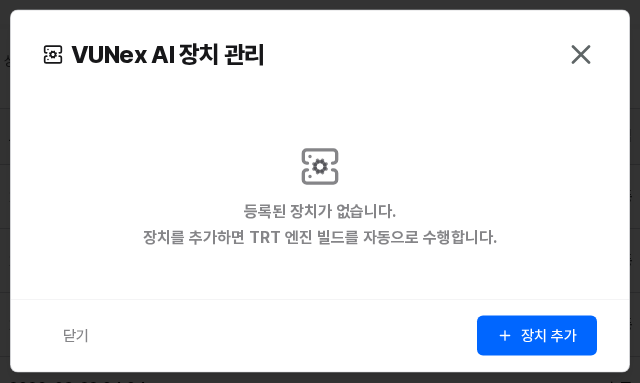 그림 10-1. 장치 관리 창
- [장치 추가]를 클릭하고 기본 정보를 입력합니다.장치 이름, IP 주소, SSH 포트, SSH 사용자, SSH 비밀번호. 계정 값은 현장 담당자 또는 AI팀에 문의합니다.
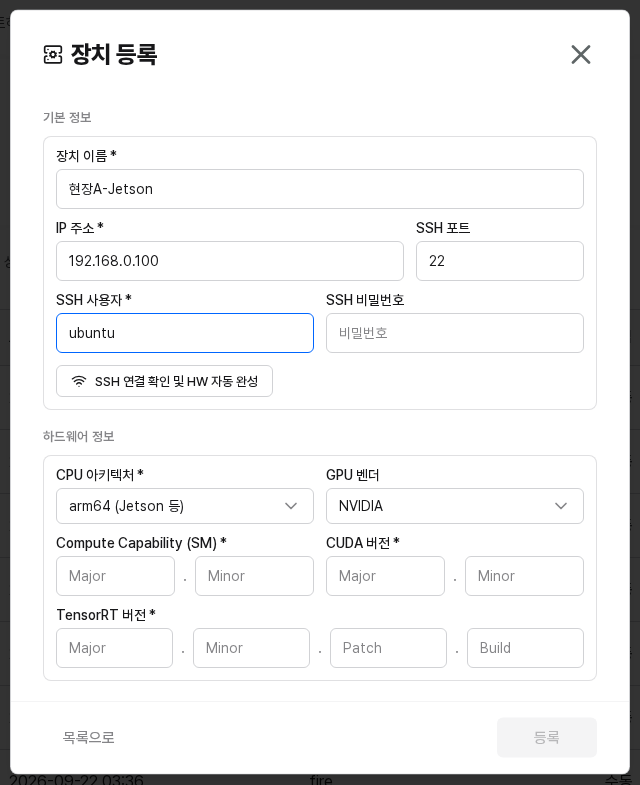 그림 10-2. 장치 등록 양식
- [SSH 연결 확인 및 HW 자동 완성]을 클릭합니다.성공하면 CPU 아키텍처, GPU·CUDA·TensorRT 정보가 자동으로 채워집니다. 읽기만 하는 동작입니다.
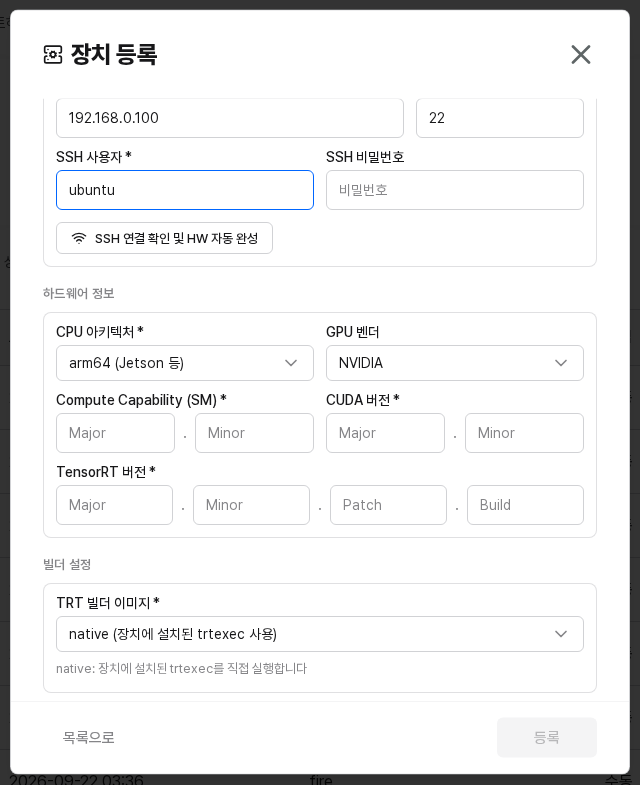 그림 10-3. 하드웨어 정보 자동 입력
- 자동으로 채워진 값이 장비와 맞는지 확인하고 [등록]을 클릭합니다.비어 있는 칸은 직접 입력합니다. 빌드 방식은 native 하나입니다.
등록한 모든 활성 장치에 배포됩니다
학습이 성공하면 등록된 모든 활성 장치에서 엔진이 만들어지고, 각 장치의
vunex-default 모델이 새 버전으로 교체됩니다. 이번 현장의 장비만 등록되어 있는지 확인하세요. 이번에 배포하지 않을 장치는 삭제합니다. 장치가 하나도 없으면 학습 후 배포가 실패합니다.현장 데이터 반입
이 작업은 그 현장의 데이터만 쓴다는 전제입니다.
| 방법 | 설명 |
|---|---|
| 영상 업로드 | [AI 업데이트] > [새 학습 요청]의 영상 업로드, 또는 [수집 영상] > [업로드 영상]에서 현장 영상을 올립니다(4장, 7장). |
| 현장 수집 클립 | 장치가 오탐·미탐 클립을 보내오도록 설정된 경우 [수집 영상]의 [현장 수집]에 나타납니다. |
| "현장 데이터만" 지키는 방법 | 확인할 곳 |
|---|---|
| 도착 시 목록이 비어 있는지 확인 | [AI 업데이트], [수집 영상], [데이터셋] |
| 공용 데이터셋은 쓰지 않기 | [새 학습 요청]의 [공용 데이터셋 함께 학습]은 선택하지 않음 |
| 등록 장치는 이번 현장 1대만 | [장치 관리] |
학습 요청과 진행 확인
화면 사용법은 온라인과 같습니다(2장 퀵스타트, 4~6장). 오프라인에서 알아 둘 점만 정리합니다.
| 주제 | 오프라인에서의 동작 |
|---|---|
| 시작 모델 | 새로운 모델 생성은 기본 모델(vunex-default)에서 시작합니다. 기본 모델은 회사가 제공하는 모델이라 "현장 데이터만" 조건과 충돌하지 않습니다. |
| 자동 라벨링 | 장비 안의 RF-DETR(기본)과 SAM3를 사용합니다. 일부 외부 AI 서버 기능은 오프라인에서 쓸 수 없습니다. |
| GPU | 학습 중에는 GPU를 학습에 전념시키기 위해 자동 라벨링용 서버가 잠시 내려갔다가 학습이 끝나면 다시 올라옵니다. 학습 중에는 객체 제안·AI 검색을 쓸 수 없습니다. |
| 학습 방식 | 공용 데이터셋을 쓰지 않으면 현장 영상 중심으로 학습됩니다(4장). |
엔진 빌드와 자동 배포
학습이 성공하면 시스템이 자동으로 아래 일을 합니다. 사용자가 누르는 버튼은 없습니다.
- 등록된 모든 활성 장치에서 TensorRT 엔진을 만듭니다.장치 한 대마다 최대 30분이 걸리고, 장치는 순서대로 처리됩니다. 한 장치가 실패해도 다음 장치는 계속됩니다.
- 만든 엔진을 장치의
vunex-default모델 새 버전으로 올리고 클래스 목록을 갱신합니다.배포에는 장치마다 최대 10분이 걸립니다. - 장치가 새 모델을 불러옵니다.이 시점부터 장치는 새 모델로 탐지합니다.
| TRT 배지 | 뜻 |
|---|---|
| TRT 대기 | 학습은 끝났고 엔진 빌드를 기다리는 중 |
| TRT 빌드 중 | 장치에서 엔진을 만드는 중 |
| TRT 완료 | 엔진 빌드가 끝남 (배포가 끝났다는 뜻이 아님) |
| TRT 실패 | 엔진 빌드 실패. 장치 연결·통신을 확인(아래 문제 해결) |
학습 "성공"과 배포 완료는 다릅니다
학습 상태는 엔진 빌드가 시작되기 전에 이미 성공으로 바뀝니다. 배포 단계의 실패는 화면에 표시되지 않을 수 있으니 반드시 다음 항목으로 장치에서 확인하세요.
장치의 vunex-default가 교체됩니다
배포는 장치의
vunex-default를 새 버전으로 바꾸는 것과 같습니다. 배포 전에 장치 화면에서 현재 모델 버전과 클래스 목록을 기록해 두세요. 되돌리는 절차는 문서에 없으므로 필요하면 AI팀에 문의하세요.배포 확인
아래를 모두 확인한 뒤 배포 완료로 봅니다.
| 확인 | 방법 | 정상 기준 |
|---|---|---|
| 1. 학습 상태 | [AI 업데이트] 목록 | 성공과 TRT 완료 |
| 2. 장치의 모델 버전 | vunexai 장비의 모델 화면 | vunex-default의 새 버전이 적용됨 |
| 3. 클래스 목록 | vunexai 장비의 모델·클래스 화면 | 이번에 학습한 클래스가 보임 |
| 4. 현장 탐지 | 현장 영상 또는 라이브 영상으로 탐지 결과 확인 | 개선하려던 오탐·미탐이 줄어듦 |
"TRT 완료"만 보고 끝내지 마세요
배포 단계가 실패해도 화면은 TRT 완료로 보일 수 있습니다. 2~3번을 건너뛰면 모델이 올라가지 않은 채 현장을 떠날 수 있습니다. 장치에서 확인되지 않으면 AI팀에 로그 확인을 요청하세요.
실패했을 때 대처
증상별 확인 순서입니다. 반복해서 실패하면 증상과 시각만 정리해 AI팀에 문의하세요(현장 정보가 담긴 로그는 사내로 가져오지 않습니다).
| 증상 | 원인 | 조치 |
|---|---|---|
| 학습 후 배포가 실패한다 / "등록된 장치 없음" | 활성 장치가 등록되어 있지 않음 | [장치 관리]에서 장치를 등록하고 다시 학습 |
| TRT 빌드 실패 | 장치 → 학습 장비 19000 포트 통신 불가, 또는 장치 연결 오류 | 통신(방화벽·스위치)을 확인하고 [SSH 연결 확인 및 HW 자동 완성] 재실행 |
| 인증 실패 | SSH 비밀번호가 비었거나 틀림 | 장치 수정에서 비밀번호를 다시 입력 |
| 장치에 vunex-default가 없다는 오류 | 장치에 기본 모델이 없음 | AI팀에 문의 |
| 장치 연결 확인이 실패한다 | IP·포트·계정 오류, 장치 전원·네트워크 | IP·SSH 포트·계정을 확인하고 ping으로 통신 확인 |
| 학습이 처음부터 멈춰 있다 | 학습 이미지 전달 설정이 IP와 맞지 않음 | AI팀에 IP 변경 설정 요청 |