02
퀵스타트: 처음 따라 하기
처음 쓰는 분을 위한 한 번에 따라 하기 안내입니다. 학습 목적 선택 → 데이터·시작 모델 선택 → AI 업데이트(자동 라벨링과 검수) → 학습 → 결과 확인(성능 평가) → 모델 배포 순서로 진행합니다. 각 단계의 상세 기능은 해당 장에서 확인하세요.
전체 흐름
6단계로 끝납니다. 처음에는 짧은 영상 한두 개로 한 바퀴 돌려 보는 것을 권장합니다.
| 단계 | 하는 일 | 어디서 |
|---|---|---|
| 1 | 학습 목적 선택 | (판단) |
| 2 | 학습할 데이터와 시작 모델 선택 | [AI 업데이트] > [새 학습 요청] |
| 3 | AI 업데이트: 자동 라벨링과 검수 | [라벨링] 화면 |
| 4 | 학습 | 라벨링 화면의 [학습], 진행은 [AI 업데이트] |
| 5 | 학습 결과 확인(성능 평가) | [데이터셋] > [모델 평가] |
| 6 | 모델 배포 | 온라인: 사이트 반영 / 오프라인: 자동 배포 |
시작 전 준비
Studio 계정(AI팀 문의)과 학습에 쓸 현장 영상(MP4/AVI)을 준비하세요. 접속 방법은 3장을 참고하세요. 오프라인 현장 작업이라면 10장의 현장 작업 절차를 먼저 확인하세요.
1단계. 학습 목적 선택
무엇을 개선하려는지에 따라 이후 선택이 달라집니다. 먼저 아래 표에서 가장 가까운 목적을 고르세요.
| 목적 | 권장 데이터 | 시작 모델 | 공용 데이터셋 | 결과 |
|---|---|---|---|---|
| A. 특정 사이트의 오탐·미탐 줄이기 | 그 사이트의 수집 영상 (오탐·미탐 클립) | 새로운 모델 생성 (vunex-default에서 시작), 또는 해당 사이트 모델을 이어서 학습 | 사용 안 함 | 사이트 특화 모델 |
| B. 사이트에 맞추되 일반 성능 유지 | 사이트 영상 + 공용 데이터셋 | 새로운 모델 생성 | 함께 학습 | 사이트 특화 모델 (일반 객체도 유지) |
| C. 공용 전체 모델(vunex-default) 개선 | 여러 사이트 데이터를 합친 데이터셋 | 기본 모델에서 시작 | 필요에 따라 | 공용 모델. 시스템 조직 계정에서 [기본 모델 고도화] 체크가 나타나는 경우에만 요청 가능 |
| D. 현장 방문 오프라인 학습 | 그 현장 데이터만 | 새로운 모델 생성 | 사용 안 함 | 현장 특화 모델 (학습 장비에서 장치로 자동 배포) |
목적을 정했으면
A·B는 온라인 Studio, D는 현장 학습 장비의 Studio에서 같은 방식으로 진행합니다. C는 시스템 조직 계정이 필요하므로 AI팀과 먼저 상의하세요. 이 퀵스타트는 A를 기준으로 설명하고, B·C·D의 차이는 각 단계에 표시합니다.
2단계. 학습할 데이터와 시작 모델 선택
[새 학습 요청] 창에서 이름·시작 모델·데이터를 고릅니다. 이 창에서는 학습이 시작되지 않습니다.
- 왼쪽 메뉴에서 [AI 업데이트]를 열고 [새 학습 요청]을 클릭합니다.업데이트 요청 창이 열립니다.
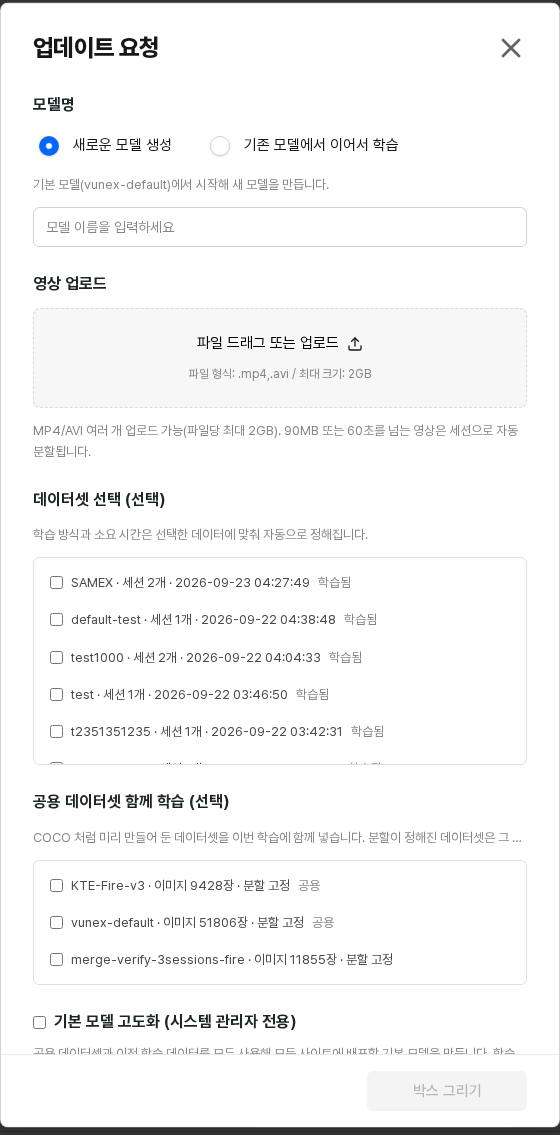 그림 2-1. 새 학습 요청 창
- [모델명]을 입력합니다.영문, 숫자, 하이픈(-), 밑줄(_)만 쓸 수 있고 같은 이름은 쓸 수 없습니다.
현장명_용도_버전처럼 규칙을 정하면 나중에 찾기 쉽습니다. - 시작 모델을 고릅니다.새로운 모델 생성은 기본 모델(vunex-default)에서 시작합니다. 기존 모델에서 이어서 학습은 이미 아는 객체를 유지하면서 추가로 학습합니다. 처음에는 새로운 모델 생성을 권장합니다.
- 학습할 영상을 올립니다.MP4/AVI 여러 개를 올릴 수 있고, 90MB 또는 60초를 넘는 영상은 자동으로 나뉩니다. 영상 대신 [데이터셋 선택]으로 이전에 저장한 라벨링 묶음을 다시 쓸 수도 있습니다.
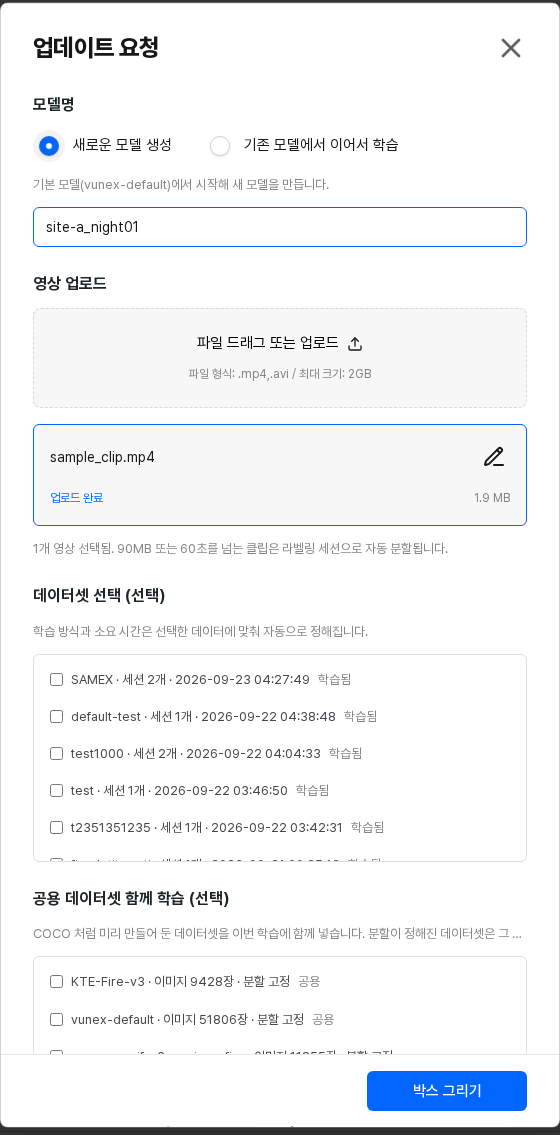 그림 2-2. 입력을 마친 모습
- (선택) [공용 데이터셋 함께 학습]을 선택합니다.목적 B처럼 일반 성능을 유지하고 싶을 때만 선택합니다. 선택하면 학습 방식과 시간이 달라집니다.
- [박스 그리기]를 클릭합니다.라벨링 화면으로 이동하고 영상이 준비됩니다. 버튼이 비활성이면 모델명과 영상(또는 데이터셋)이 모두 입력됐는지 확인하세요.
수집 영상에서 바로 시작하려면
[수집 영상]에서 학습에 쓸 클립을 선택하고 [라벨링으로 보내기]를 누르면 그 클립이 곧바로 라벨링 화면에서 열립니다. 이후 [데이터 저장]으로 데이터셋을 저장해 두면 다음부터 [데이터셋 선택]으로 다시 쓸 수 있습니다(7장).
3단계. AI 업데이트: 자동 라벨링과 검수
AI가 객체를 먼저 찾아 주고, 사람이 틀린 것을 고칩니다. 학습 품질은 이 검수에서 결정됩니다.
- 상단의 [객체 제안]을 누르거나 A 키를 누릅니다.영상이 여러 개면 현재 세션만 또는 전체 세션을 고릅니다. 처음에는 현재 세션만으로 결과를 확인해 보세요.
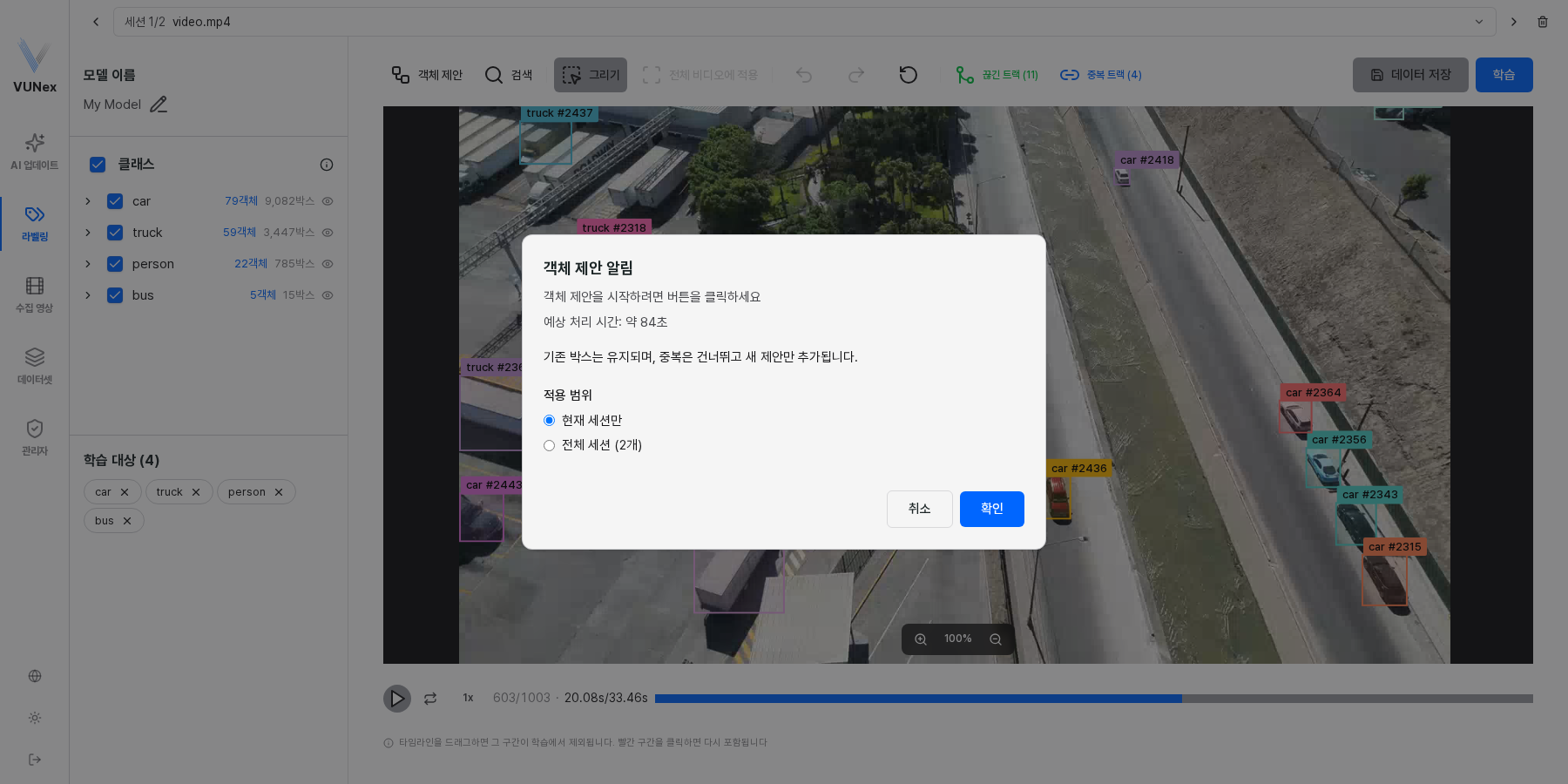 그림 2-3. 객체 제안 창
- 분석이 끝날 때까지 기다립니다."객체 제안이 완료되었습니다"가 나오면 영상에 박스가 표시됩니다. 진행 중에는 [데이터 저장], [학습]이 잠시 비활성입니다.
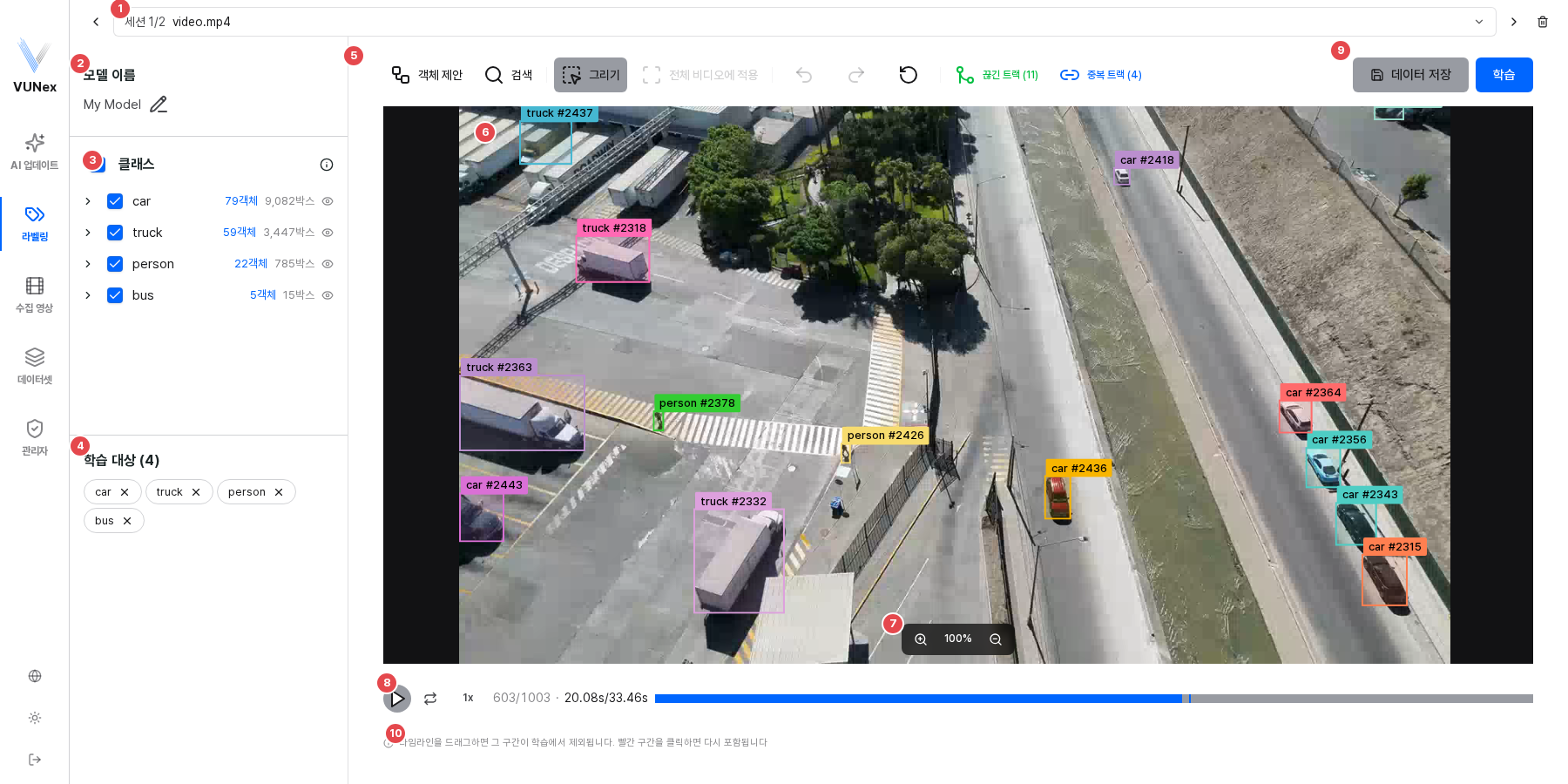 그림 2-4. 박스가 표시된 라벨링 화면
- 왼쪽 클래스 패널에서 학습에 쓸 클래스만 체크합니다.개선하려는 대상(예: 오탐이 났던 객체)이 포함되어 있는지 확인합니다.
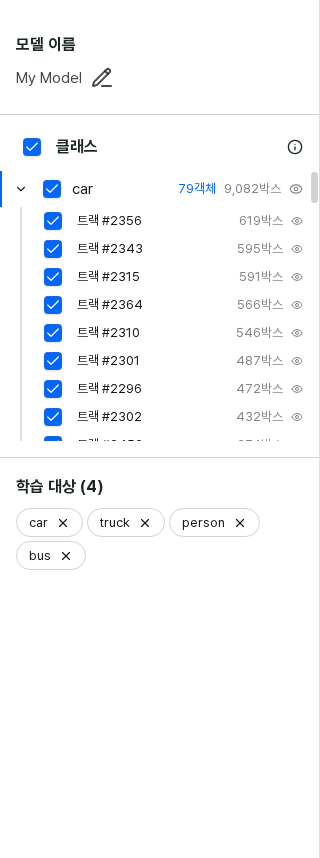 그림 2-5. 클래스 패널
- 영상을 재생하며 박스를 검수합니다.틀린 박스는 삭제하거나 클래스를 바꾸고, 빠진 객체는 [그리기]로 추가합니다. 같은 객체가 여러 트랙으로 끊겼으면 연결합니다(6장).
- 학습에 쓰고 싶지 않은 구간이 있으면 제외합니다.타임라인을 드래그해 구간을 제외하거나 세션 전체를 제외할 수 있습니다(6장).
- (권장) [데이터 저장]으로 검수 결과를 보관합니다.저장하면 [데이터셋] > 내 데이터셋에 남아 다음 학습에서 재사용할 수 있습니다. 저장하지 않고 화면을 나가면 작업이 사라집니다.
COCO 80 클래스에 없는 객체를 학습하려면
객체 제안은 COCO 80 클래스만 찾습니다. 새로 학습할 객체가 있다면 바로 아래 "신규 클래스 자동 라벨링"의 ① 텍스트 기반(AI 검색) 또는 ② 박스 기반(전체 비디오에 적용)을 추가로 하고 나서 검수하세요.
검수를 건너뛰지 마세요
자동 라벨링 결과를 그대로 학습하면 AI의 실수를 그대로 배웁니다. 최소한 개선 대상 클래스의 박스는 영상을 훑으며 확인하세요. 라벨이 없는 세션은 "배경"으로 학습하면 오탐 억제에 도움이 됩니다.
3단계 추가. 신규 클래스 자동 라벨링 (텍스트 / 박스 기반)
객체 제안은 COCO 80 클래스만 찾습니다. 그 밖의 객체(예: 안전모, 연기, 특정 장비)를 학습하려면 객체 제안 결과 위에 AI 검색(텍스트) 또는 전체 비디오에 적용(박스)으로 새 클래스를 추가합니다.
| 방식 | 이럴 때 | 입력 | 범위 | 상세 |
|---|---|---|---|---|
| ① 텍스트 기반: AI 검색 | 객체를 글로 설명할 수 있고, 같은 종류가 영상에 여러 개일 때 | 영어 텍스트 (예: red bicycle) | 현재 세션의 영상 전체에서 찾음 | 6장 "클래스 검색", "AI 검색" |
| ② 박스 기반: 전체 비디오에 적용 | 글로 설명하기 어렵거나 특정한 한 개 객체를 지정하고 싶을 때 | 내가 그린 박스 + 클래스 이름 | 선택한 객체를 영상 전체에서 따라감 | 5장 "박스 그리기", "전체 비디오에 적용" |
어느 쪽을 먼저 쓸까
같은 종류가 많고 이름이 분명하면 ① 텍스트 기반이 빠릅니다. 결과가 엉뚱하거나 찾지 못하면 ② 박스 기반으로 대표 객체를 직접 알려 주세요. 두 방식을 같은 영상에서 함께 써도 됩니다.
① 텍스트 기반으로 신규 클래스 자동 라벨링 (AI 검색)
찾을 객체를 영어 문장으로 입력하면 AI가 영상 전체에서 찾아 박스로 만들고, 새 클래스로 추가해 줍니다.
- 객체 제안을 먼저 실행해 둡니다.COCO 80 클래스는 객체 제안이 처리합니다. AI 검색은 그 밖의 객체를 추가할 때 씁니다.
- 명령 모음의 [검색]을 누르거나 Ctrl+F(또는 Ctrl+Space)를 누릅니다.클래스 검색 창이 열립니다.
 그림 2-6. 명령 모음의 검색 버튼
- 찾을 객체를 영어로 입력합니다.
red bicycle,person wearing a helmet처럼 색·상태를 함께 쓰면 정확해집니다. 이미 있는 클래스와 일치하지 않으면 AI로 "검색어" 검색하기 (Enter) 버튼이 나타나고, 일치하는 클래스가 있어도 입력 칸 오른쪽 AI 검색으로 시작할 수 있습니다.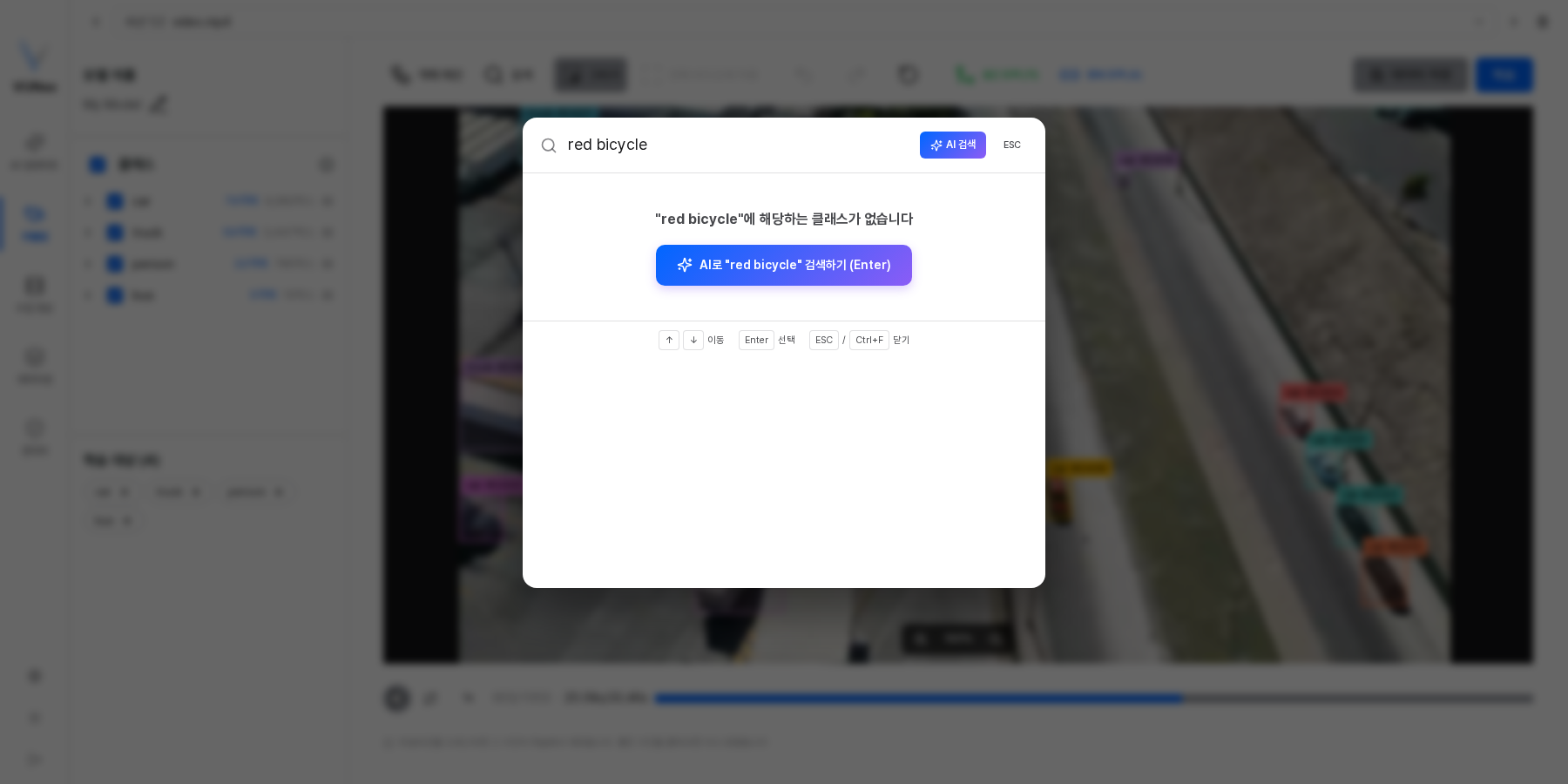 그림 2-7. AI로 검색하기
- Enter 또는 [AI 검색]을 누르고 결과가 들어오기를 기다립니다.검색 창을 닫지 않고 다른 검색어를 이어서 입력하면 여러 검색을 동시에 걸 수 있습니다. 진행률(%)이 검색어별로 표시되고, 결과는 약 30프레임 단위로 화면에 더해집니다.
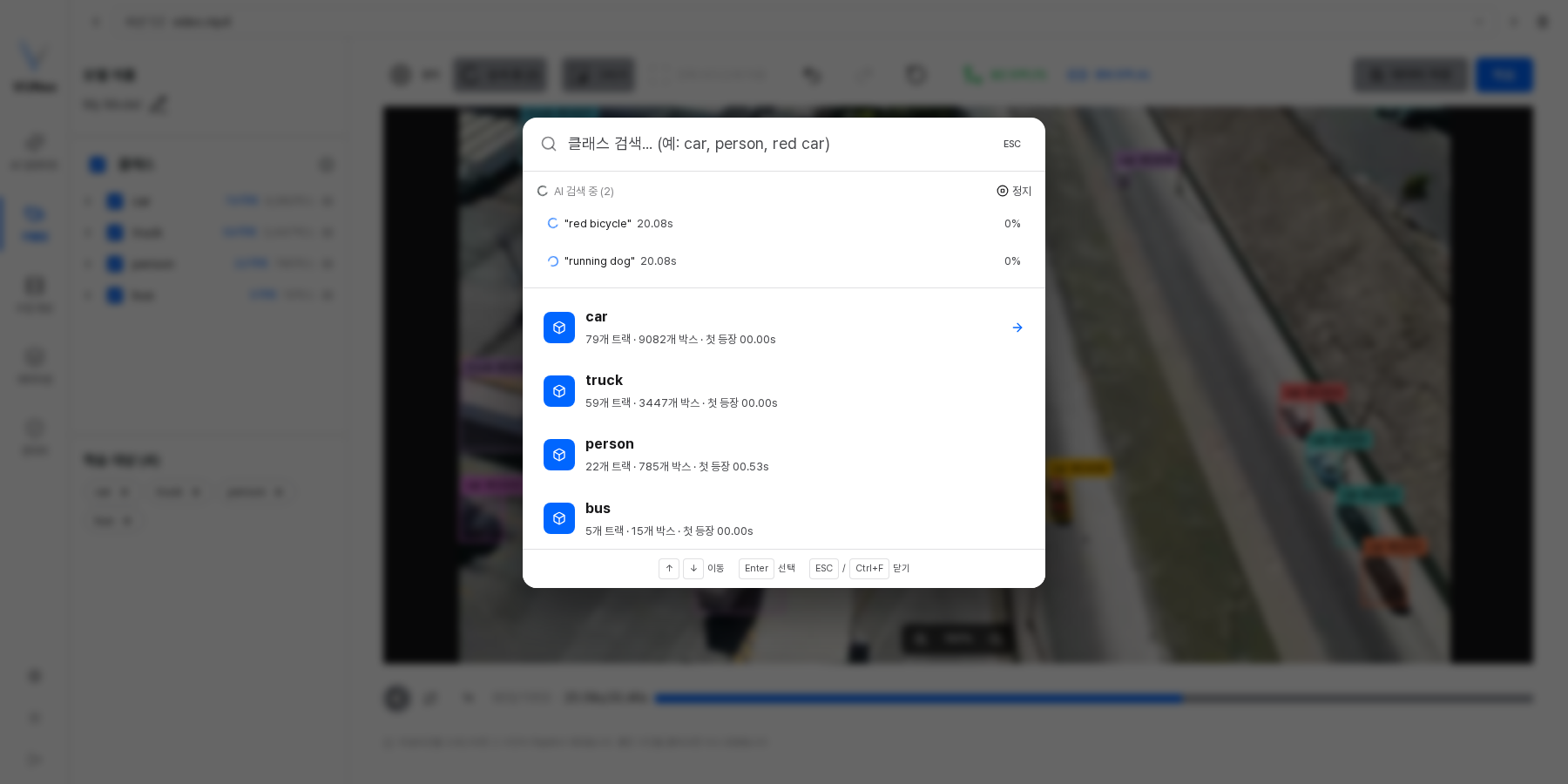 그림 2-8. AI 검색 진행 중
- 완료 알림과 클래스 패널을 확인합니다."검색어 N개 어노테이션 추가 완료"가 나오면 찾은 박스가 새 트랙으로 만들어지고, 목록에 없던 클래스는 클래스 패널에 새로 추가되어 학습 대상으로 체크됩니다.
- 영상을 훑으며 결과를 검수합니다.엉뚱한 박스는 지우고, 마음에 들지 않으면 Ctrl+Z로 검색 시작 전 상태로 되돌립니다.
| 알림 | 뜻 |
|---|---|
| "검색어" N개 어노테이션 추가 완료 | 하나 이상 찾아서 추가됨 |
| "검색어"에 해당하는 객체를 찾지 못했습니다 | 결과 0개. 표현을 바꾸거나 ② 박스 기반을 사용 |
| "검색어" AI 검색 실패 | 요청 오류. 다시 시도하고 반복되면 AI팀에 문의 |
알아 둘 점
인식 신뢰도 기준은 고정(0.3)이라 화면에서 바꿀 수 없습니다. 진행 중에는 [정지], A, Esc로 멈출 수 있고 이미 도착한 결과는 남습니다. 검색 중에도 [데이터 저장], [학습]은 비활성이 되지 않으니 결과가 다 들어온 뒤에 저장하세요. 완료·실패 알림 문구는 화면 언어와 관계없이 한국어로 나옵니다.
② 박스(이미지) 기반으로 신규 클래스 자동 라벨링 (전체 비디오에 적용)
영상에서 대표 객체에 박스를 직접 그려 새 클래스 이름을 주고, AI가 그 객체를 영상 전체에서 따라가며 박스를 만들게 합니다.
- 새 클래스로 만들 객체가 잘 보이는 프레임에서 영상을 일시정지합니다.그리기 모드는 화면을 열면 기본으로 켜져 있습니다(꺼졌다면 D).
- 객체 위를 드래그해 박스를 그립니다.객체를 꼭 맞게 감쌉니다. 가로·세로로 5픽셀 이상 끌어야 만들어집니다.
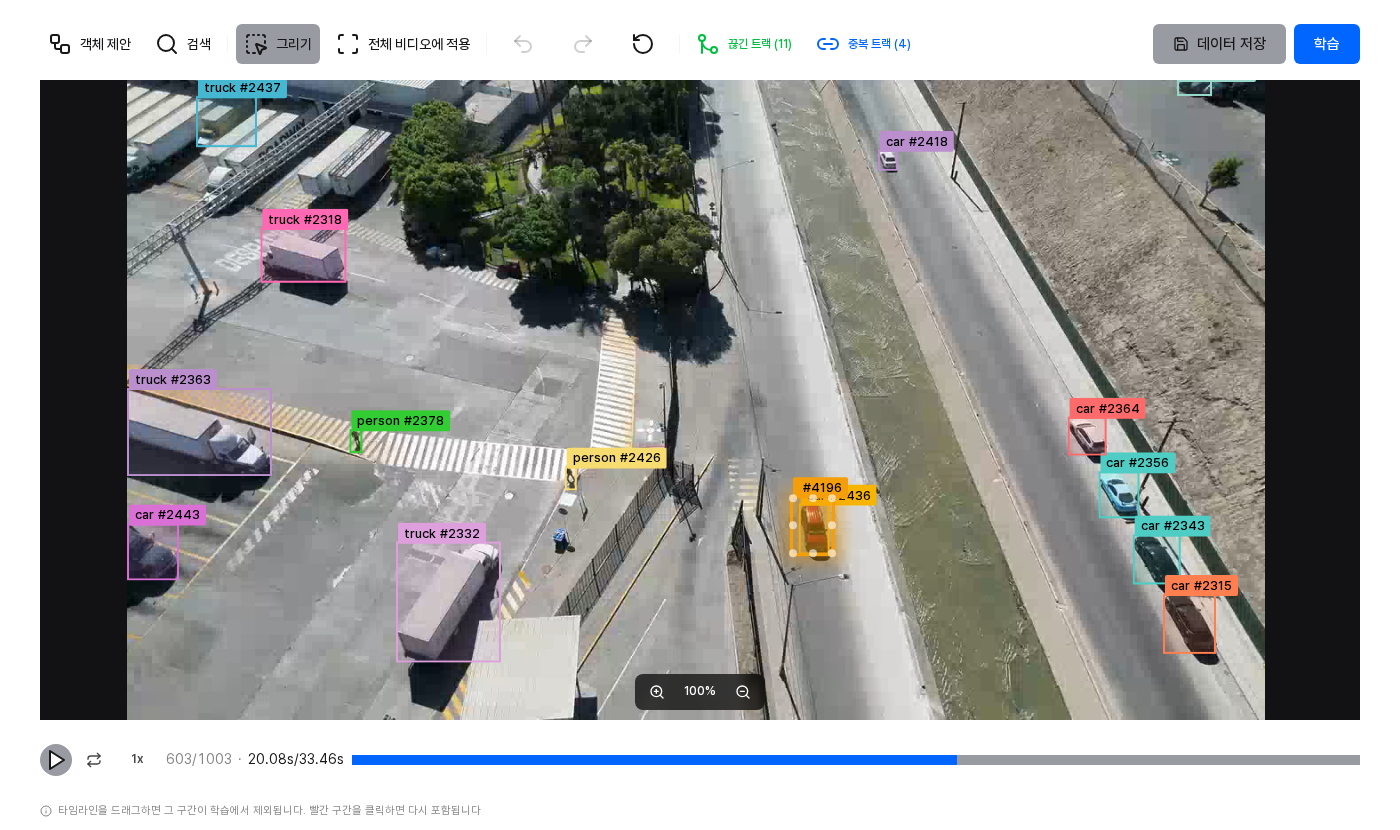 그림 2-9. 박스 그리기
- 박스를 오른쪽 클릭하고 [클래스 변경]에서 새 클래스 이름을 입력합니다.목록에 없는 영어 이름(숫자·특수문자 제외)을 입력하면 + 추가 (입력한 이름)가 나타납니다. 누르거나 Enter를 누르면 새 클래스가 만들어져 박스에 적용되고 학습 대상으로 체크됩니다.
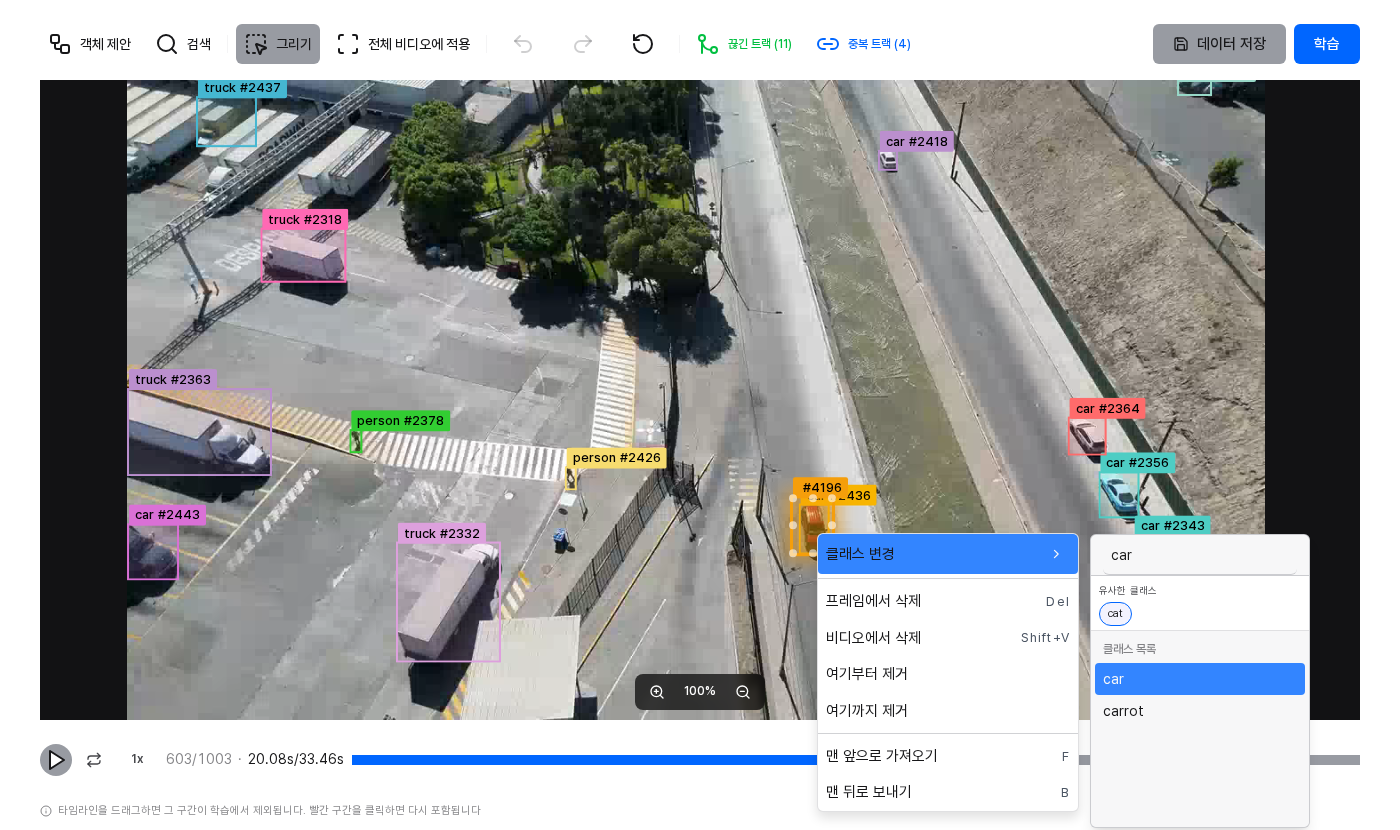 그림 2-10. 클래스 변경 메뉴
- 클래스가 정해진 박스를 선택하고 [전체 비디오에 적용]을 클릭합니다.박스를 선택하기 전에는 버튼이 비활성입니다. 현재 프레임에 같은 클래스의 박스가 여러 개이면 [선택한 객체만 적용] 또는 [N개 모두 적용]을 고르는 창이 열립니다.
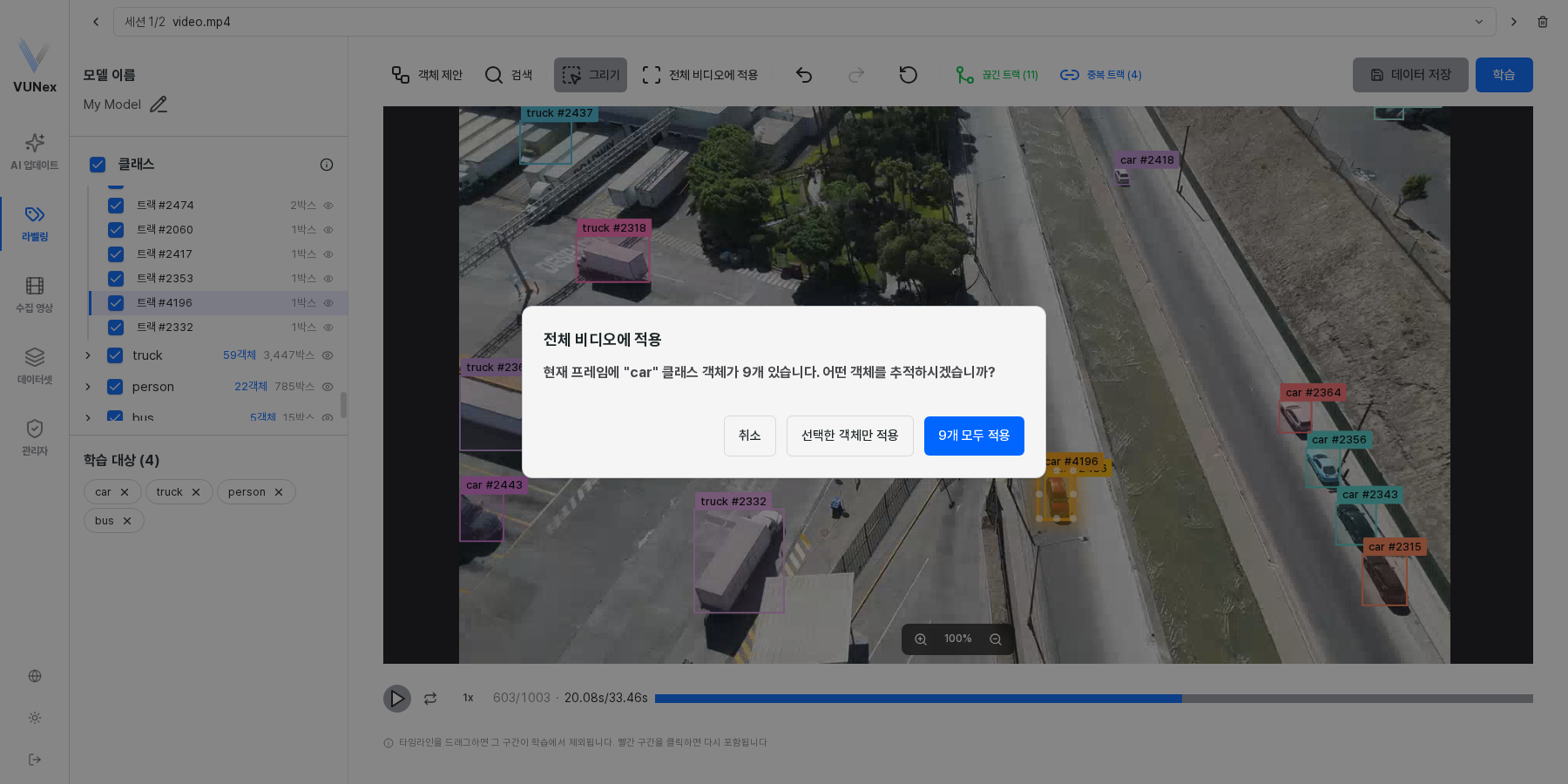 그림 2-11. 적용 범위 선택
- 결과가 들어오기를 기다립니다.원본 박스는 추적 결과로 대체되고 결과가 약 30프레임 단위로 화면에 반영됩니다. 끝나면 "객체 라벨링이 완료되었습니다."가 나옵니다. 멈추려면 [정지], A, Esc.
- 영상을 재생하며 따라간 박스가 객체에서 벗어나지 않았는지 검수합니다.벗어난 구간은 박스를 지우고, 그 프레임에서 다시 그려 같은 방식으로 적용합니다.
더 많은 객체를 알려 주려면
같은 클래스로 다른 객체(다른 모양·다른 장소)에도 박스를 그려 각각 [전체 비디오에 적용]하면 다양한 모습이 학습 데이터에 들어갑니다. 영상이 여러 세션이면 세션마다 대표 객체를 한 번씩 적용하세요.
4단계. 학습
검수를 마쳤으면 학습을 요청하고 진행 상태를 확인합니다.
- 오른쪽 위 [학습]을 클릭합니다."학습을 시작할까요?" 확인창이 열리고 예상 소요 시간이 표시됩니다. [상세 정보]에서 학습에 쓰이는 이미지 수 등을 볼 수 있습니다.
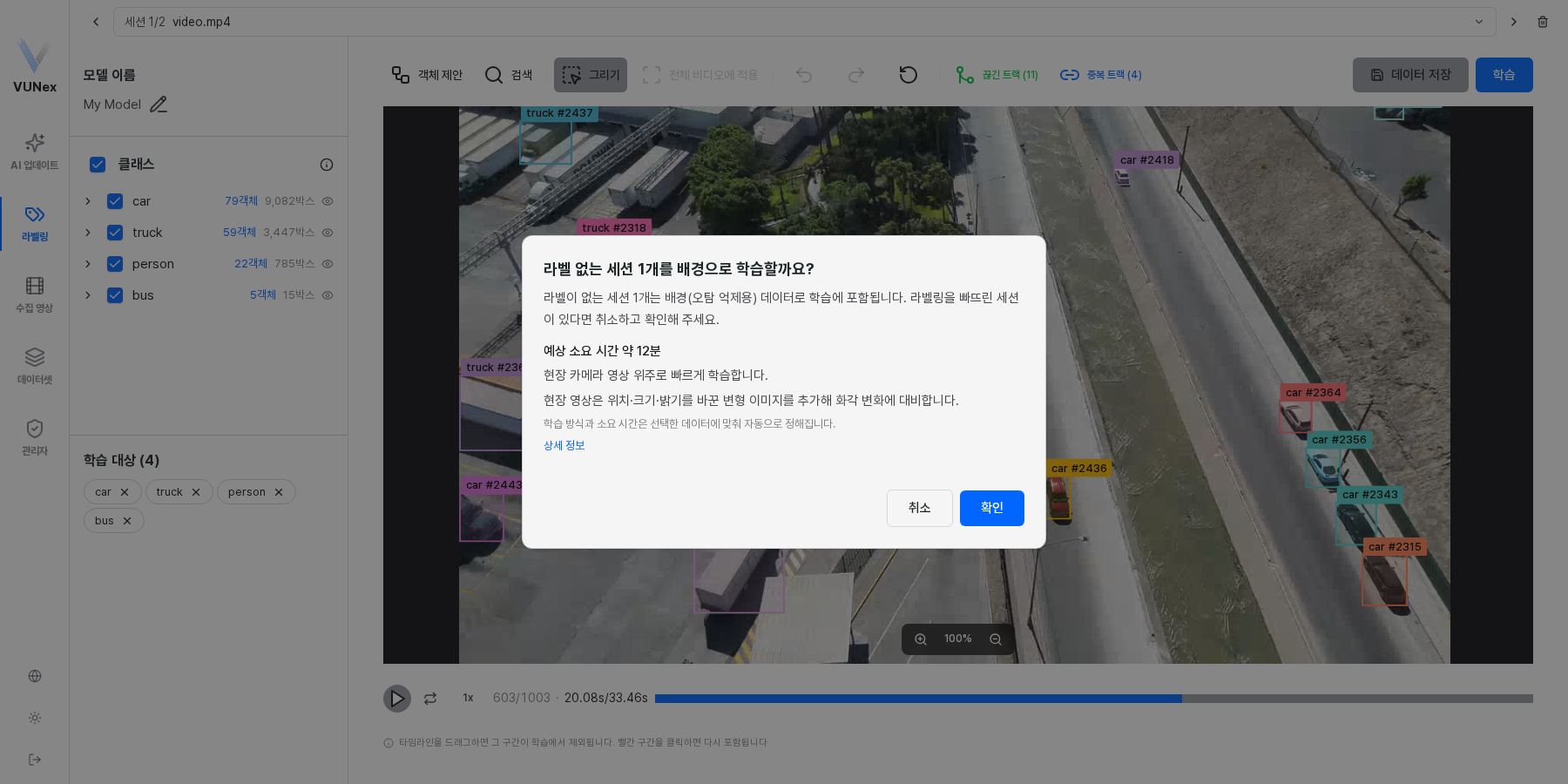 그림 2-12. 학습 시작 확인창
- [확인]을 클릭합니다.요청이 전송되고 [AI 업데이트] 화면으로 자동 이동합니다.
- 업데이트 요청 내역에서 내 모델의 상태를 확인합니다.목록은 10초마다 자동으로 새로 고쳐집니다. 진행 중 → 성공이 되면 학습 완료입니다. 배지를 누르면 어느 단계까지 진행됐는지 볼 수 있습니다.
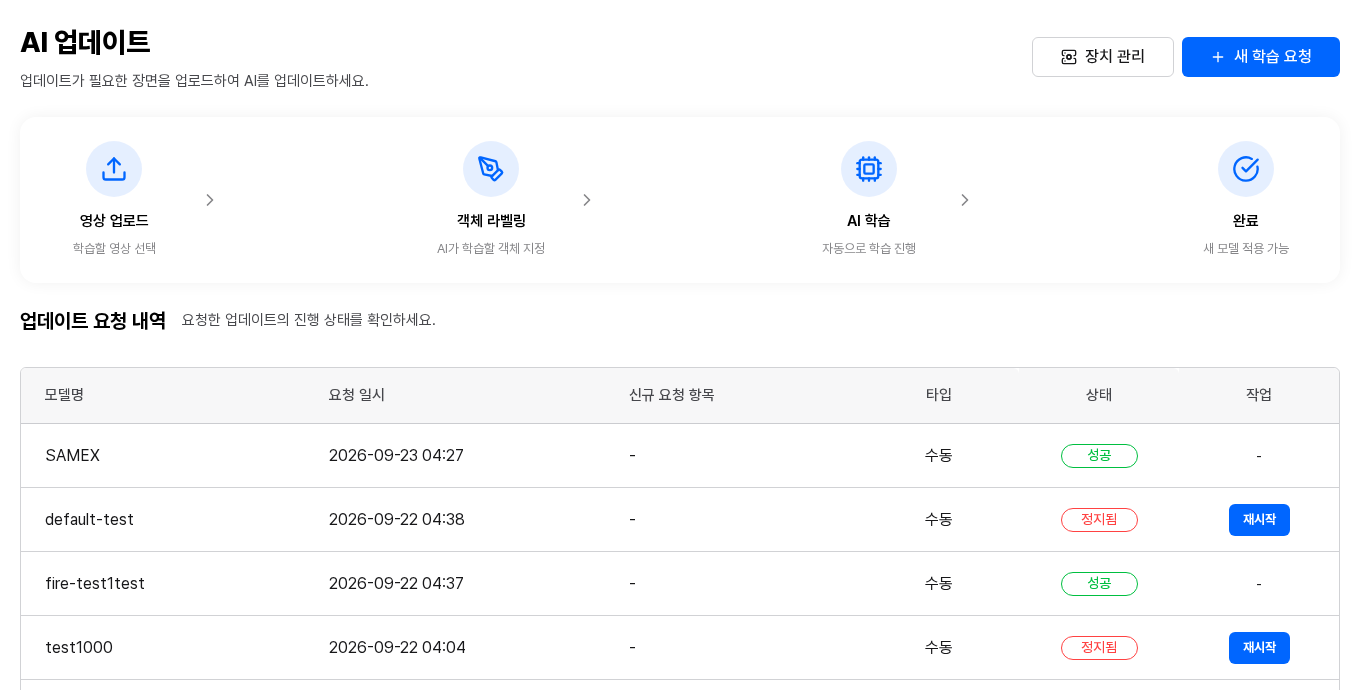 그림 2-13. 업데이트 요청 내역
- 실패하거나 멈췄다면 [재시작]을 시도합니다.같은 단계에서 반복해서 실패하면 모델명과 단계 이름을 AI팀에 알려 주세요.
학습 중에는
화면을 닫아도 학습은 계속됩니다. 다만 학습이 끝나도 곧바로 장치용 엔진을 만드는 작업(TRT)이 이어서 진행되므로, TRT 완료까지 확인한 뒤 다음 단계로 가세요.
5단계. 학습 결과 확인(성능 평가)
같은 테스트셋으로 개선 전 모델과 개선 후 모델을 각각 평가해 비교합니다.
- [데이터셋] > [모델 평가] 탭을 엽니다.테스트셋이 될 공용 데이터셋의 test 분할이 있는지 확인하세요. 없으면 9장의 "테스트셋 준비하기"를 먼저 진행합니다.
- [평가 실행]을 클릭하고 개선 전 모델(운영 중인 모델)을 평가합니다.테스트셋, 분할, 최대 이미지 수를 정하고 이름에
개선전 ...처럼 구분되는 이름을 붙입니다.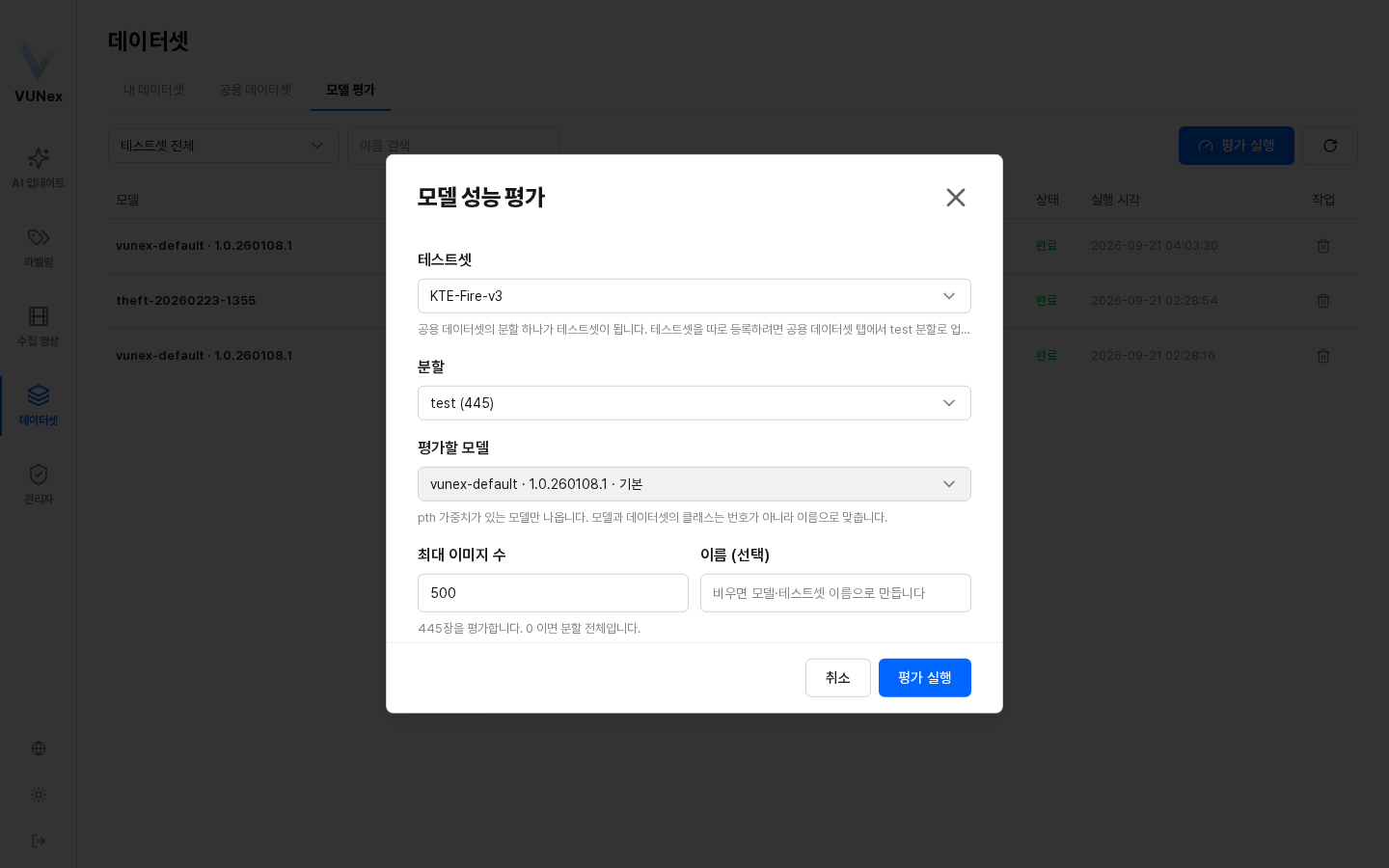 그림 2-14. 평가 실행 창
- 같은 설정으로 개선 후 모델(방금 학습한 모델)을 평가합니다.테스트셋·분할·최대 이미지 수가 개선 전과 같아야 공정한 비교가 됩니다.
- 두 평가가 완료되면 행을 눌러 결과를 비교합니다.mAP@50과 mAP@50-95가 올랐는지, 개선하려던 클래스의 AP가 올랐는지, 다른 클래스가 떨어지지 않았는지 확인합니다.
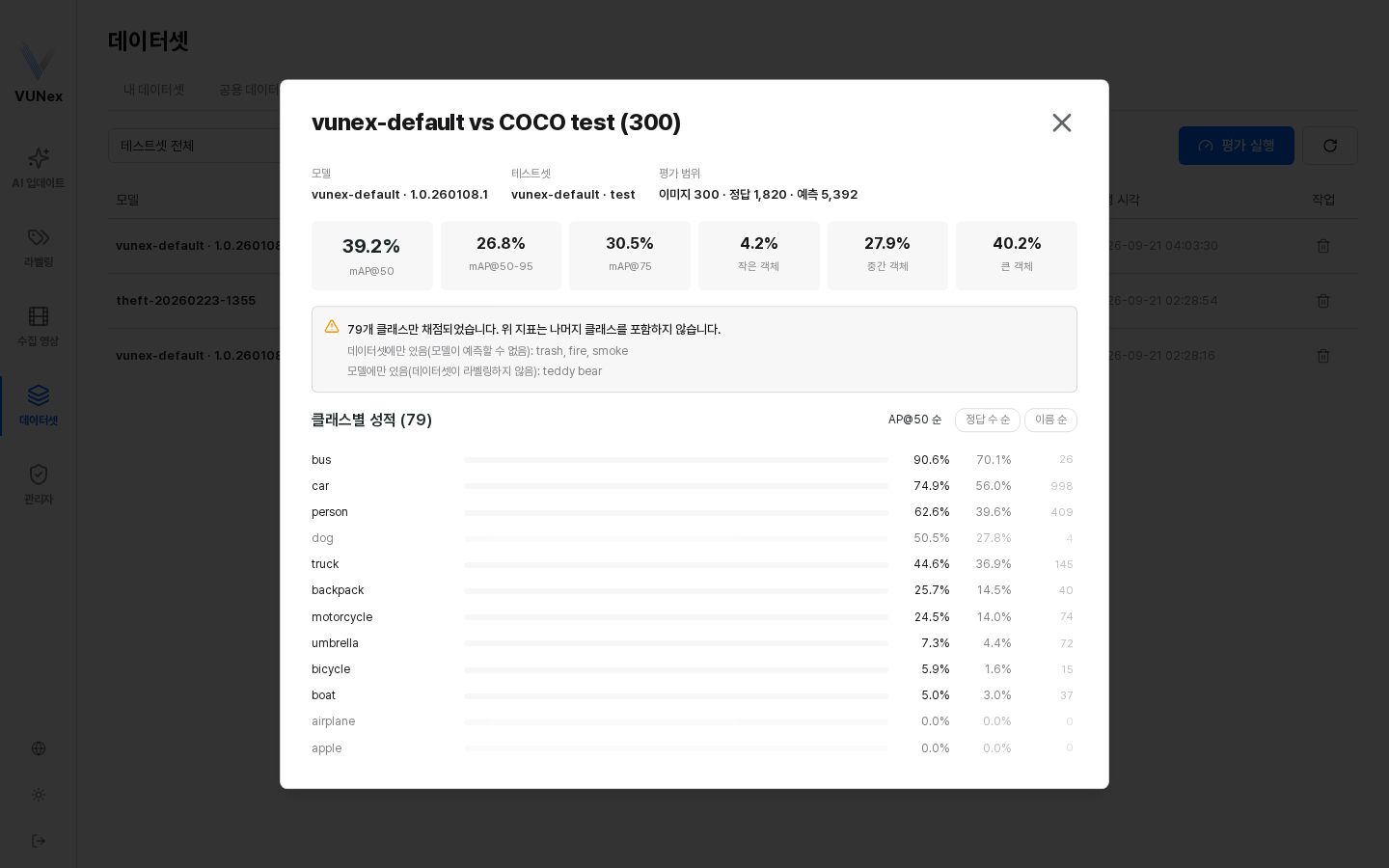 그림 2-15. 평가 결과 상세
| 판단 | 기준 | 다음 행동 |
|---|---|---|
| 개선됨 | 전체 mAP 상승, 대상 클래스 AP 상승, 다른 클래스 큰 하락 없음 | 6단계(배포)로 진행 |
| 변화 없음/하락 | mAP 비슷하거나 하락 | 3단계로 돌아가 라벨 품질·데이터 양을 점검하고 다시 학습 |
테스트셋은 학습과 분리
테스트셋 이미지를 학습에도 쓰면 점수가 실제보다 좋게 나옵니다. 평가용으로 빼 둔 영상을 학습 데이터에 섞지 마세요.
6단계. 모델 배포
개선된 것이 확인된 모델만 사이트에 반영합니다. 온라인과 오프라인이 다릅니다.
| 구분 | 방법 | 확인 |
|---|---|---|
| 온라인 | [AI 업데이트] 목록에서 해당 모델이 성공과 TRT 완료 상태인지 확인한 뒤, 사이트에 반영하는 정식 절차에 따라 AI팀에 요청합니다. | 사이트 장치에서 새 모델 버전과 탐지 결과를 확인 |
| 오프라인 | 학습이 성공하면 등록된 장치(vunexai)에 TensorRT 엔진 빌드와 배포가 자동으로 진행됩니다. 따로 누를 버튼은 없습니다(10장). | 장치에서 새 모델 버전과 클래스 목록, 현장 영상 탐지를 직접 확인한 뒤 11장으로 데이터 삭제 |
한 번에 보는 체크리스트
각 단계가 끝났는지 확인하세요.
| 단계 | 확인 항목 | 상세 |
|---|---|---|
| 1 | 목적(A/B/C/D)을 정하고 필요한 계정·영상을 준비했다 | 2장 |
| 2 | 모델명·시작 모델·영상(또는 데이터셋)을 입력하고 [박스 그리기]를 눌렀다 | 4장 |
| 3 | 객체 제안을 실행하고 학습 클래스를 체크한 뒤 박스를 검수했다. 데이터를 저장했다 | 5~6장 |
| 4 | [학습]을 확인하고 상태가 성공, TRT 완료가 됐다 | 4장 |
| 5 | 같은 테스트셋으로 개선 전·후를 평가해 비교했다 | 9장 |
| 6 | 사이트(장치)에 반영하고 장치에서 확인했다 | 4장, 10장 |