05
이벤트 설정
이벤트를 확인하고 이벤트에 따라 액션을 설정합니다. 이벤트 목록은 적용 모델과 설정에 따라 다를 수 있습니다.
AI 이벤트
이벤트 및 액션 목록 보기
이벤트별 추천 액션을 확인합니다.
- 메인 메뉴에서 [AI] > [AI 이벤트]를 누르세요AI 이벤트 화면을 표시합니다.
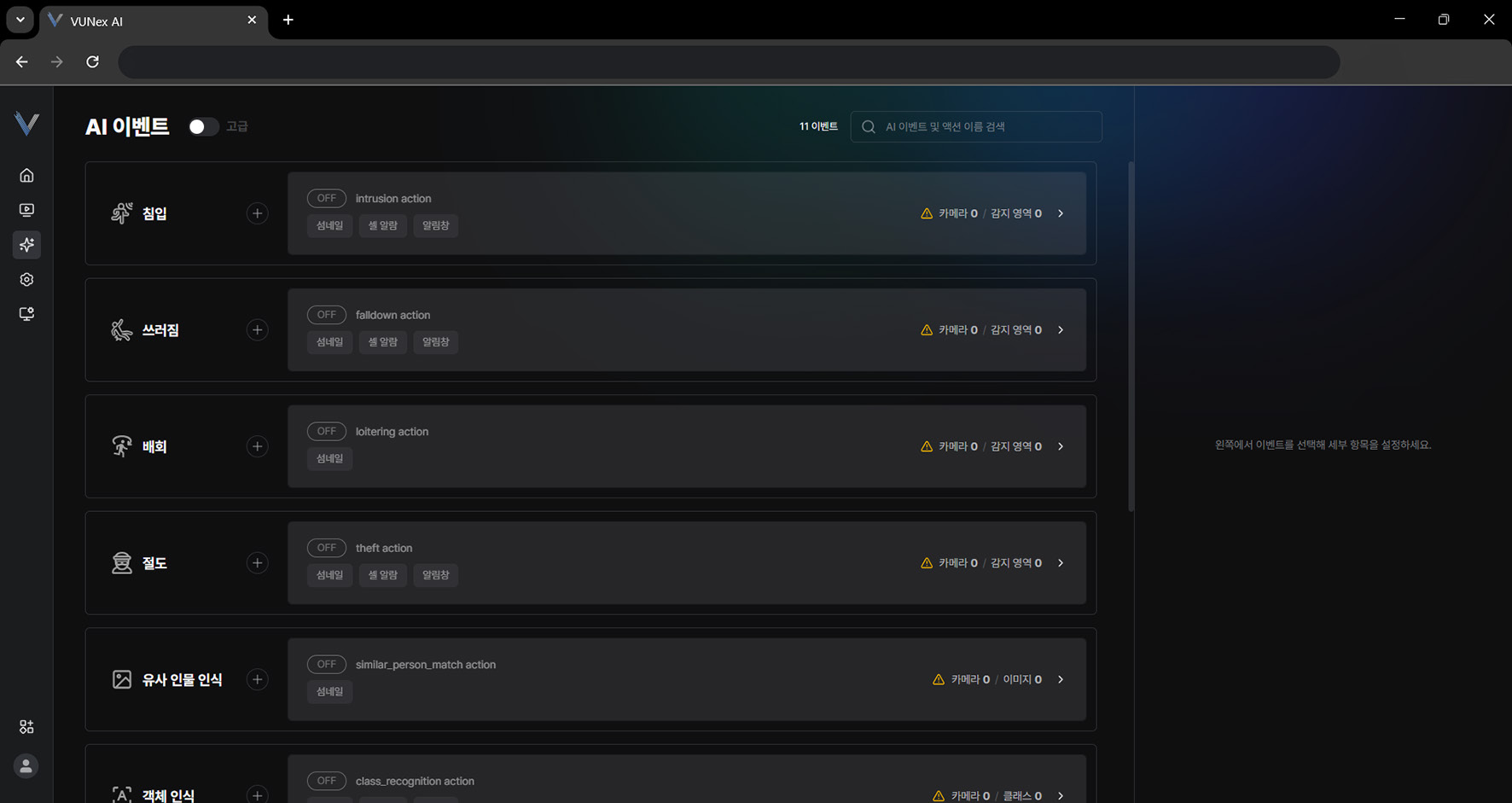 그림 5-1. AI 이벤트 화면
 - 원하는 항목을 선택하세요[침입]: 지정된 감지 영역 안에 들어온 사람 객체를 감지합니다. [쓰러짐]: 지정된 감지 영역 안에서 사람 객체가 넘어지거나 쓰러진 상태를 감지합니다. [배회]: 지정된 감지 영역 안에 들어온 사람 객체가 장시간 머무르는 행위를 감지합니다. [절도]: 지정된 감지 영역 안에서 물건을 훔치는 행위를 감지합니다. [유사 인물 인식]: 인물 이미지를 등록해 유사한 인물을 감지합니다. [객체 인식]: 원하는 객체를 특정해 감지합니다. [두리번거림]: 지정된 감지 영역 안에서 두리번거림을 감지합니다. [시선 감지]: 지정된 감지 영역에서 카메라를 보는 시선을 감지합니다. [화재]: 불꽃이나 연기 등 화재를 감지합니다.
- 이벤트별 추천 액션을 확인하세요
참고
[+]를 누르세요. 액션을 추가합니다.
액션 설정하기
추가, 수정 또는 삭제 등 액션을 설정합니다.
- 메인 메뉴에서 [AI] > [AI 이벤트]를 누르세요AI 이벤트 화면을 표시합니다.
- 원하는 이벤트와 액션을 선택하세요
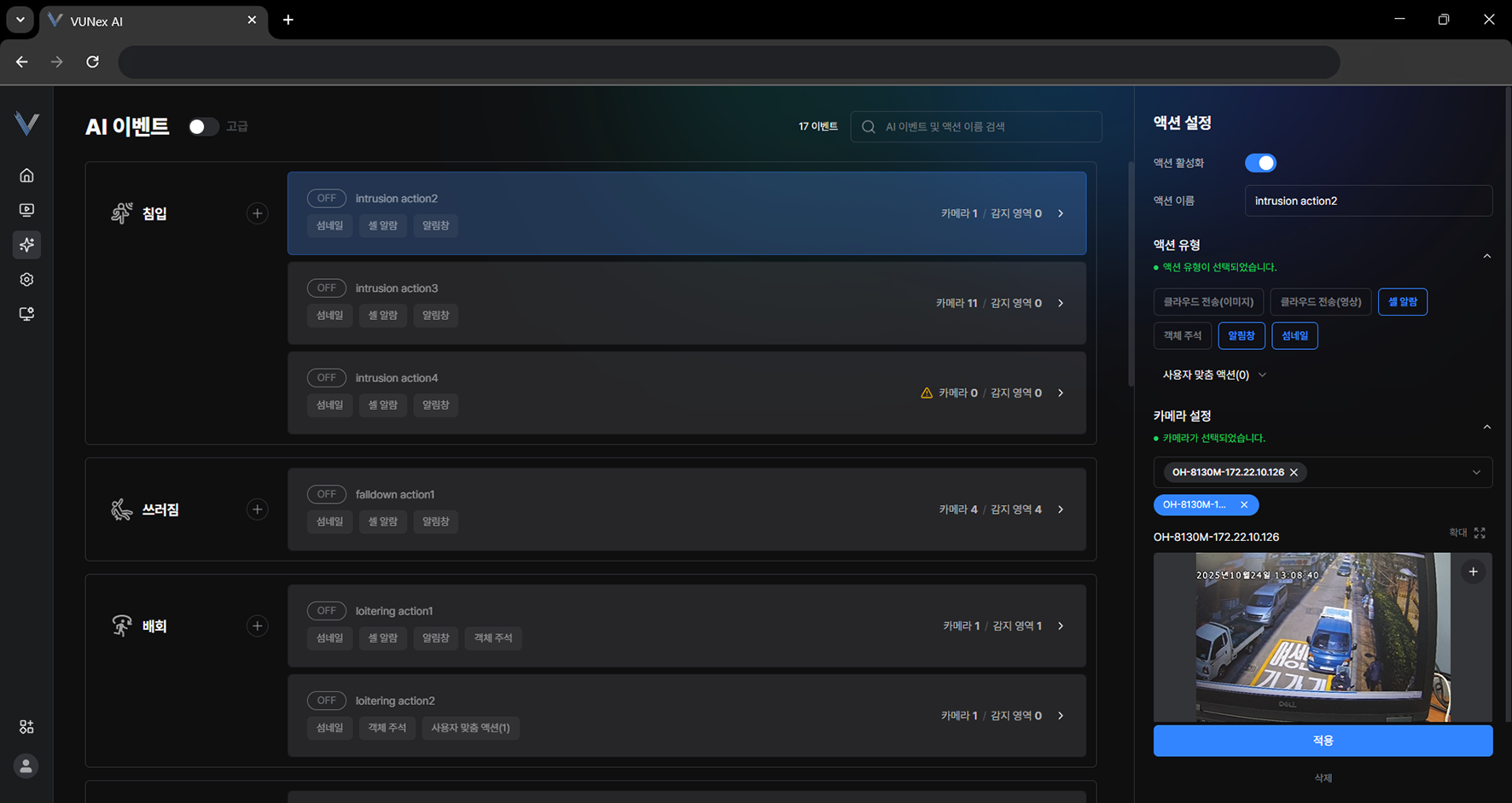 그림 5-3. 액션 설정 화면
 - [액션 설정]을 설정하세요[액션 활성화]: 액션을 활성화합니다. [액션 이름]: 액션 이름을 입력합니다. [액션 유형]: 클라우드 전송(이미지/영상), 셀 알람, 객체 주석, 알림창, 섬네일, 사용자 맞춤 액션 중 선택합니다. [카메라 설정]: 이벤트를 적용할 카메라를 선택합니다. [대상 인물 이미지]: 대상 인물 이미지를 등록합니다. [유사 인물 인식] 이벤트만 해당합니다. [감지 대상 객체]: 감지 대상 객체를 선택합니다. [객체 인식] 이벤트만 해당합니다.
- [적용]을 누르세요액션을 설정합니다.
참고
액션 설정 메뉴가 다른 이벤트 유형이 있을 수 있습니다. (유사 인물 인식, 객체 인식 등)
사용자 맞춤 액션 설정하기
사용자 맞춤 액션을 설정합니다.
- 메인 메뉴에서 [AI] > [AI 이벤트]를 누르세요AI 이벤트 화면을 표시합니다.
- [고급]을 누르세요
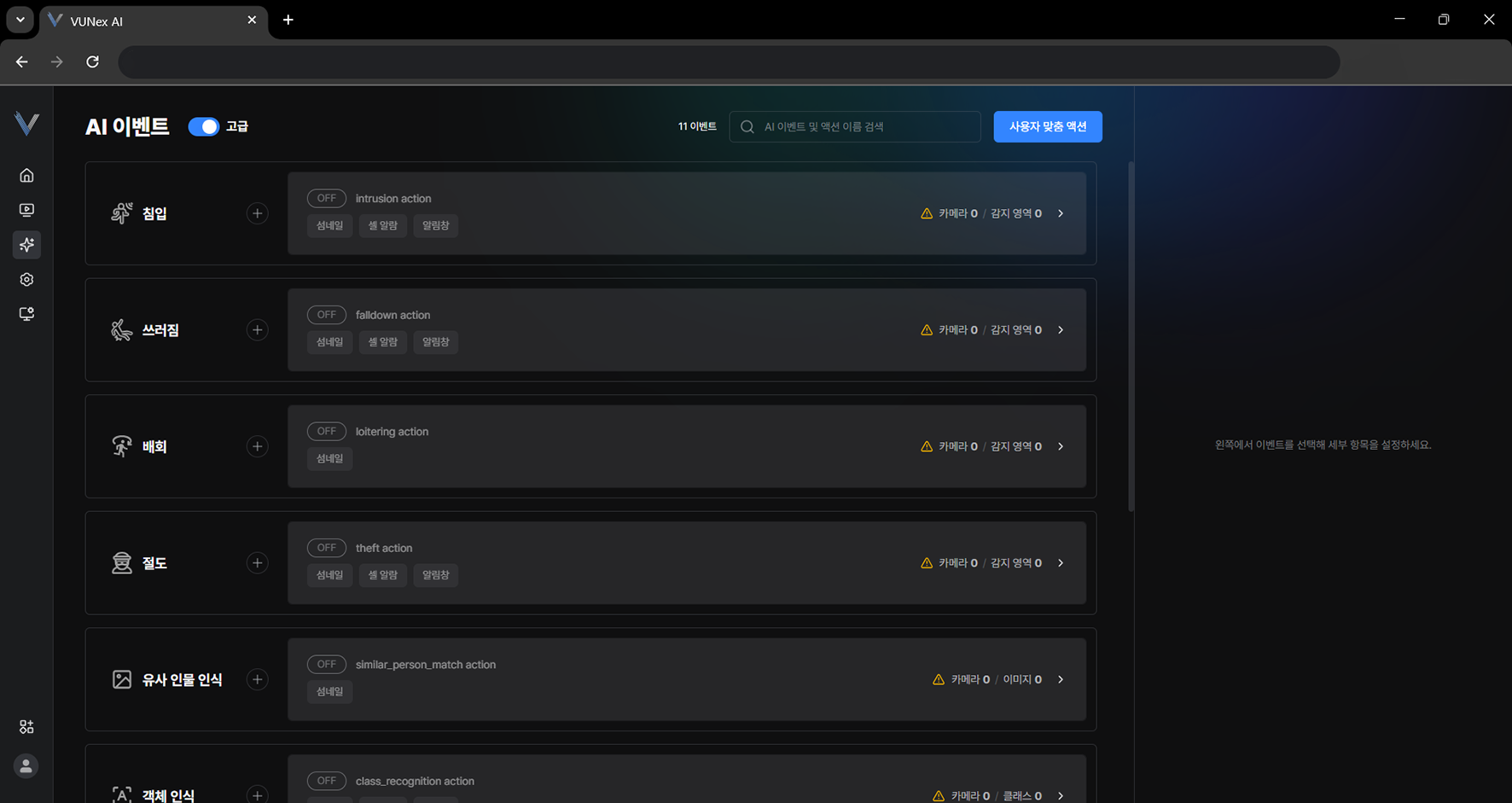 그림 5-5. 고급 설정 메뉴
 - [사용자 맞춤 액션]을 누르세요
- [추가]를 누르세요
- 원하는 항목을 누르세요[액션 유형]: Email(SMTP), HTTP, ONVIF 중 선택합니다.
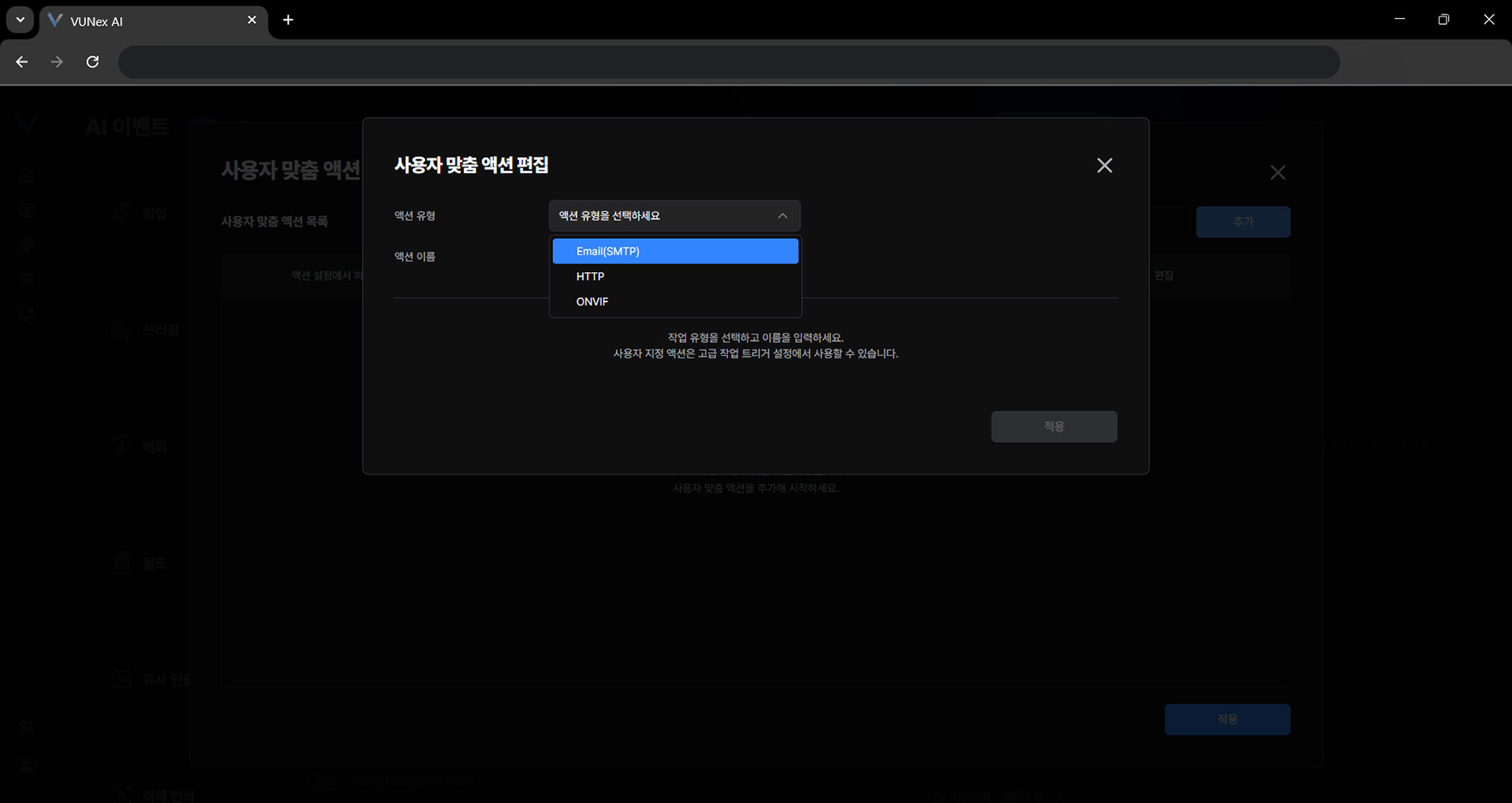 그림 5-6. 이메일(SMTP) 액션 설정
 - [적용]을 누르세요
- 원하는 항목을 누르세요[액션 설정에서 허용]: 목록에 추가한 사용자 맞춤 액션을 이벤트 기본 액션 설정에 허용합니다. [편집]: 목록에 추가한 사용자 맞춤 액션을 편집합니다. [삭제]: 목록에 추가한 사용자 맞춤 액션을 삭제합니다.
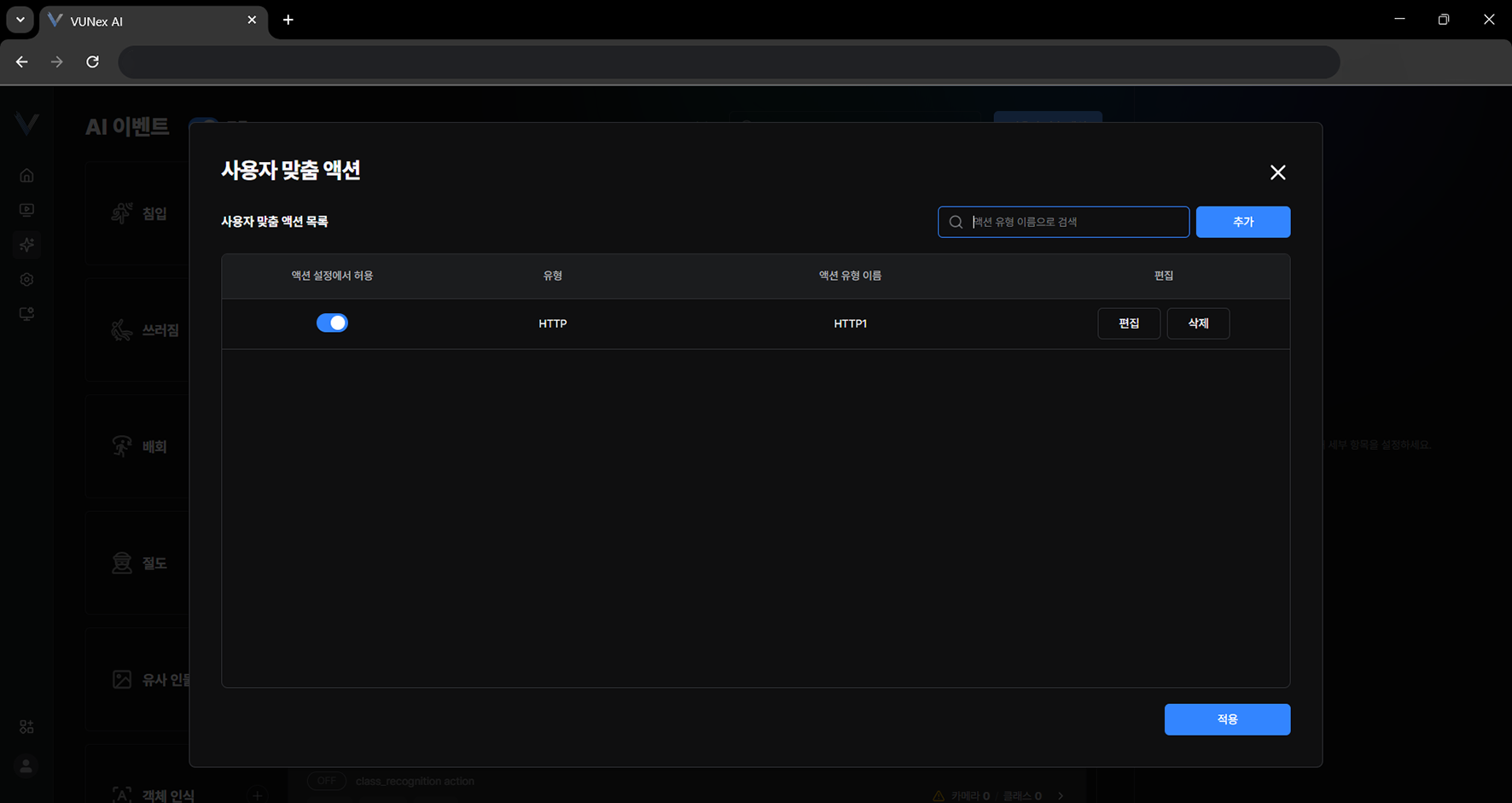 그림 5-8. 사용자 맞춤 액션 관리
 - [액션 설정에서 허용] > [ ]를 누르세요
- [적용]을 누르세요액션을 설정합니다.
감지 영역 생성하기
카메라에 감지 영역을 생성하고 관리합니다. 감지 영역은 이벤트에 따라 활성화 또는 비활성화가 가능합니다.
- 메인 메뉴에서 [AI] > [AI 이벤트]를 누르세요AI 이벤트 화면을 표시합니다.
- 원하는 이벤트와 액션을 선택하세요
- [액션 설정] > [카메라 설정]을 누르세요카메라를 선택하세요.
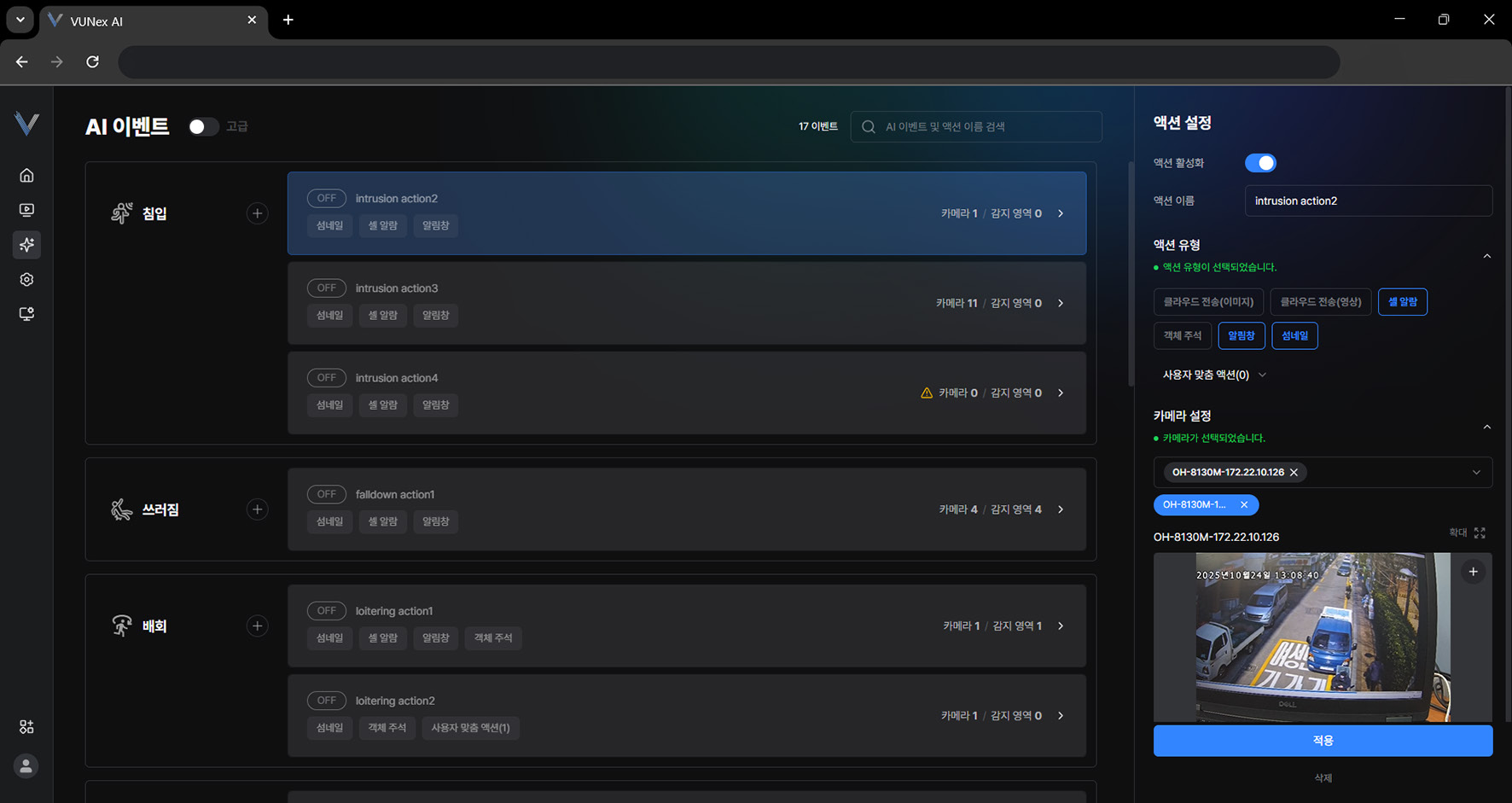 그림 5-9. 감지 영역 생성
 - 미리보기 화면에서 [+]를 누르세요
- 마우스 버튼으로 원하는 지점을 누르세요영역을 생성합니다.
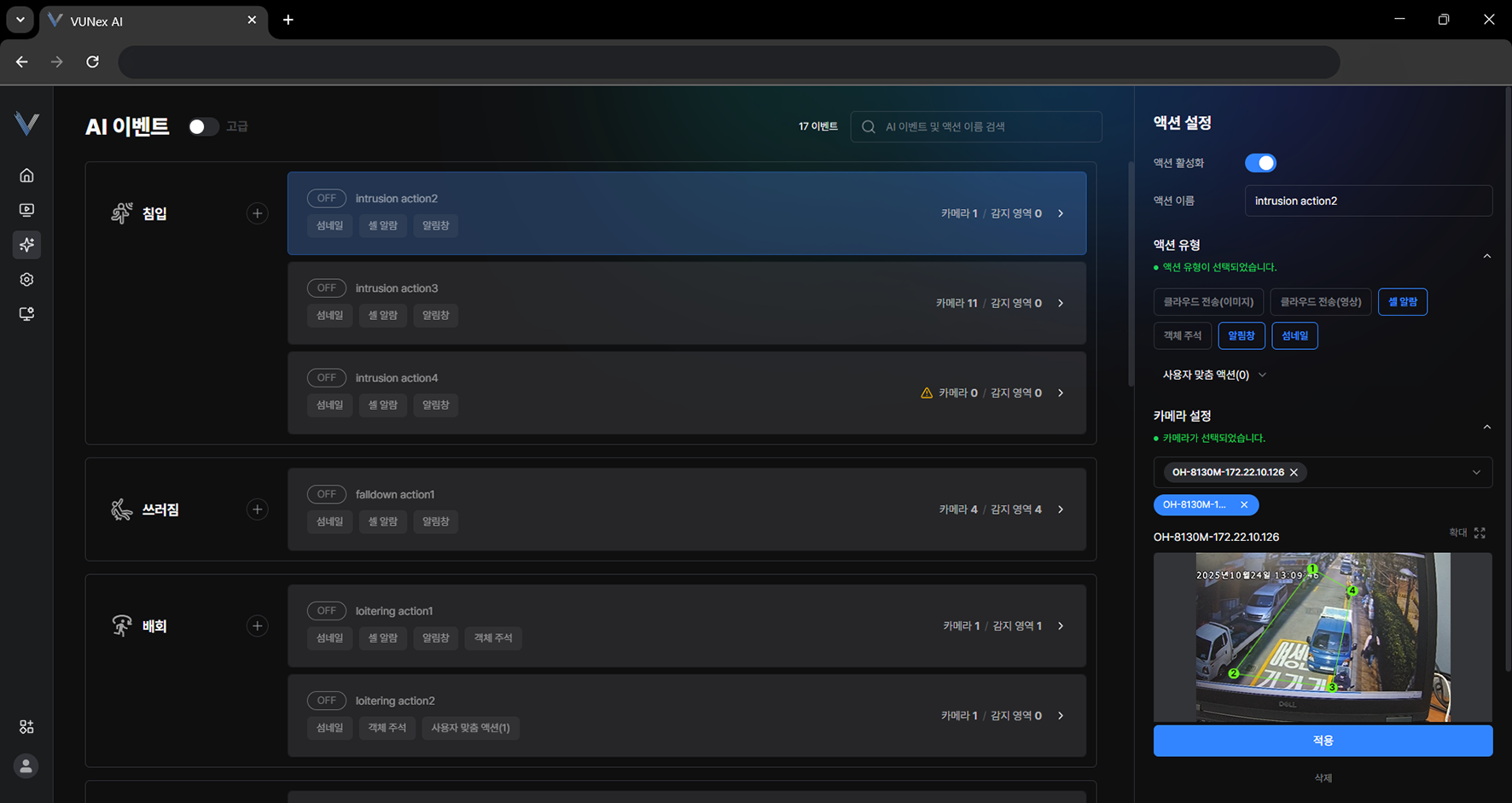 그림 5-10. 감지 영역 지정
 - [적용]을 누르세요감지 영역을 생성합니다.
참고
[액션 설정] > [카메라 설정] > [확대]를 누르세요. 미리보기 화면을 확대합니다.
[토글]을 누르세요. 감지 영역을 활성화 또는 비활성화합니다.
감지 영역을 설정하지 않을 경우, 전체 영역이 감지 영역으로 지정됩니다.
감지 영역 삭제하기
감지 영역을 삭제합니다.
- 메인 메뉴에서 [AI] > [AI 이벤트]를 누르세요AI 이벤트 화면을 표시합니다.
- 원하는 이벤트와 액션을 선택하세요
- [액션 설정] > [카메라 설정]을 누르세요
- 카메라를 선택하세요
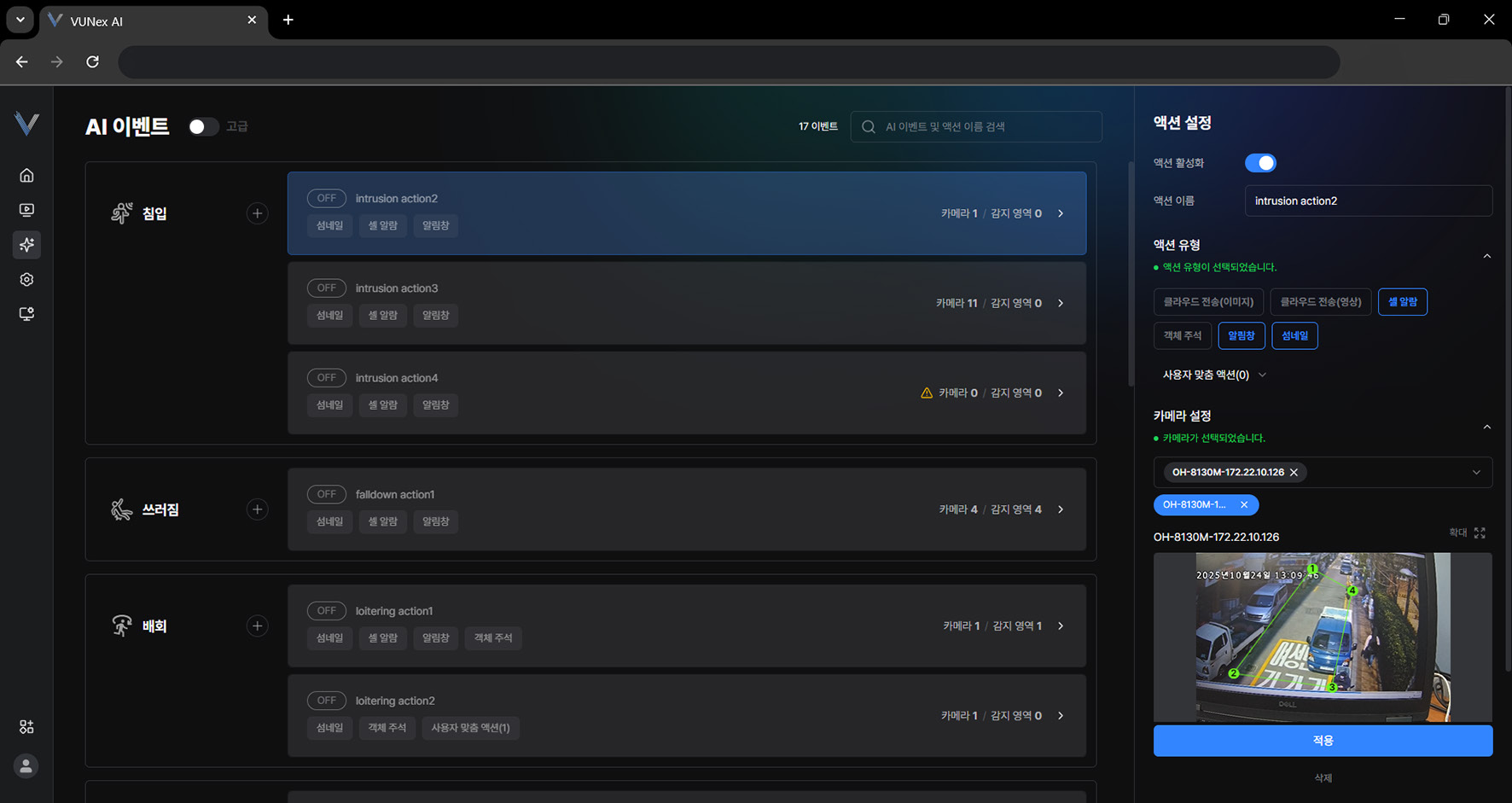 그림 5-11. 감지 영역 삭제
 - [더보기] > [모든 영역 삭제]를 누르세요
- [적용]을 누르세요감지 영역을 삭제합니다.
AI 서비스
AI 서비스를 설정합니다.
AI 서비스 설정하기
- 메인 메뉴에서 [AI] > [AI 서비스]를 누르세요AI 서비스 화면을 표시합니다.
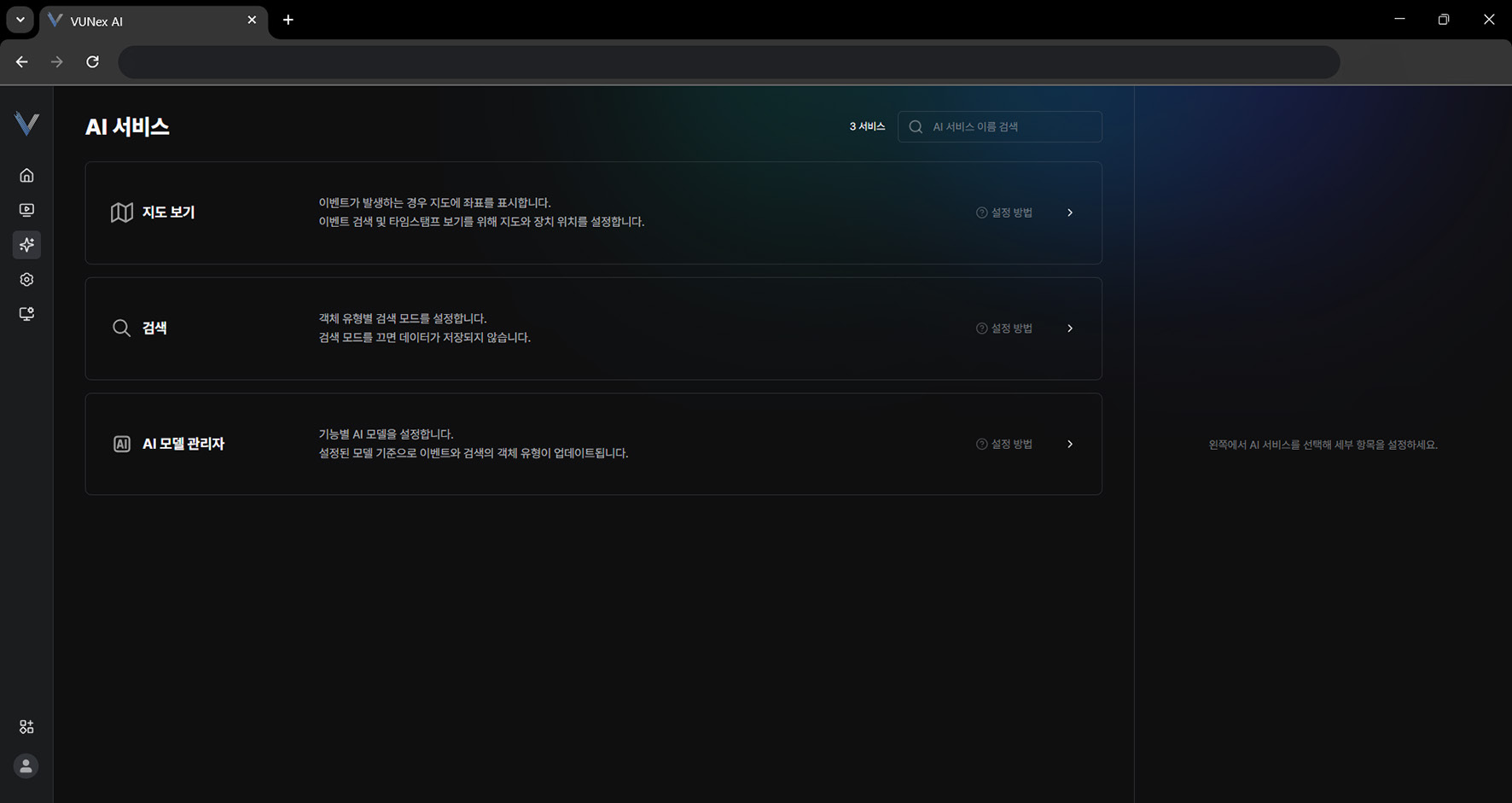 그림 5-12. AI 서비스 화면
 - 원하는 항목을 누르세요서비스를 설정합니다.
지도 보기 서비스 설정하기
지도 보기 서비스를 설정합니다.
- 메인 메뉴에서 [AI] > [AI 서비스] > [지도 보기]를 누르세요
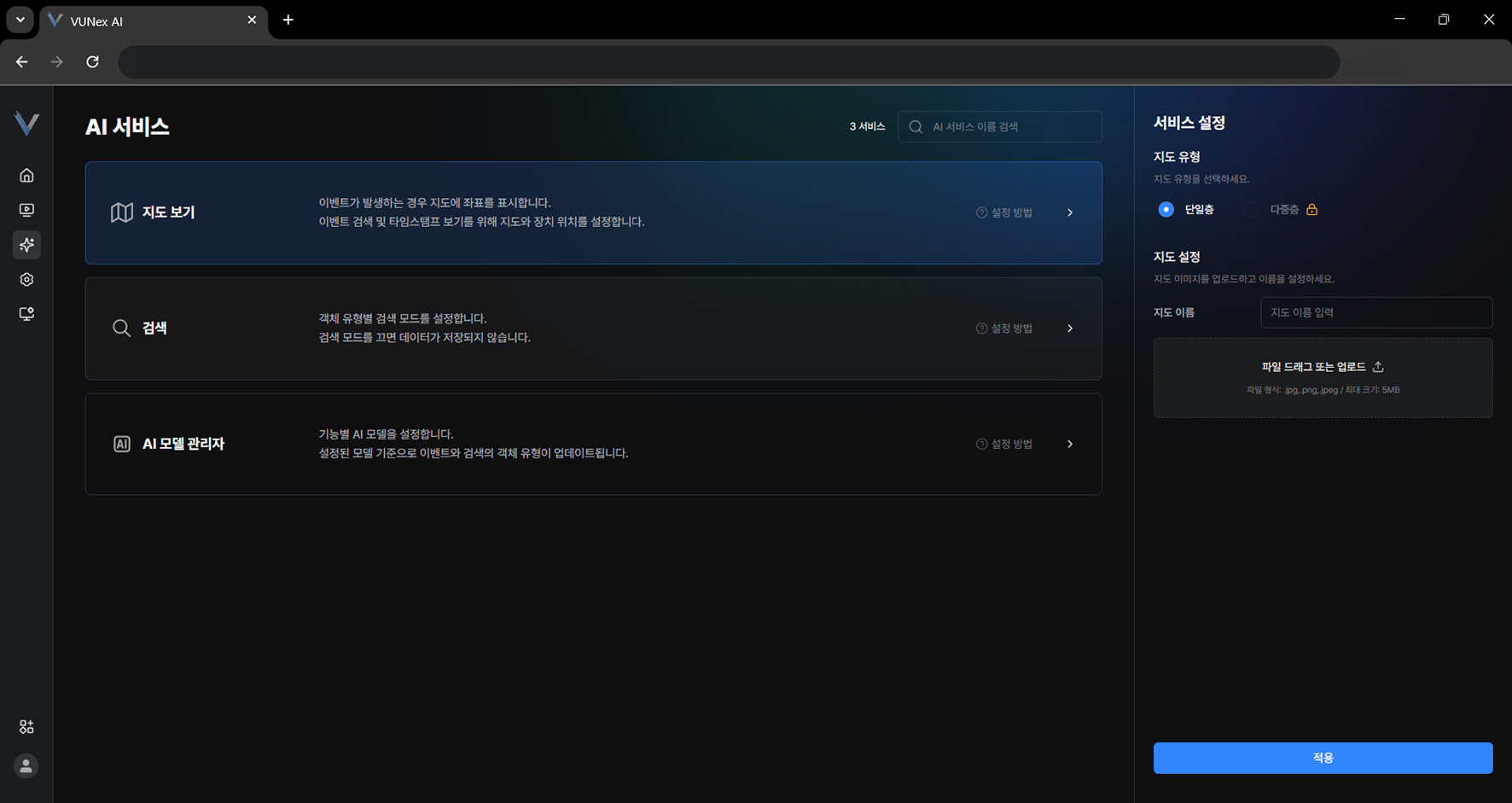 그림 5-13. 지도 보기 서비스 설정
 - [지도 유형]을 선택하세요
- 파일을 선택한 후, [열기(O)]를 누르세요
- 카메라를 마우스 버튼으로 누른 상태에서 지도로 옮기세요마우스 버튼으로 지도 위를 누르세요. 카메라 위치를 지정합니다.
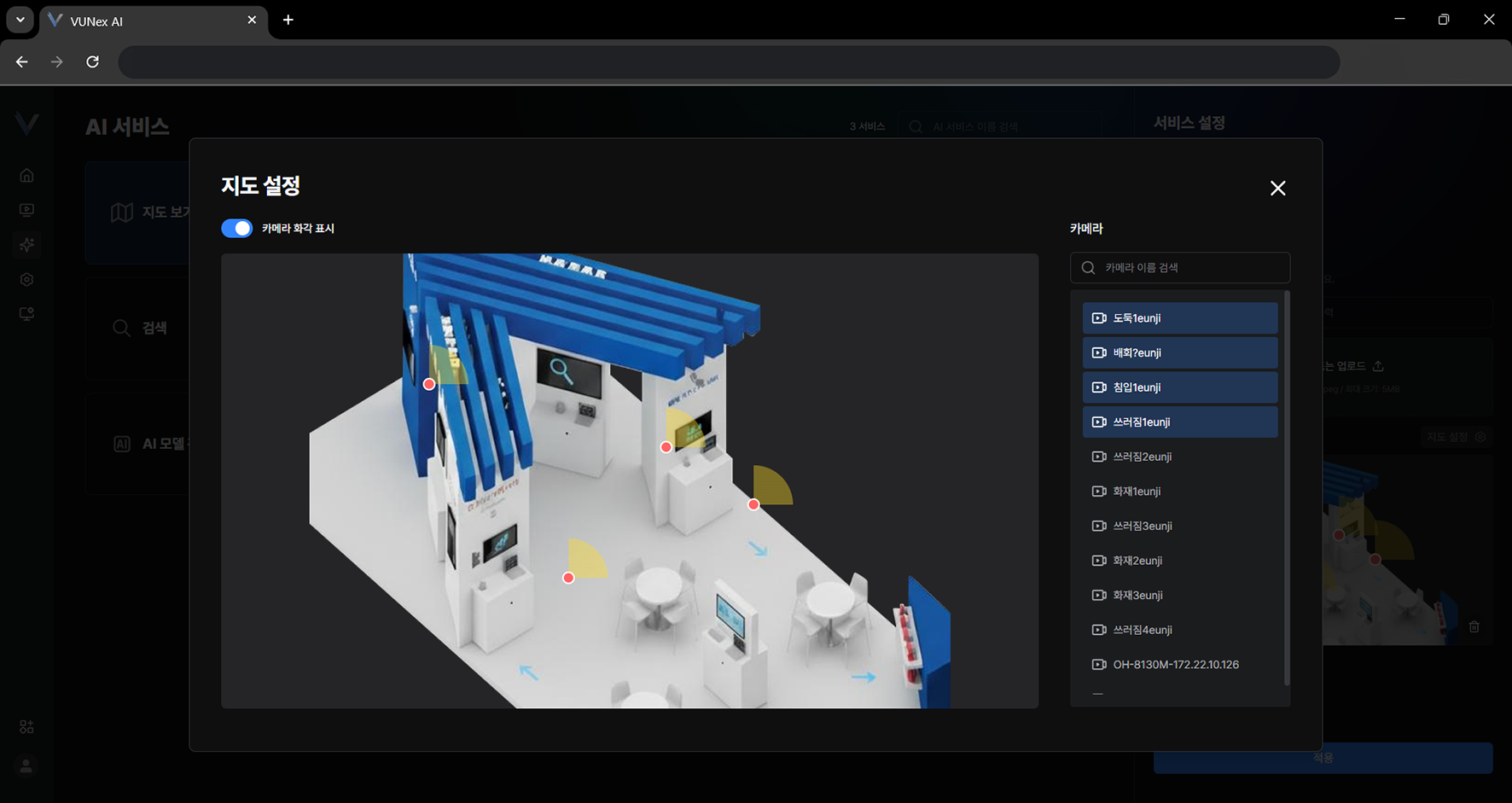 그림 5-14. 지도에 카메라 위치 설정
 - [토글]를 누르세요카메라 화각을 표시합니다.
- 카메라 화각을 마우스 버튼으로 누른 상태에서 왼쪽, 오른쪽으로 움직이세요
- [X]를 누르세요
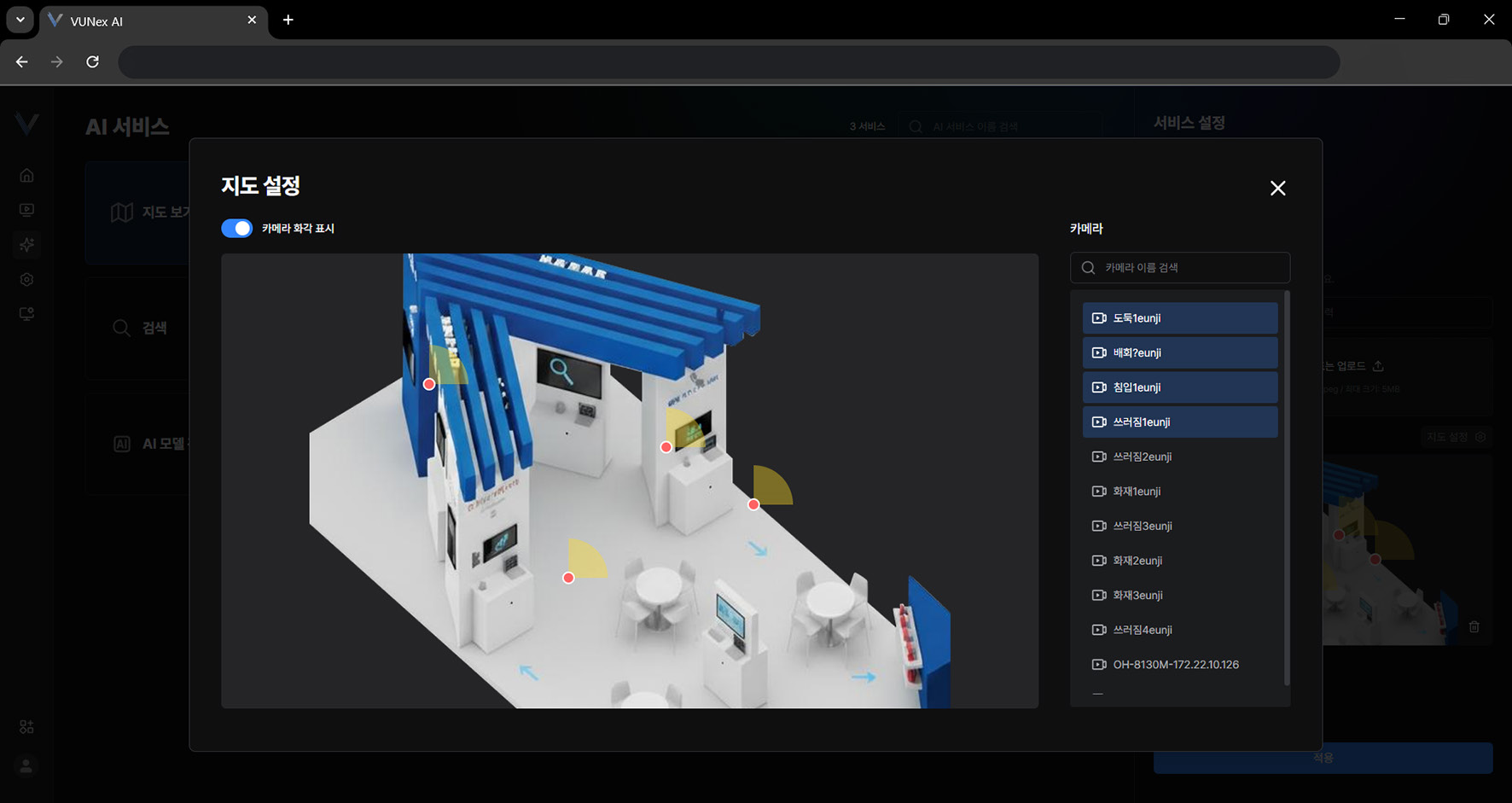 그림 5-15. 지도 보기 설정 완료
 - [적용]을 누르세요서비스를 설정합니다.
참고
홈 화면, 검색 결과 화면, 이벤트 상세 정보 팝업 등 지도 보기 서비스를 지원합니다.
검색 서비스 설정하기
검색 서비스를 설정합니다.
- 메인 메뉴에서 [AI] > [AI 서비스] > [검색]을 누르세요
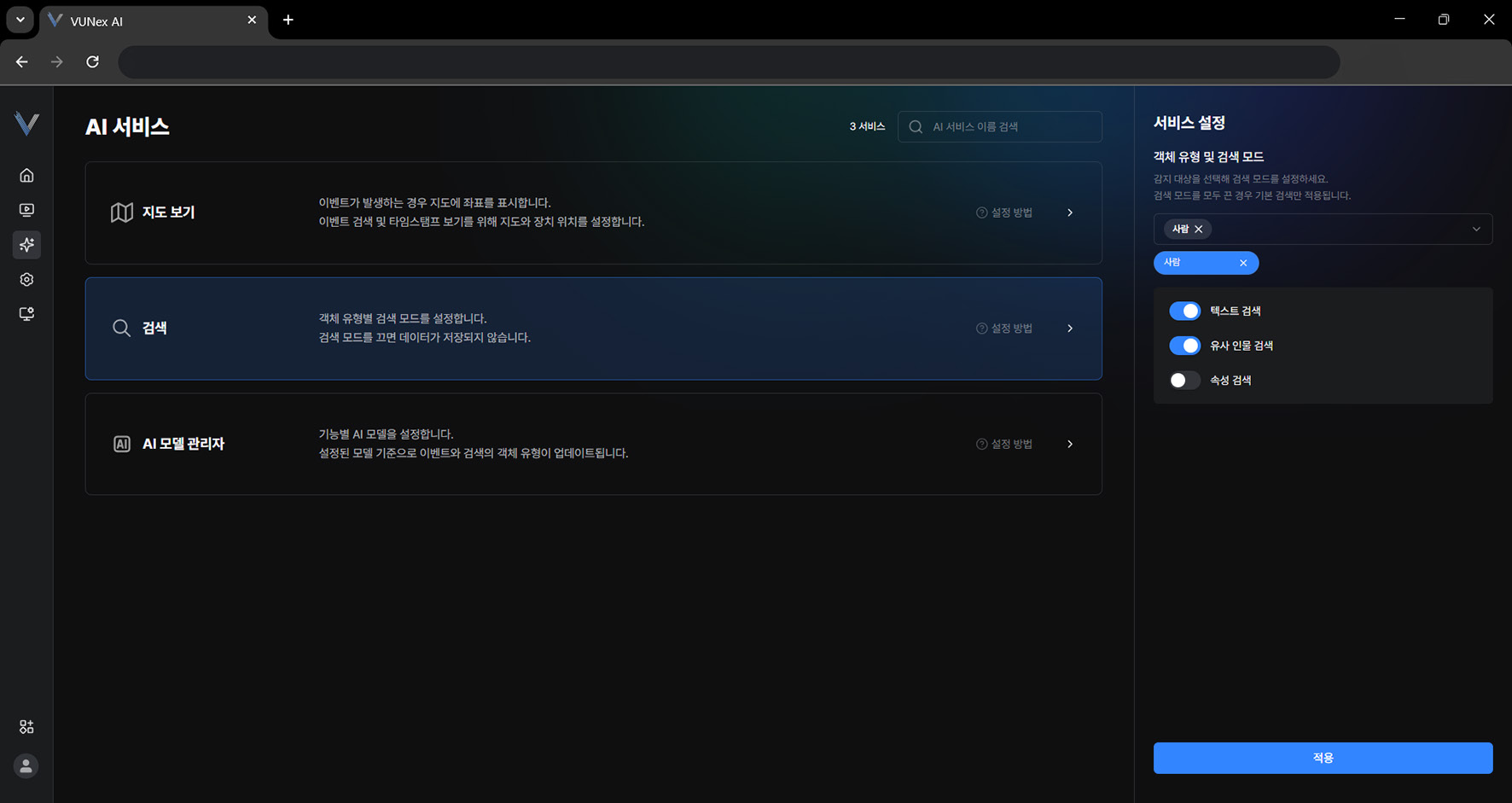 그림 5-16. 검색 서비스 설정
 - 원하는 항목을 설정하세요
- [적용]을 누르세요서비스를 설정합니다.
참고
검색 모드 설정에 따라 검색 화면 구성이 다를 수 있습니다.
자세한 설명은 "검색하기" 49 페이지를 참고하세요.
AI 모델 관리자 설정하기
AI 모델 관리자를 설정합니다.
- 메인 메뉴에서 [AI] > [AI 서비스] > [AI 모델 관리자]를 누르세요
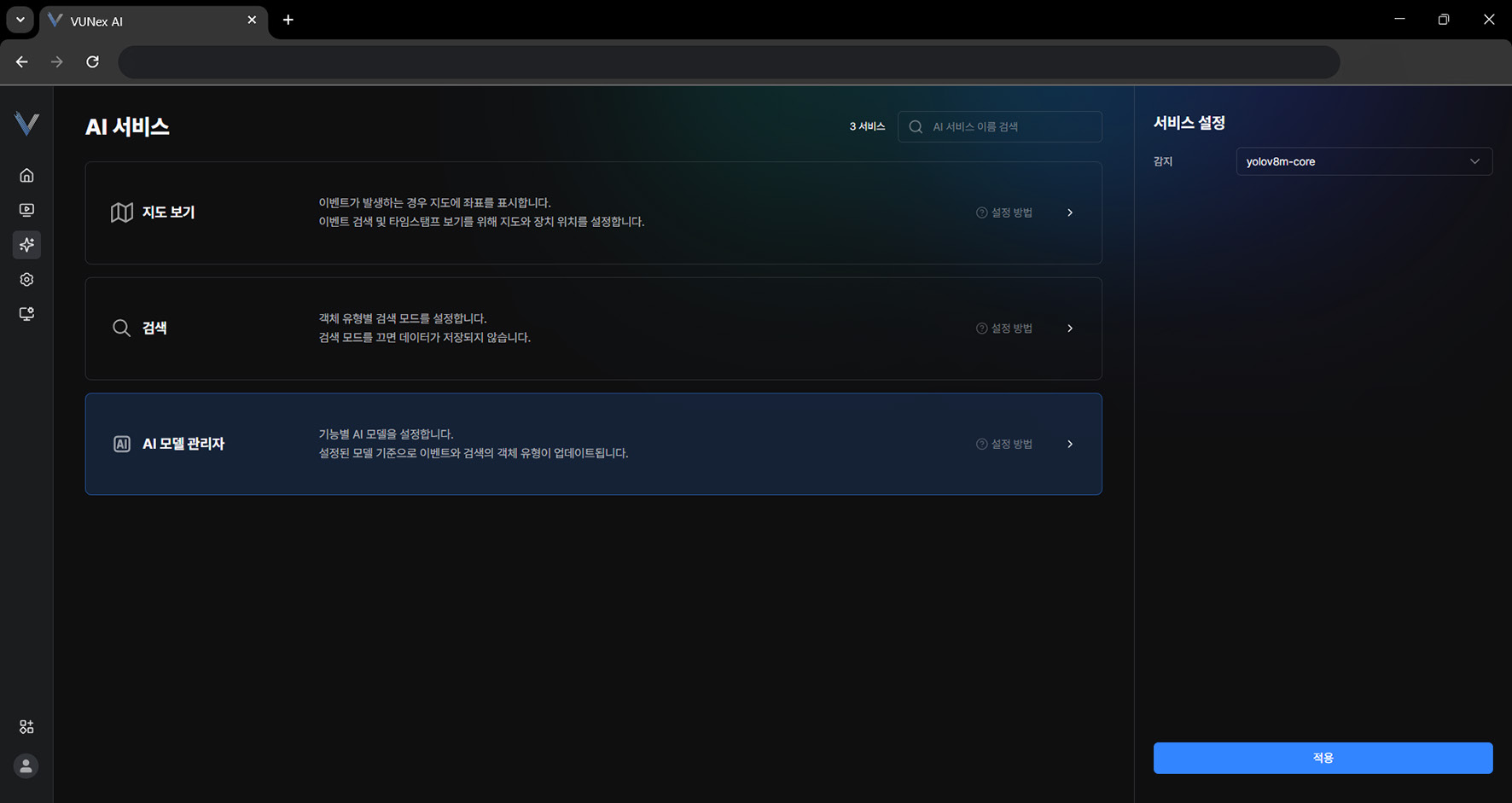 그림 5-17. AI 모델 관리자 설정
 - 원하는 항목을 설정하세요
- [적용]을 누르세요서비스를 설정합니다.