07
시스템 관리
소프트웨어 업데이트 또는 시스템을 제어합니다.
시스템 관리
소프트웨어 업데이트 또는 시스템을 제어합니다.
시스템 관리 메뉴
- 메인 메뉴에서 [시스템] > [시스템 관리]를 누르세요시스템 관리 화면을 표시합니다.
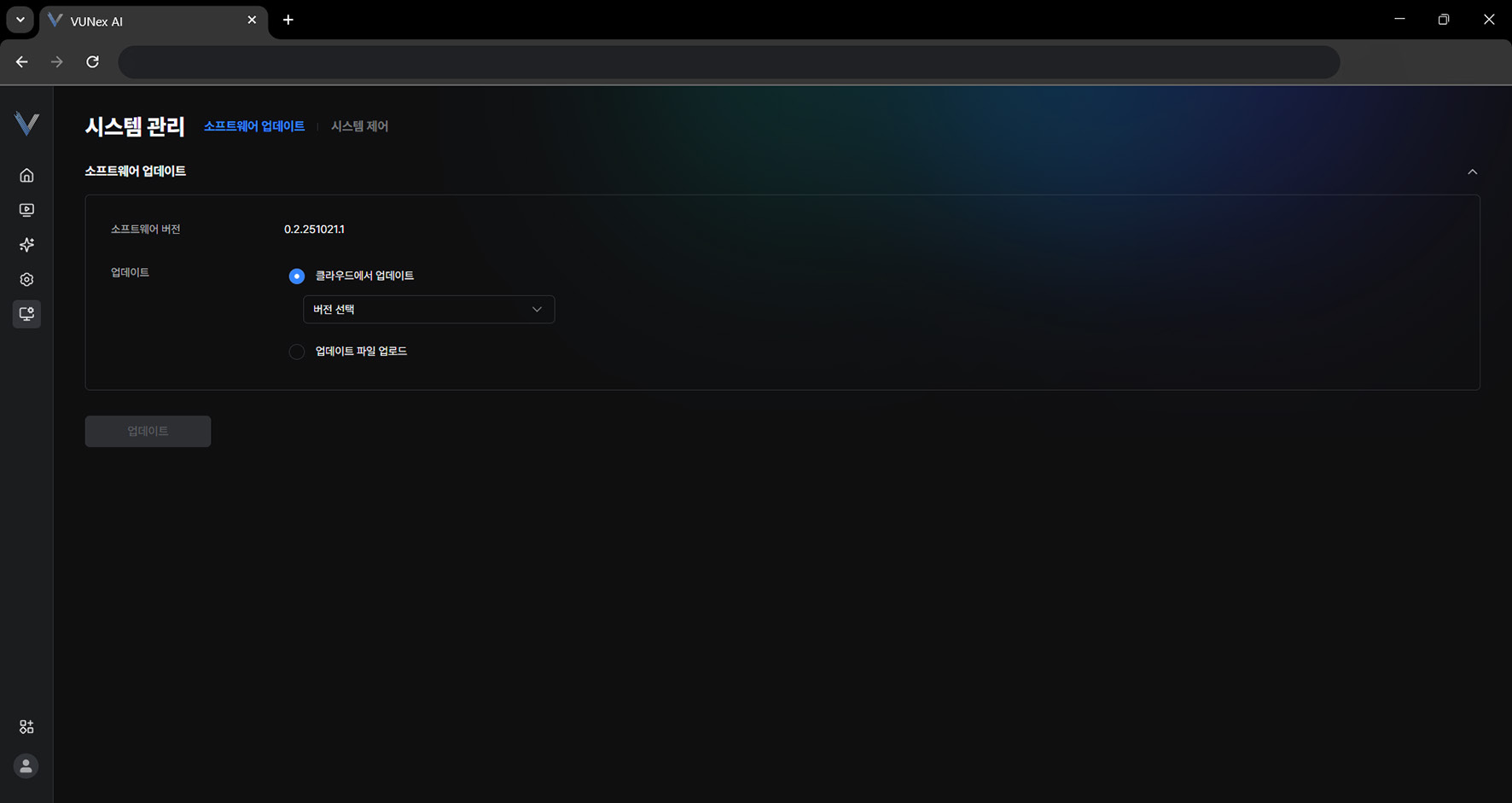 그림 7-1. 시스템 관리 화면
 - 원하는 항목을 누르세요[소프트웨어 업데이트]: 소프트웨어를 업데이트합니다.
- [클라우드에서 업데이트]: 클라우드에서 업데이트 버전을 선택합니다.
- [업데이트 파일 업로드]: 업데이트 파일을 업로드합니다.
- [MAC 주소]: MAC 주소를 표시합니다.
- [인증 토큰(HTTP API)]: 인증 토큰을 표시합니다.
- [공장 초기화]: 시스템을 초기화합니다.
- [시스템 재부팅]: 시스템을 재시작합니다.
- [시스템 종료]: 시스템을 종료합니다.
소프트웨어 업데이트하기
소프트웨어를 업데이트합니다.
- 메인 메뉴에서 [시스템] > [시스템 관리] > [소프트웨어 업데이트]를 누르세요
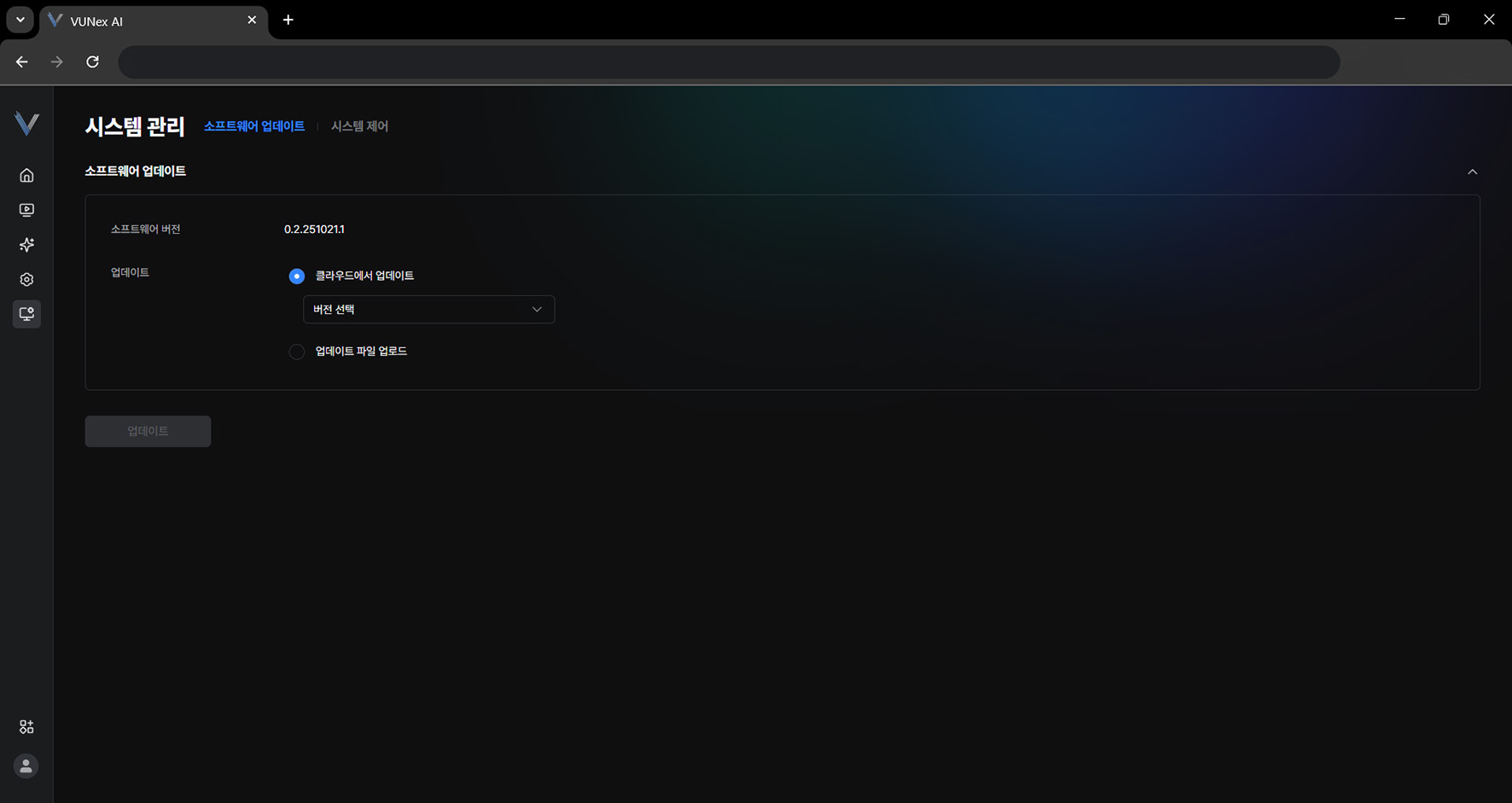 그림 7-2. 소프트웨어 업데이트
 - 원하는 항목을 선택하세요[클라우드에서 업데이트]: 클라우드에서 업데이트 버전을 선택합니다. [업데이트 파일 업로드]: 업데이트 파일을 업로드합니다.
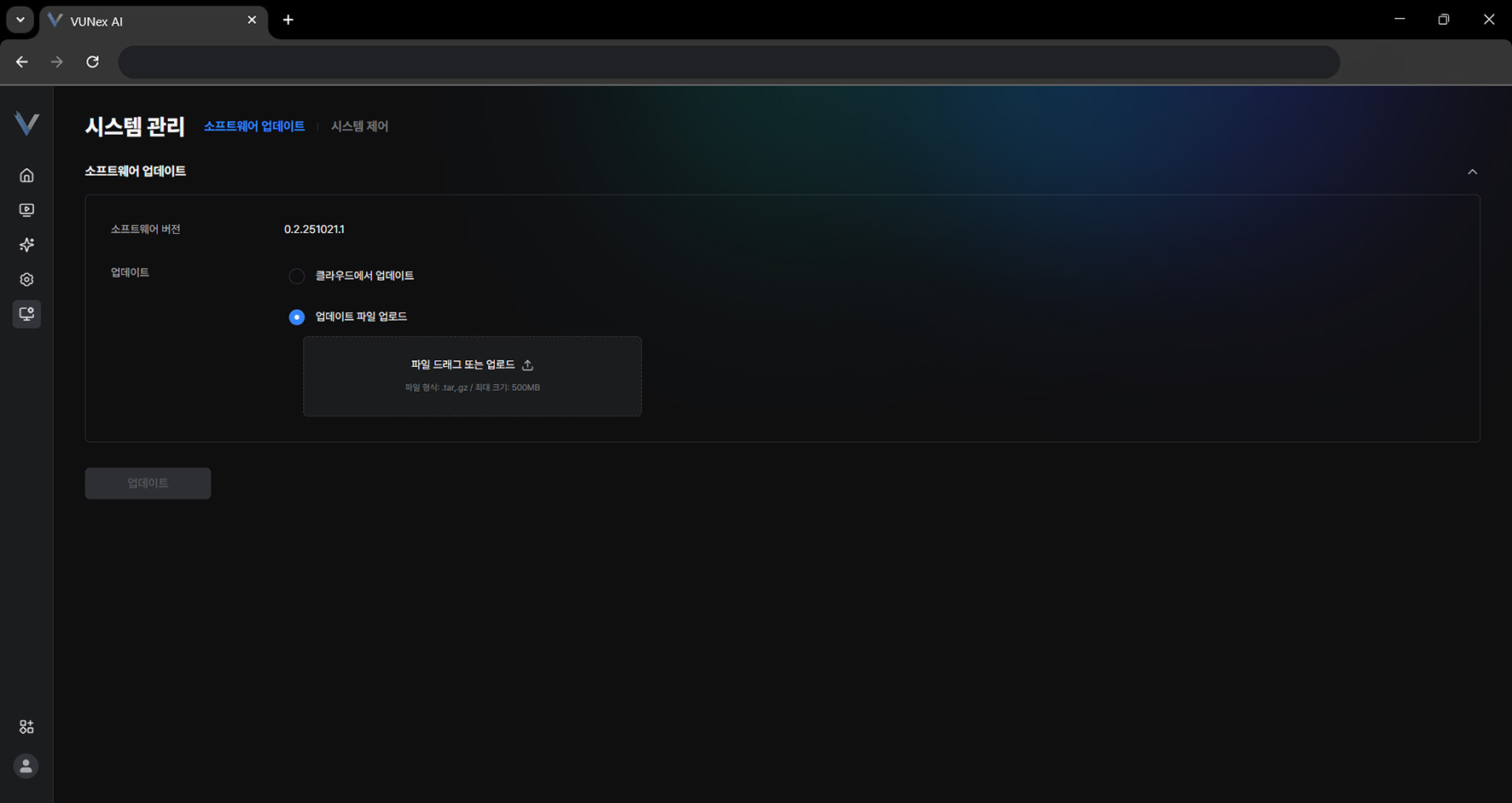 그림 7-3. 업데이트 방법 선택
 - [업데이트]를 누르세요소프트웨어를 업데이트합니다.
공장 초기화하기
모든 데이터를 설치 초기 상태로 되돌립니다.
- 메인 메뉴에서 [시스템] > [시스템 관리] > [시스템 제어]를 누르세요
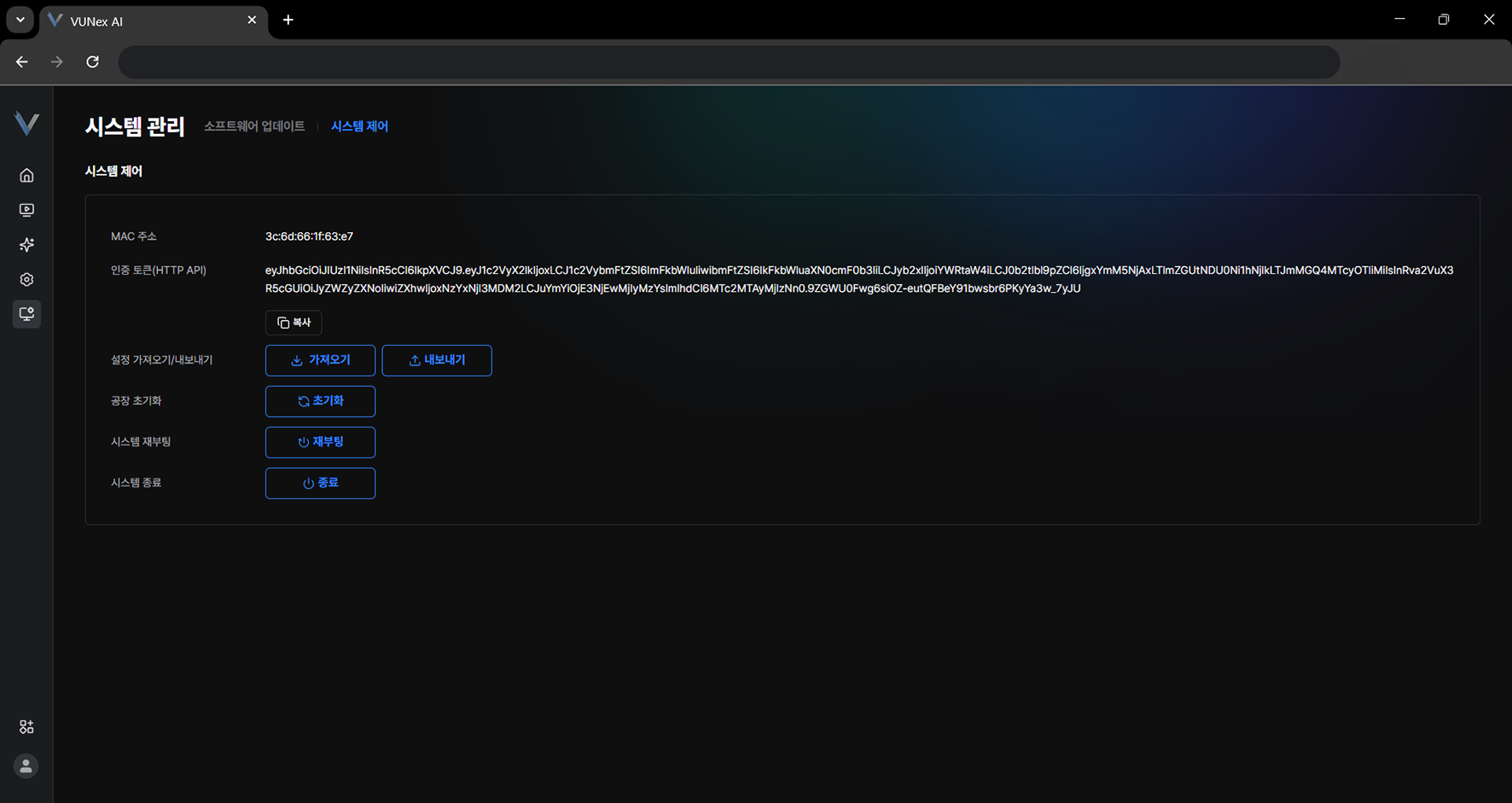 그림 7-4. 공장 초기화
 - [공장 초기화] > [초기화]를 누르세요
- [비밀번호]를 입력하세요
- [초기화]를 누르세요모든 데이터를 설치 초기 상태로 되돌립니다.
경고
공장 초기화를 실행하면 모든 설정과 데이터가 삭제됩니다. 중요한 데이터는 반드시 백업하세요.