01
로그인
VUNex AI 2.0 시스템에 로그인하는 방법과 계정 관리 기능을 안내합니다.
로그인 화면 개요
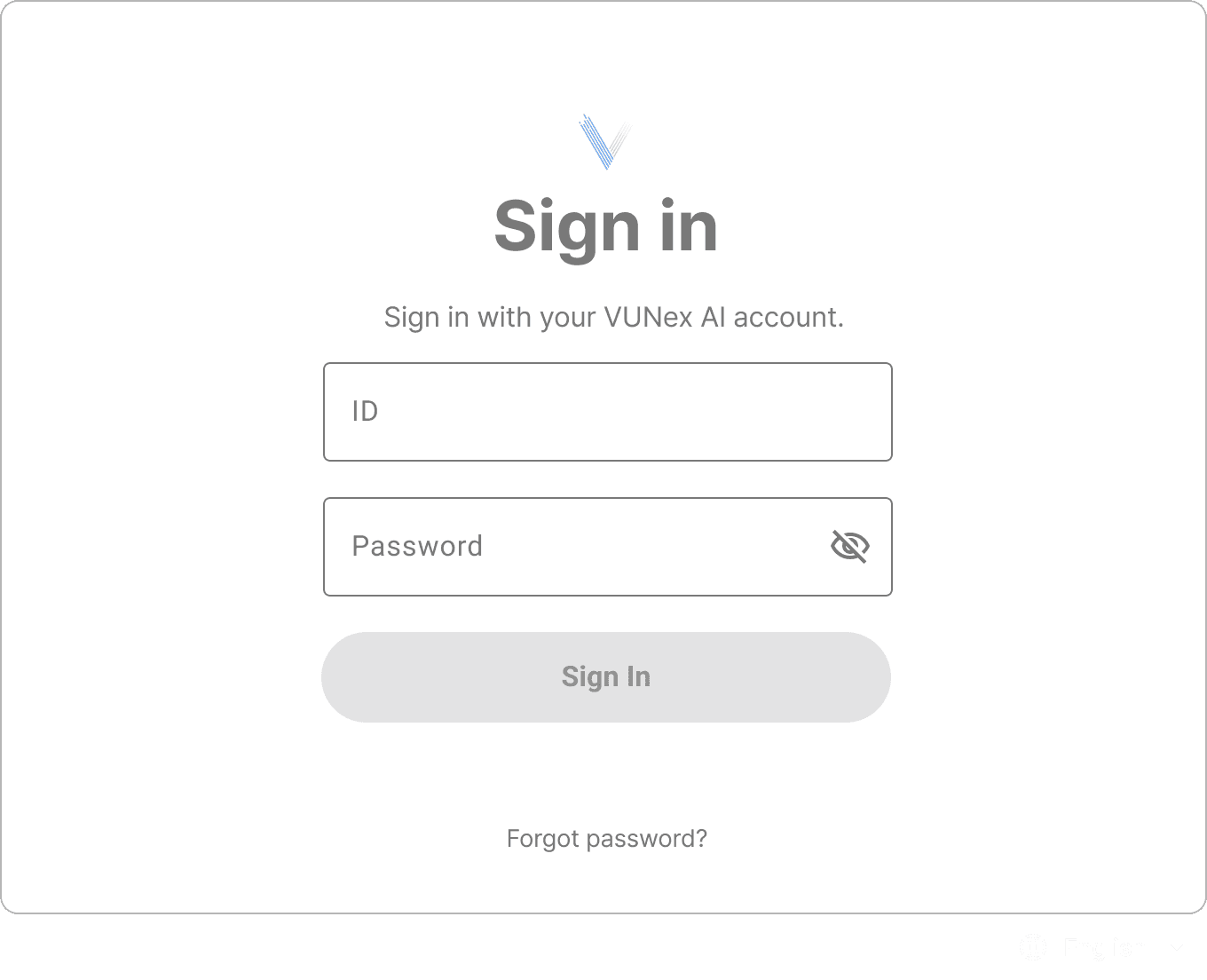
그림 1-1. 로그인 기본 화면
- 사용자 이름 입력등록된 사용자 이름(ID)을 입력합니다.
- 비밀번호 입력계정 비밀번호를 입력합니다. 보안을 위해 마스킹 처리됩니다.
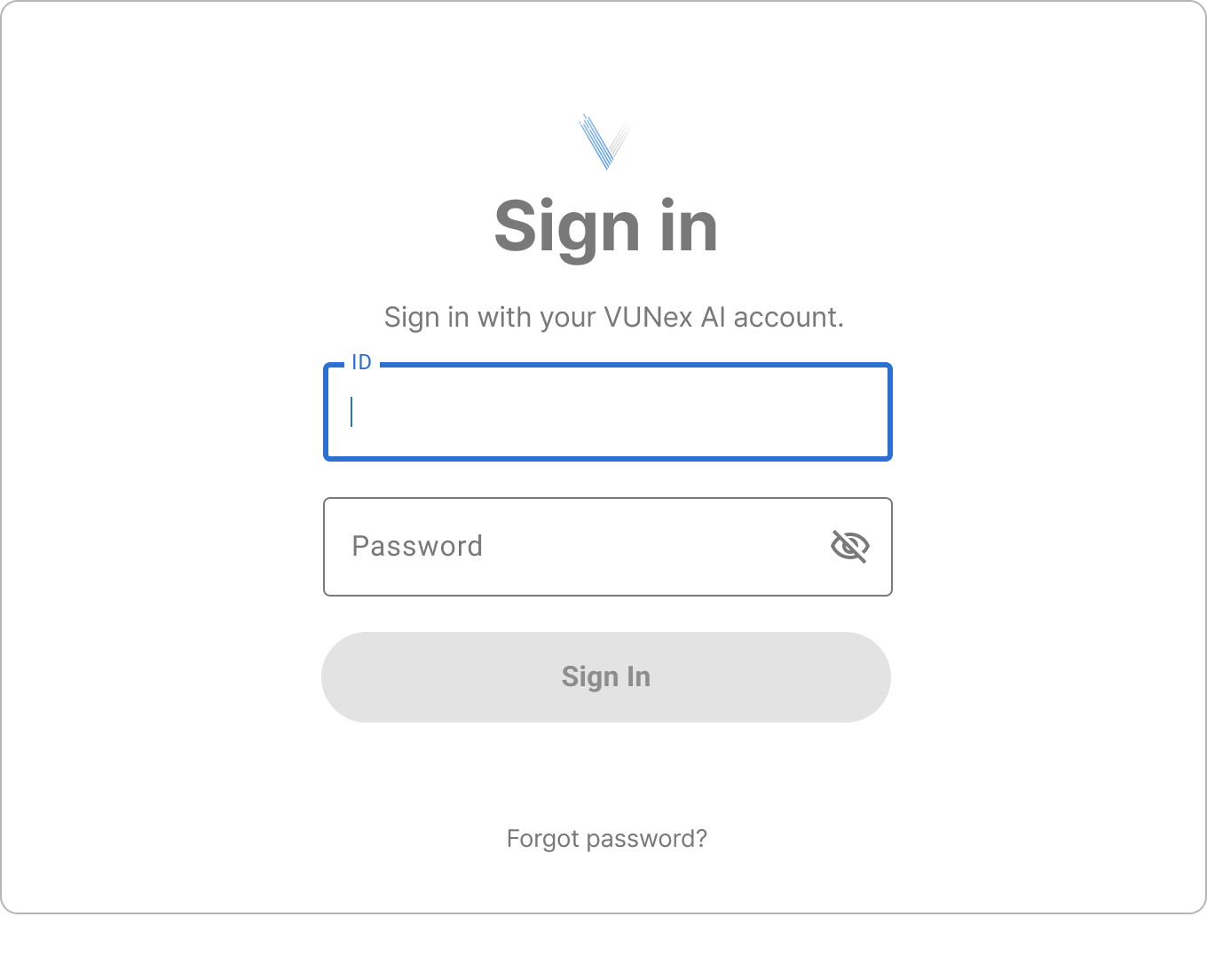 그림 1-2. 입력 상태
 - 로그인 버튼사용자 이름과 비밀번호 입력 후 활성화됩니다. 클릭하여 로그인합니다.
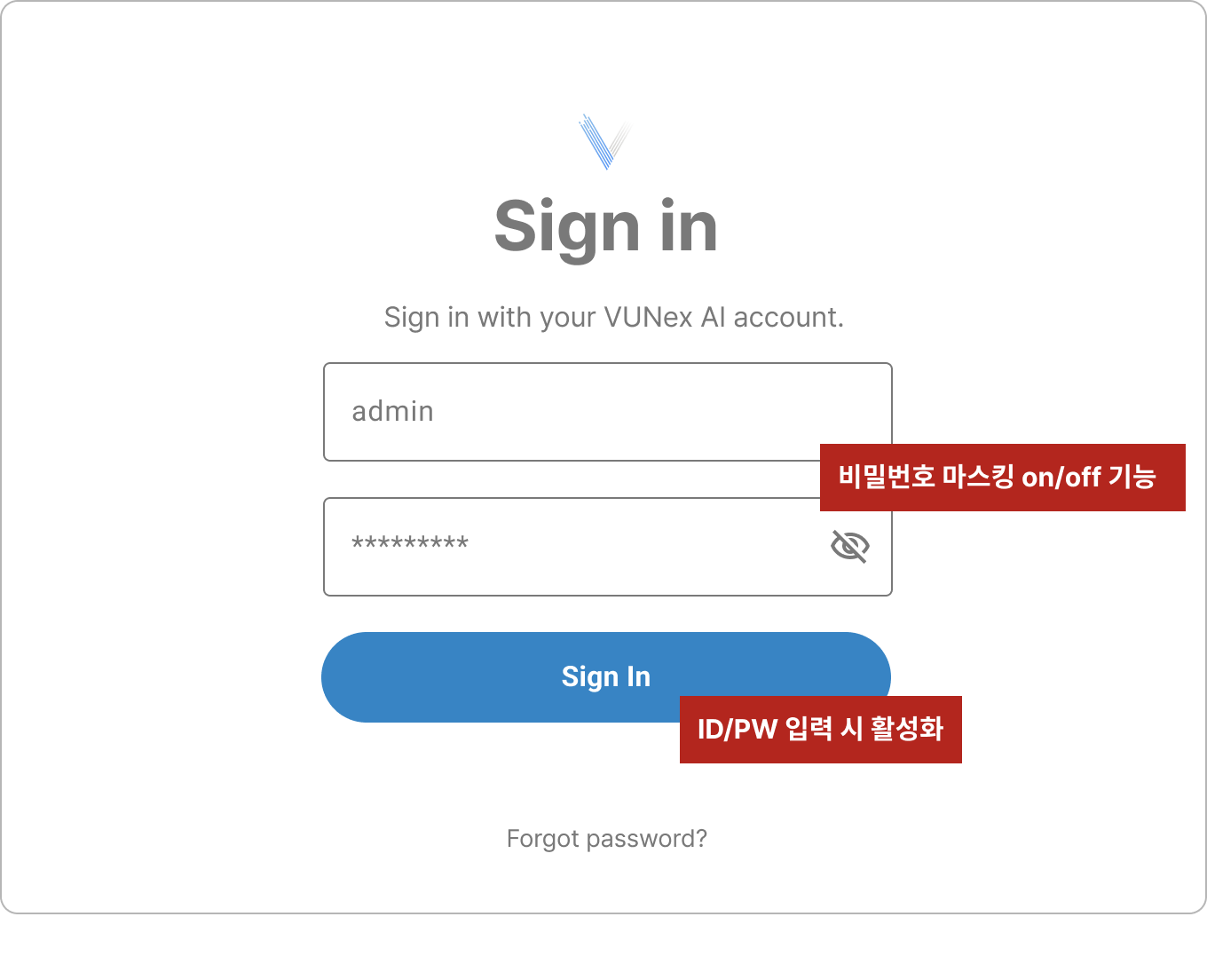 그림 1-3. 버튼 활성화 상태
로그인 오류 처리
오류 유형
잘못된 자격 증명: 사용자 이름 또는 비밀번호가 일치하지 않습니다.
계정 잠금: 연속된 로그인 실패로 계정이 잠겼습니다.
세션 만료: 장시간 비활성으로 세션이 만료되었습니다.
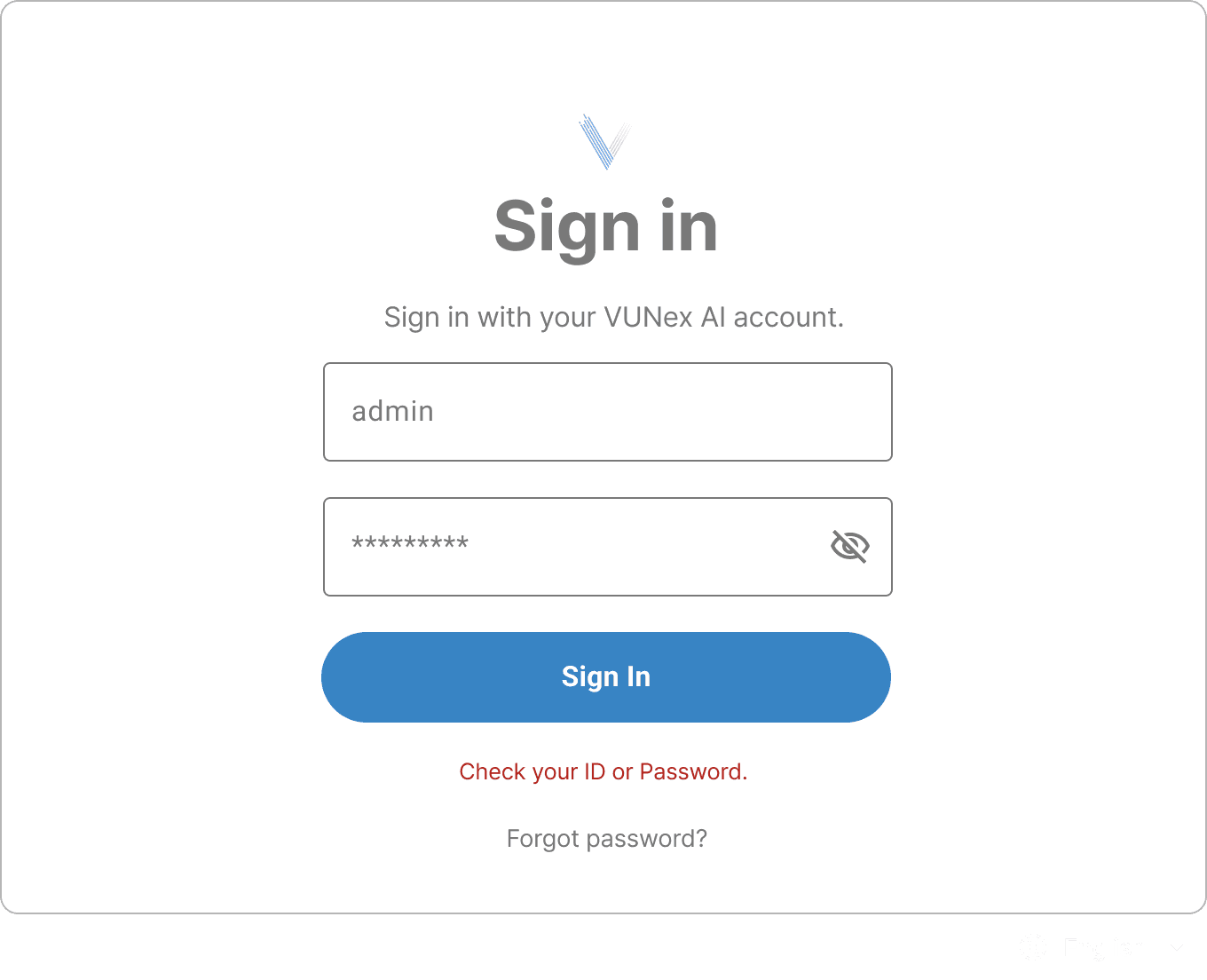
그림 1-4. 오류 메시지 표시
언어 설정
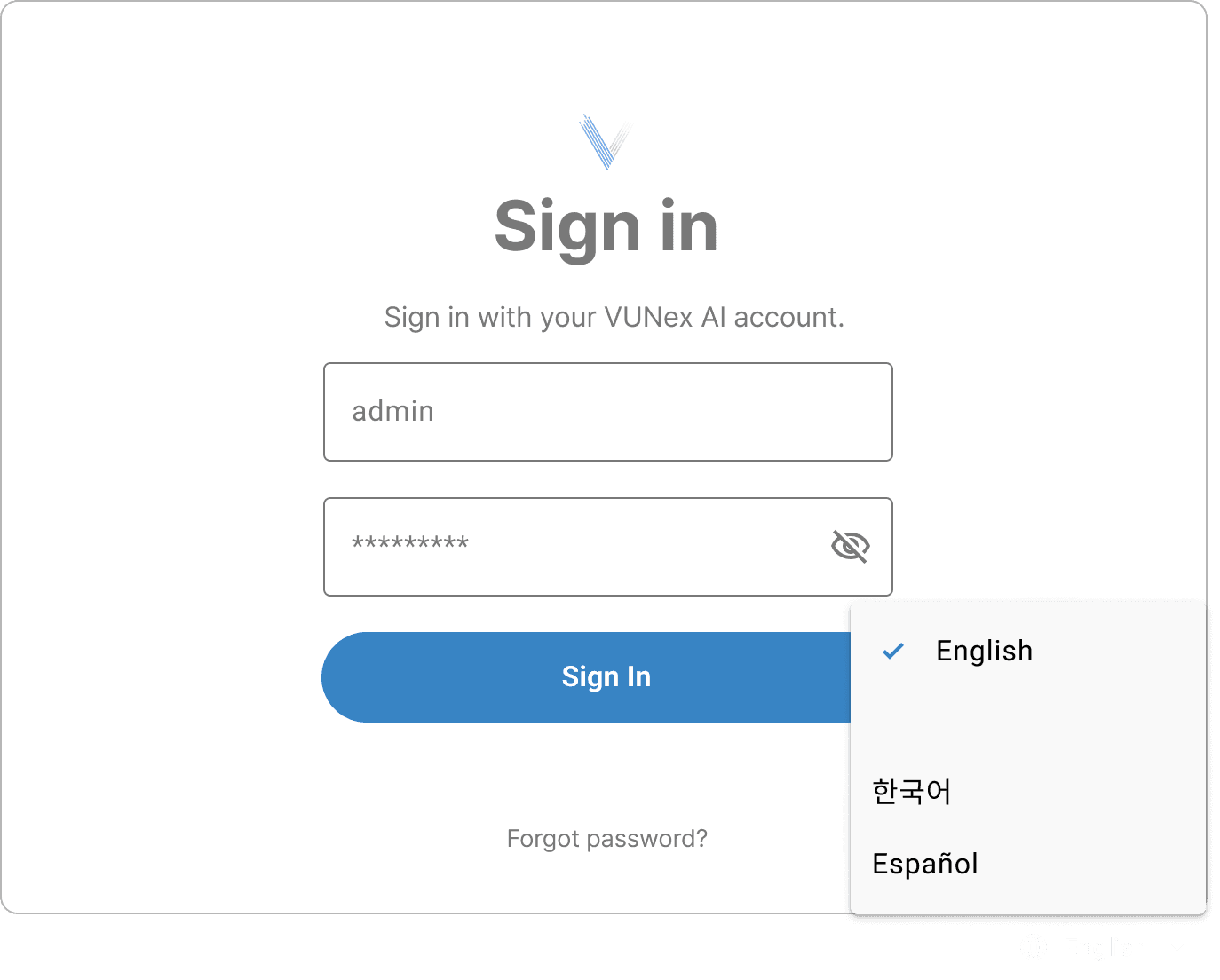
그림 1-5. 언어 선택
지원 언어
- 한국어 (Korean)
- English (영어)
- 日本語 (일본어)
- Español (스페인어)
비밀번호 변경
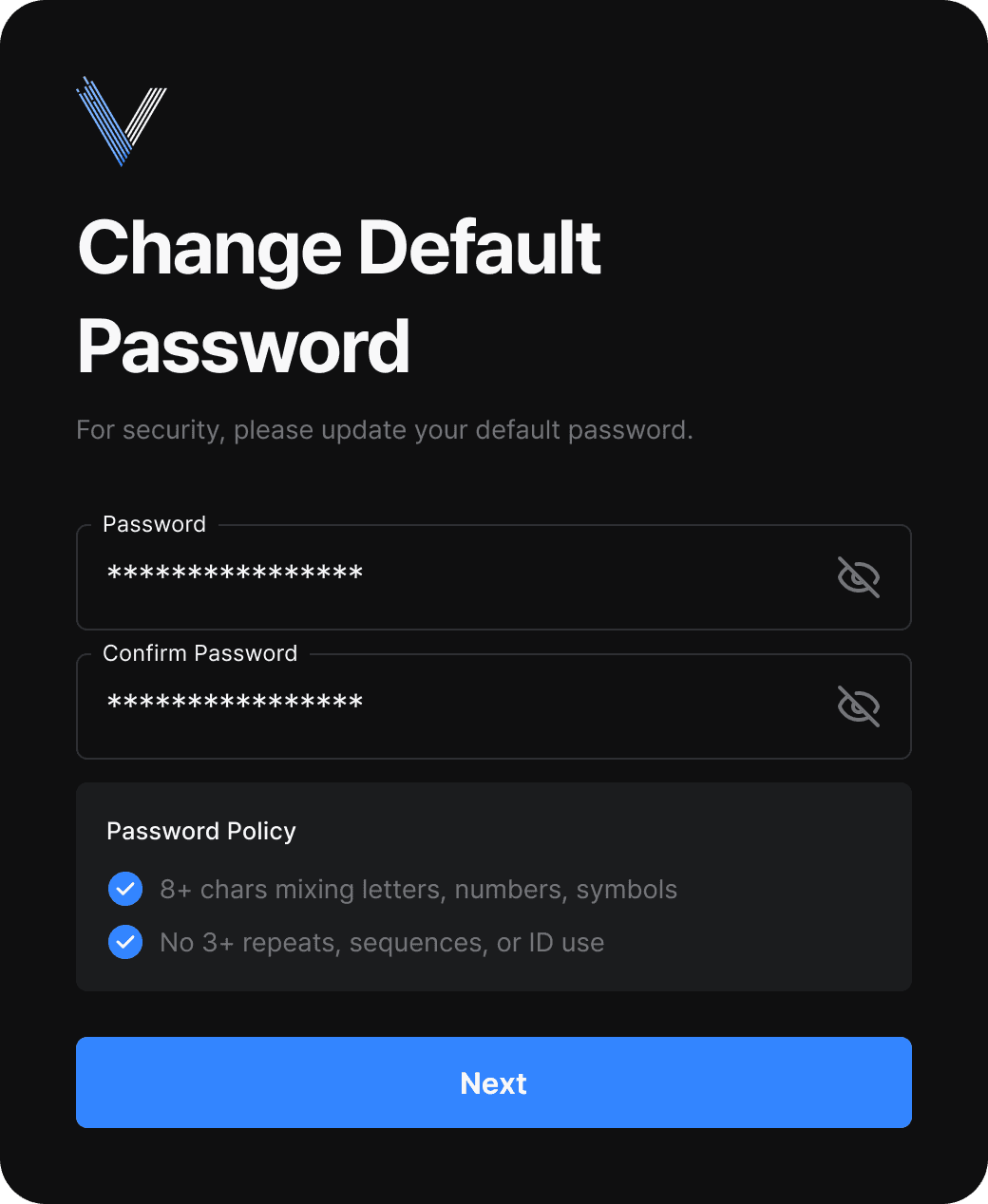
그림 1-6. 비밀번호 변경 화면
비밀번호 규칙
- 최소 8자 이상
- 대문자, 소문자, 숫자, 특수문자 포함 권장
- 이전 비밀번호와 동일하게 설정 불가
로그아웃
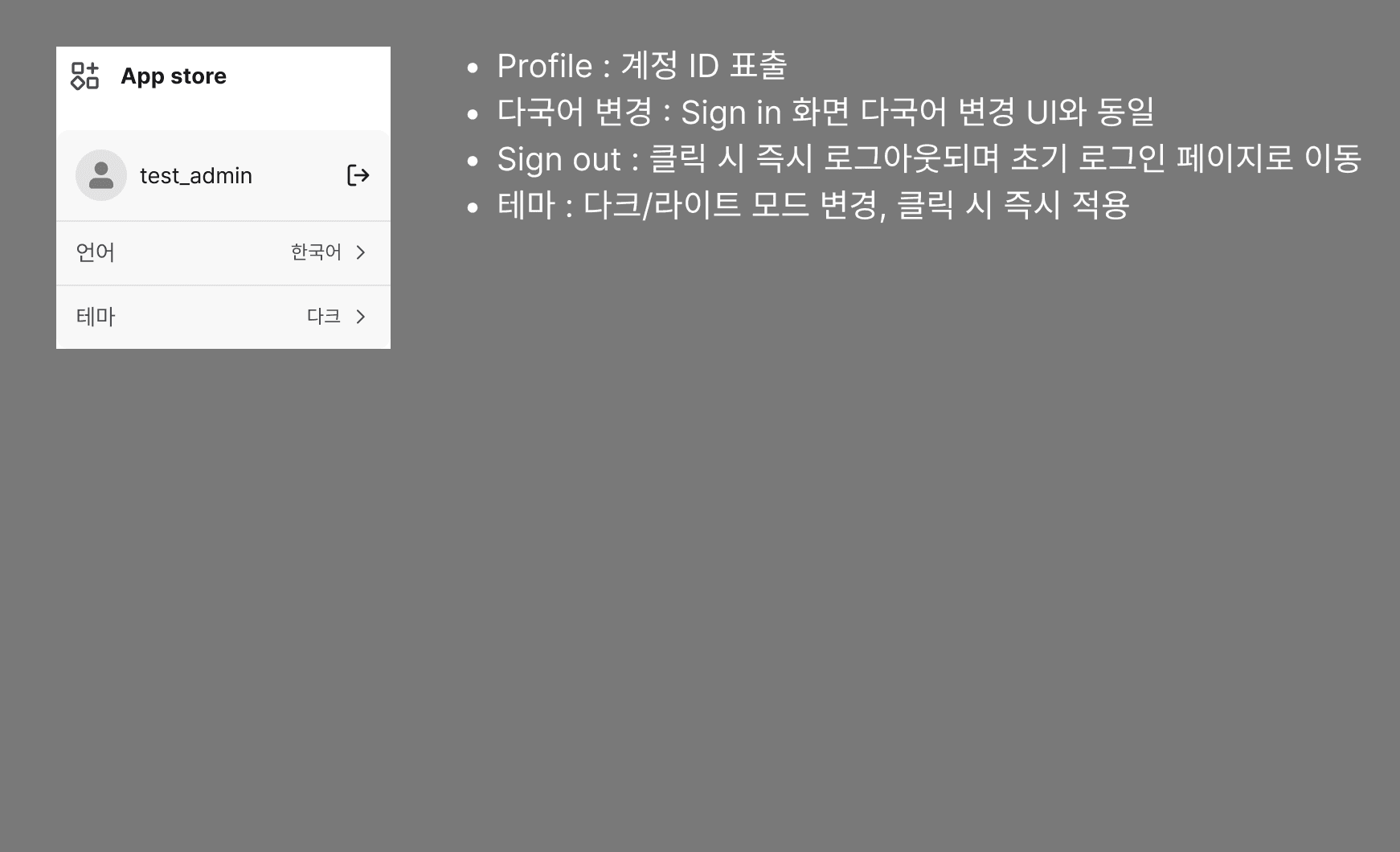
그림 1-7. 로그아웃