03
장비 설정
장비 설정하기
장비 설정하기
실제 화면과 설명서 이미지는 다를 수 있습니다.
- 메인 화면에서 [] > [장비]를 누르세요. 장비 설정 화면을 표시합니다.
![메인 화면에서 [{{icon:cog-frame}}] > [장비]를 누르세요. 장비 설정 화면을 표시합니다.](/manual/vurix-admin/images/page61_img1.jpg)
- 원하는 항목을 누르세요.
참고
- [장비] 설정은 [장비 관리] 권한이 필요합니다.
- 사용자 설정 화면에서 사용자를 선택해 [권한 그룹] > [관리] > [장비 관리]를 누르세요.
장비 관리
장비 추가, 삭제, 복사 등 장비를 관리합니다.
장비 추가하기
장비를 추가합니다.
- 메인 화면에서 [] > [장비] > [장비 관리]를 누르세요.
![메인 화면에서 [{{icon:cog-frame}}] > [장비] > [장비 관리]를 누르세요.](/manual/vurix-admin/images/page62_img1.jpg)
- [장비 추가]를 누르세요.
- 조건을 설정한 후, [검색]을 누르세요.
![조건을 설정한 후, [검색]을 누르세요.](/manual/vurix-admin/images/page62_img2.jpg)
- 원하는 항목을 선택하세요.
- [확인]을 누르세요.
- [레코딩 미디어]: 레코딩 미디어를 설정합니다.
- [미디어 추가]: 미디어를 추가합니다.
- [레코딩 스케줄]: 녹화 일정을 설정합니다.
- [PTZ 제어 스케줄]: PTZ 제어 일정을 설정합니다.
- [어안 렌즈 설정]: 어안 렌즈를 설정합니다.
- [연동된 장비]: 연동된 장비를 설정합니다.
![[확인]을 누르세요.](/manual/vurix-admin/images/page63_img1.jpg)
- [확인]을 누르세요.
참고
- [IP] 입력 후, [아이디]와 [비밀번호] 확인이 필요합니다.
- [어안 렌즈 설정]에서 [X축 반지름 변경], [Y축 반지름 변경], [회전 컨트롤 보이기] 등 선택 값은
장비 삭제하기
장비를 삭제합니다.
- 메인 화면에서 [] > [장비] > [장비 관리]를 누르세요.
- 장비를 선택하세요.
- [삭제]를 누르세요.
![[삭제]를 누르세요.](/manual/vurix-admin/images/page64_img1.jpg)
- [예] > [확인]을 누르세요.
참고
[전체 장비 목록] 사용 시, 장비를 삭제하면 서버에서 장비를 완전히 삭제합니다.
장비 복사하기
장비를 복사합니다.
- 메인 화면에서 [] > [장비] > [장비 관리]를 누르세요.
- 장비를 선택하세요.
- [장비 복사]를 누르세요.
![[장비 복사]를 누르세요.](/manual/vurix-admin/images/page65_img1.jpg)
- [확인]을 누르세요.
자동 장비 추가하기
자동으로 장비를 추가합니다.
[자동 장비 추가]를 눌러 ONVIF 장비 추가를 합니다.
- 메인 화면에서 [] > [장비] > [장비 관리]를 누르세요.
- [자동 장비 추가]를 누르세요.
![[자동 장비 추가]를 누르세요.](/manual/vurix-admin/images/page66_img1.jpg)
- 서버를 선택하세요.
- [다음]을 누르세요.
![[다음]을 누르세요.](/manual/vurix-admin/images/page66_img2.jpg)
- [아이디]와 [비밀번호]를 입력하세요.
- [다음]을 누르세요.
- 원하는 항목을 선택하세요.
- [다음] > [확인]을 누르세요.
참고
- 로컬 설정 화면에서 [ONVIF 검색 타입] > [마법사 UI]를 누르세요.
- 장비 설정 화면에서 UI 버튼명 [ONVIF]를 [자동 장비 추가]로 변경합니다.
원격 제어 프로세스 및 장비 설정하기
디지털 입력 및 디지털 출력을 관리, 제어하는 프로세스를 등록합니다.
프로세스를 등록한 후, 장비를 원격 제어합니다.
- 메인 화면에서 [] > [장비] > [장비 관리]를 누르세요.
- [장비 추가]를 누르세요.
![[장비 추가]를 누르세요.](/manual/vurix-admin/images/page68_img1.jpg)
- [확인]을 누르세요.
![[확인]을 누르세요.](/manual/vurix-admin/images/page68_img2.jpg)
- [기타 채널]을 설정하세요.
- 장비를 선택하세요.
- [링크장비]를 누르세요.
![[링크장비]를 누르세요.](/manual/vurix-admin/images/page69_img1.jpg)
- [확인]을 누르세요.
![[확인]을 누르세요.](/manual/vurix-admin/images/page69_img2.jpg)
참고
- 현장에 맞게 [기타 채널] 원격 제어 항목을 구성합니다.
- 전원 제어 장비의 원격 제어를 설정합니다.
- 차단기의 원격 제어를 설정합니다.
- 메인 화면에서 []를 누르세요. 원격 제어 프로세스와 연동된 장비를 확인합니다.
이벤트 장비 설정하기
이벤트를 정상적으로 수신하기 위해 장비를 설정합니다.
- 메인 화면에서 [] > [장비] > [장비 관리]를 누르세요.
- 장비를 선택하세요.
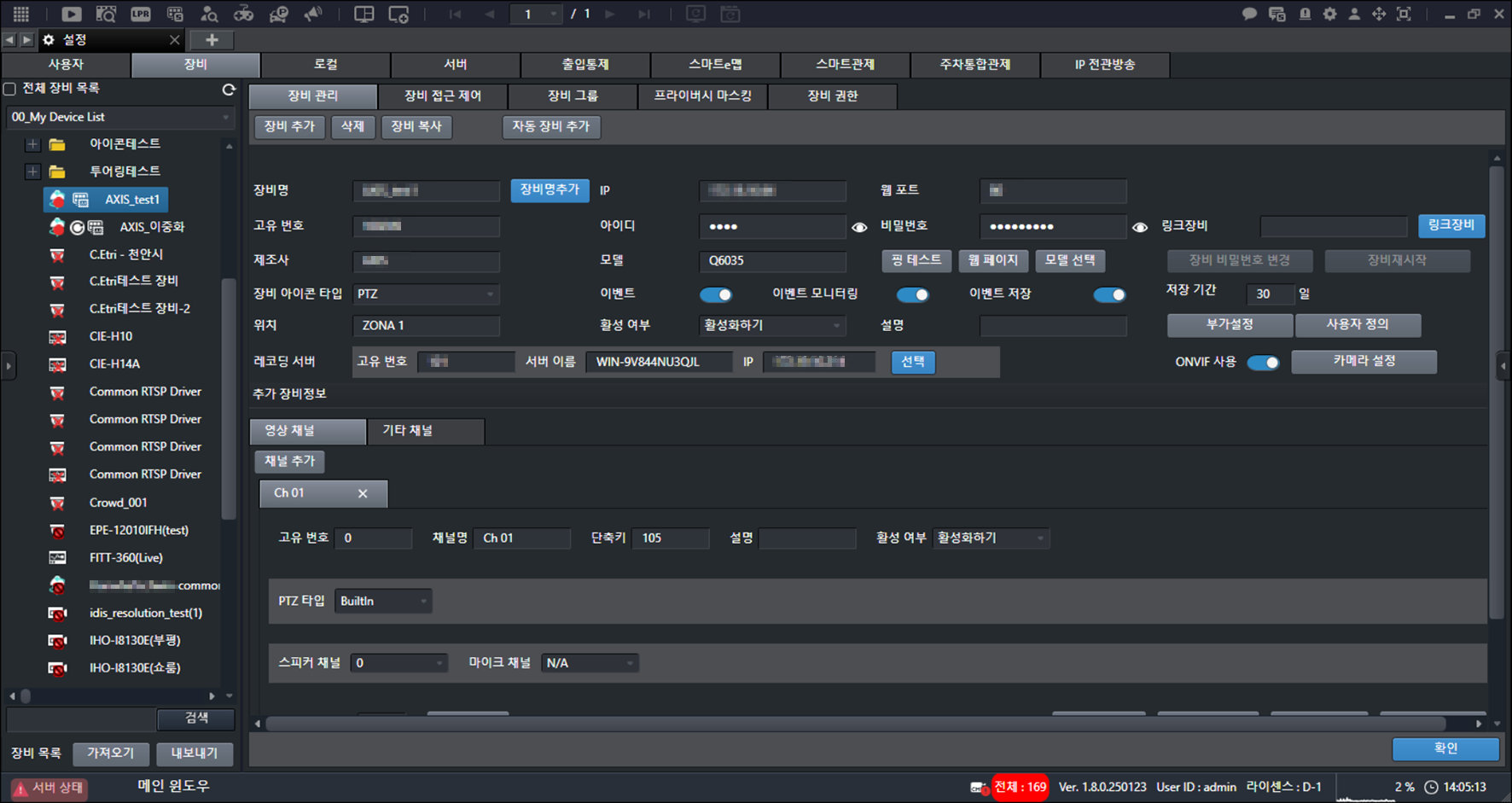
- 원하는 항목을 누르세요.
- [이벤트]: 이벤트 사용을 설정합니다.
- [이벤트 모니터링]: 이벤트와 메타 데이터를 수신 시, 화면에 메타 데이터를 표시합니다.
- [이벤트 저장]: 이벤트 저장 여부를 설정합니다.
- [저장 기간]: 이벤트 저장 기간을 설정합니다.
- [ONVIF 사용]: ONVIF 사용을 설정합니다.
- [확인]을 누르세요.
참고
메인 화면에서 [] > []를 누르세요. 이벤트 규칙을 설정합니다.
장비 접근 제어
사용자 계정에 장비를 할당하거나 삭제합니다.
사용자 계정 장비 할당하기
장비를 할당합니다.
- 메인 화면에서 [] > [장비] > [장비 접근 제어]를 누르세요.
![메인 화면에서 [{{icon:cog-frame}}] > [장비] > [장비 접근 제어]를 누르세요.](/manual/vurix-admin/images/page72_img1.jpg)
- 사용자 계정을 선택하세요.
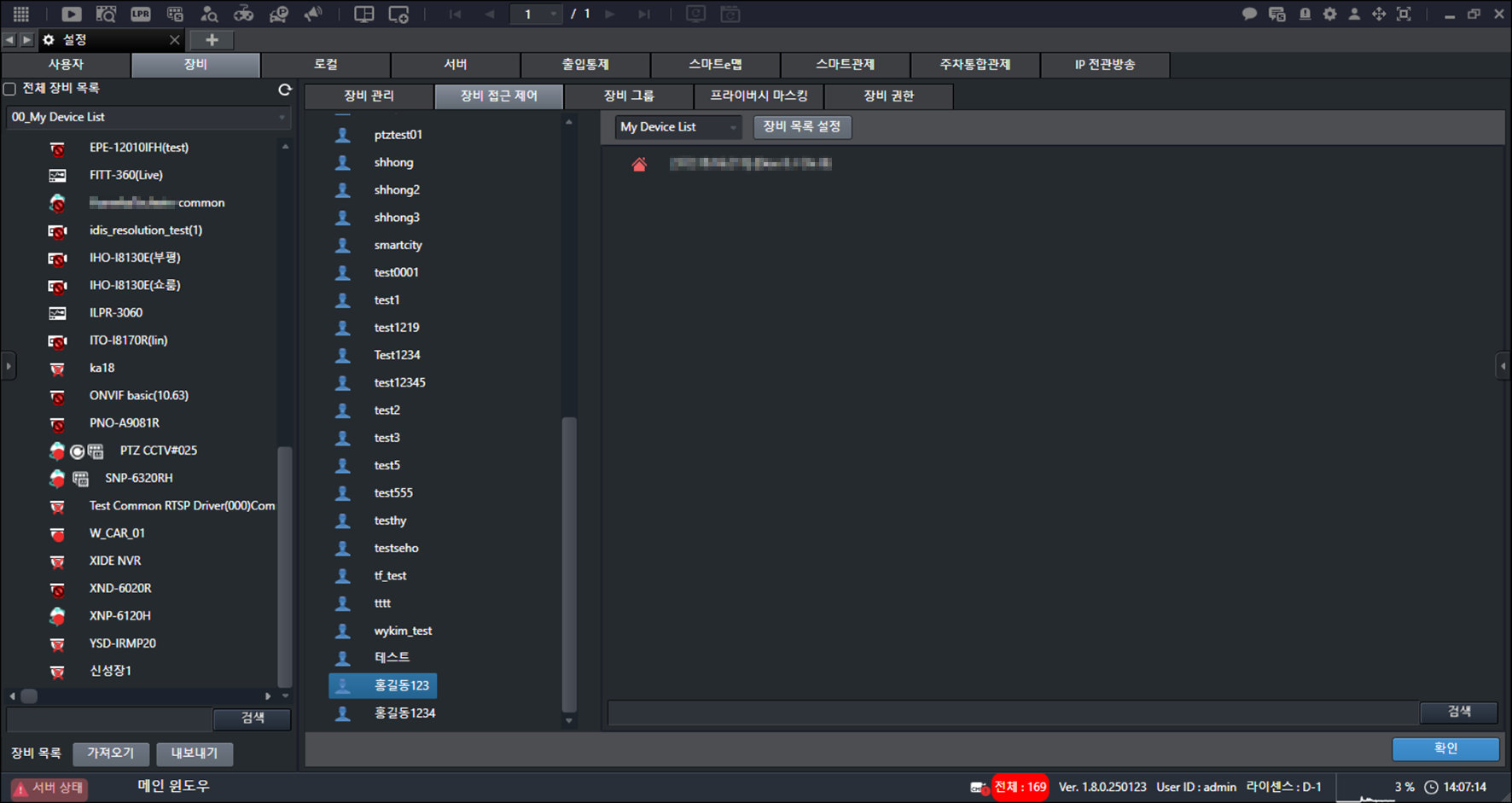
- 마우스 버튼을 누른 상태에서 오른쪽으로 끌어다 놓으세요.
- [확인]을 누르세요.
사용자 계정 장비 삭제하기
장비를 삭제합니다.
- 메인 화면에서 [] > [장비] > [장비 접근 제어]를 누르세요.
- 사용자 계정을 선택하세요.
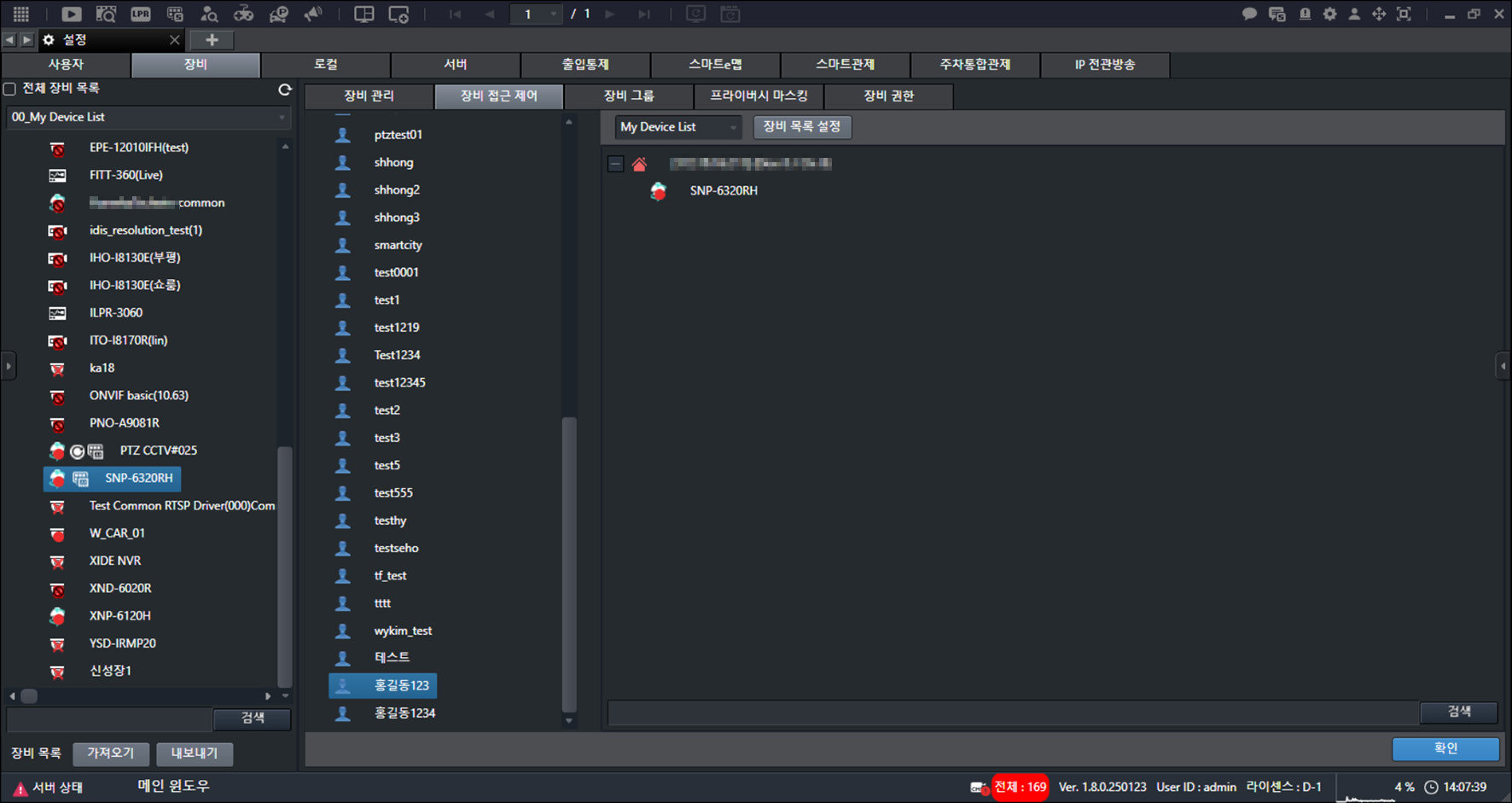
- 장비를 선택하세요.
- 마우스 오른쪽 버튼을 누르세요. 팝업 메뉴를 표시합니다.
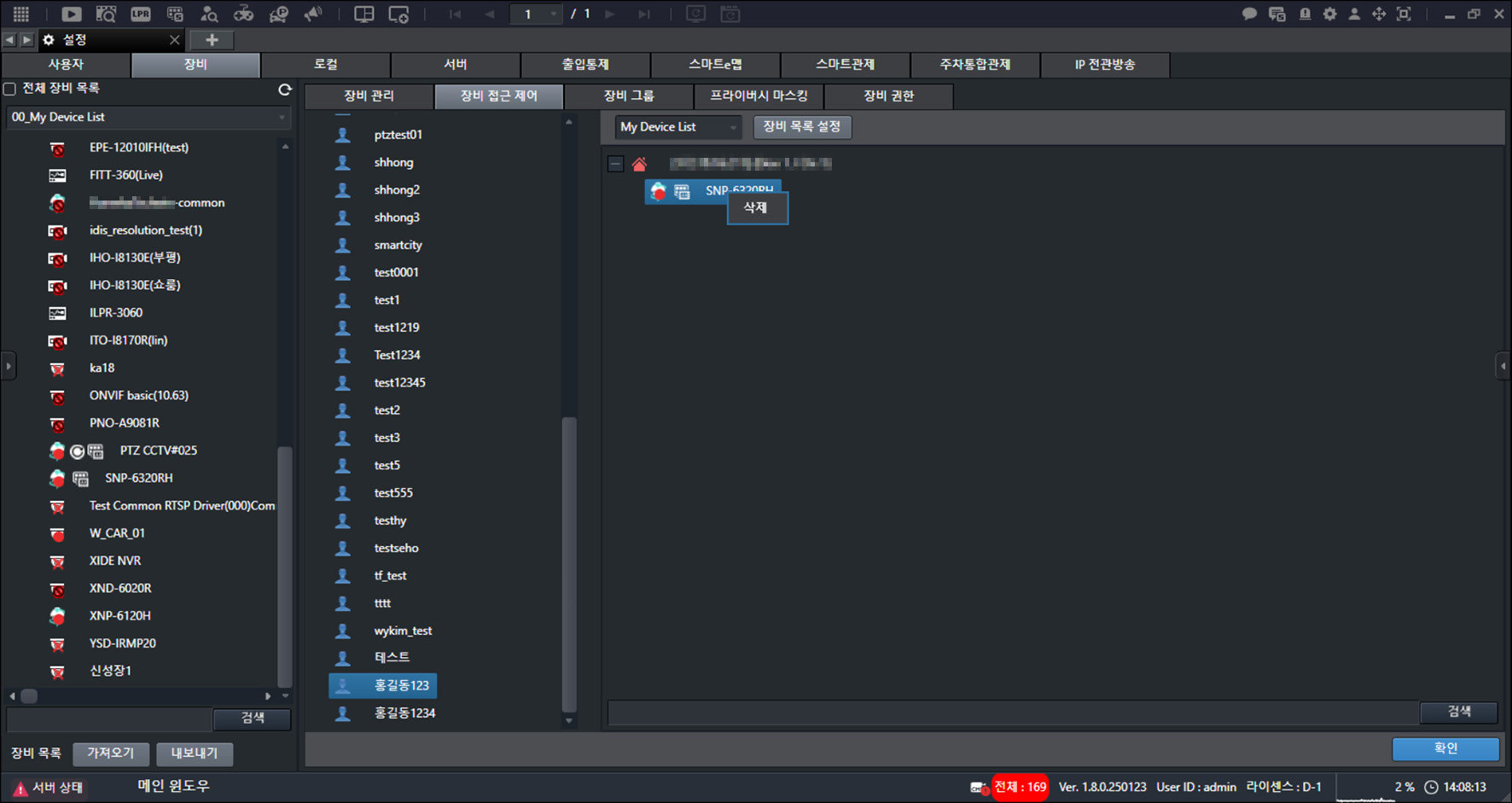
- [삭제]를 누르세요.
![[삭제]를 누르세요.](/manual/vurix-admin/images/page74_img1.jpg)
- [예]를 누르세요.
![[예]를 누르세요.](/manual/vurix-admin/images/page74_img2.jpg)
- [예] > [확인]을 누르세요.
참고
[장비] 설정은 [장비 관리] 권한이 필요합니다.
다수 사용자 계정 장비 할당하기
장비를 할당합니다.
- 메인 화면에서 [] > [장비] > [장비 접근 제어]를 누르세요.
![메인 화면에서 [{{icon:cog-frame}}] > [장비] > [장비 접근 제어]를 누르세요.](/manual/vurix-admin/images/page75_img1.jpg)
- 사용자 계정을 선택하세요.
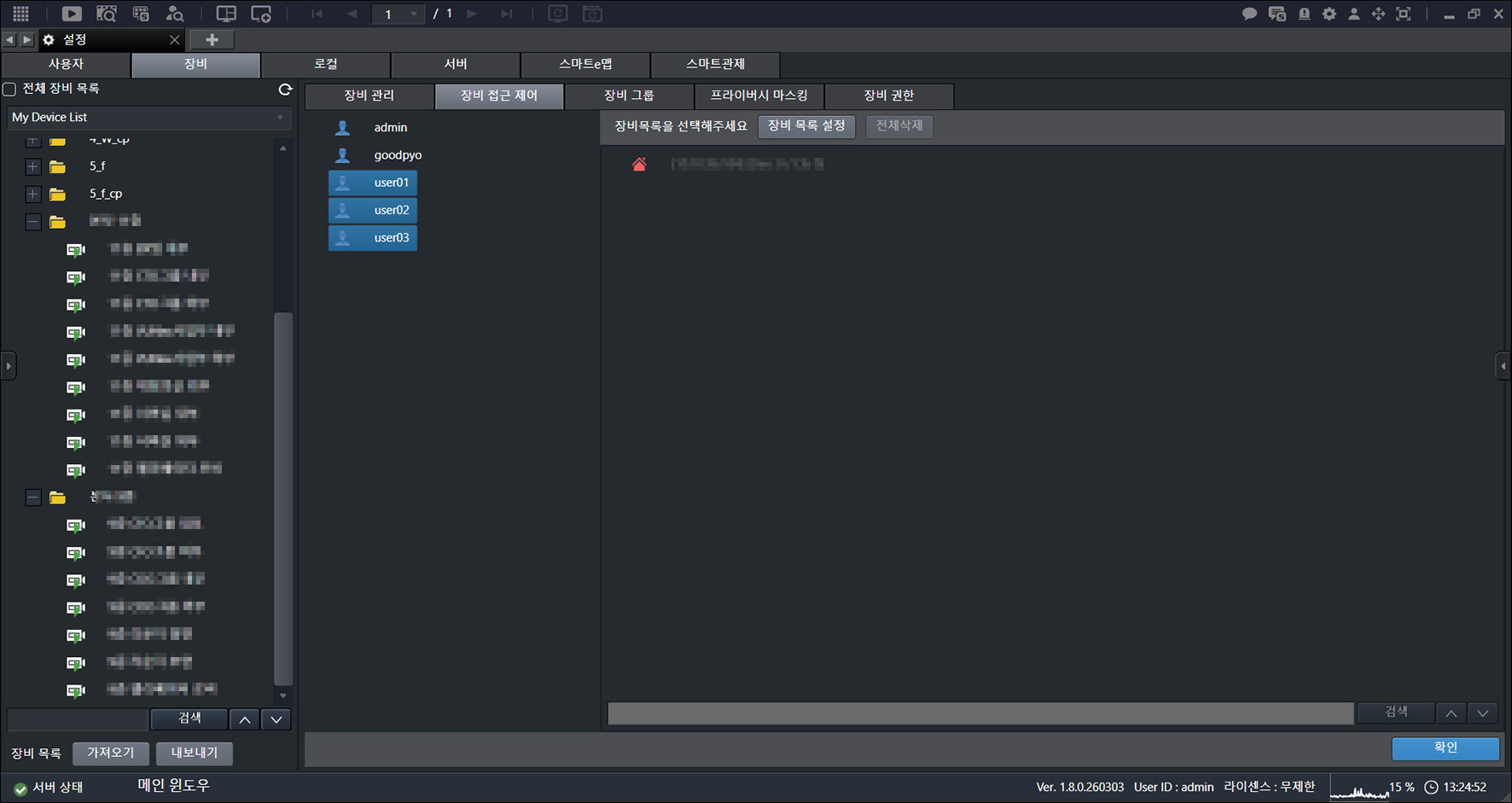
- [장비 목록 설정]을 누르세요.
![[장비 목록 설정]을 누르세요.](/manual/vurix-admin/images/page76_img1.jpg)
- [확인]을 누르세요.
- 장비를 선택하세요.
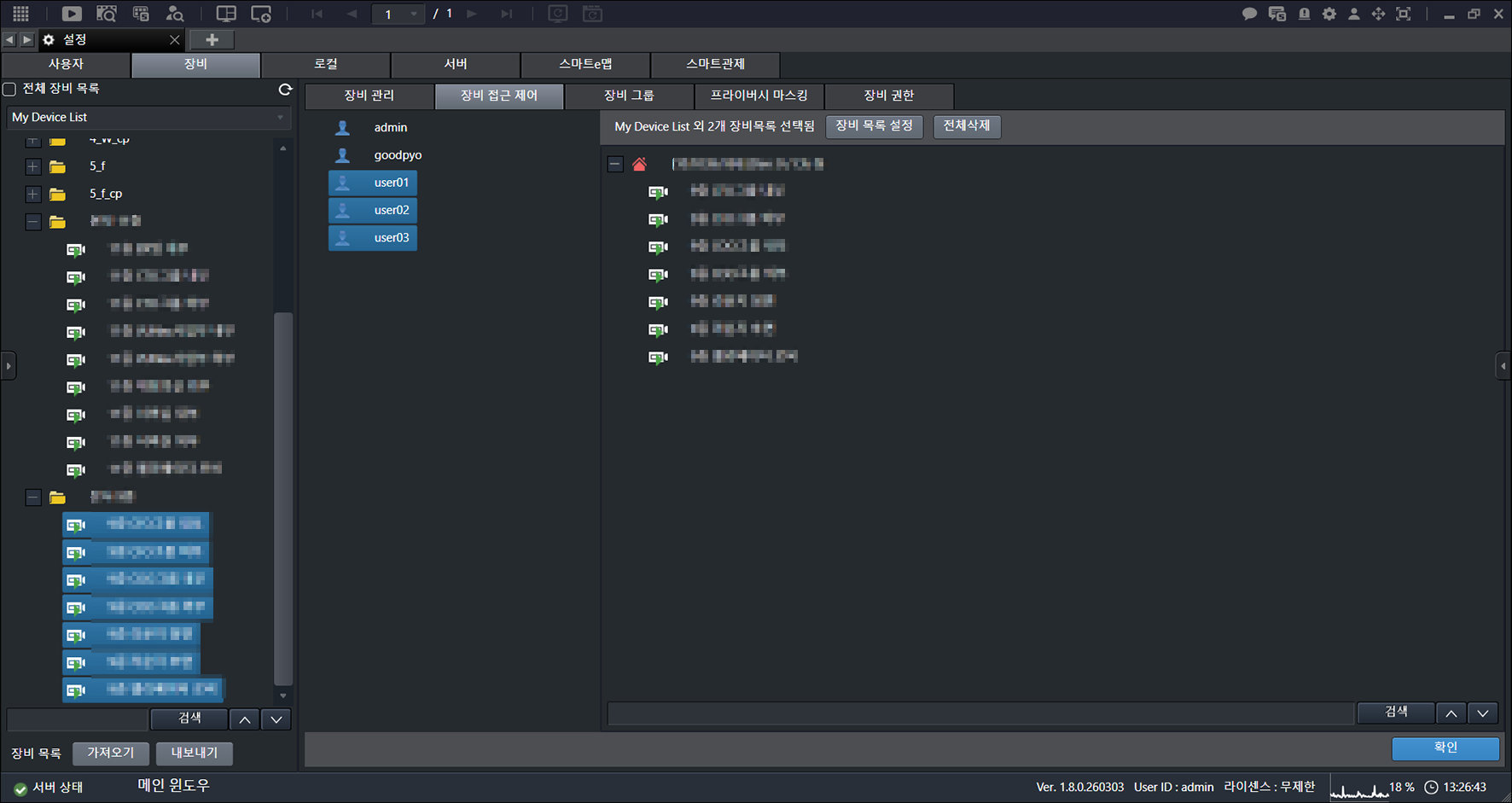
- 마우스 버튼을 누른 상태에서 오른쪽으로 끌어다 놓으세요.
- [확인]을 누르세요.
![[확인]을 누르세요.](/manual/vurix-admin/images/page77_img1.jpg)
- [확인]을 누르세요.
![[확인]을 누르세요.](/manual/vurix-admin/images/page77_img2.jpg)
다수 사용자 계정 장비 전체 삭제하기
장비를 삭제합니다.
- 메인 화면에서 [] > [장비] > [장비 접근 제어]를 누르세요.
- 사용자 계정을 선택하세요.
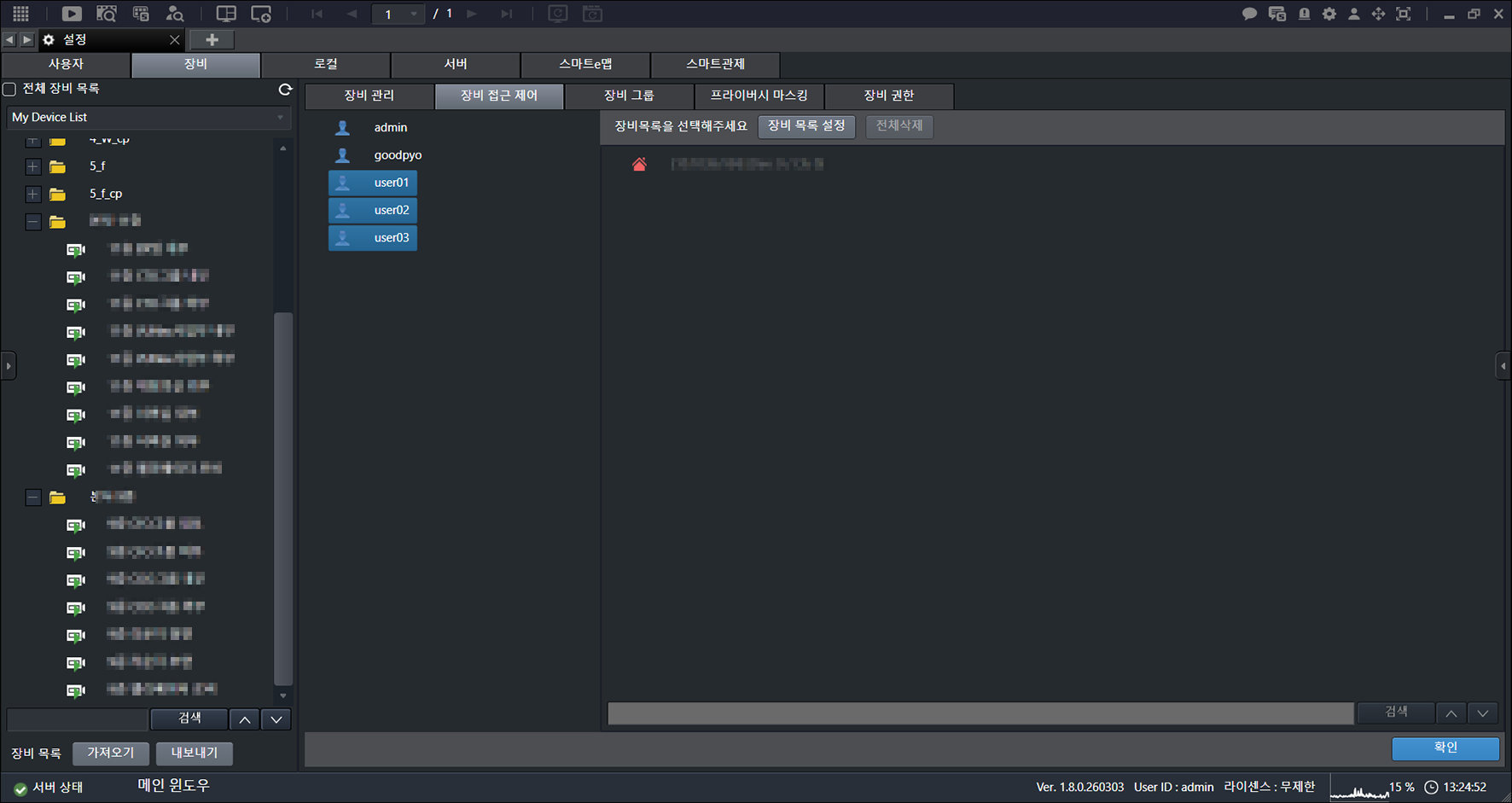
- [장비 목록 설정]을 누르세요.
![[장비 목록 설정]을 누르세요.](/manual/vurix-admin/images/page78_img2.jpg)
- [확인]을 누르세요.
![[확인]을 누르세요.](/manual/vurix-admin/images/page79_img1.jpg)
- [전체삭제]를 누르세요.
![[전체삭제]를 누르세요.](/manual/vurix-admin/images/page79_img2.jpg)
- [확인]을 누르세요.
장비 그룹
[장비 그룹] 설정은 관리자 계정만 가능합니다.
장비 그룹 추가하기
그룹을 추가합니다.
- 메인 화면에서 [] > [장비] > [장비 그룹]을 누르세요.
![메인 화면에서 [{{icon:cog-frame}}] > [장비] > [장비 그룹]을 누르세요.](/manual/vurix-admin/images/page80_img1.jpg)
- [추가]를 누르세요.
![[추가]를 누르세요.](/manual/vurix-admin/images/page80_img2.jpg)
- 이름을 입력하세요.
- [확인]을 누르세요.
- 그룹을 선택하세요.
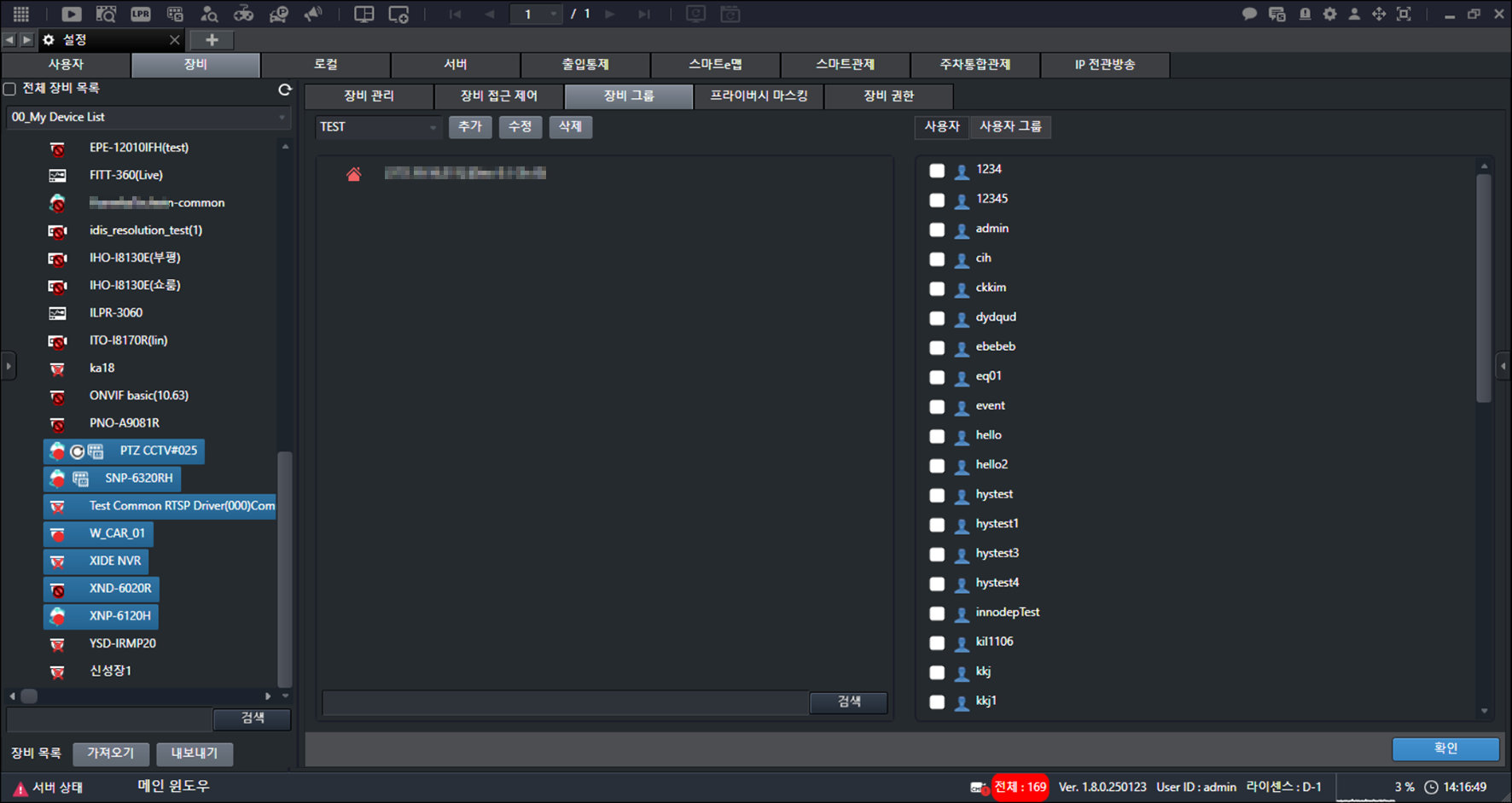
- 마우스 버튼을 누른 상태에서 오른쪽으로 끌어다 놓으세요.
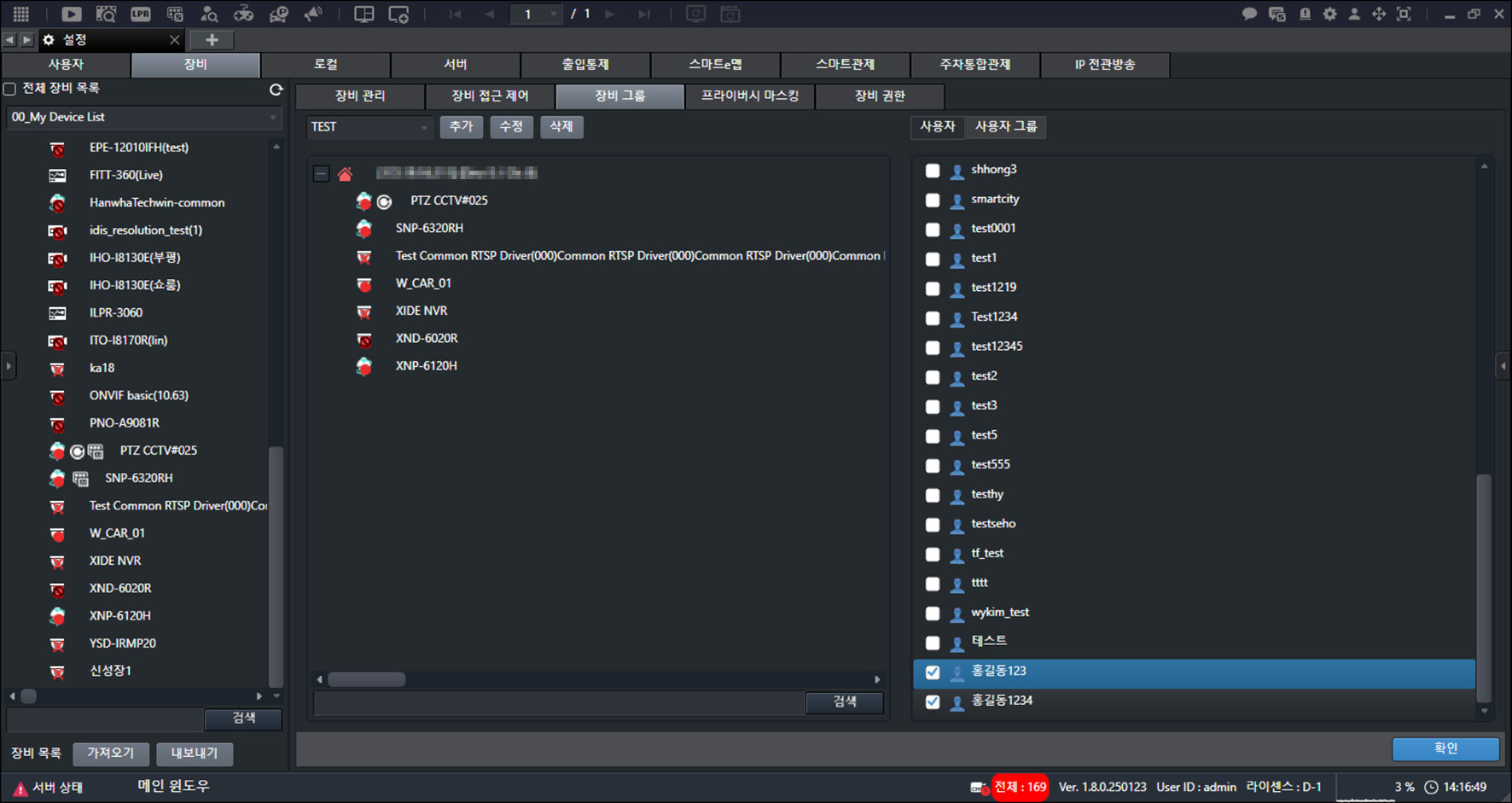
- 사용자 계정을 선택하세요.
- [확인]을 누르세요.
장비 그룹 삭제하기
그룹을 삭제합니다.
- 메인 화면에서 [] > [장비] > [장비 그룹]을 누르세요.
- 그룹을 선택하세요.
- [삭제]를 누르세요.
![[삭제]를 누르세요.](/manual/vurix-admin/images/page82_img1.jpg)
- [예] > [확인]을 누르세요.
프라이버시 마스킹
장비에 따라 프라이버시 마스킹 영역을 설정합니다.
- 메인 화면에서 [] > [장비] > [프라이버시 마스킹]을 누르세요.
- 장비를 선택하세요.
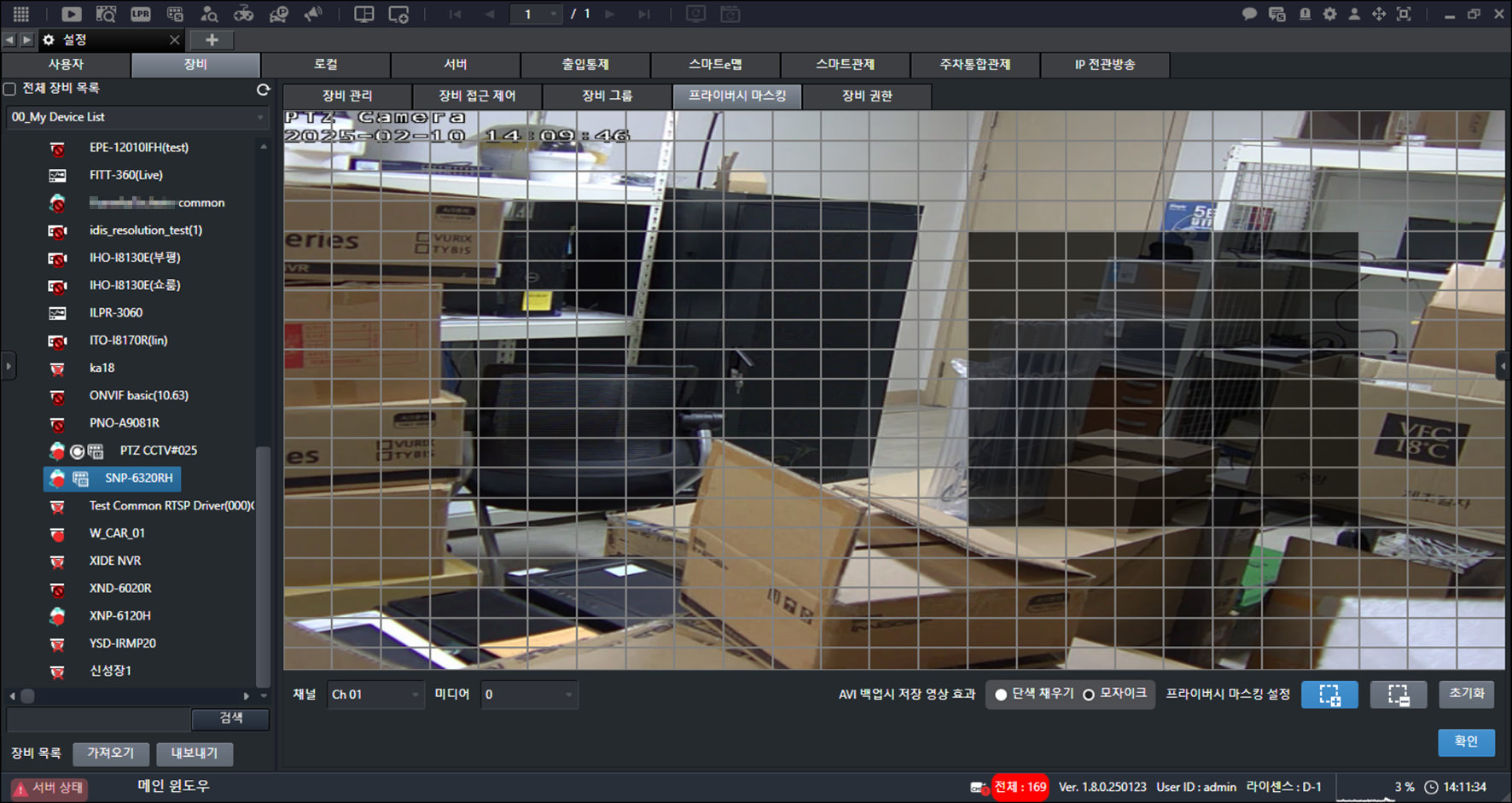
- 마우스 버튼을 누른 상태에서 원하는 방향으로 움직이세요.
- 원하는 항목을 누르세요.
- [AVI 백업시 저장 영상 효과]: [단색 채우기], [모자이크] 등 설정합니다.
- [프라이버시 마스킹 설정]: 프라이버시 마스킹 영역을 설정합니다.
- [초기화]: 설정을 초기화합니다.
- [확인]을 누르세요.
![[확인]을 누르세요.](/manual/vurix-admin/images/page84_img1.jpg)
참고
[프라이버시 마스킹] 설정은 [프라이버시 마스킹] 권한이 필요합니다.
장비 권한
[장비 권한] 설정은 관리자 계정만 가능합니다.
PTZ 장비 제어 권한 설정하기
장비 권한을 설정합니다.
- 메인 화면에서 [] > [장비] > [장비 권한]을 누르세요.
- 사용자 계정을 선택하세요.
- [장비별 권한 사용]을 누르세요.
- 장비를 선택하세요.
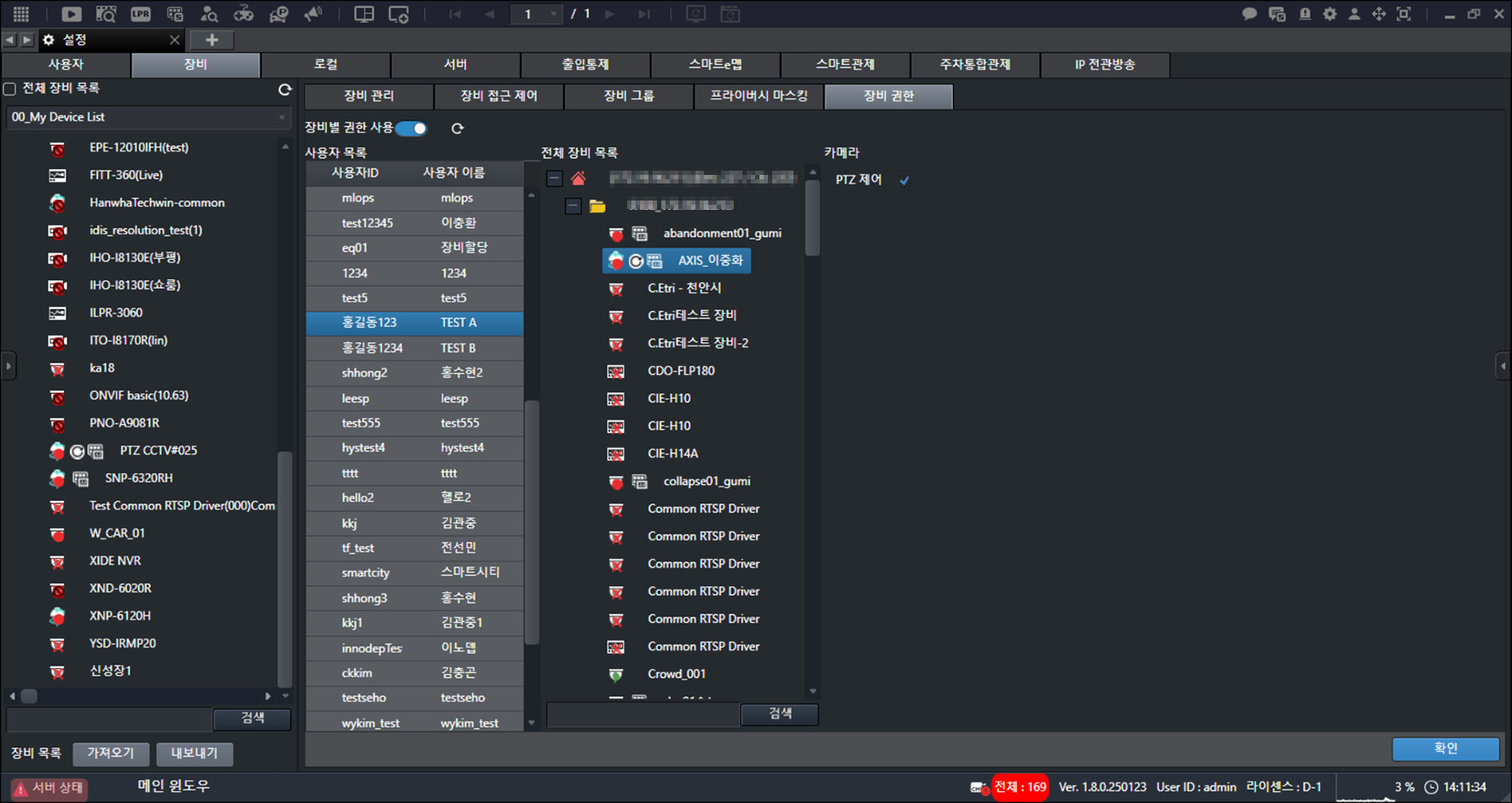
- [카메라] > [PTZ 제어]를 누르세요.
- [확인]을 누르세요.
- 프로그램을 다시 시작하세요. 설정을 완료합니다.
장비 내보내기 또는 가져오기
프로그램에 저장된 장비 목록을 내보내거나, 프로그램으로 가져옵니다.
- 메인 화면에서 [] > [장비] > [장비 관리]를 누르세요.
- [내보내기]를 누르세요.
- [Device Tree Page] > []를 누르세요.
![[Device Tree Page] > [{{icon:cog-frame}}]를 누르세요.](/manual/vurix-admin/images/page86_img1.jpg)
- 원하는 항목을 선택하세요.
- [불러오기]를 누르세요.
![[불러오기]를 누르세요.](/manual/vurix-admin/images/page86_img2.jpg)
- [내보내기] > [확인]을 누르세요.