05
서버 설정
서버 설정하기
서버 설정하기
실제 화면과 설명서 이미지는 다를 수 있습니다.
- 메인 화면에서 [] > [서버]를 누르세요. 서버 설정 화면을 표시합니다.
![메인 화면에서 [{{icon:cog-frame}}] > [서버]를 누르세요. 서버 설정 화면을 표시합니다.](/manual/vurix-admin/images/page97_img1.jpg)
- 원하는 항목을 누르세요.
참고
- [서버] 설정은 [서버 관리] 권한이 필요합니다.
- 사용자 설정 화면에서 [사용자 설정] > [권한 그룹] > [관리] > [서버 관리]를 누르세요.
서버 환경 설정
서버 설정, 이중화, 페일오버 설정, 데이터베이스 설정 등 서버 환경을 설정합니다.
서버 환경 설정하기
서버를 설정합니다.
- 메인 화면에서 [] > [서버]를 누르세요.
![메인 화면에서 [{{icon:cog-frame}}] > [서버]를 누르세요.](/manual/vurix-admin/images/page98_img1.jpg)
- [레코딩 서버 목록]을 선택하세요.
- [저장 경로]를 설정하세요.
- 원하는 항목을 누르세요.
- [엔진 사용]: 레코딩 서버의 DB 엔진 사용을 설정합니다.
- [제한 옵션]: 제한 옵션을 설정합니다.
- [포트]: 포트를 설정합니다.
- [기타 옵션]: 기타 옵션을 설정합니다.
- [실행 모드]: 실행 모드를 설정합니다.
- [LPR 이미지 저장 경로]: LPR 이미지 저장 경로를 설정합니다.
- [이미지 저장 경로]: 이미지 저장 경로를 설정합니다.
- [2차 저장소]: 2차 저장소 사용을 설정합니다.
- [적용]을 누르세요.
- 프로그램을 다시 시작하세요. 설정을 완료합니다.
참고
- 5대 레코딩 서버 운영 시, 1대의 저장 페일오버 서버를 지정합니다. (5:1 비율)
- 만약의 상황을 대비해 저장 페일오버 서버 운영을 권장합니다.
레코딩 서비스 실행하기
레코딩 서비스 실행을 설정합니다.
- 메인 화면에서 [] > [서버]를 누르세요.
![메인 화면에서 [{{icon:cog-frame}}] > [서버]를 누르세요.](/manual/vurix-admin/images/page100_img1.jpg)
- 원하는 항목을 선택하세요.
- 마우스 오른쪽 버튼을 누르세요. 팝업 메뉴를 표시합니다.
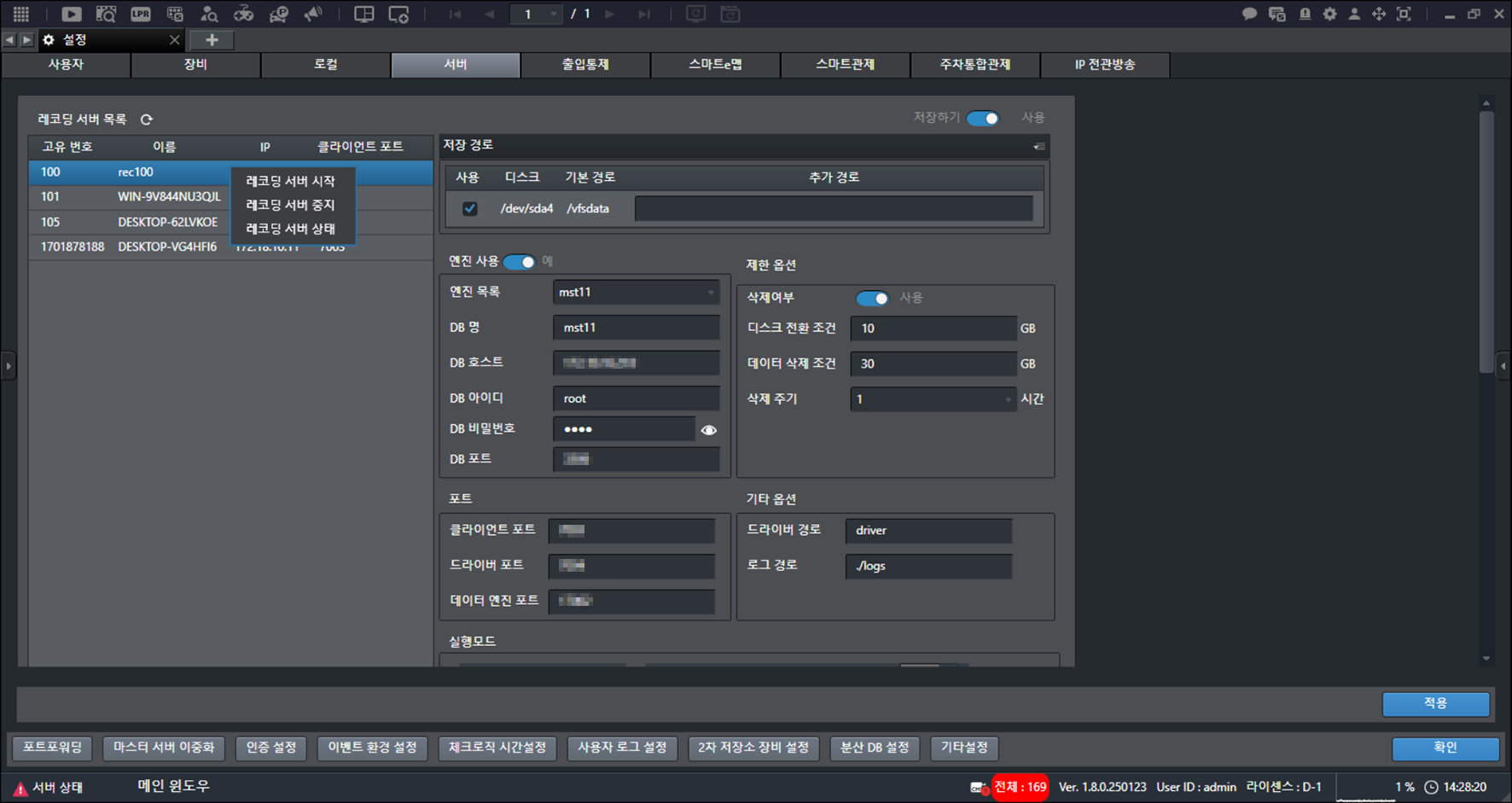
- [레코딩 서버 시작]을 누르세요.
참고
- [레코딩 서버 중지]를 누르세요. 실행 중인 레코딩 서비스를 중지합니다.
- [레코딩 서버 상태]를 누르세요. 정보를 확인합니다.
포트포워딩 설정
외부로 접속하는 경우, 포트포워딩을 설정합니다.
[포트포워딩] 설정은 관리자 계정만 가능합니다.
마스터 서버 포트포워딩 설정하기
마스터 서버 포트포워딩을 설정합니다.
- 메인 화면에서 [] > [서버] > [포트포워딩]을 누르세요.
![메인 화면에서 [{{icon:cog-frame}}] > [서버] > [포트포워딩]을 누르세요.](/manual/vurix-admin/images/page102_img1.jpg)
- [그룹 추가] > [수정]을 누르세요.
![[그룹 추가] > [수정]을 누르세요.](/manual/vurix-admin/images/page102_img2.jpg)
- 서버를 선택하세요.
- [확인]을 누르세요.
![[확인]을 누르세요.](/manual/vurix-admin/images/page103_img1.jpg)
- [그룹 설명]을 입력하세요.
- [추가]를 누르세요.
![[추가]를 누르세요.](/manual/vurix-admin/images/page103_img2.jpg)
- [적용] > [확인] > [적용]을 누르세요.
- 프로그램을 다시 시작하세요. 설정을 완료합니다.
참고
- [업데이트]를 누르세요. 정보를 업데이트합니다.
- [삭제]를 누르세요. 정보를 삭제합니다.
레코딩 서버 포트포워딩 설정하기
레코딩 서버 포트포워딩을 설정합니다.
- 메인 화면에서 [] > [서버] > [포트포워딩]을 누르세요.
![메인 화면에서 [{{icon:cog-frame}}] > [서버] > [포트포워딩]을 누르세요.](/manual/vurix-admin/images/page104_img1.jpg)
- [룰 추가] > [그룹]을 누르세요.
![[룰 추가] > [그룹]을 누르세요.](/manual/vurix-admin/images/page104_img2.jpg)
- 그룹을 선택하세요.
- [수정]을 누르세요.
![[수정]을 누르세요.](/manual/vurix-admin/images/page105_img1.jpg)
- 서버를 선택하세요.
- [확인]을 누르세요.
- [룰 설명]을 입력하세요.
- [추가]를 누르세요.
![[추가]를 누르세요.](/manual/vurix-admin/images/page105_img2.jpg)
- [적용] > [확인] > [적용]을 누르세요.
- 프로그램을 다시 시작하세요. 설정을 완료합니다.
참고
- [업데이트]를 누르세요. 정보를 업데이트합니다.
- [삭제]를 누르세요. 정보를 삭제합니다.
마스터 서버 이중화 설정
중단 없는 서비스를 위해 마스터 서버를 이중화합니다.
[마스터 서버 이중화] 설정은 관리자 계정만 가능합니다.
- 메인 화면에서 [] > [서버] > [마스터 서버 이중화]를 누르세요.
![메인 화면에서 [{{icon:cog-frame}}] > [서버] > [마스터 서버 이중화]를 누르세요.](/manual/vurix-admin/images/page107_img1.jpg)
- [IP]와 [포트]를 입력하세요.
- [적용] > [확인] > [적용]을 누르세요.
- 프로그램을 다시 시작하세요. 설정을 완료합니다.
참고
[마스터 서버#1] 고장 시, [마스터 서버#2]로 자동 접속합니다.
로그인 인증 설정
보안을 위해 인증 설정을 강화하거나 또는 완화합니다.
[인증 설정]은 관리자 계정만 가능합니다.
- 메인 화면에서 [] > [서버] > [인증 설정]을 누르세요.
![메인 화면에서 [{{icon:cog-frame}}] > [서버] > [인증 설정]을 누르세요.](/manual/vurix-admin/images/page108_img1.jpg)
- 원하는 항목을 선택하세요.
- [리셋모드]: [ON] 또는 [OFF]를 설정합니다.
- [실패시 대기 시간]: 로그인 실패 제한 횟수 초과 시, 대기 시간을 설정합니다.
- [비밀번호 재설정 주기]: 비밀번호 재설정 주기를 설정합니다.
- [로그인 실패 제한 횟수]: 로그인 실패 제한 횟수를 설정합니다.
- [IP 필터링 설정]: IP 필터링을 설정합니다.
- [아이피 목록]: [화이트 리스트] 또는 [블랙 리스트]에 IP 주소를 추가 또는 제거합니다.
- [적용] > [확인] > [적용]을 누르세요.
- 프로그램을 다시 시작하세요. 설정을 완료합니다.
이벤트 환경 설정
[이벤트 환경 설정]은 관리자 계정만 가능합니다.
- 메인 화면에서 [] > [서버] > [이벤트 환경 설정]을 누르세요.
![메인 화면에서 [{{icon:cog-frame}}] > [서버] > [이벤트 환경 설정]을 누르세요.](/manual/vurix-admin/images/page110_img1.jpg)
- 원하는 항목을 누르세요.
- [RAW 이벤트 중복 저장]: LPR 이벤트를 'raw_lpr_event' 테이블과 'raw_event' 테이블에 중복
- [RAW 이벤트 저장일]: LPR 이벤트 관련 모든 테이블에 중복 저장 기간을 설정합니다.
- [유저 이벤트 저장일]: 유저 이벤트 저장 기간을 설정합니다.
- [적용] > [확인] > [적용]을 누르세요.
- 프로그램을 다시 시작하세요. 설정을 완료합니다.
참고
RAW [이벤트 환경 설정]은 LPR 카메라에 적용합니다.
체크로직 시간 설정
드라이버 재접속 체크로직은 드라이버의 카메라 정상 연결을 지정한 시간마다 확인합니다.
해제된 카메라의 재접속을 지시합니다.
[체크로직 시간설정]은 관리자 계정만 가능합니다.
- 메인 화면에서 [] > [서버] > [체크로직 시간설정]을 누르세요.
![메인 화면에서 [{{icon:cog-frame}}] > [서버] > [체크로직 시간설정]을 누르세요.](/manual/vurix-admin/images/page111_img1.jpg)
- 서버를 선택하세요.
- [시간 설정]을 설정하세요.
- [확인] > [적용]을 누르세요.
- 프로그램을 다시 시작하세요. 설정을 완료합니다.
참고
[일괄 설정] > [적용]을 누르세요. 레코딩 서버 목록의 모든 서버 시간을 일괄 설정합니다.
사용자 로그 저장 설정
사용자 계정의 활동 로그 저장을 설정합니다.
[사용자 로그 설정]은 관리자 계정만 가능합니다.
- 메인 화면에서 [] > [서버] > [사용자 로그 설정]을 누르세요.
![메인 화면에서 [{{icon:cog-frame}}] > [서버] > [사용자 로그 설정]을 누르세요.](/manual/vurix-admin/images/page112_img1.jpg)
- [로그 저장 기간]을 선택하세요.
- [DB 용량 초과 알림 설정]을 설정하세요.
- [적용] > [확인] > [적용]을 누르세요.
- 프로그램을 다시 시작하세요. 설정을 완료합니다.
2차 저장소 장비 설정
2차 저장소는 시스템 외부에 연동된 별도의 보관소입니다.
2차 저장소 장비를 설정합니다.
[2차 저장소 장비 설정]은 관리자 계정만 가능합니다.
- 메인 화면에서 [] > [서버] > [2차 저장소 장비 설정]을 누르세요.
![메인 화면에서 [{{icon:cog-frame}}] > [서버] > [2차 저장소 장비 설정]을 누르세요.](/manual/vurix-admin/images/page113_img1.jpg)
- 원하는 항목을 선택하세요.
- [장비]: 2차 저장소의 장비를 선택합니다.
- [작업 상태]: 작업 상태를 설정합니다.
- [2차 저장소 종류]: 2차 저장소 종류를 선택합니다.
- [경로]: 경로를 설정합니다.
- [저장 기간(일)]: 저장 기간을 설정합니다.
- [보관 기간(일)]: 보관 기간을 설정합니다.
- [타임 아웃(분)]: 타임 아웃을 설정합니다.
- [호스트]: 호스트를 입력합니다.
- [포트]: 포트를 입력합니다.
- [사용자]: 아이디를 입력합니다.
- [비밀번호]: 비밀번호를 입력합니다.
- [적용] > [확인] > [적용]을 누르세요.
- 프로그램을 다시 시작하세요. 설정을 완료합니다.
참고
퀀텀(Quantum)사의 엑셀리스(Xcellis) 연동을 지원합니다.
분산 DB 설정
DB에 발생하는 과부하 분산을 위해 다수의 DB 서버를 설정합니다.
[분산 DB 설정]은 해당 레코딩 서버의 VFS, EVT DB 데이터가 분산되어 저장됩니다.
[분산 DB 설정]은 관리자 계정만 가능합니다.
분산 DB 추가하기
분산 DB를 설정합니다.
- 메인 화면에서 [] > [서버]를 누르세요.
![메인 화면에서 [{{icon:cog-frame}}] > [서버]를 누르세요.](/manual/vurix-admin/images/page115_img1.jpg)
- 원하는 항목을 누르세요.
- [DB 엔진 목록]: 엔진 목록을 표시합니다.
- [타겟 서버]: 서버를 선택합니다.
- [엔진 이름] / [엔진 타입] / [엔진 DB] / [엔진 IP] / [엔진 포트] / [엔진 사용자(ID)] / [엔진
- [추가] > [확인] > [확인] > [적용]을 누르세요.
- 프로그램을 다시 시작하세요. 설정을 완료합니다.
참고
- [새로고침]을 누르세요. 화면을 새로고침합니다.
- [수정] 또는 [삭제]를 누르세요. 서버를 수정하거나 또는 삭제합니다.
서버 기타 설정
[기타 설정]은 관리자 계정만 가능합니다.
- 메인 화면에서 [] > [서버] > [기타 설정]을 누르세요.
![메인 화면에서 [{{icon:cog-frame}}] > [서버] > [기타 설정]을 누르세요.](/manual/vurix-admin/images/page116_img1.jpg)
- 원하는 항목을 선택하세요.
- [FTP서버설정]: FTP 사용을 설정합니다.
- [PTZ 설정]: PTZ 관련 기능을 설정합니다.
- [원격 관리 서비스 설정]: 원격 접속 사용을 설정합니다.
- [Agent서버설정]: Agent 서버 사용을 설정합니다.
- [오디오 저장 설정]: 영상 저장 시, 오디오도 저장합니다.
- [관리자 접속관리]: 관리자 접속을 관리합니다.
- [사진 전송 설정]: 사진 전송 사용을 설정합니다.
- [연락처 설정]: 연락처 정보를 저장합니다.
- [백업 이중보안]: AVI 파일 저장 시, 비밀번호를 확인합니다.
- [장비 글로벌 설정]: 장비 상세 검색에 사용할 항목을 설정합니다.
- [리플라이 타임아웃]: 리플라이 타임아웃을 설정합니다.
- [WASS 설정]: WASS 사용을 설정합니다.
- [시스템 시간 설정]: 시스템 시간 사용을 설정합니다.
- [장비정보 추가 설정]: 장비 추가 정보를 설정합니다.
- [적용] > [확인] > [적용]을 누르세요.
- 프로그램을 다시 시작하세요. 설정을 완료합니다.
참고
보유한 라이선스 및 장비 사양에 따라 지원 기능이 다를 수 있습니다.