02
실시간 영상 모니터링 test5
실시간 영상 및 메뉴를 확인합니다.
실시간 영상 보기
실시간 영상을 확인합니다.
- 메인 메뉴에서 [] > [AI 실시간 영상]을 누르세요실시간 영상 화면을 표시합니다.
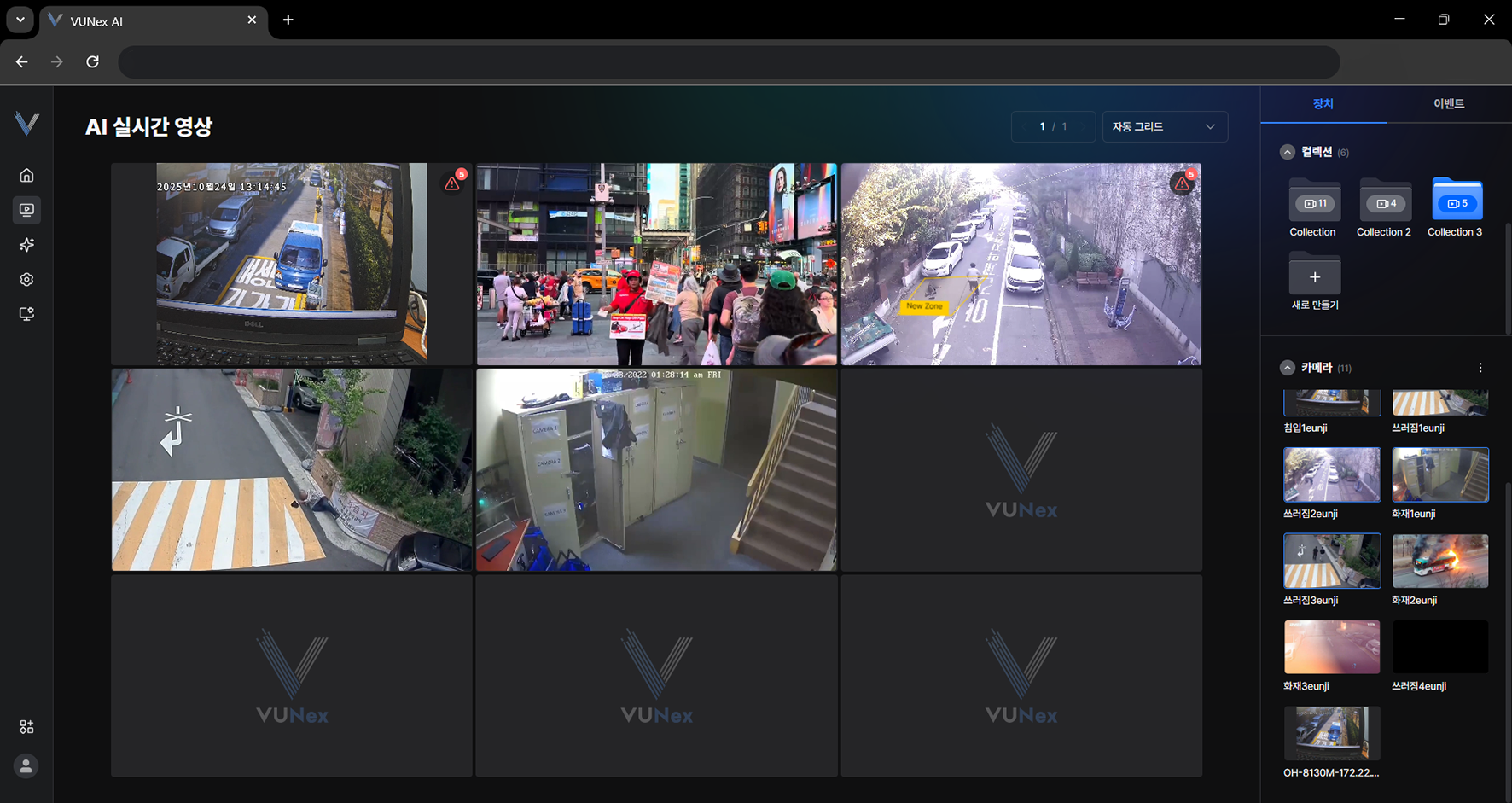 그림 2-1. 실시간 영상 화면
 - 영상을 선택한 후, 마우스 버튼을 빠르게 두 번 누르세요영상을 최대화합니다.
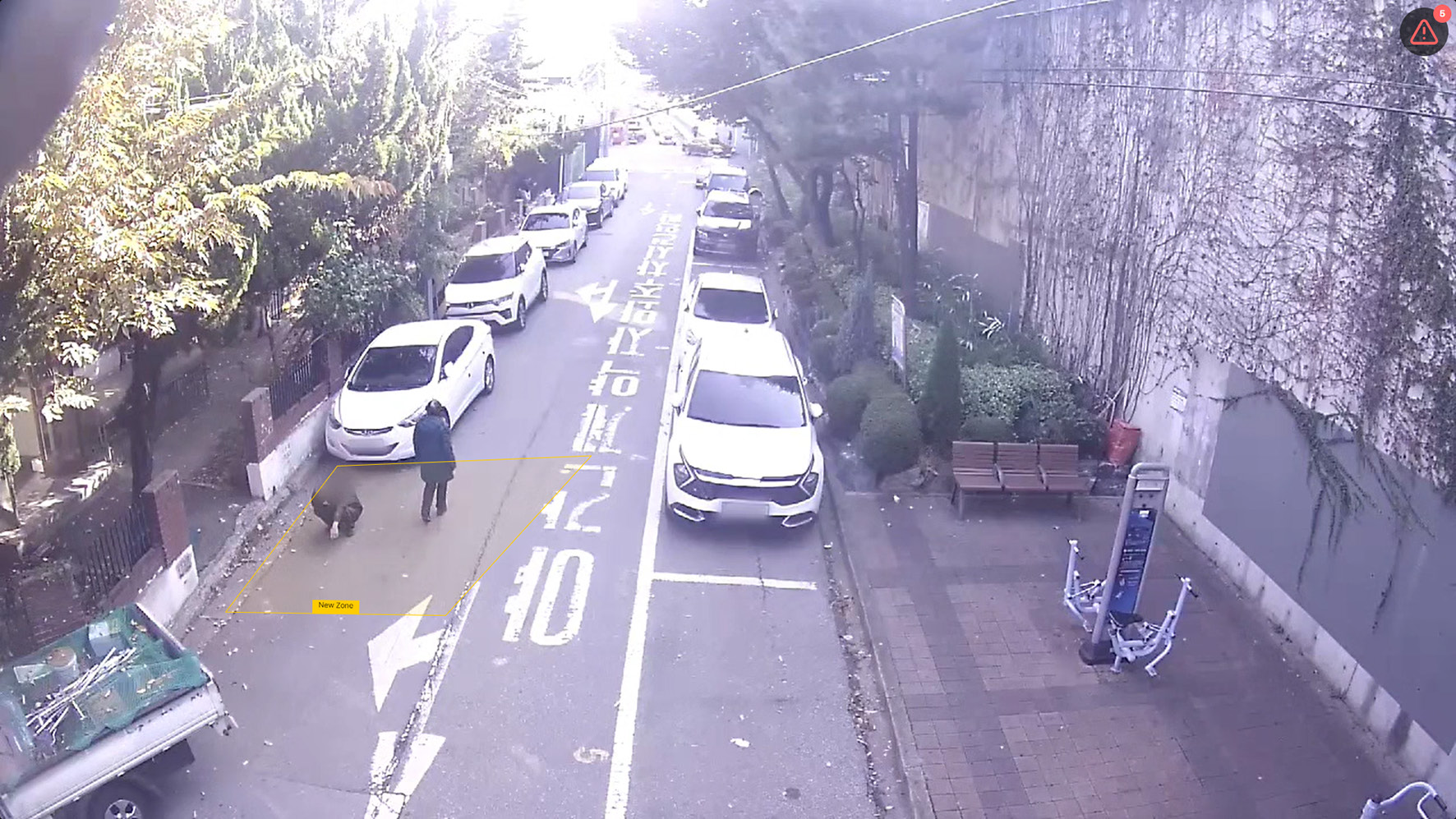 그림 2-2. 영상 최대화
 - 실시간 영상을 확인합니다
실시간 영상 옵션 보기
실시간 영상 옵션을 확인합니다.
- 메인 메뉴에서 [] > [AI 실시간 영상]을 누르세요실시간 영상 화면을 표시합니다.
- 영상을 선택한 후, 마우스 버튼을 빠르게 두 번 누르세요영상을 최대화합니다.
- 영상에서 마우스 오른쪽 버튼을 누르세요팝업 메뉴를 표시합니다.
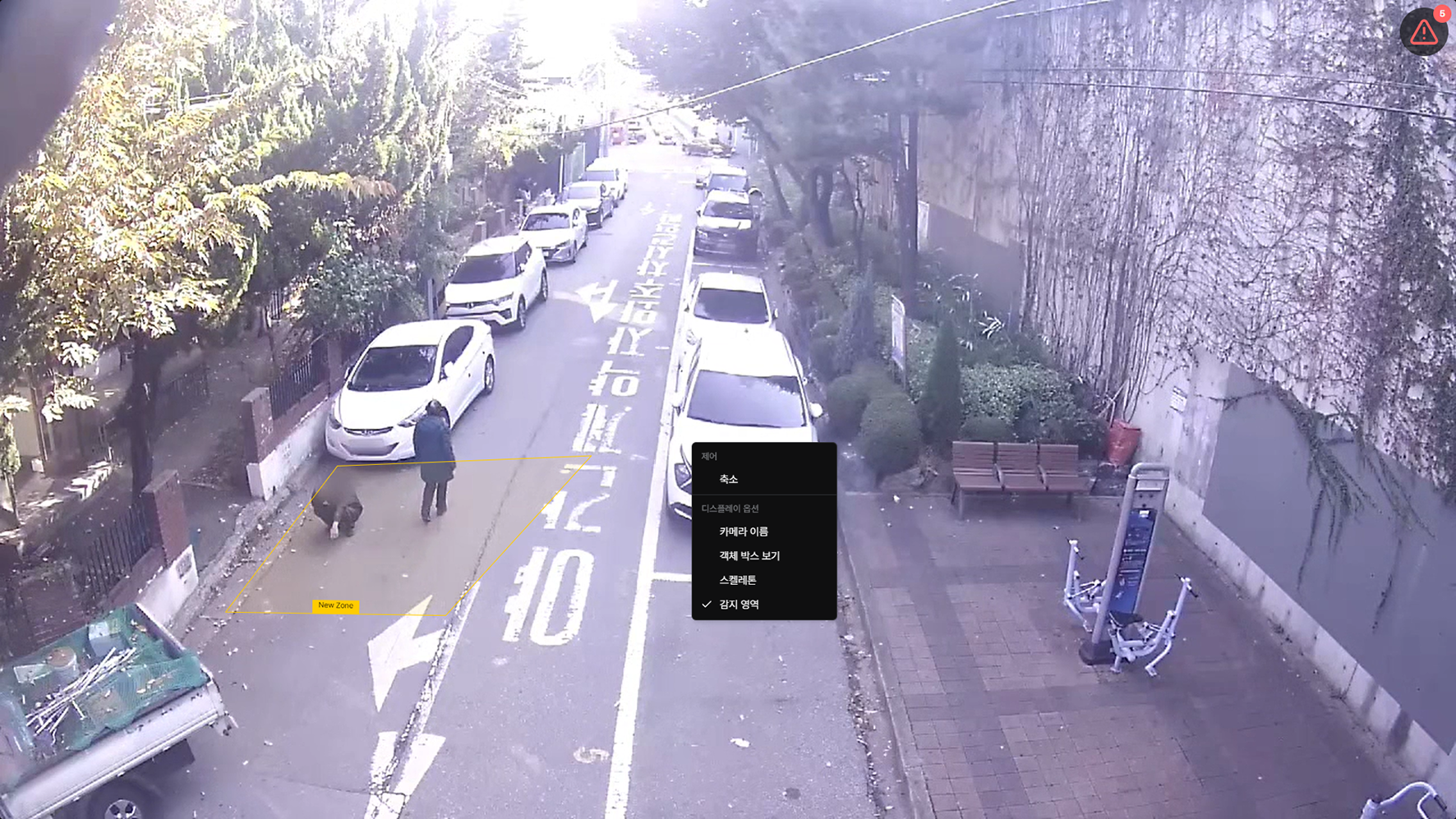 그림 2-3. 실시간 영상 팝업 메뉴
 - 원하는 항목을 누르세요
- [축소]: 영상을 최소화합니다.
- [카메라 이름]: 카메라 이름을 영상에 표시합니다.
- [객체 박스 보기]: 객체 박스를 영상에 표시합니다.
- [스켈레톤]: 스켈레톤을 영상에 표시합니다.
- [감지 영역]: 감지 영역을 영상에 표시합니다.
실시간 영상에서 최신 이벤트 보기
실시간 영상 모니터링 중에 해당 카메라에서 발생한 최신 이벤트를 확인합니다.
- 메인 메뉴에서 [] > [AI 실시간 영상]을 누르세요실시간 영상 화면을 표시합니다.
- 영상을 선택한 후, 마우스 버튼을 빠르게 두 번 누르세요영상을 최대화합니다.
- []을 누르세요
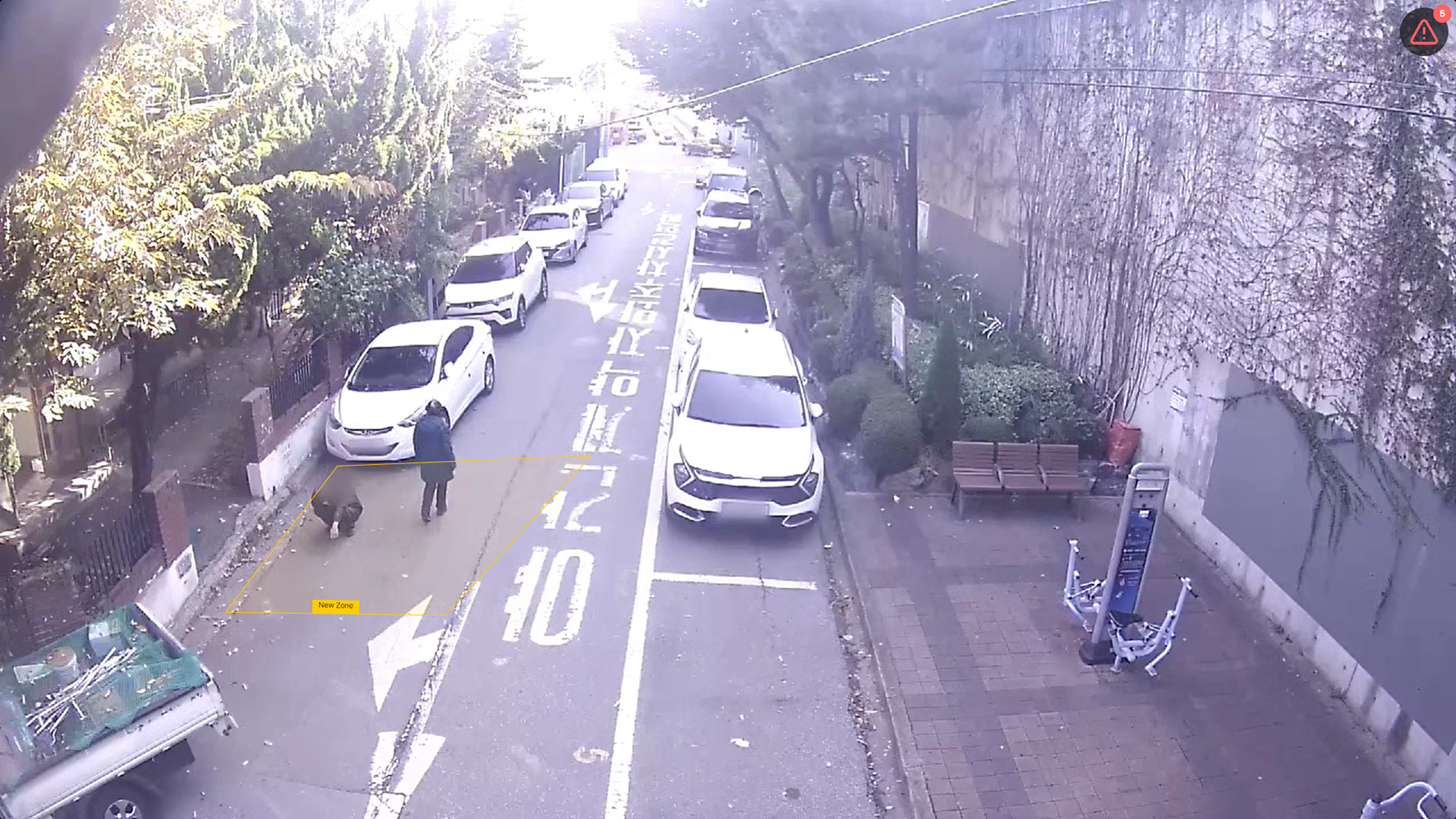 그림 2-4. 최신 이벤트 목록
 - 해당 카메라에서 발생한 최신 이벤트 목록을 확인합니다
실시간 영상 메뉴 보기
메뉴를 확인합니다.
- 메인 메뉴에서 [] > [AI 실시간 영상]을 누르세요실시간 영상 화면을 표시합니다.
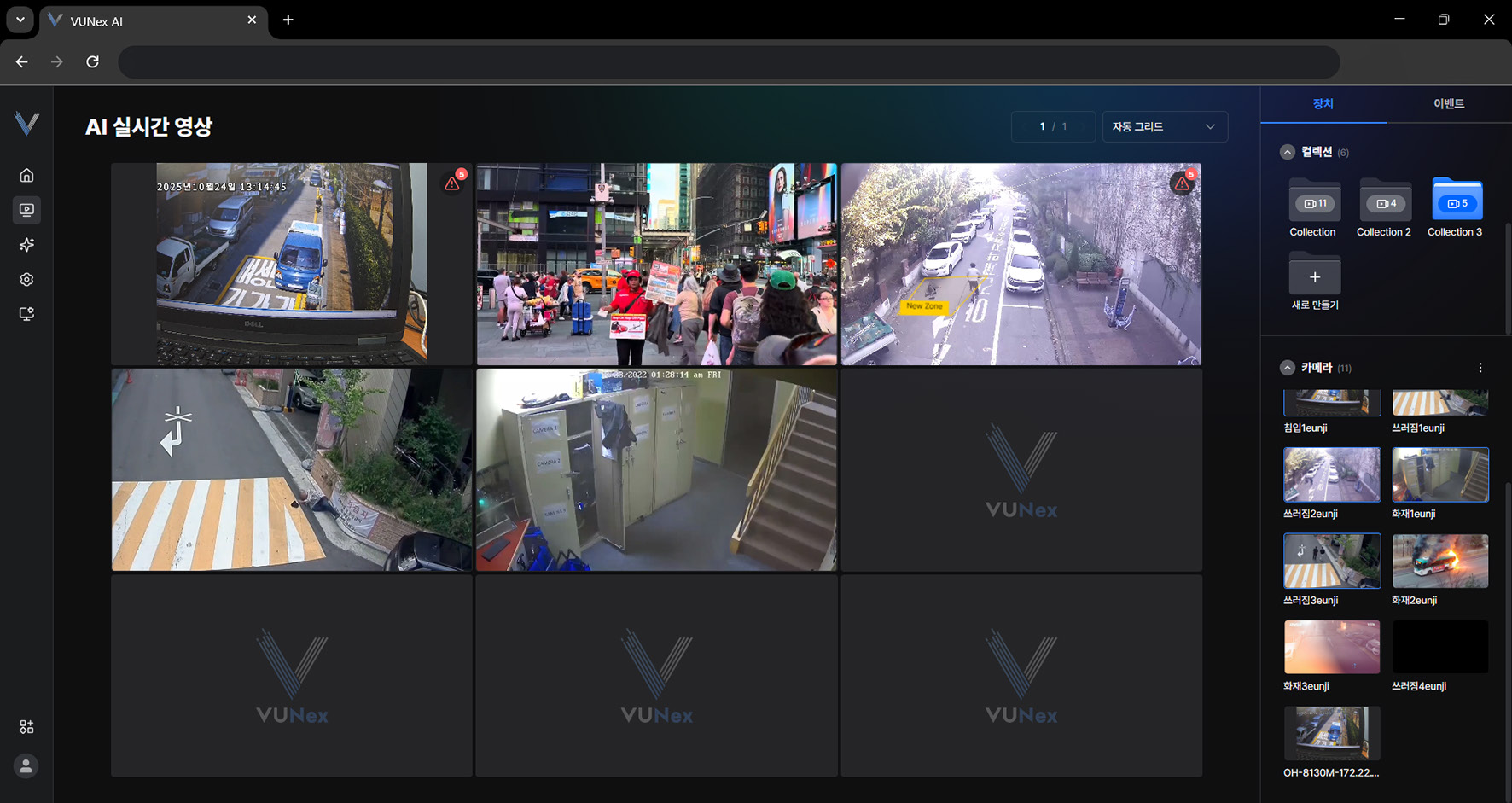 그림 2-5. 실시간 영상 메뉴
 - 원하는 항목을 누르세요[장치]: 등록된 카메라를 확인합니다. [이벤트]: 이벤트 목록을 확인합니다.
- 영상에서 마우스 오른쪽 버튼을 누르세요팝업 메뉴를 표시합니다.
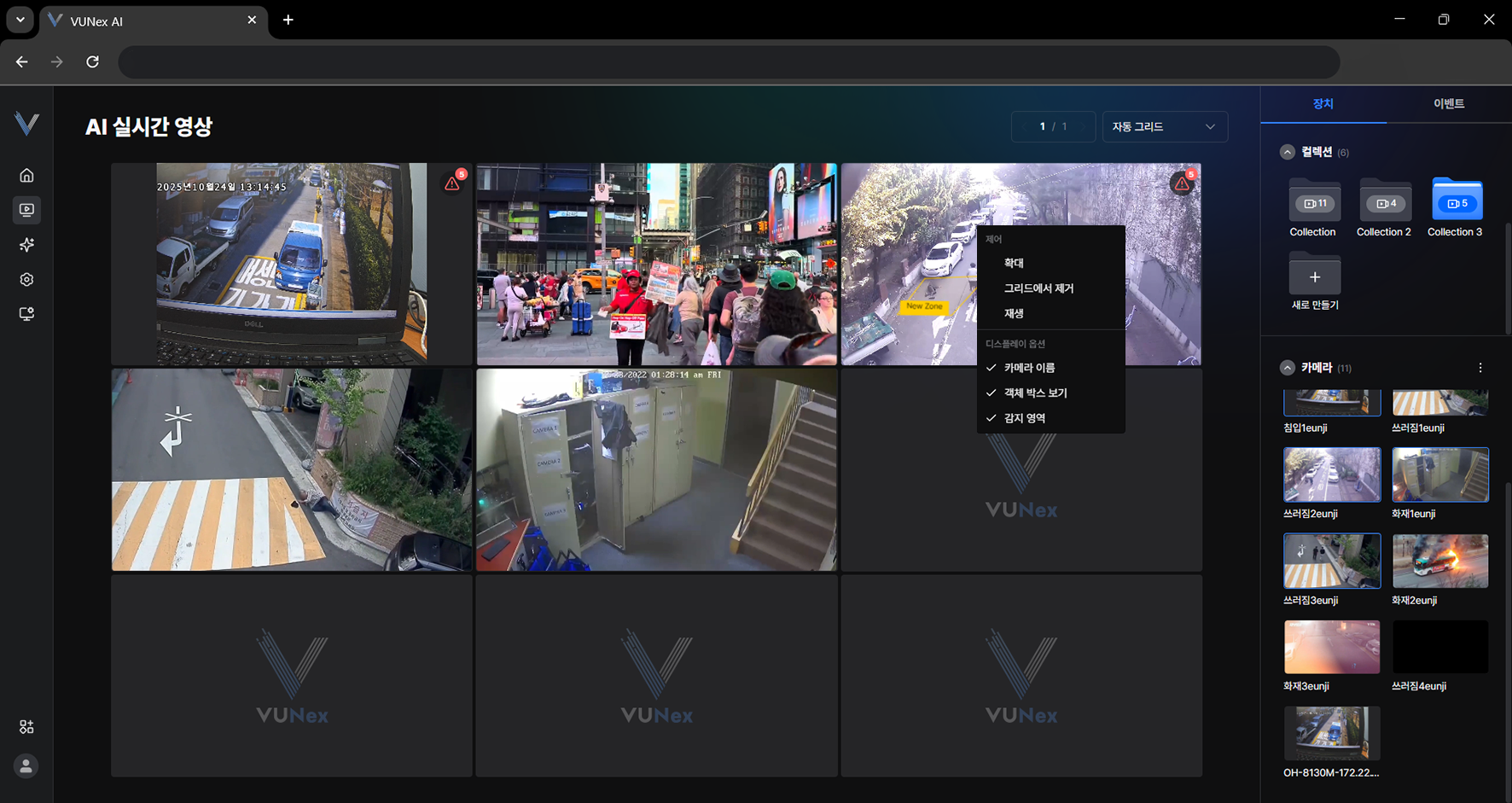 그림 2-6. 영상 셀 팝업 메뉴
 - 원하는 항목을 누르세요
- [확대]: 영상을 최대화합니다.
- [그리드에서 제거]: 영상 영역에 할당된 카메라를 해제합니다.
- [재생]: 영상을 재생합니다.
- [객체 박스 보기]: 객체 박스를 영상에 표시합니다.
- [감지 영역]: 감지 영역을 영상에 표시합니다.
카메라 목록 보기
카메라 목록 보기 방식을 설정합니다.
- 메인 메뉴에서 [] > [AI 실시간 영상]을 누르세요실시간 영상 화면을 표시합니다.
- [장치] > [카메라] > []를 누르세요
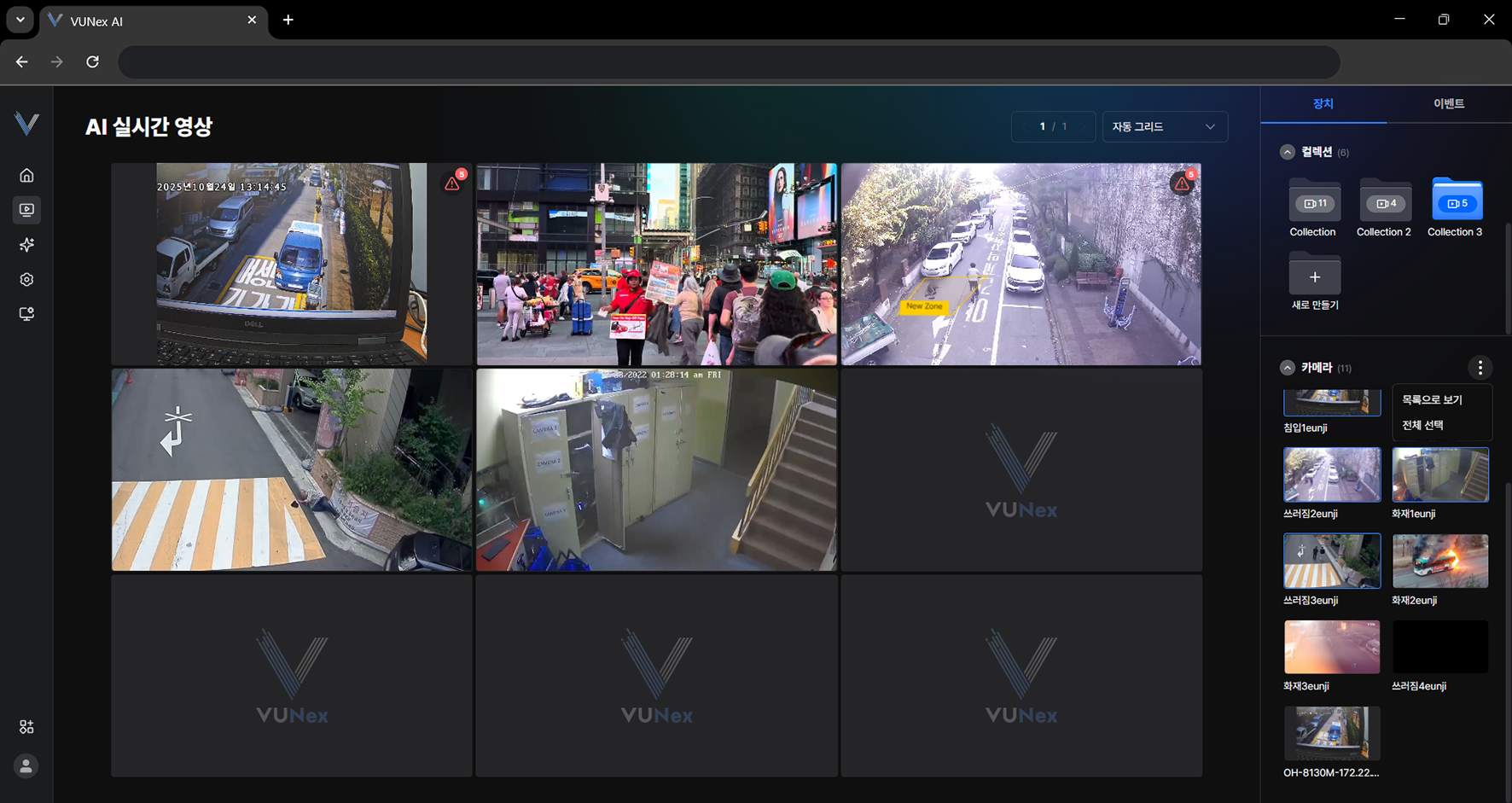 그림 2-7. 카메라 목록 보기
 - [목록으로 보기]를 누르세요
- 카메라 목록 보기 방식을 설정합니다
참고
[] > [섬네일로 보기]를 누르세요. 카메라 목록을 섬네일 형태로 변경합니다.
그리드 변경하기
화면에 표시할 셀의 수를 변경합니다.
- 메인 메뉴에서 [] > [AI 실시간 영상]을 누르세요실시간 영상 화면을 표시합니다.
- 점선 표시 부분을 누르세요
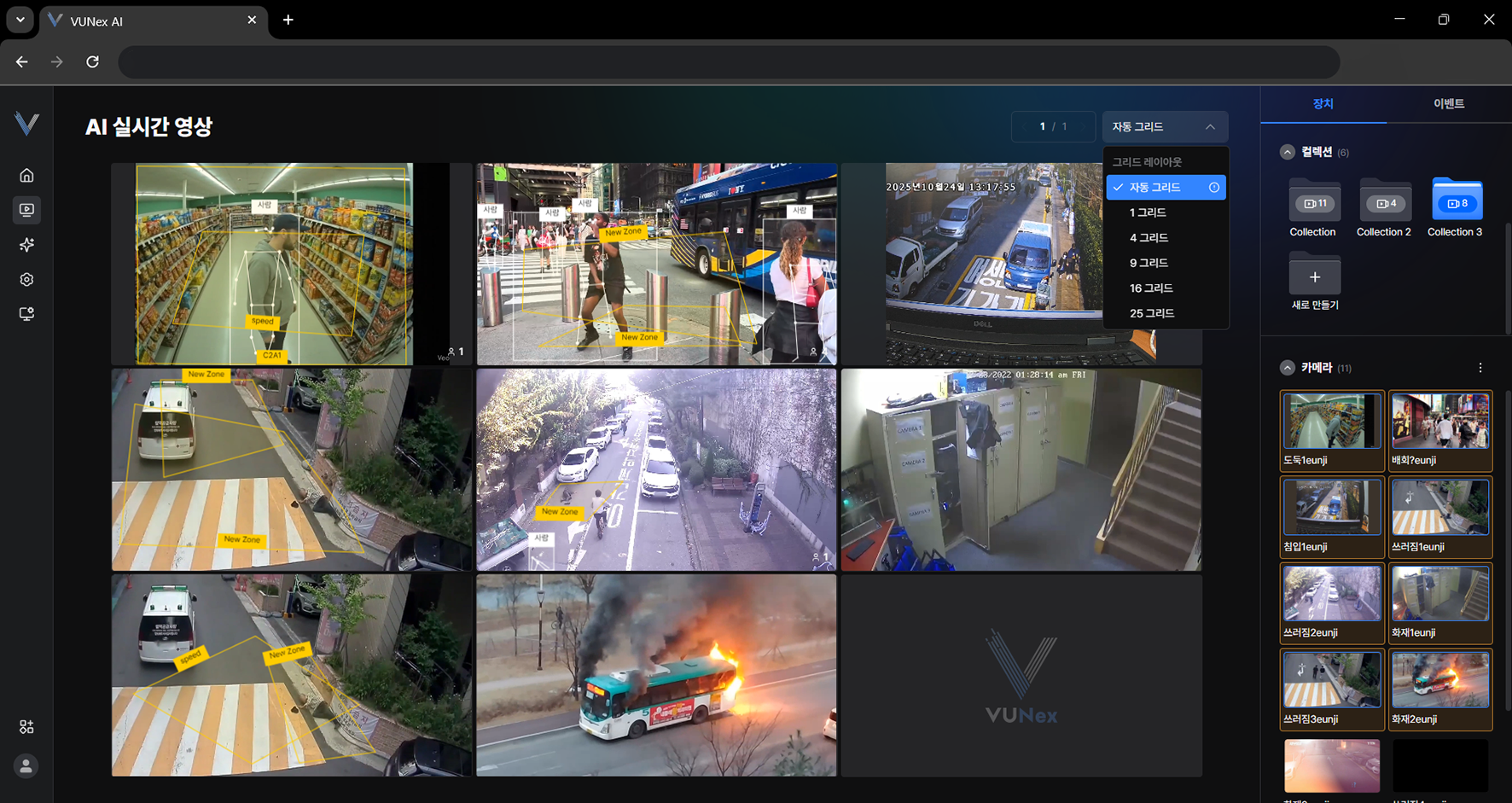 그림 2-8. 그리드 변경
 - 원하는 항목을 선택하세요
- 화면에 표시할 셀의 수를 변경합니다
참고
[자동 그리드]는 장치 개수에 따라 최적 그리드를 자동 적용합니다.
영상 영역에 카메라 할당하기
카메라를 영상 영역에 할당합니다.
- 메인 메뉴에서 [] > [AI 실시간 영상] > [장치]를 누르세요
- 원하는 컬렉션 또는 카메라를 선택하세요
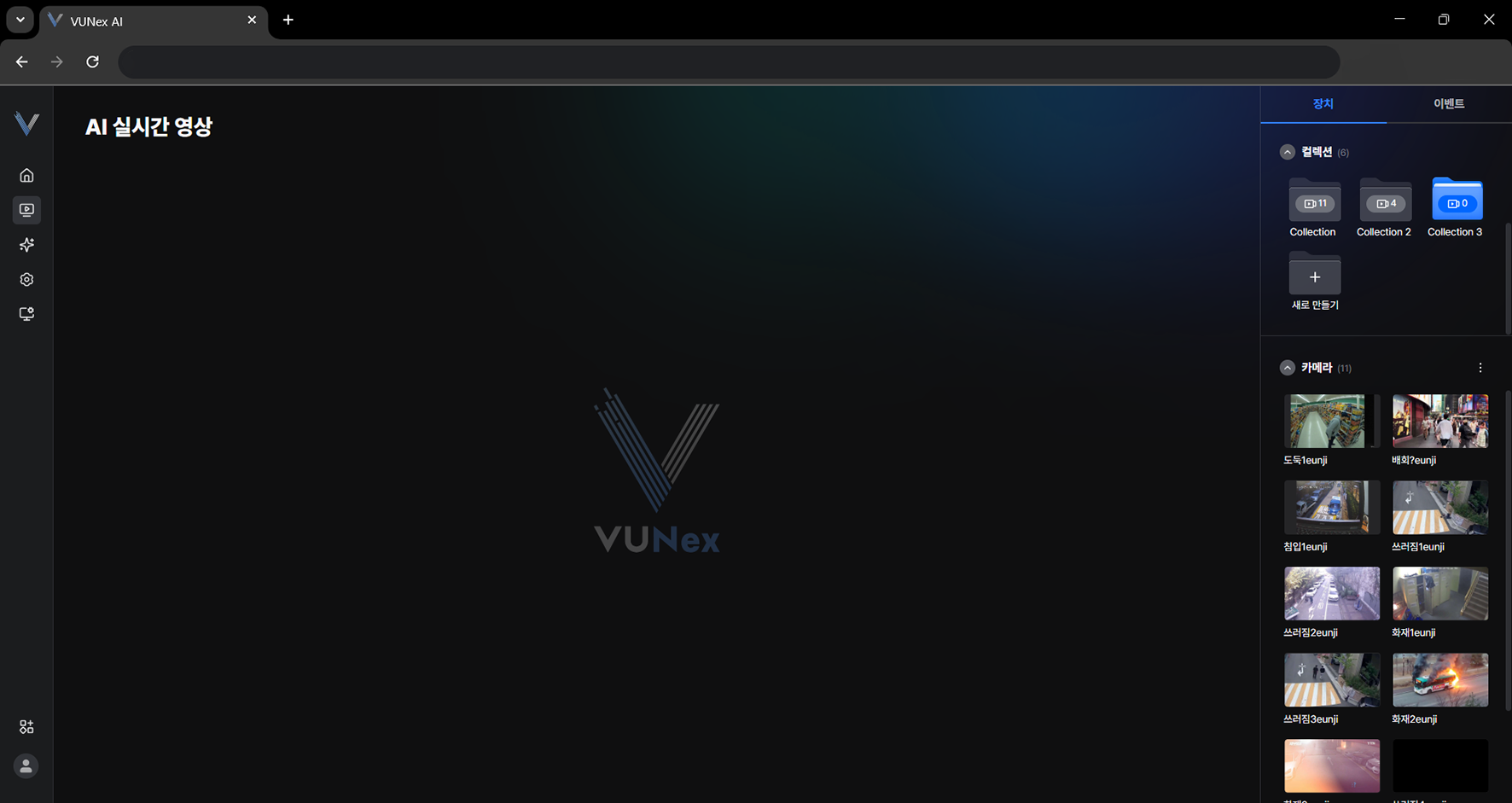 그림 2-9. 카메라 할당
 - 마우스 버튼으로 누른 상태에서 영상 영역 또는 컬렉션으로 옮기세요
- 카메라를 영상 영역에 할당합니다
참고
카메라를 영상 영역에 직접 할당하는 경우 컬렉션을 새로 생성합니다.
새 컬렉션 만들기
새 컬렉션에 카메라를 저장합니다.
- 메인 메뉴에서 [] > [AI 실시간 영상] > [장치]를 누르세요
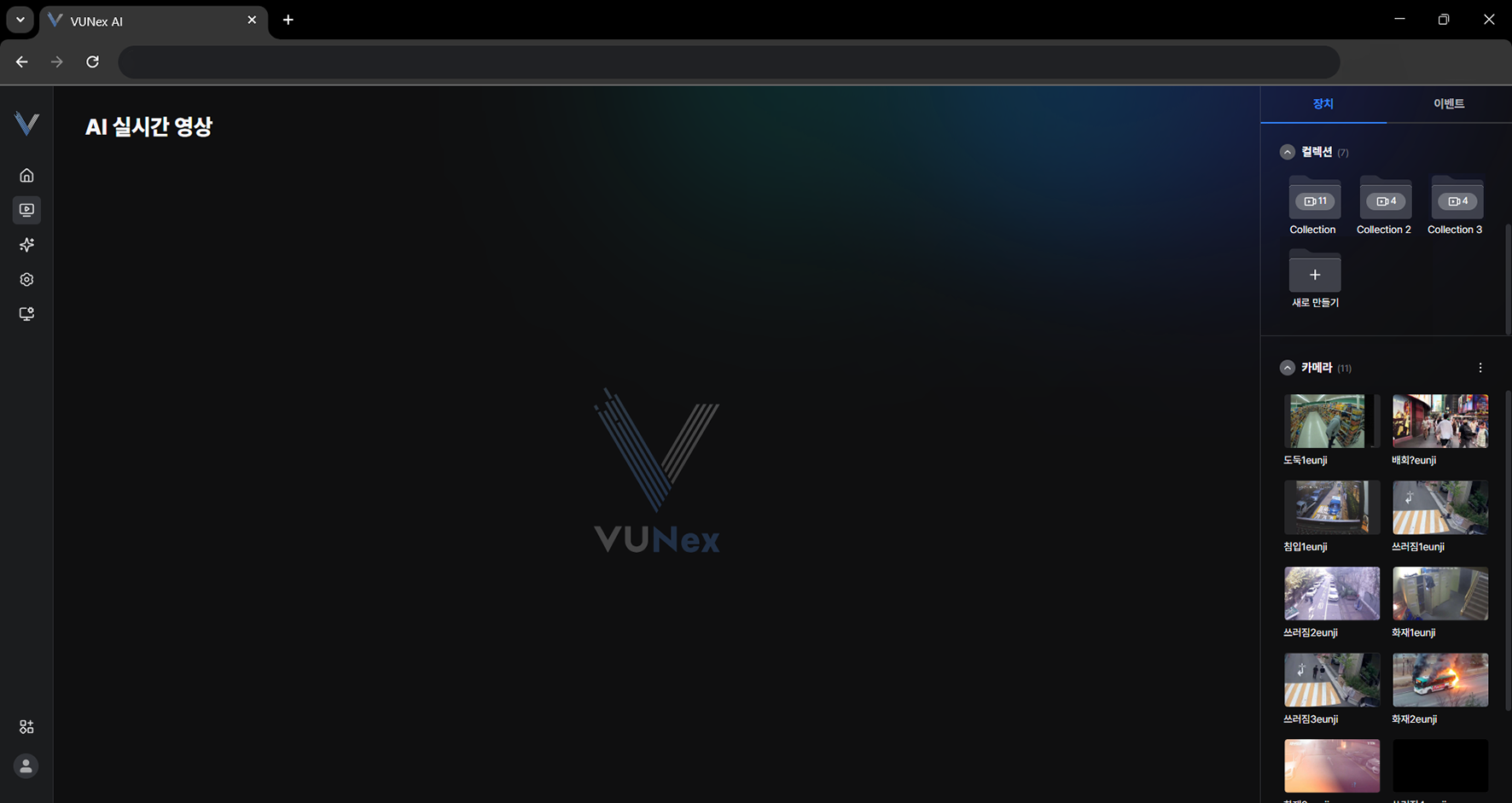 그림 2-10. 새 컬렉션 만들기
 - [새로 만들기]를 누르세요
- 이름을 입력하세요
- 마우스 버튼으로 누른 상태에서 영상 영역 또는 컬렉션으로 옮기세요
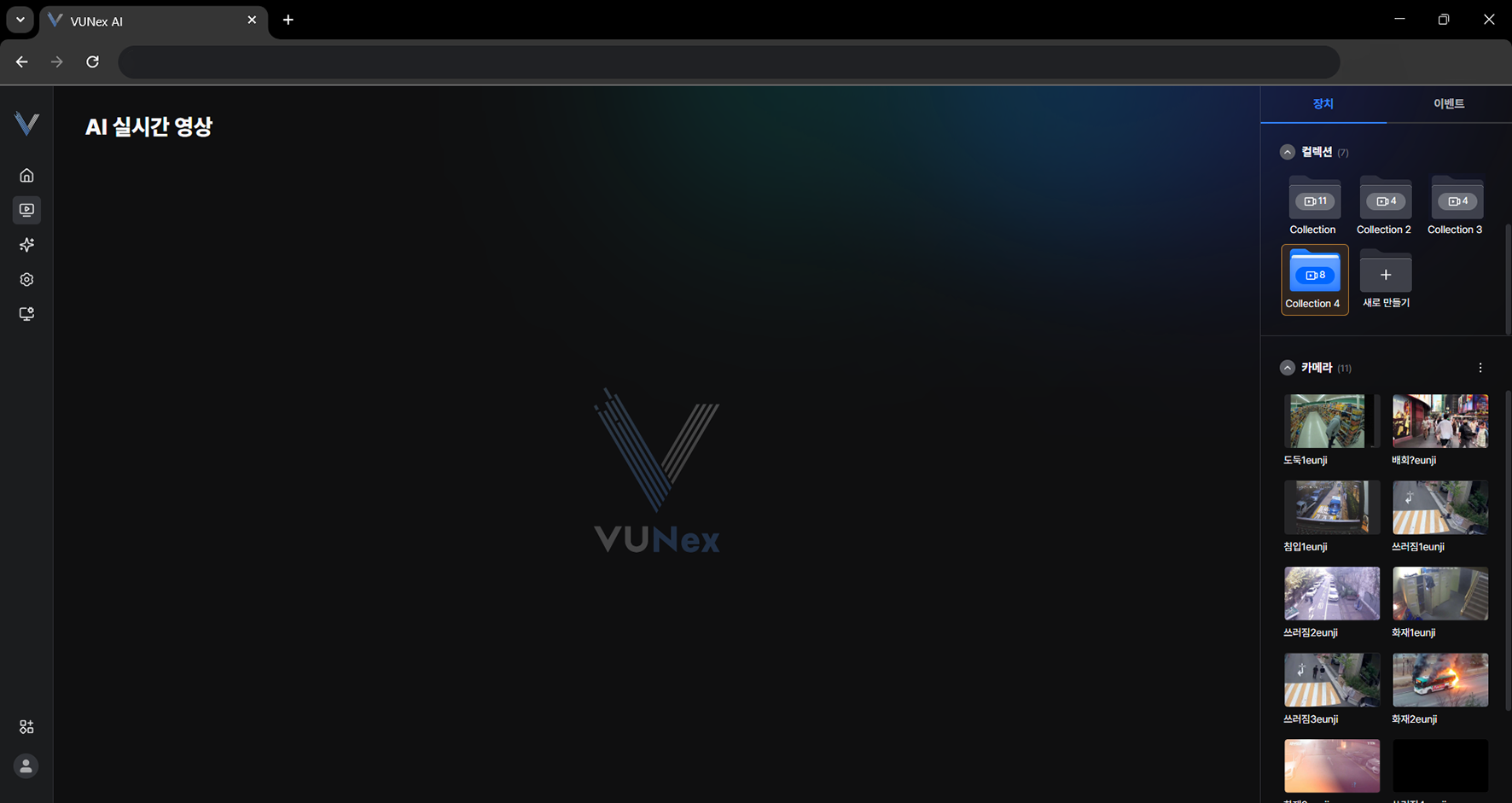 그림 2-11. 컬렉션에 카메라 저장
 - 컬렉션에 카메라를 저장합니다
컬렉션 편집하기
컬렉션을 편집합니다.
- 메인 메뉴에서 [] > [AI 실시간 영상] > [장치]를 누르세요
- 컬렉션을 선택한 후, 마우스 오른쪽 버튼을 누르세요팝업 메뉴를 표시합니다.
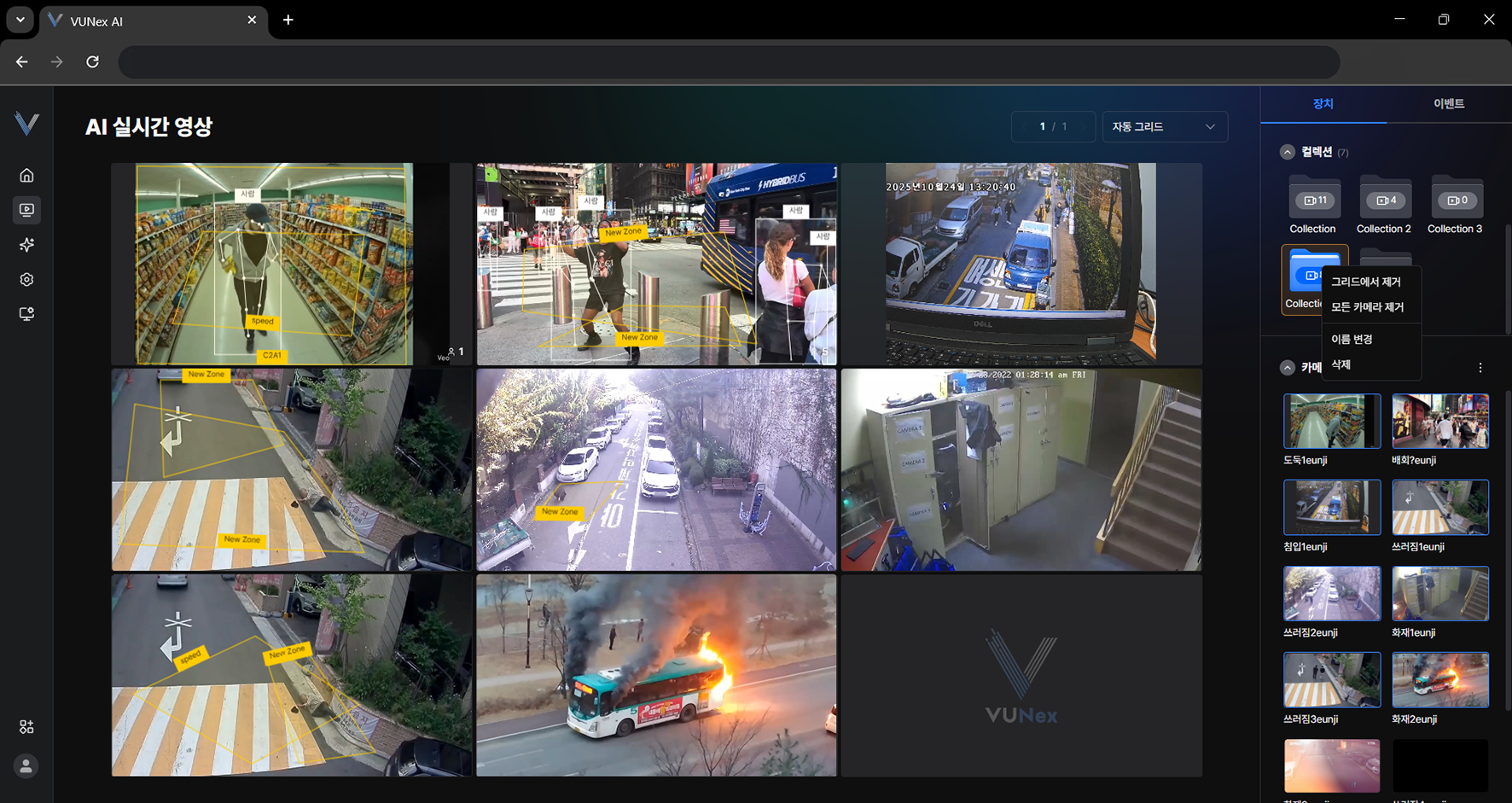 그림 2-12. 컬렉션 편집 메뉴
 - 원하는 항목을 누르세요[그리드에서 제거]: 영상 영역에 할당된 카메라를 해제합니다. [모든 카메라 제거]: 컬렉션에 저장된 모든 카메라를 제거합니다. [이름 변경]: 컬렉션 이름을 변경합니다. [삭제]: 컬렉션을 삭제합니다.
참고
컬렉션을 마우스 버튼으로 누른 상태에서 원하는 위치로 이동하세요. 컬렉션 순서 변경이 가능합니다.
컬렉션 삭제하기
컬렉션을 삭제합니다.
- 메인 메뉴에서 [] > [AI 실시간 영상] > [장치]를 누르세요
- 컬렉션을 선택한 후, 마우스 오른쪽 버튼을 누르세요팝업 메뉴를 표시합니다.
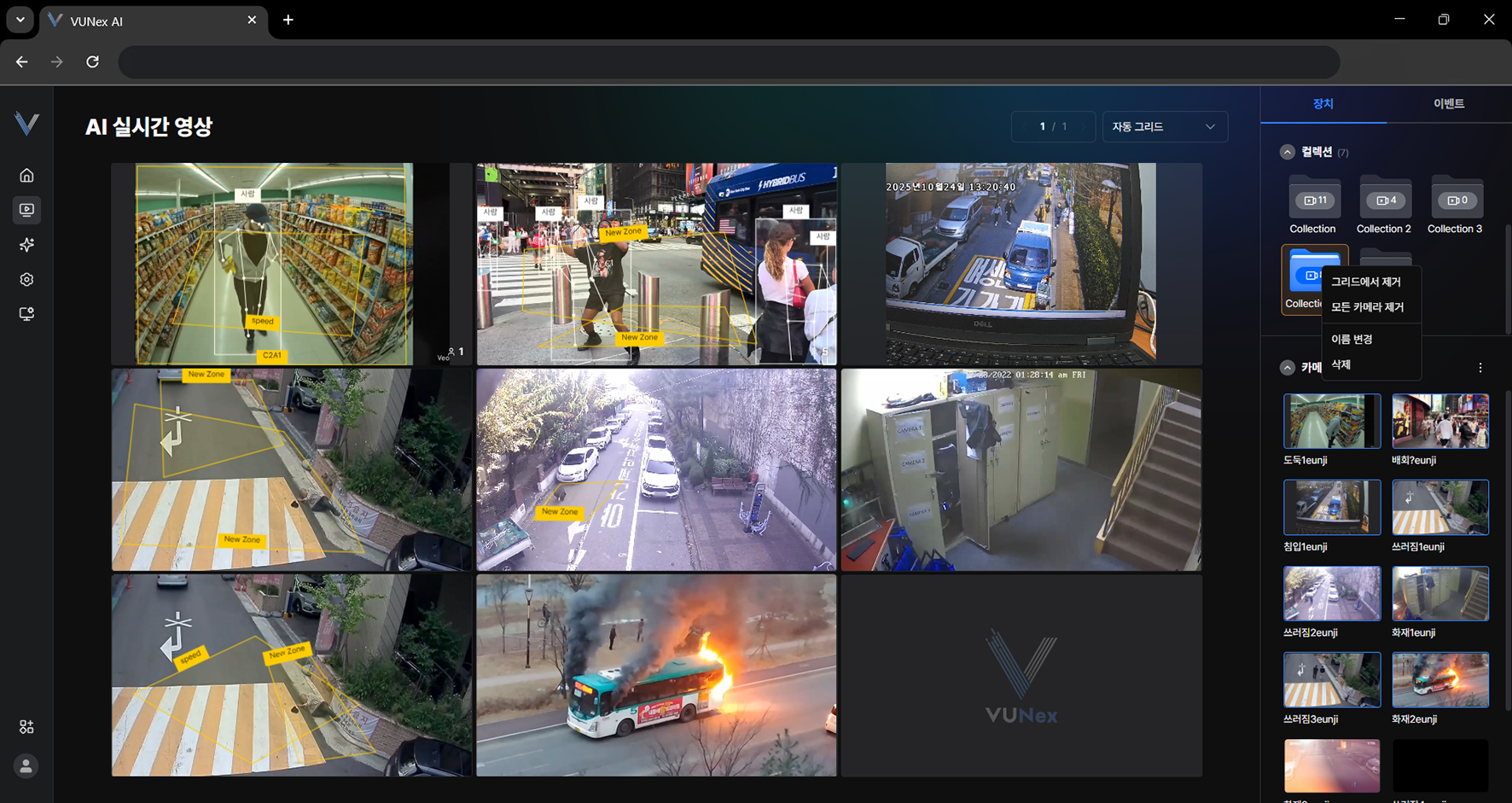 그림 2-13. 컬렉션 삭제
 - [삭제]를 누르세요
- [확인]을 누르세요컬렉션을 삭제합니다.
이벤트 셀 알림 보기
셀에 표출된 이벤트 알림을 확인합니다.
- 메인 메뉴에서 [] > [AI 실시간 영상]을 누르세요실시간 영상 화면을 표시합니다.
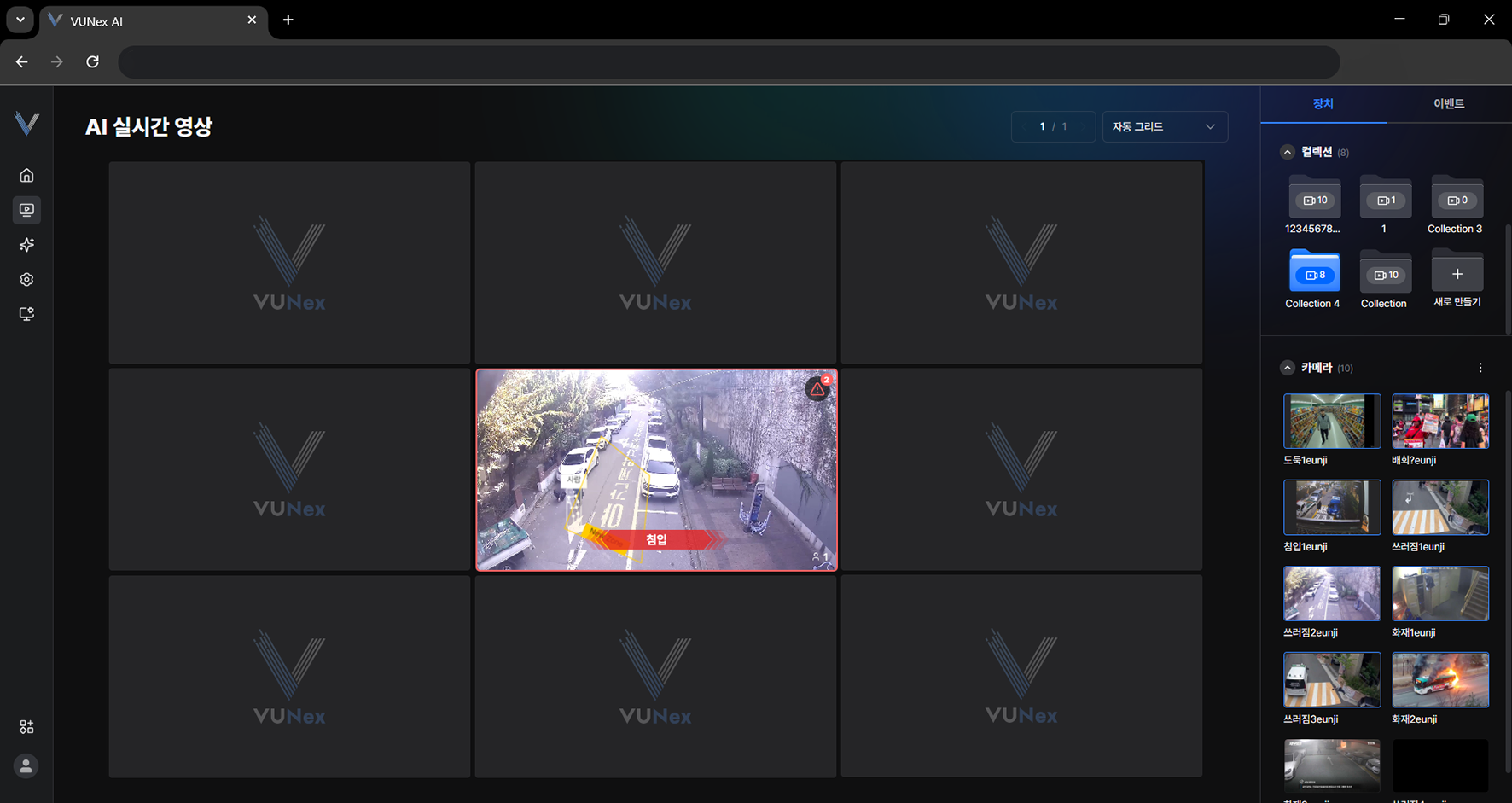 그림 2-14. 이벤트 셀 알림
 - 셀에 표출된 이벤트 알림을 확인하세요
- []을 누르세요
- 원하는 항목을 누르세요
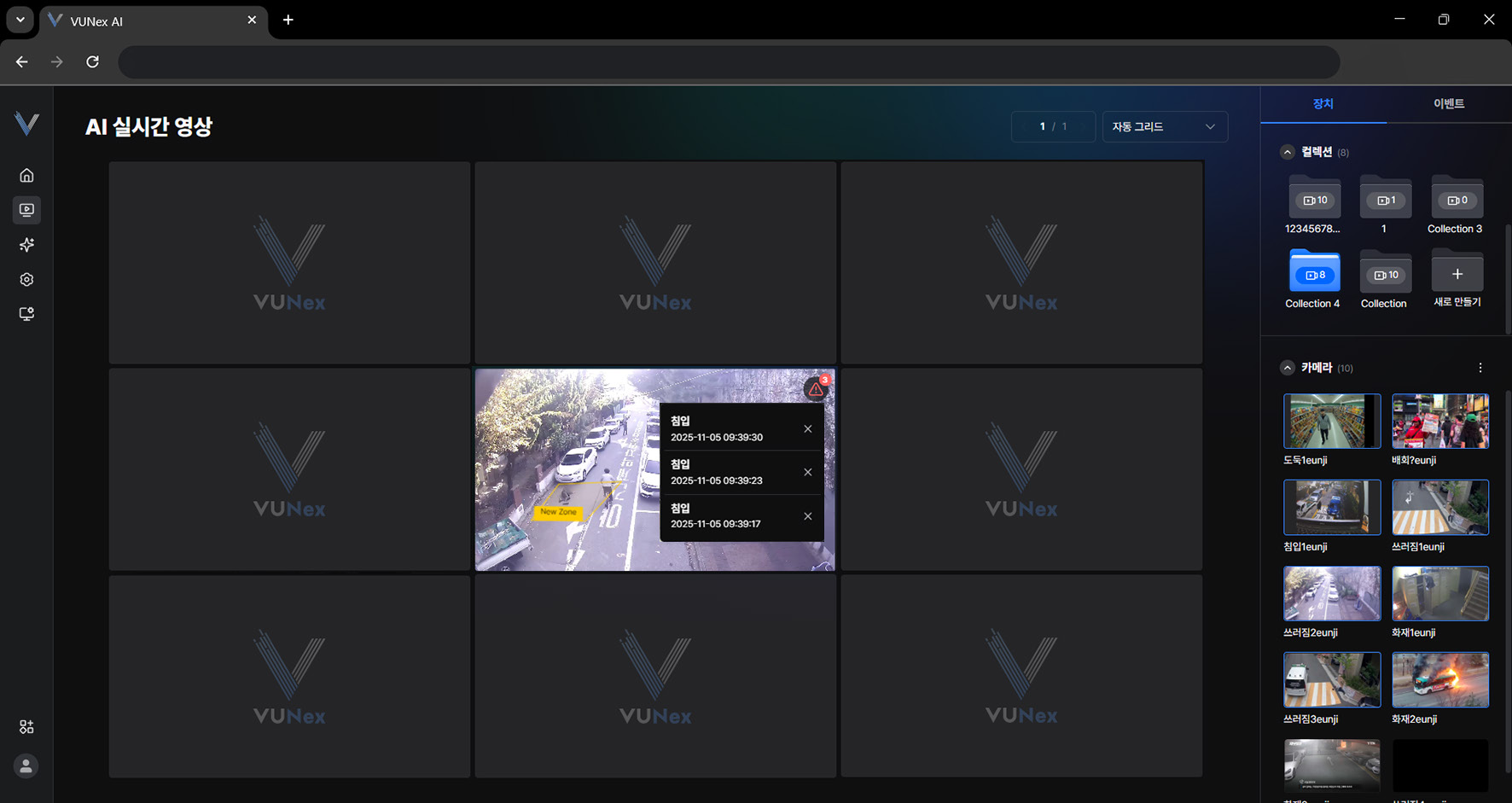 그림 2-15. 이벤트 상세 정보
 - 이벤트 상세 정보를 확인합니다
참고
메인 메뉴에서 [] > [AI 이벤트] > [액션 설정] > [액션 유형] > [셀 알람]을 누르세요. 이벤트 카메라의 셀을 깜빡입니다.
이벤트 알림 목록 보기
이벤트 알림 목록을 확인합니다.
- 메인 메뉴에서 [] > [AI 실시간 영상] > [이벤트]를 누르세요
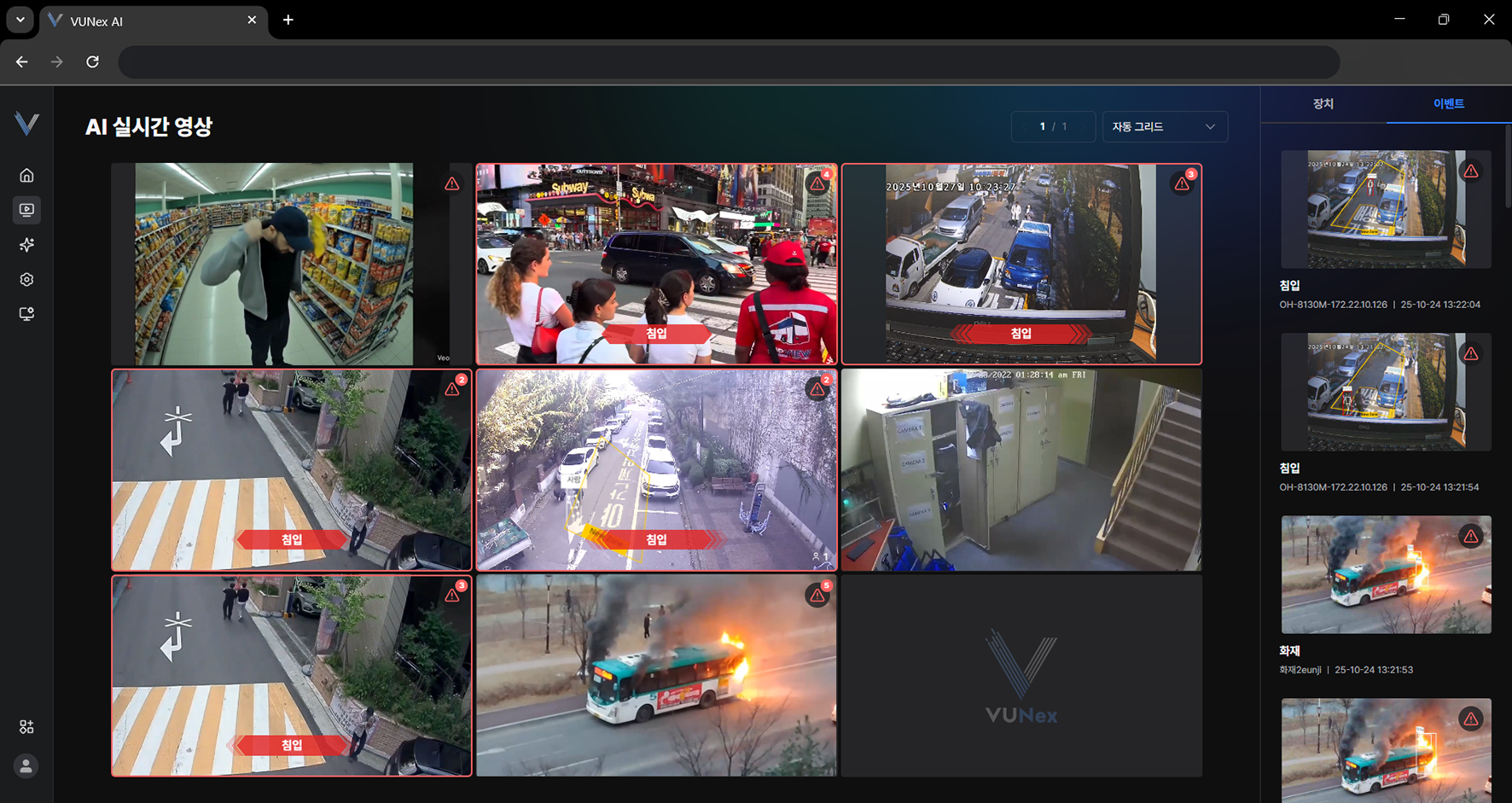 그림 2-16. 이벤트 알림 목록
 - 이벤트 알림 목록을 확인하세요
- 원하는 항목을 누르세요
- 이벤트 상세 정보를 확인합니다
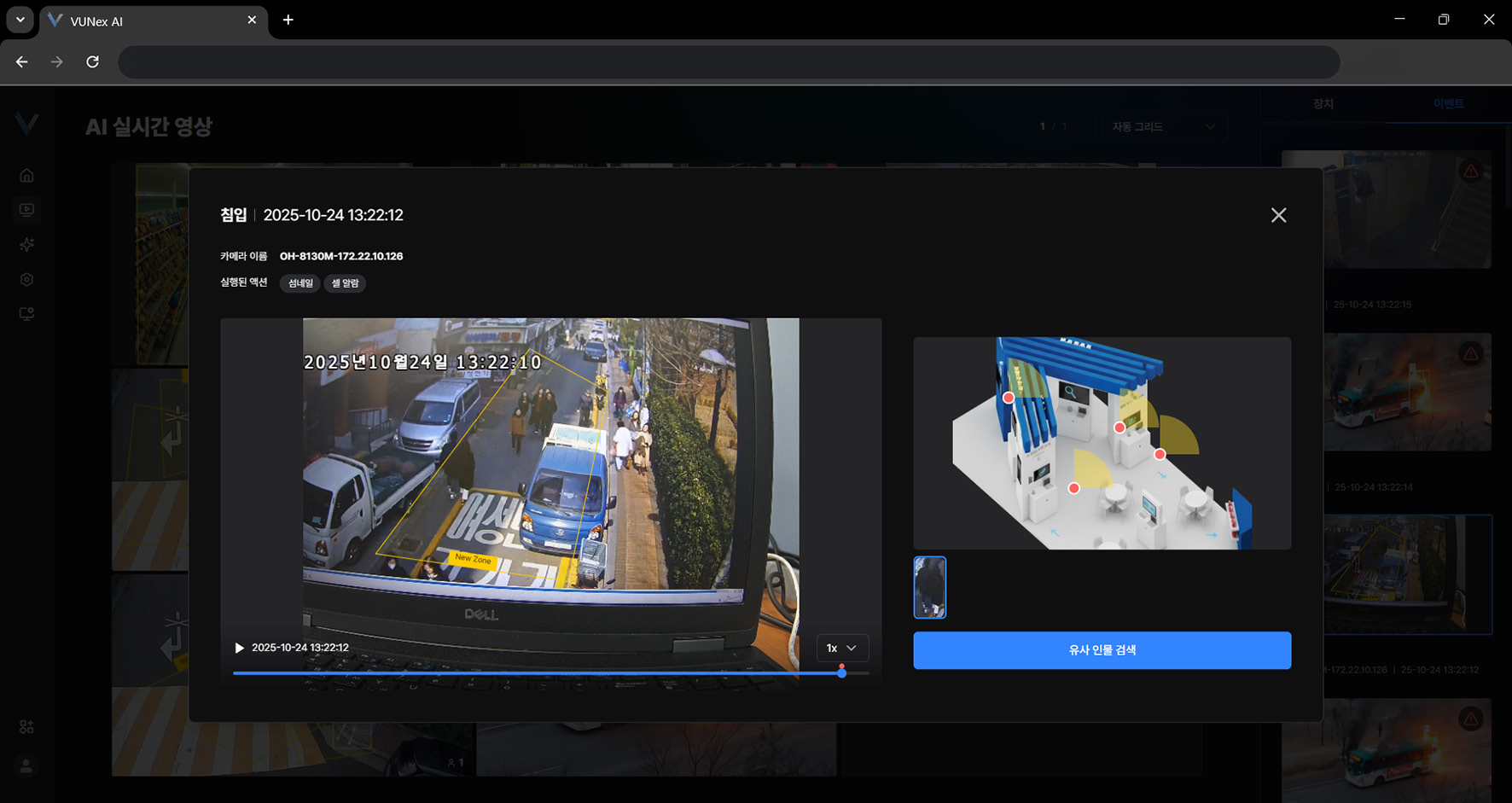 그림 2-17. 이벤트 상세 정보 및 유사 인물 검색
참고
[유사 인물 검색]은 [유사 인물 검색] 설정이 필요합니다.
메인 메뉴에서 [] > [AI 서비스] > [검색] > [유사 인물 검색]을 누르세요. 유사 인물 검색 모드를 설정합니다.
메인 메뉴에서 [] > [AI 이벤트] > [액션 설정] > [액션 유형] > [섬네일]을 누르세요. 실시간 영상 이벤트 알림 목록에 섬네일을 표시합니다.