03
더보기
계정 정보, 개인 설정 및 고객 지원 기능에 접근하는 방법을 안내합니다.
더보기 화면 개요
더보기 화면의 구성과 목적을 설명합니다.
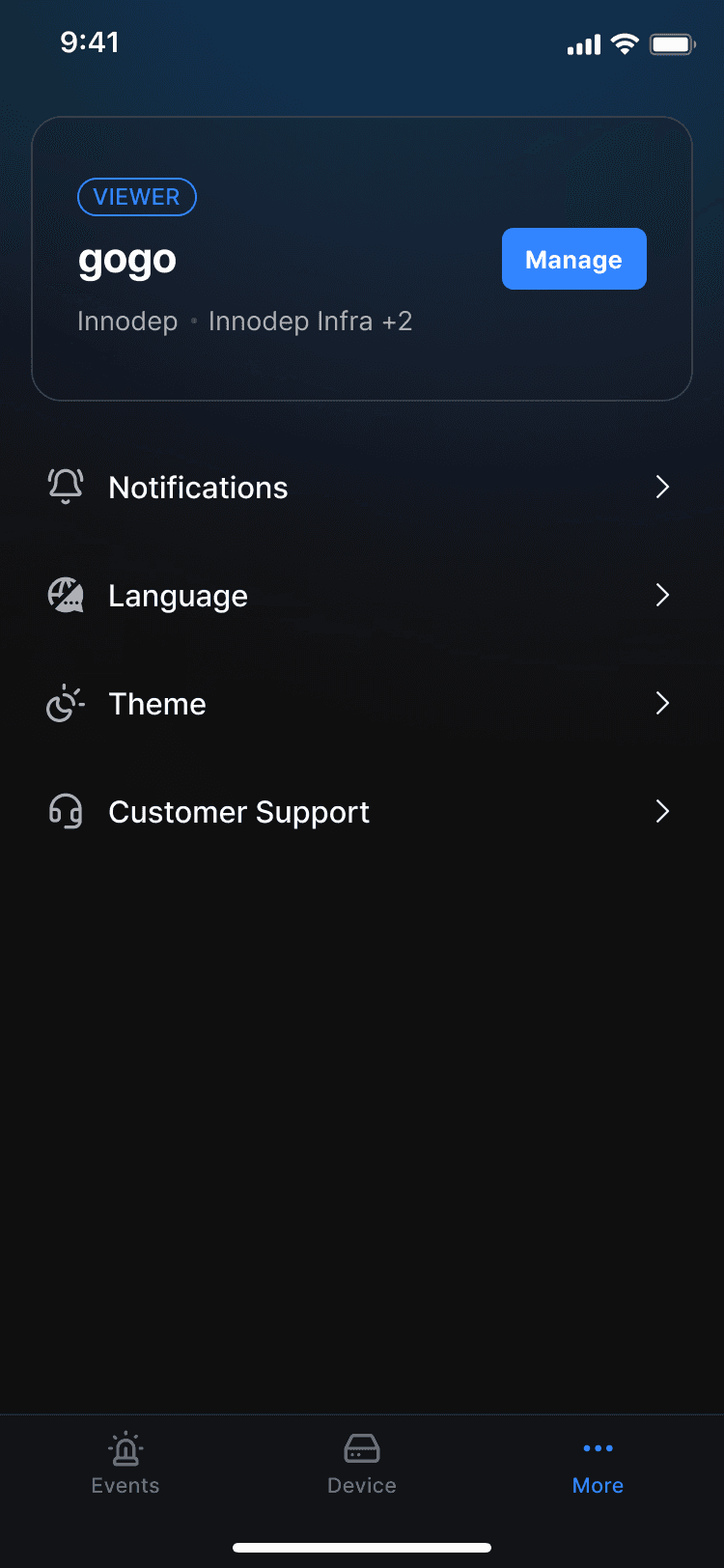
그림 3-1. 더보기 화면
화면 목적
경로: Bottom Nav > More
목적:
- 본인의 계정 정보와 권한 상태 확인
- 개인 환경 설정 및 고객 지원 관련 기능으로 진입
- 실시간 운영 흐름과 분리된 설정, 관리, 지원 기능의 진입점 역할
프로필 카드 영역
사용자 계정 및 소속 정보를 요약하여 표시하는 영역입니다.
- Display Name 및 권한 배지
- Display Name: 메인으로 표시되는 사용자 이름
- 권한 배지: 회사 권한 표시
- Manager
- Operator
- Viewer
- 소속 회사 및 그룹/지점 정보
- 소속 회사명: 사용자가 속한 회사명 표시
- 그룹/지점 요약:
- 1개인 경우: 그룹/지점명만 표시
- 1개 초과인 경우: 그룹/지점명 외 추가 개수 표시 (예: "+2")
- Manage 버튼클릭 시 계정 관리 화면으로 이동합니다.
계정 관리
계정 정보 확인 및 설정을 관리하는 화면입니다.
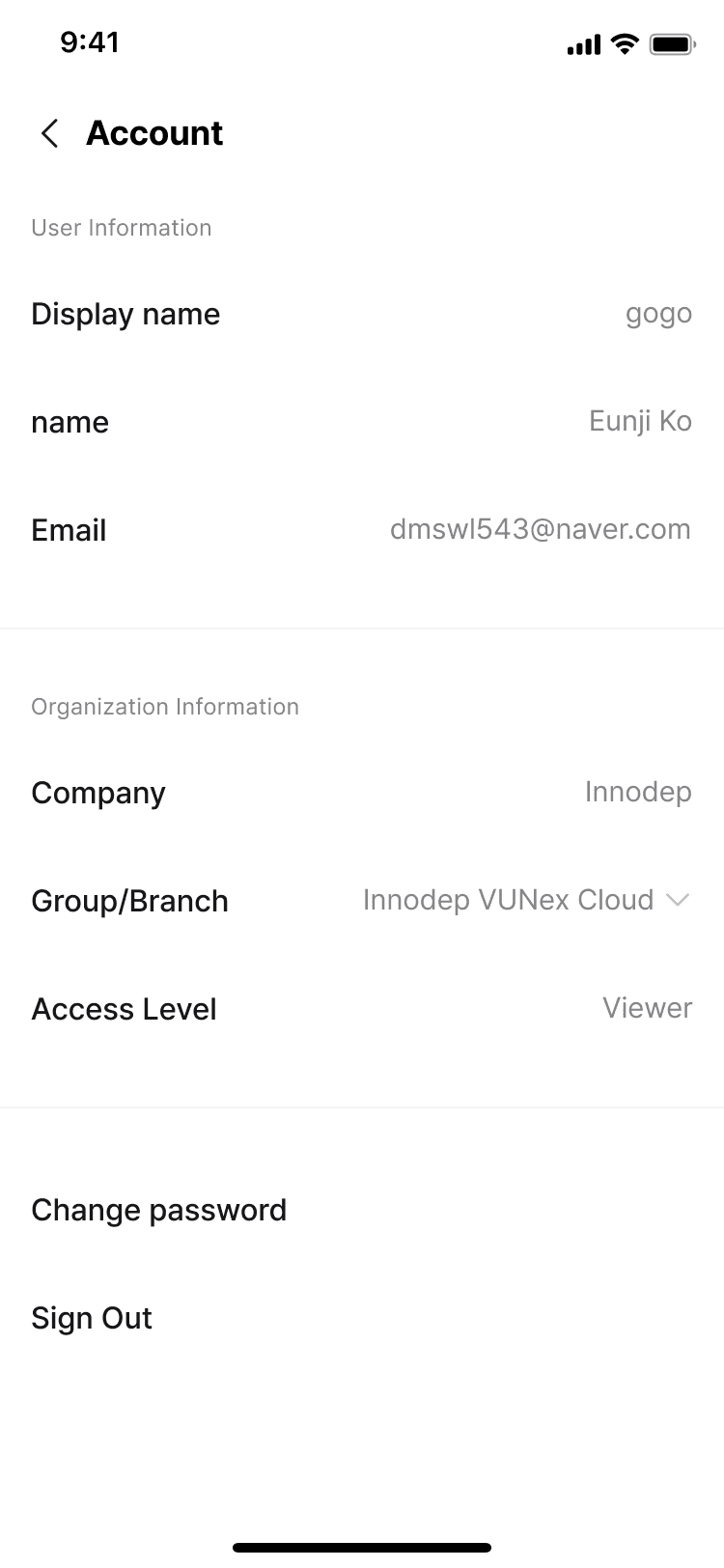
그림 3-2. 계정 관리 화면
User Information
사용자 계정 기본 정보를 표시합니다. (읽기 전용)
- Display Name: 닉네임 (대표로 표시되는 이름)
- Name: Last name > First name 순으로 표시
- Email: 로그인한 이메일 계정 정보
Organization Information
사용자의 조직 및 접근 권한 정보를 표시합니다.
- Company: 회사명
- Group/Branch: 그룹, 지점 이름 (권한이 소속된)
- 다수일 경우 Accordion 펼침/접기로 리스트 확인
- Access Level: 회사 권한 레벨 표시
계정 설정
비밀번호 변경 및 로그아웃 기능입니다.
- Change Password비밀번호 변경 기능입니다. 1. 클릭 시 확인 알럿이 표시됩니다. 2. 확인 시 비밀번호 변경 화면으로 이동합니다. 3. 이메일 인증 후 새 비밀번호를 설정합니다. > Flow는 Reset Password > Verify Email과 동일합니다.
- Sign Out로그아웃 기능입니다. 1. 클릭 시 확인 알럿이 표시됩니다. 2. 확인 시 앱에서 로그아웃되며 로그인 화면으로 이동합니다.
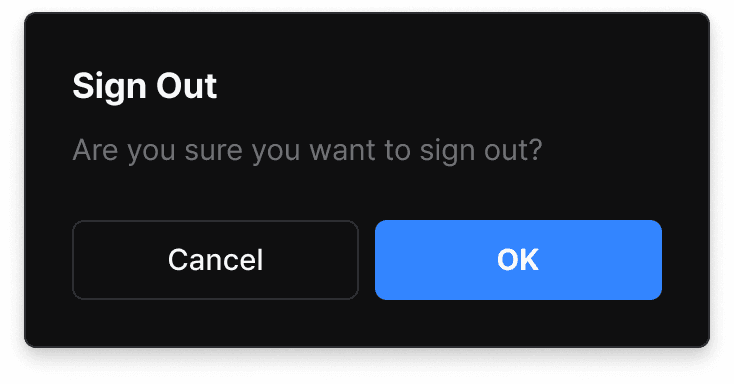
그림 3-3. 확인 알럿 다이얼로그