08
AI 티칭
영상 속 대상을 직접 지정해 새로운 클래스를 학습시키는 방법을 안내합니다.
AI 티칭 시작하기
실시간 영상 또는 재생 화면에서 AI 티칭 화면을 엽니다.
- 메인 메뉴에서 [] > [AI 실시간 영상]을 누르세요
- 화면 오른쪽 위 [AI Teaching]을 누르세요재생 화면에서는 [AI 티칭] 아이콘을 선택하여 열 수도 있습니다.
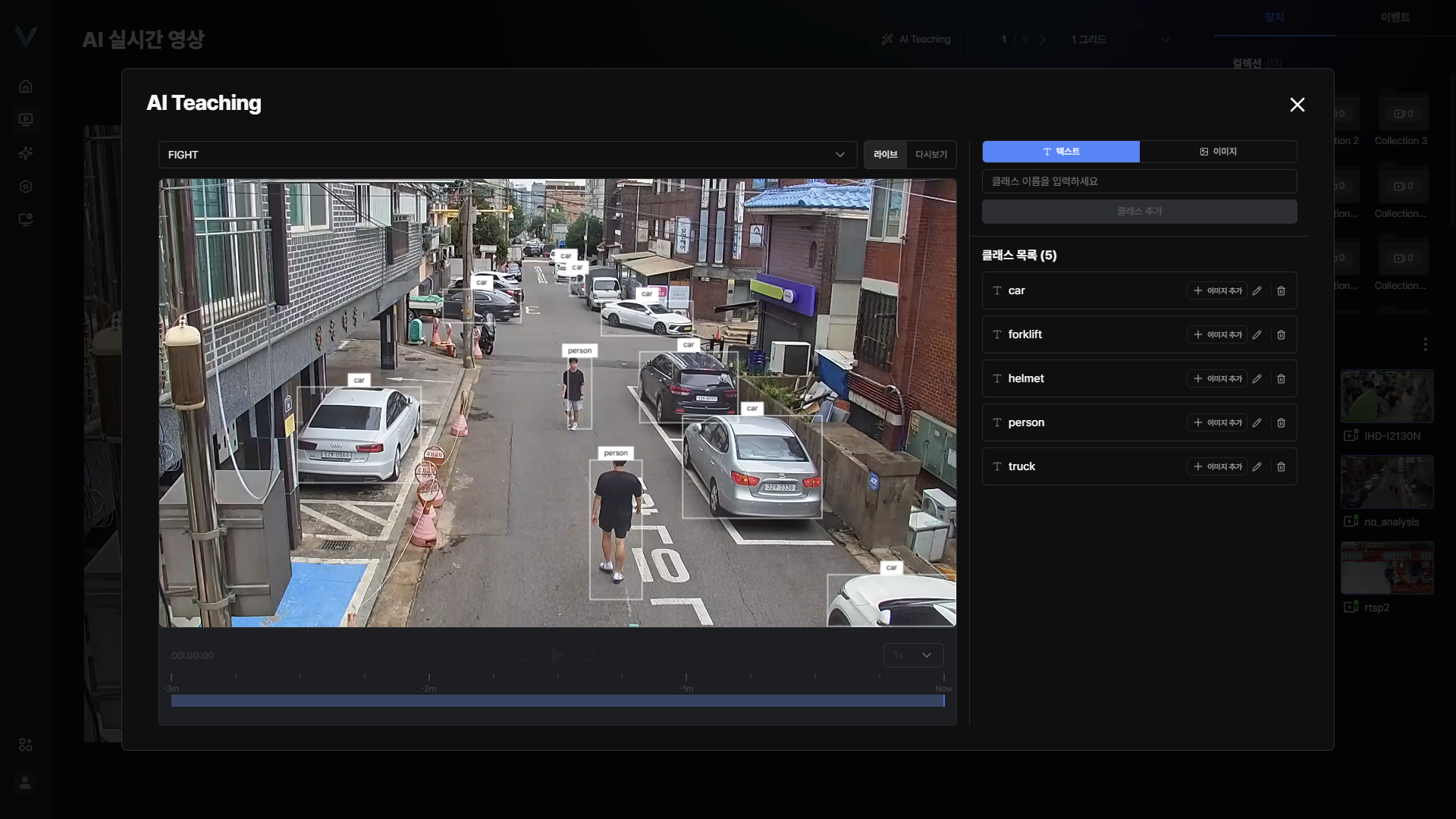 그림 8-1. AI Teaching 진입
 - [카메라 선택]에서 학습에 사용할 카메라를 고르세요
- [라이브] 또는 [다시보기]를 선택하세요[다시보기]에서는 [10초 뒤로], [10초 앞으로]로 원하는 장면을 찾을 수 있습니다.
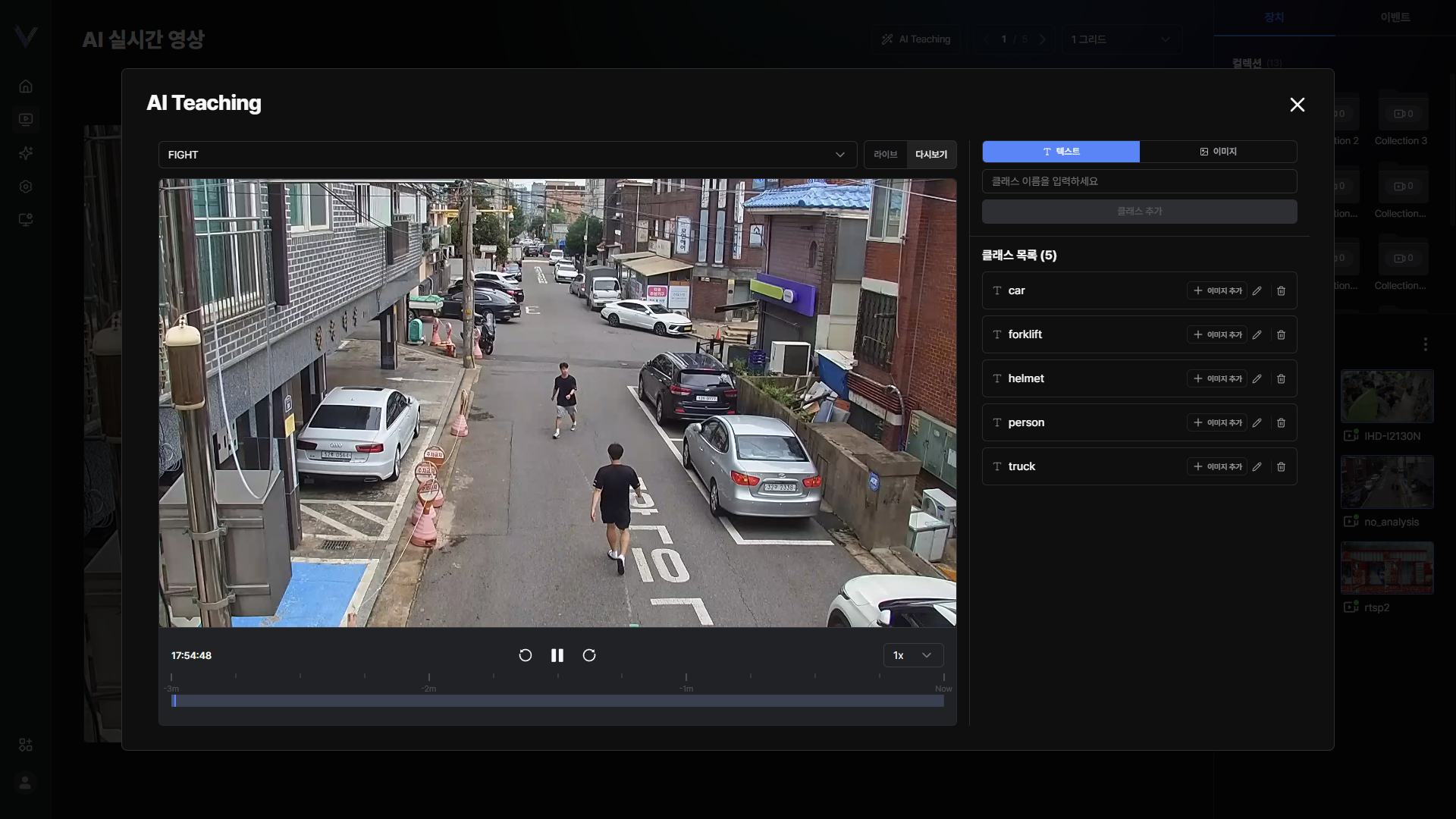 그림 8-2. AI 티칭 화면
참고
[AI Teaching] 버튼은 개방형 어휘 감지(OVD) 모델이 적용된 장비에서만 표시됩니다.
적용된 모델은 [앱 스토어] > [AI 모델]에서 확인할 수 있습니다.
새 클래스 학습시키기
영상에서 대상을 상자로 지정해 새로운 클래스를 만듭니다.
- AI 티칭 화면에서 [이미지]를 선택하세요.
- [클래스 이름을 입력하세요]에 이름을 입력하세요영문, 숫자, 공백만 사용할 수 있습니다. 이미 등록된 이름은 사용할 수 없습니다.
- 영상 위에서 마우스 버튼을 누른 상태로 움직여 대상을 상자로 지정하세요상자가 너무 작으면 샘플로 추가되지 않습니다. 최소 1개 이상의 상자가 필요합니다.
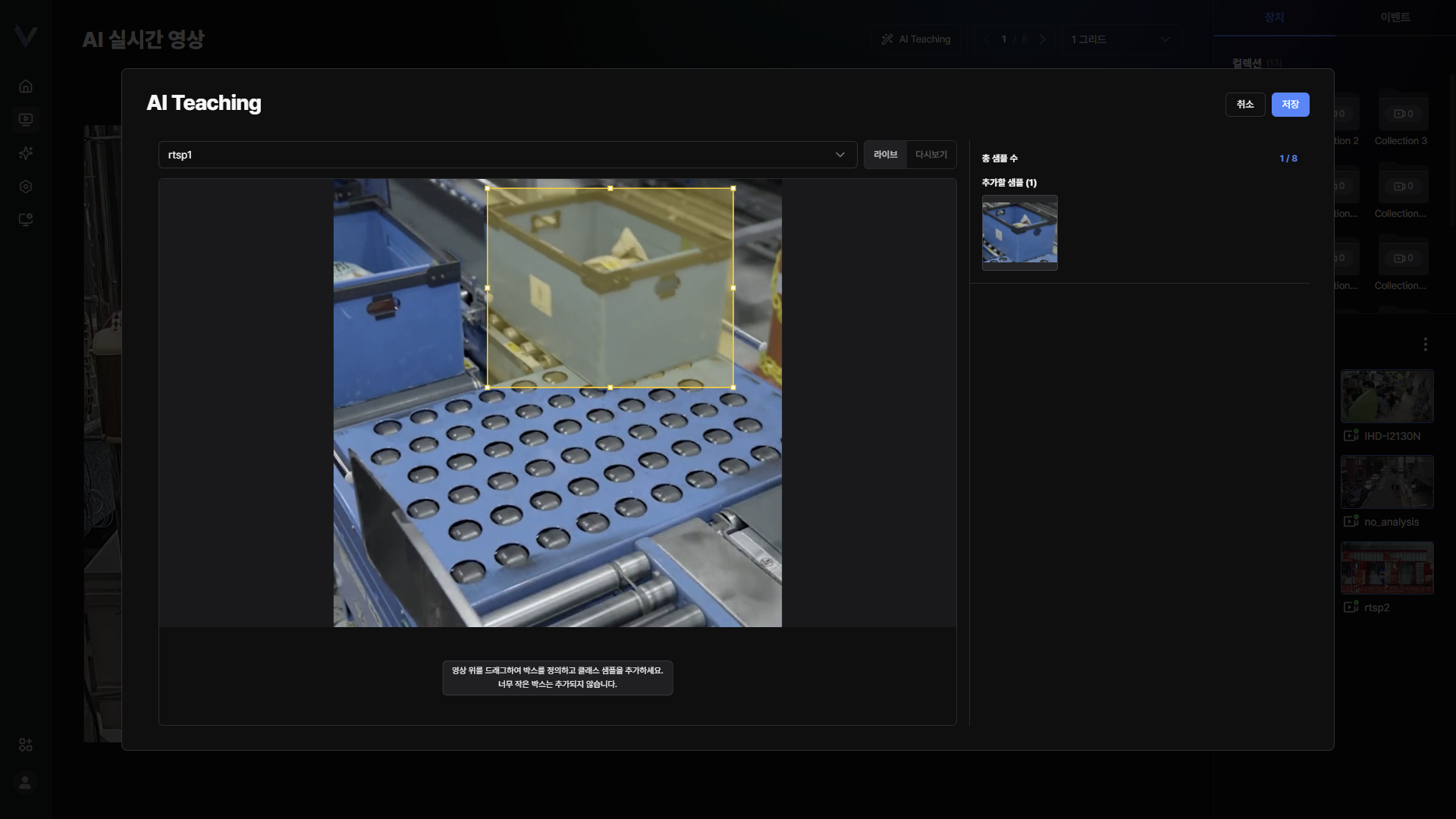 그림 8-3. 대상 박스 지정
 - [클래스 추가]를 누르세요
- [저장 및 종료]를 누르세요학습한 클래스를 저장하고 AI 티칭 화면을 닫습니다.
참고
클래스 유형은 [텍스트]와 [이미지] 중에서 선택할 수 있습니다.
저장한 클래스는 AI 이벤트와 검색의 감지 대상 객체 목록에 나타납니다.
기존 클래스에 샘플 추가하기
이미 만든 클래스에 이미지를 더해 인식 정확도를 높입니다.
- AI 티칭 화면에서 [이미지]를 선택하세요
- 클래스를 선택하고 [이미지 추가] 버튼을 누르세요
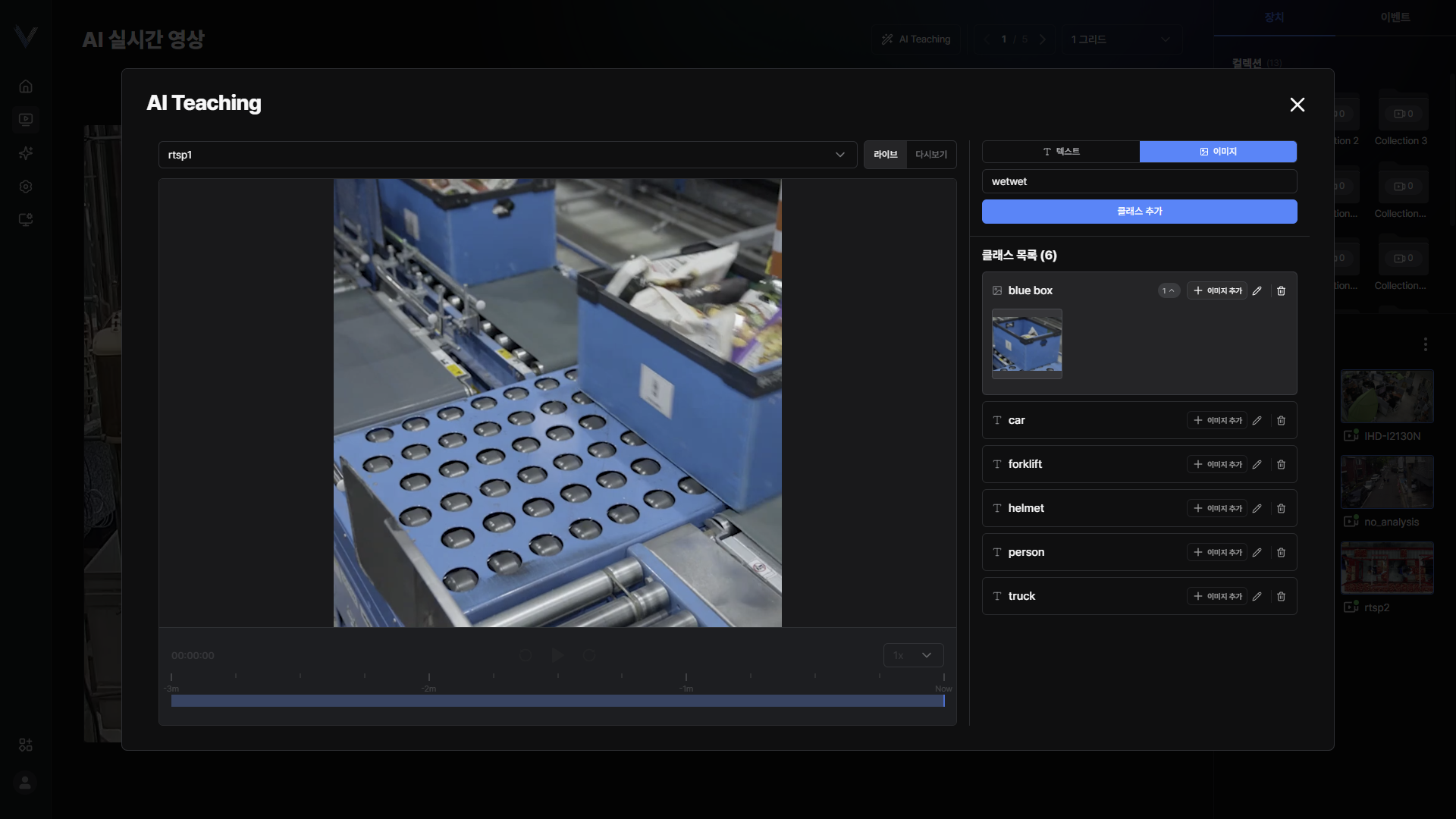 그림 8-5. 기존 클래스에 추가
 - 영상 위에서 마우스 버튼을 누른 상태로 움직여 대상을 상자로 지정하세요
- [이미지 추가]를 누르세요
- [저장 및 종료]를 누르세요
참고
클래스 목록에서 [총 샘플 수]로 현재 등록된 샘플 개수를 확인할 수 있습니다.
같은 대상을 여러 각도와 거리에서 추가하면 인식 정확도가 높아집니다.
클래스 이름 변경 및 삭제하기
학습한 클래스의 이름을 바꾸거나 더 이상 사용하지 않는 클래스와 샘플을 지웁니다.
- AI 티칭 화면에서 [클래스 목록]을 확인하세요
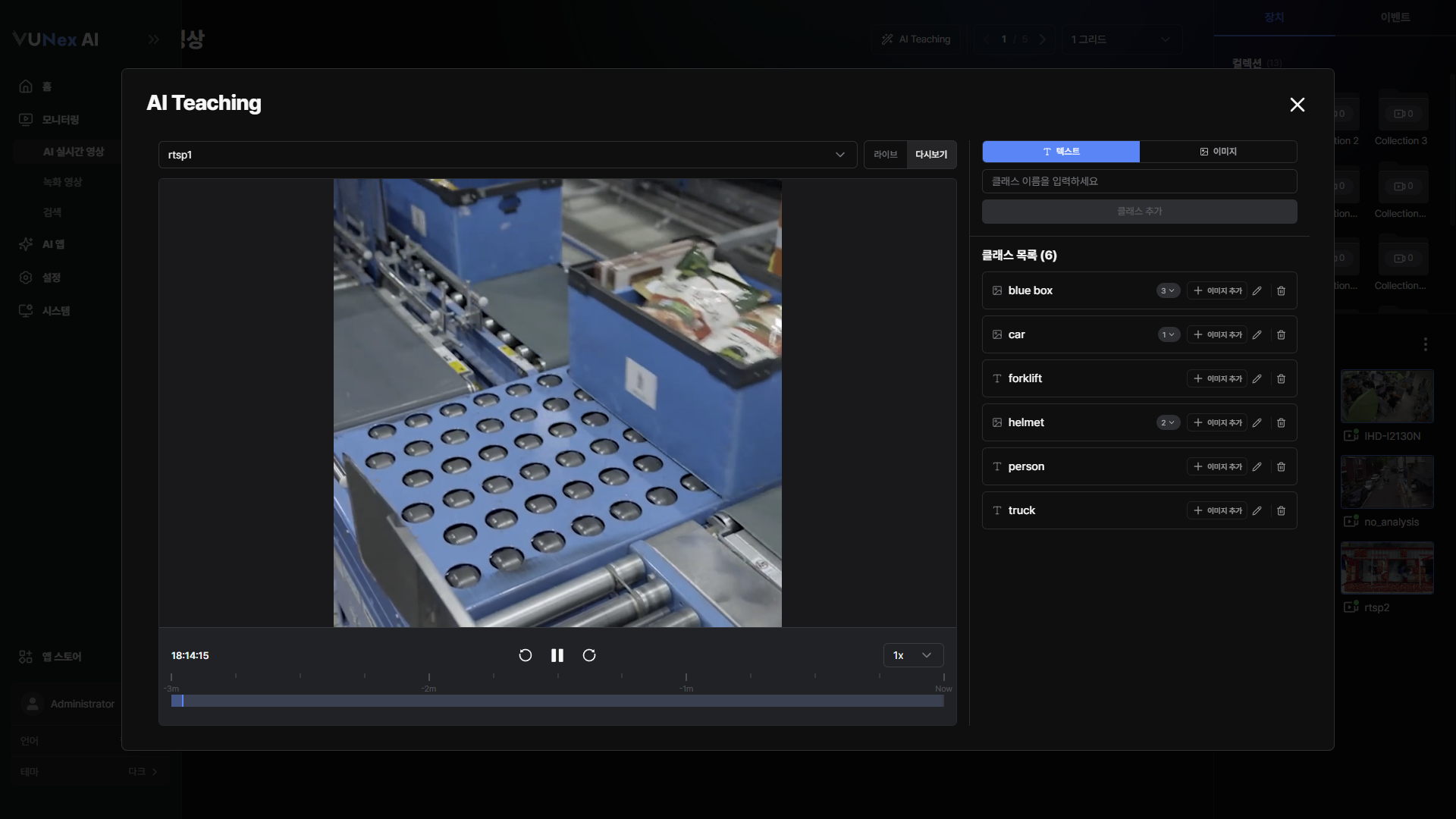 그림 8-6. 클래스 목록
 - 이름을 바꿀 클래스를 선택한 후, 새 이름을 입력하고 [Enter]를 누르세요이름에는 영문, 숫자, 공백만 사용할 수 있으며, 입력하는 동안 사용할 수 없는 문자는 안내로 표시됩니다.
- 삭제하려면 클래스 또는 샘플 이미지의 [삭제]를 누르세요
- [확인]을 누르세요
주의
삭제한 클래스와 샘플 이미지는 되돌릴 수 없습니다.
사용 중인 클래스를 삭제하면 해당 클래스를 쓰던 이벤트와 검색 조건에서도 함께 제외됩니다.