07
시스템 관리
소프트웨어 업데이트 또는 시스템을 제어합니다.
시스템 관리 메뉴
- 메인 메뉴에서 [] > [시스템 관리]를 누르세요시스템 관리 화면을 표시합니다.
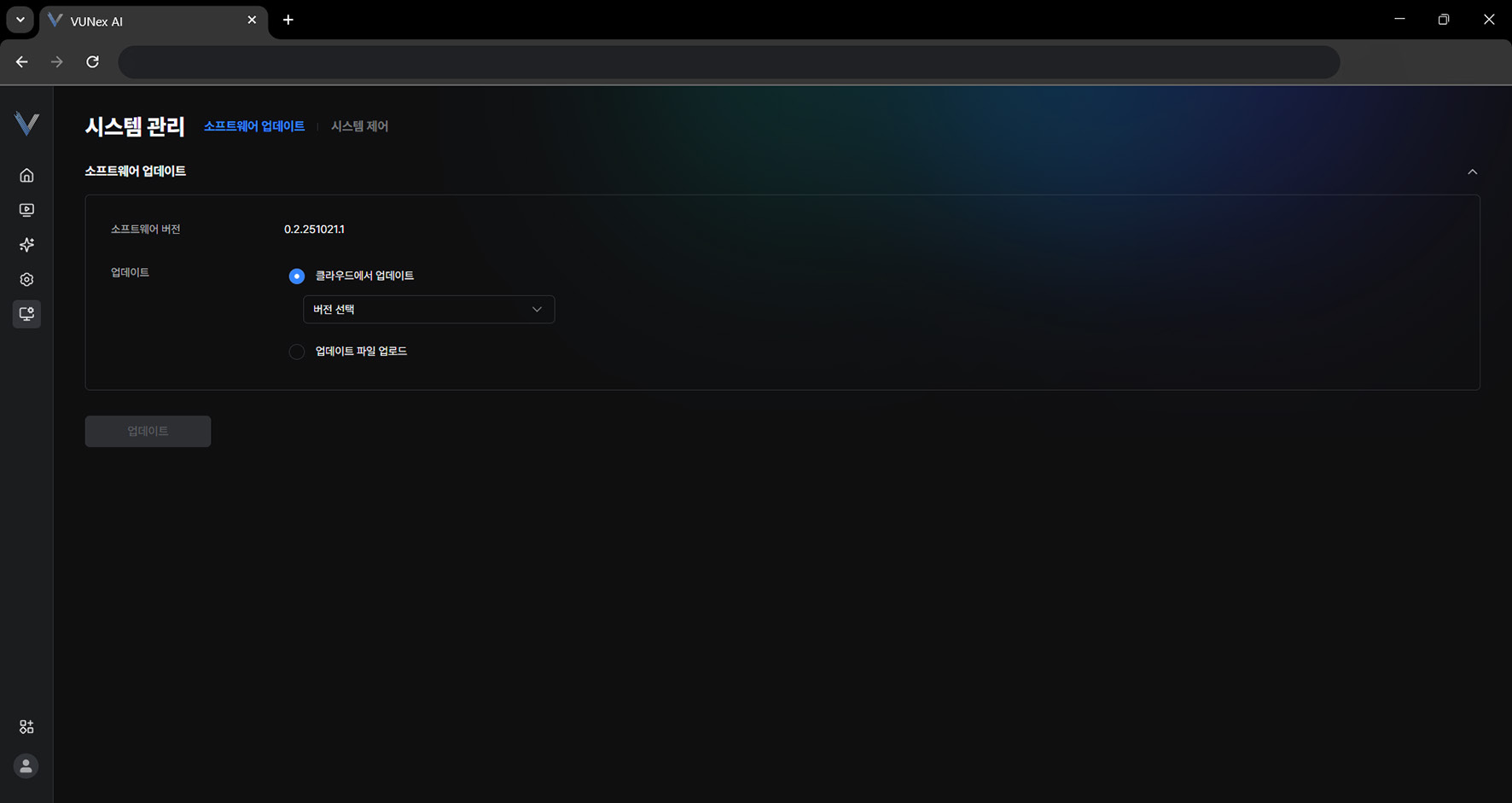 그림 7-1. 시스템 관리 화면
 - 원하는 항목을 누르세요[소프트웨어 업데이트]: 소프트웨어를 업데이트합니다.
- [클라우드에서 업데이트]: 클라우드에서 업데이트 버전을 선택합니다.
- [업데이트 파일 업로드]: 업데이트 파일을 업로드합니다.
- [MAC 주소]: MAC 주소를 표시합니다.
- [인증 토큰(HTTP API)]: 인증 토큰을 표시합니다.
- [설정 가져오기/내보내기]: 장비 설정을 파일로 내보내거나 파일에서 가져옵니다.
- [공장 초기화]: 시스템을 초기화합니다.
- [시스템 재부팅]: 시스템을 재시작합니다.
- [시스템 종료]: 시스템을 종료합니다.
소프트웨어 업데이트하기
소프트웨어를 업데이트합니다.
- 메인 메뉴에서 [] > [시스템 관리] > [소프트웨어 업데이트]를 누르세요
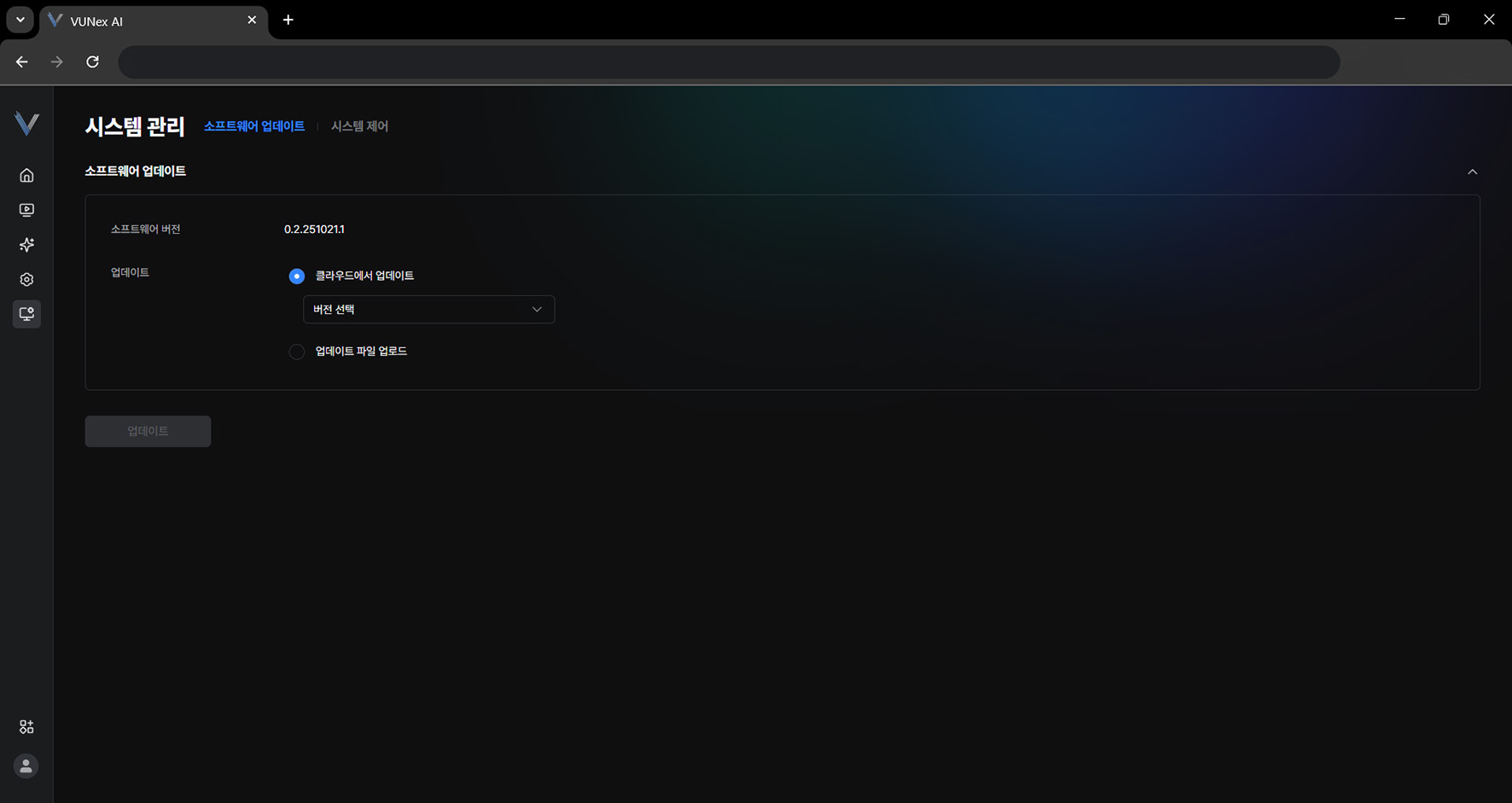 그림 7-2. 소프트웨어 업데이트
 - 원하는 항목을 선택하세요[클라우드에서 업데이트]: 클라우드에서 업데이트 버전을 선택합니다. [업데이트 파일 업로드]: 업데이트 파일을 업로드합니다.
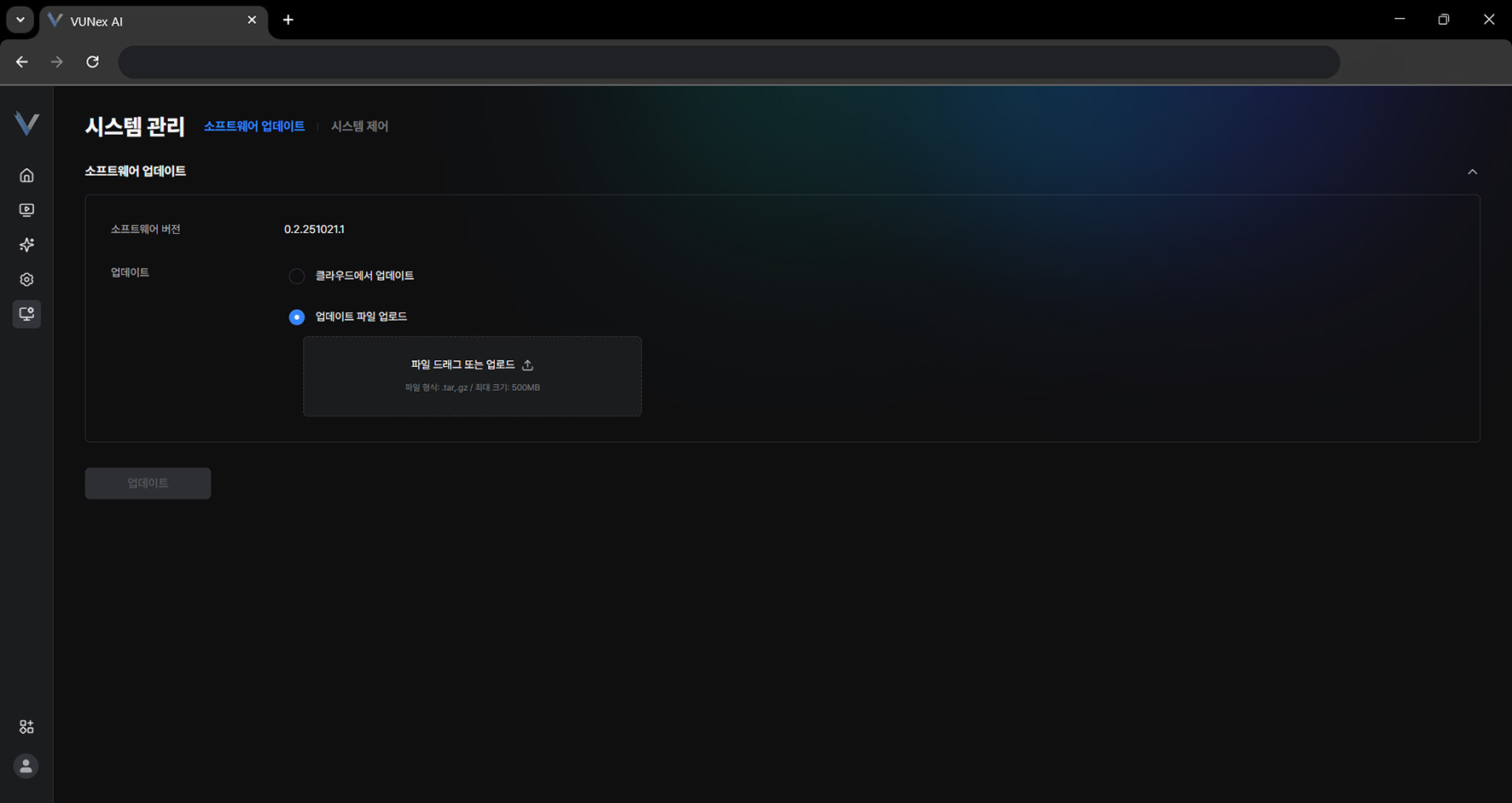 그림 7-3. 업데이트 방법 선택
 - [업데이트]를 누르세요소프트웨어를 업데이트합니다.
설정 내보내기
장비 설정을 파일로 내보내 다른 장비에 그대로 적용할 수 있습니다.
- 메인 메뉴에서 [] > [시스템 관리] > [시스템 제어]를 누르세요
- [설정 가져오기/내보내기] > [내보내기]를 누르세요
- [파일 비밀번호]를 입력하세요비밀번호는 최소 4자 이상이어야 하며, 나중에 파일을 가져올 때 반드시 필요합니다.
- [내보내기]를 누르세요
주의
내보낸 파일에는 장치 접속 정보 등 민감한 정보가 포함될 수 있습니다.
무단 접근을 막기 위해 파일 비밀번호를 반드시 설정하고, 비밀번호를 잊지 않도록 보관하세요.
설정을 내보낸 기록은 시스템 로그에 남습니다.
설정 가져오기
내보낸 설정 파일을 불러와 장비 설정을 복원합니다.
- 메인 메뉴에서 [] > [시스템 관리] > [시스템 제어]를 누르세요
- [설정 가져오기/내보내기] > [가져오기]를 누르세요
- 백업 파일을 업로드하고 [파일 비밀번호]를 입력하세요
- [확인]을 누르세요
- 복원 결과를 확인하세요장치 등록, 스케줄 프리셋, AI 앱 확인, 커스텀 액션 타입, AI 서비스·이벤트 설정, ROI 설정, AI 엔진 설정 순서로 진행되며 항목별로 성공·건너뜀·실패 개수가 표시됩니다.
참고
같은 이름의 설정은 덮어쓰기됩니다.
다른 소프트웨어 버전에서 만든 백업도 가져올 수 있지만, 설정 구조가 바뀐 항목은 복원에 실패할 수 있습니다.
장치 등록 및 AI 앱 확인에는 시간이 걸릴 수 있으므로 복원이 끝날 때까지 기다리세요.
설치되지 않은 AI 앱의 설정은 건너뛰므로, 필요한 앱을 먼저 설치한 뒤 다시 가져오세요.
시스템 재부팅 및 종료하기
장비를 다시 시작하거나 안전하게 종료합니다.
- 메인 메뉴에서 [] > [시스템 관리] > [시스템 제어]를 누르세요
- [시스템 재부팅] > [재부팅] 또는 [시스템 종료] > [종료]를 누르세요
- [확인]을 누르세요
주의
재부팅하는 동안 장비 연결이 일시적으로 끊기며, 브라우저를 닫지 말고 기다리세요.
시스템을 종료하면 장비를 다시 켤 때까지 접근할 수 없습니다.
재부팅·종료 요청 기록은 시스템 로그에 남습니다.
공장 초기화하기
모든 데이터를 설치 초기 상태로 되돌립니다.
- 메인 메뉴에서 [] > [시스템 관리] > [시스템 제어]를 누르세요
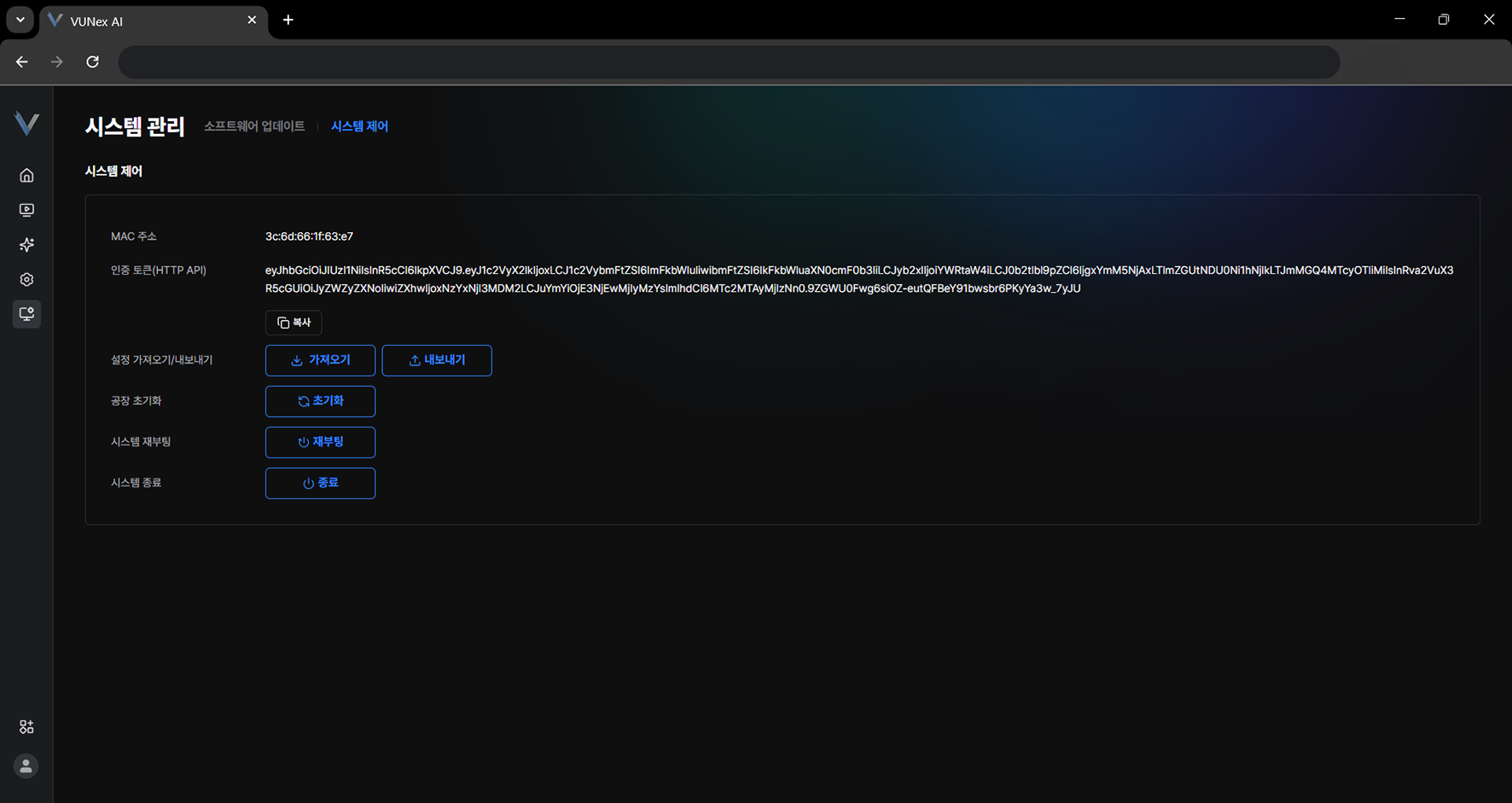 그림 7-4. 공장 초기화
 - [공장 초기화] > [초기화]를 누르세요
- [비밀번호]를 입력하세요
- [초기화]를 누르세요모든 데이터를 설치 초기 상태로 되돌립니다.
경고
공장 초기화를 실행하면 모든 설정과 데이터가 삭제됩니다. 중요한 데이터는 반드시 백업하세요.
날짜 및 시간 설정하기
장비의 타임존과 시각 동기화 방식을 설정합니다.
- 메인 메뉴에서 [] > [타임존]을 누르세요
- [타임존]을 선택하세요검색창에 지역 이름을 입력해 타임존을 찾을 수 있습니다.
- [동기화 모드]에서 [NTP (자동)] 또는 [수동]을 선택하세요[수동]을 선택하면 [날짜 및 시간 설정]에서 시각을 직접 입력합니다.
- [적용]을 누르세요
참고
[현재 시간]에서 장비에 적용된 시각을 확인할 수 있습니다.
타임존을 바꾸면 녹화 영상과 로그에 표시되는 시각 기준도 함께 바뀝니다.
타임존 변경 기록은 시스템 로그에 남습니다.
이벤트 로그 보기
- [날짜 / 시간]: 이벤트가 발생한 시각
- [장치]: 이벤트가 발생한 카메라
- [이벤트], [액션], [액션 유형]: 발생한 이벤트와 실행된 액션
- [결과]: 액션 실행 결과([성공] 또는 [실패])
- 메인 메뉴에서 [] > [로그]를 누르세요
- [이벤트]를 누르세요
- 조회 기간과 [장치 선택], [이벤트 유형 선택]을 설정하세요
- 로그 목록을 확인하세요
참고
필터 목록은 실제 로그 기록을 기준으로 만들어지므로, 이미 삭제한 장비나 커스텀 이벤트의 과거 로그도 골라 볼 수 있습니다.
[페이지당 행 수]로 한 번에 표시할 개수를 바꿀 수 있습니다.
로그 보관 기간은 [] > [저장소]에서 설정합니다.
시스템 로그 보기
로그인, 설정 변경, 소프트웨어 업데이트 등 시스템에서 수행된 작업 기록을 확인합니다.
- 메인 메뉴에서 [] > [로그]를 누르세요
- [시스템]을 누르세요
- 조회 기간과 [로그 유형 선택]을 설정하세요
- [메시지], [OS 및 브라우저], [요청자]를 확인하세요
참고
이벤트 앱의 설치·삭제·재배포 기록도 시스템 로그에 남으며, 클라우드에서 원격으로 수행된 작업은 별도로 구분해 표시됩니다.
로그 내보내기, 설정 내보내기, 타임존 변경, 시스템 재부팅·종료 기록도 함께 확인할 수 있습니다.
로그 내보내기
조회한 로그를 CSV 파일로 내려받습니다.
- 메인 메뉴에서 [] > [로그]를 누르세요
- [이벤트] 또는 [시스템]을 선택한 후, 조회 조건을 설정하세요
- [내보내기]를 누르세요
참고
로그 내보내기는 한 번에 최대 31일까지만 가능합니다.
내보낸 파일의 시각은 장비의 현지 시간으로 표시됩니다.
로그를 내려받은 기록은 시스템 로그에 남습니다.
네트워크 설정하기
장비의 IP 주소와 DNS를 설정합니다.
- 메인 메뉴에서 [] > [네트워크]를 누르세요
- 설정할 네트워크의 [네트워크 프로필]을 선택하세요케이블 연결 상태는 [연결됨] 또는 [연결 안 됨]으로 표시되며, 인터페이스 ID와 MAC 주소도 함께 확인할 수 있습니다.
- [IP 모드]에서 [DHCP(자동)] 또는 [고정 IP(수동)]를 선택하세요
- [고정 IP(수동)]인 경우 [IP 주소], [서브넷 마스크], [게이트웨이]를 입력하세요[사용 가능 여부 확인]을 눌러 입력한 IP 주소를 다른 장비가 쓰고 있지 않은지 확인할 수 있습니다. 게이트웨이는 IP 주소와 같은 서브넷에 있어야 합니다.
- [DNS 모드]를 선택하고, [수동]인 경우 [DNS 서버]를 입력하세요
- [적용]을 누른 후, [확인]을 누르세요
주의
네트워크 설정을 변경하면 현재 접속이 끊어집니다. 설정을 저장한 뒤 바뀐 주소로 다시 접속하세요.
하나의 프로필은 하나의 네트워크에만 할당할 수 있고, 서로 다른 네트워크에 같은 IP 주소를 쓸 수 없습니다.
설정이 올바른지 반드시 확인한 뒤 적용하세요. 잘못된 설정으로 장비에 접근하지 못할 수 있습니다.