05
이벤트 설정
이벤트를 확인하고 이벤트에 따라 액션을 설정합니다. 이벤트 목록은 적용 모델과 설정에 따라 다를 수 있습니다.
이벤트 및 액션 목록 보기
이벤트별 추천 액션을 확인합니다.
- 메인 메뉴에서 [] > [AI 이벤트]를 누르세요AI 이벤트 화면을 표시합니다.
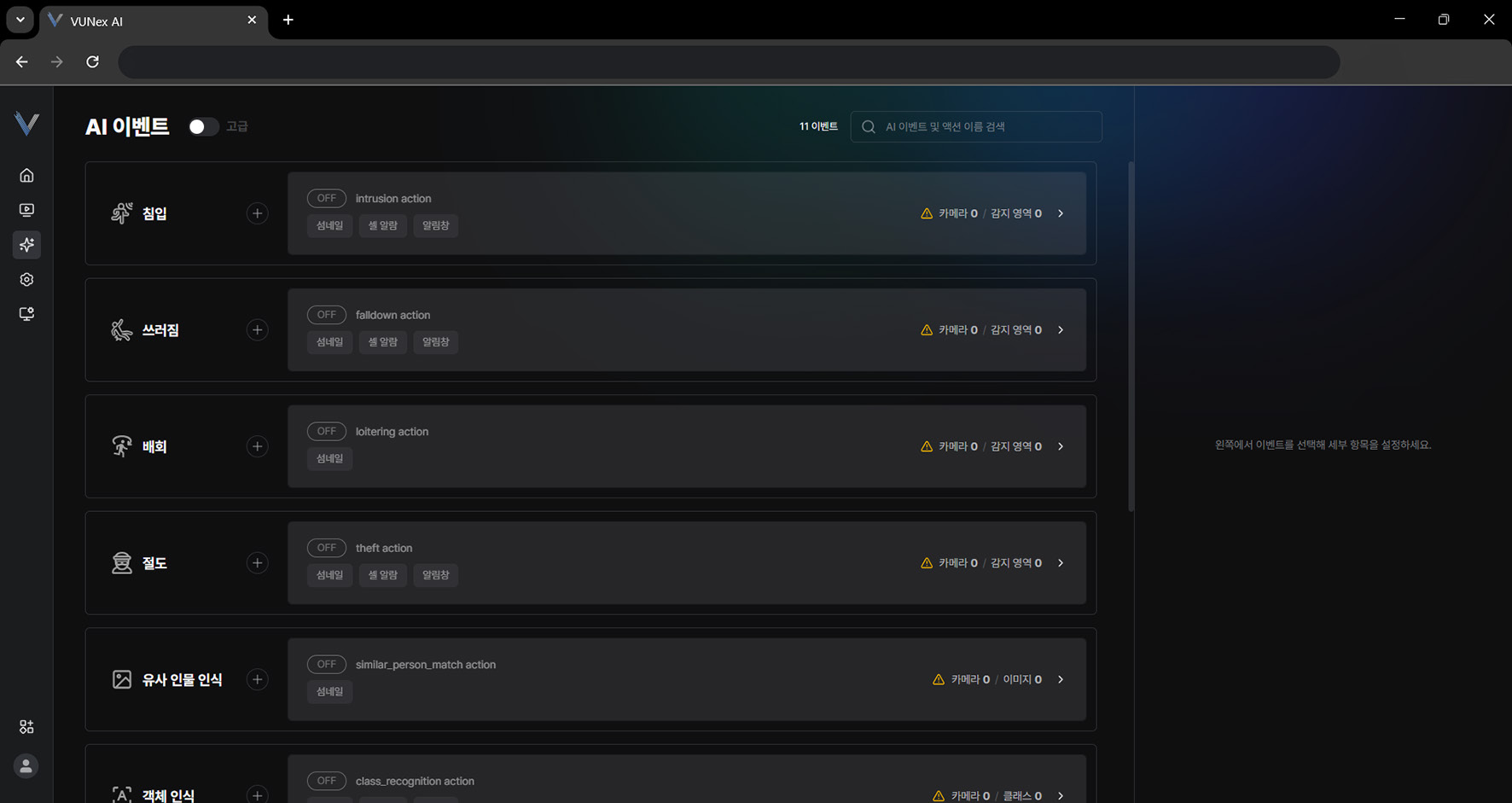 그림 5-1. AI 이벤트 화면
 - 원하는 항목을 선택하세요[침입]: 지정된 감지 영역 안에 들어온 사람 객체를 감지합니다. [쓰러짐]: 지정된 감지 영역 안에서 사람 객체가 넘어지거나 쓰러진 상태를 감지합니다. [배회]: 지정된 감지 영역 안에 들어온 사람 객체가 장시간 머무르는 행위를 감지합니다. [절도]: 지정된 감지 영역 안에서 물건을 훔치는 행위를 감지합니다. [유사 인물 인식]: 인물 이미지를 등록해 유사한 인물을 감지합니다. [객체 인식]: 원하는 객체를 특정해 감지합니다. [두리번거림]: 지정된 감지 영역 안에서 두리번거림을 감지합니다. [시선 감지]: 지정된 감지 영역에서 카메라를 보는 시선을 감지합니다. [화재]: 불꽃이나 연기 등 화재를 감지합니다. [지게차 과속]: 참조 영역을 기준으로 지게차의 속도를 계산해 과속을 감지합니다. [역방향 이동]: 허용된 진행 방향과 반대로 움직이는 객체를 감지합니다. [은닉 감지]: 물건을 숨기는 행위를 감지합니다. [라인 크로싱]: 지정한 기준선을 지나가는 객체를 감지하고 통과 횟수를 셉니다.
- 이벤트별 추천 액션을 확인하세요
참고
[+]를 누르세요. 액션을 추가합니다.
이벤트 목록은 다를 수 있습니다.
액션 설정하기
추가, 수정 또는 삭제 등 액션을 설정합니다.
- 메인 메뉴에서 [] > [AI 이벤트]를 누르세요AI 이벤트 화면을 표시합니다.
- 원하는 이벤트와 액션을 선택하세요
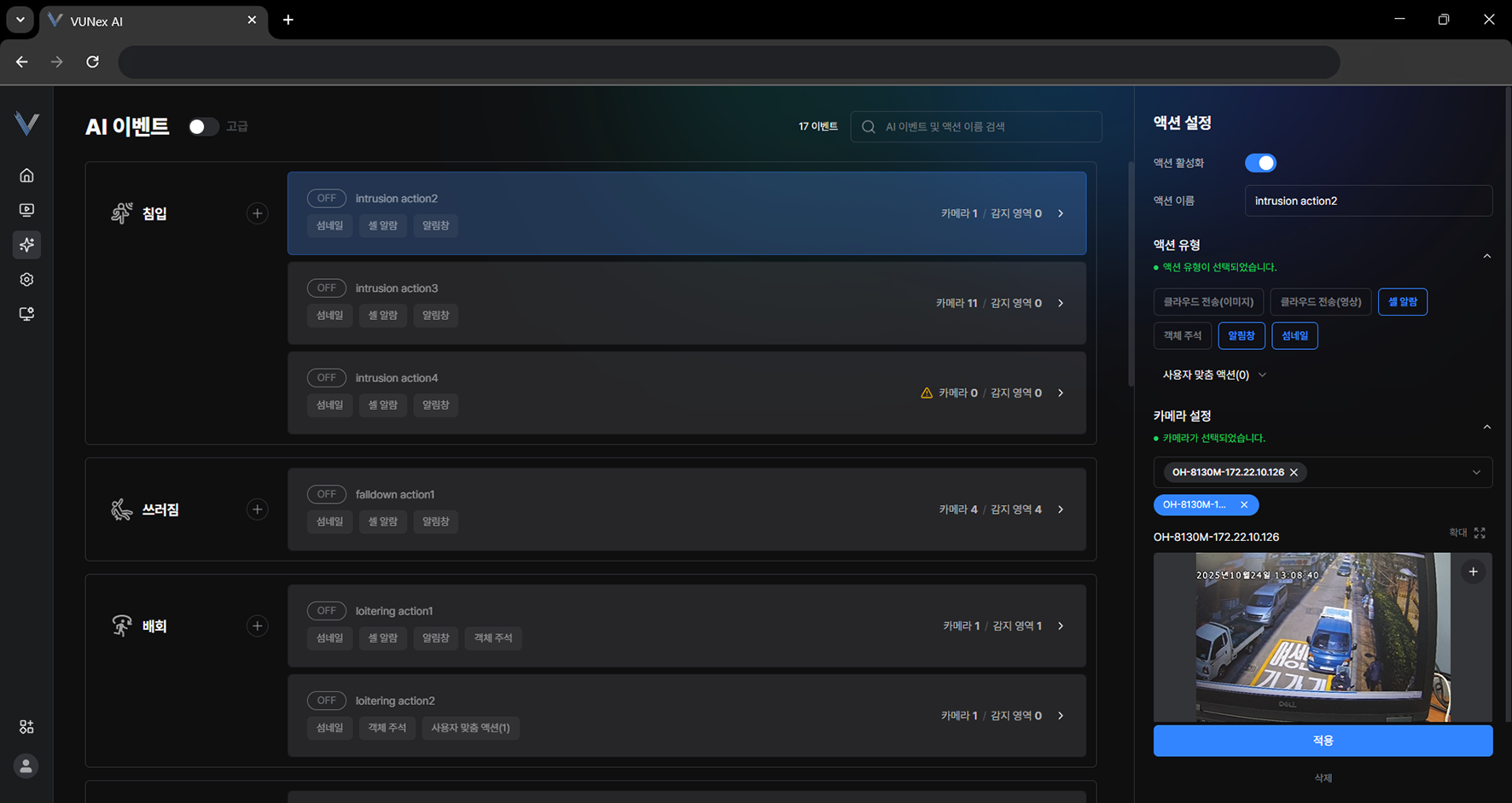 그림 5-3. 액션 설정 화면
 - [액션 설정]을 설정하세요[액션 활성화]: 액션을 활성화합니다. [액션 이름]: 액션 이름을 입력합니다. [액션 유형]: 클라우드 전송(이미지/영상), 셀 알람, ONVIF, 알림창, 섬네일, 사용자 맞춤 액션 중 선택합니다. [카메라 설정]: 이벤트를 적용할 카메라를 선택합니다. [대상 인물 이미지]: 대상 인물 이미지를 등록합니다. [유사 인물 인식] 이벤트만 해당합니다. [감지 대상 객체]: 감지 대상 객체를 선택합니다. [객체 인식] 이벤트만 해당합니다.
- [적용]을 누르세요액션을 설정합니다.
참고
액션 설정 메뉴가 다른 이벤트 유형이 있을 수 있습니다. (유사 인물 인식, 객체 인식 등)
사용자 맞춤 액션 설정하기
사용자 맞춤 액션을 설정합니다.
- 메인 메뉴에서 [] > [AI 이벤트]를 누르세요AI 이벤트 화면을 표시합니다.
- [고급]을 누르세요
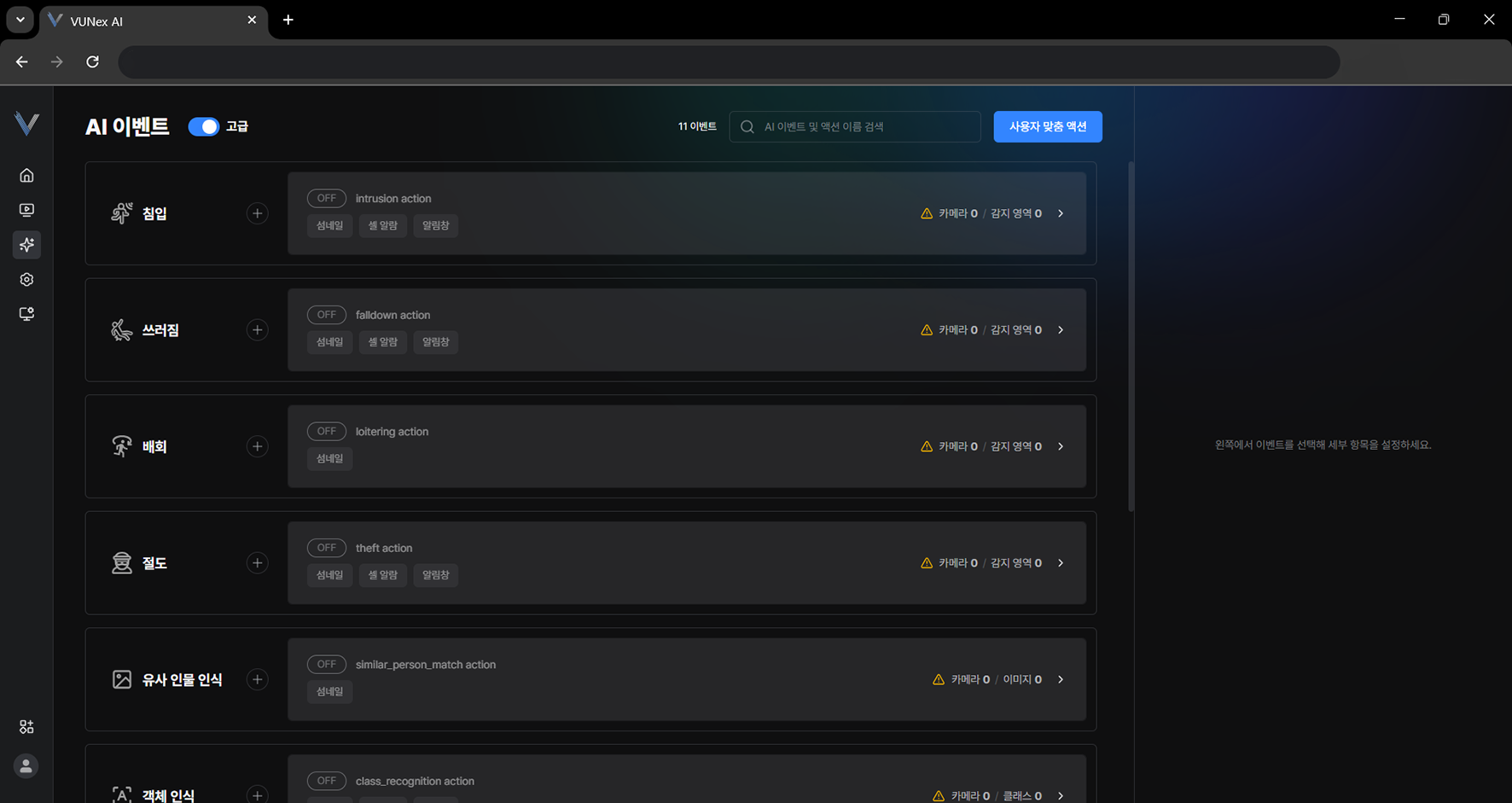 그림 5-5. 고급 설정 메뉴
 - [사용자 맞춤 액션]을 누르세요
- [추가]를 누르세요
- 원하는 항목을 누르세요[액션 유형]: HTTP를 선택합니다.
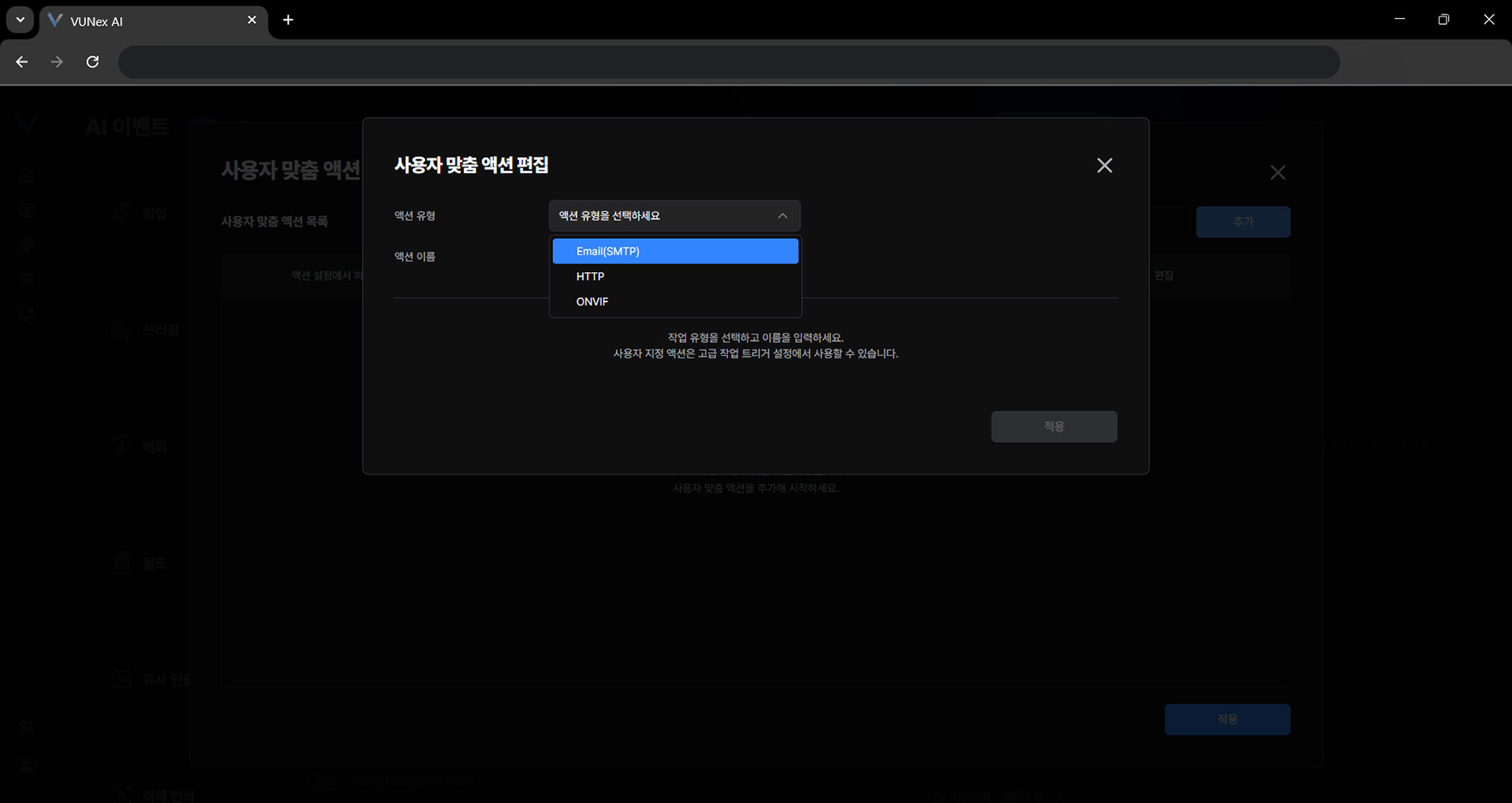 그림 5-6. 이메일(SMTP) 액션 설정
 - [적용]을 누르세요
- 원하는 항목을 누르세요[액션 설정에서 허용]: 목록에 추가한 사용자 맞춤 액션을 이벤트 기본 액션 설정에 허용합니다. [편집]: 목록에 추가한 사용자 맞춤 액션을 편집합니다. [삭제]: 목록에 추가한 사용자 맞춤 액션을 삭제합니다.
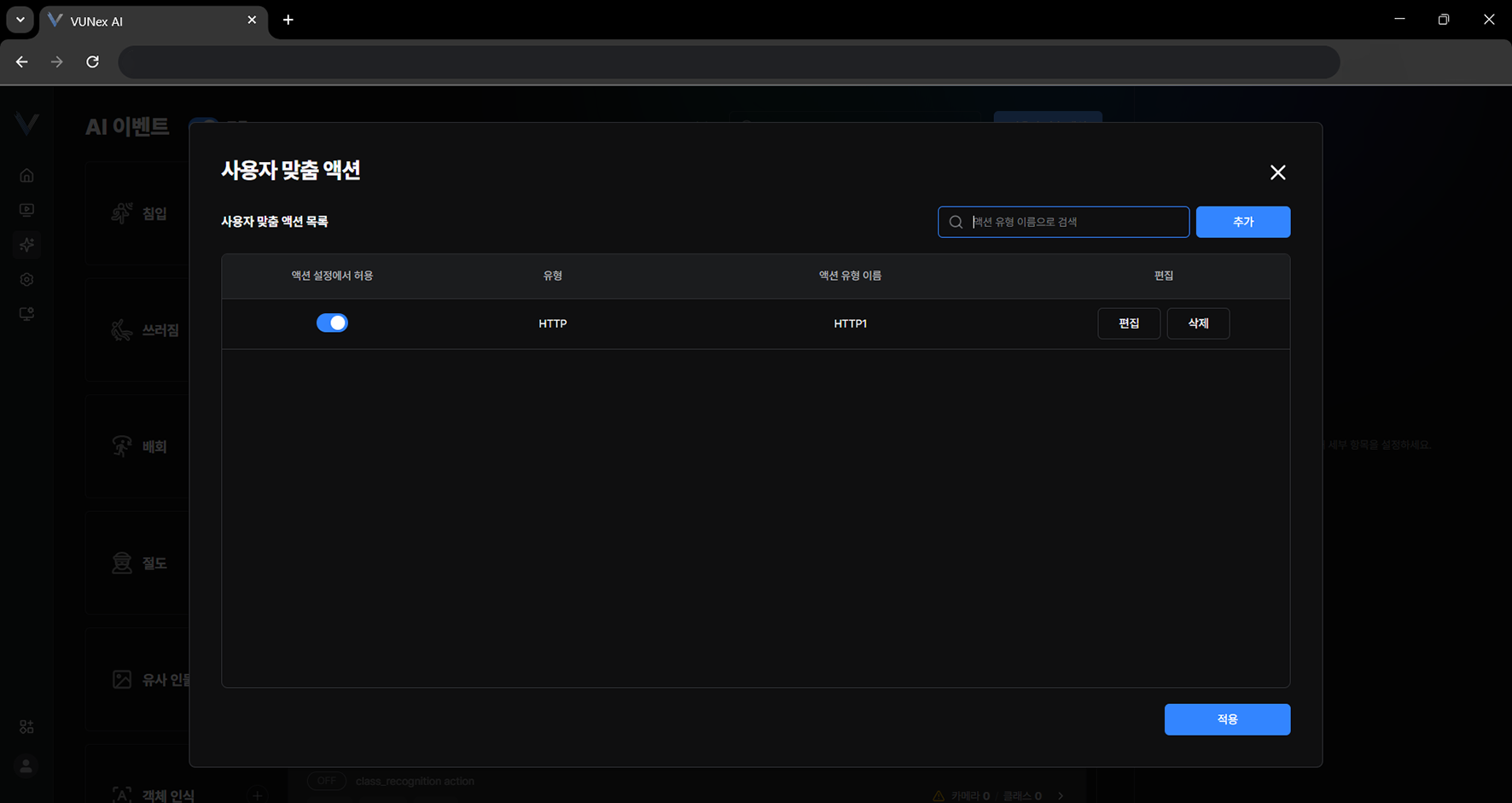 그림 5-8. 사용자 맞춤 액션 관리
 - [액션 설정에서 허용] > [ ]를 누르세요
- [적용]을 누르세요액션을 설정합니다.
액션 스케줄 설정하기
이벤트가 발생했을 때 액션을 실행할 요일과 시간대를 지정합니다.
- 메인 메뉴에서 [] > [AI 이벤트]를 누르세요
- 원하는 이벤트와 액션을 선택하세요
- [스케줄 설정] > [스케줄 사용]을 누르세요스케줄을 사용하지 않으면 상시 감지합니다.
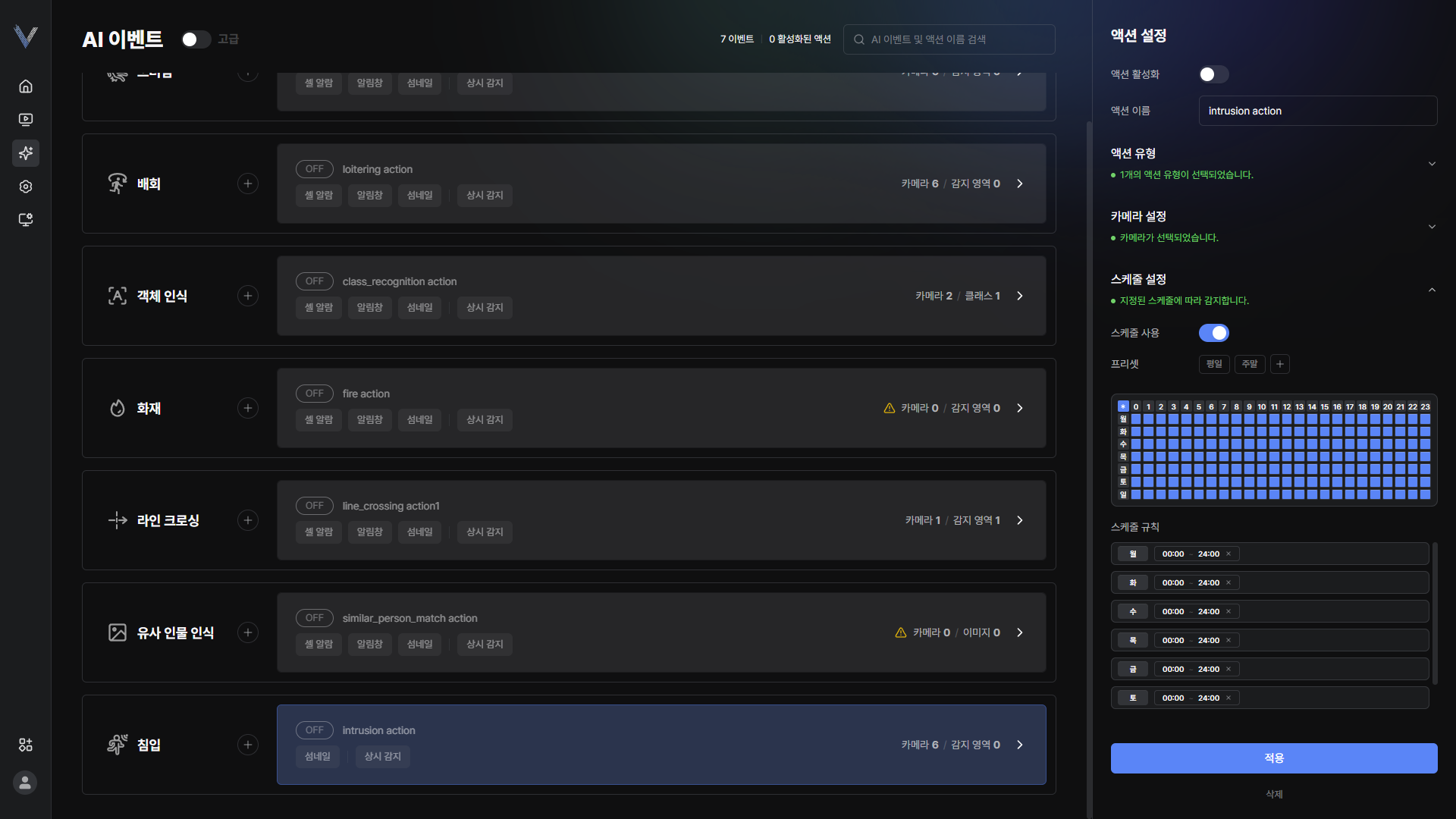 그림 5-18. 스케줄 설정
 - [스케줄 규칙]에서 요일과 [시작], [종료] 시간을 설정하세요[매일], [평일], [주말]로 요일을 한 번에 선택할 수 있고, 시간은 HH:MM 형식으로 입력합니다. 한 규칙은 24시간을 넘을 수 없습니다.
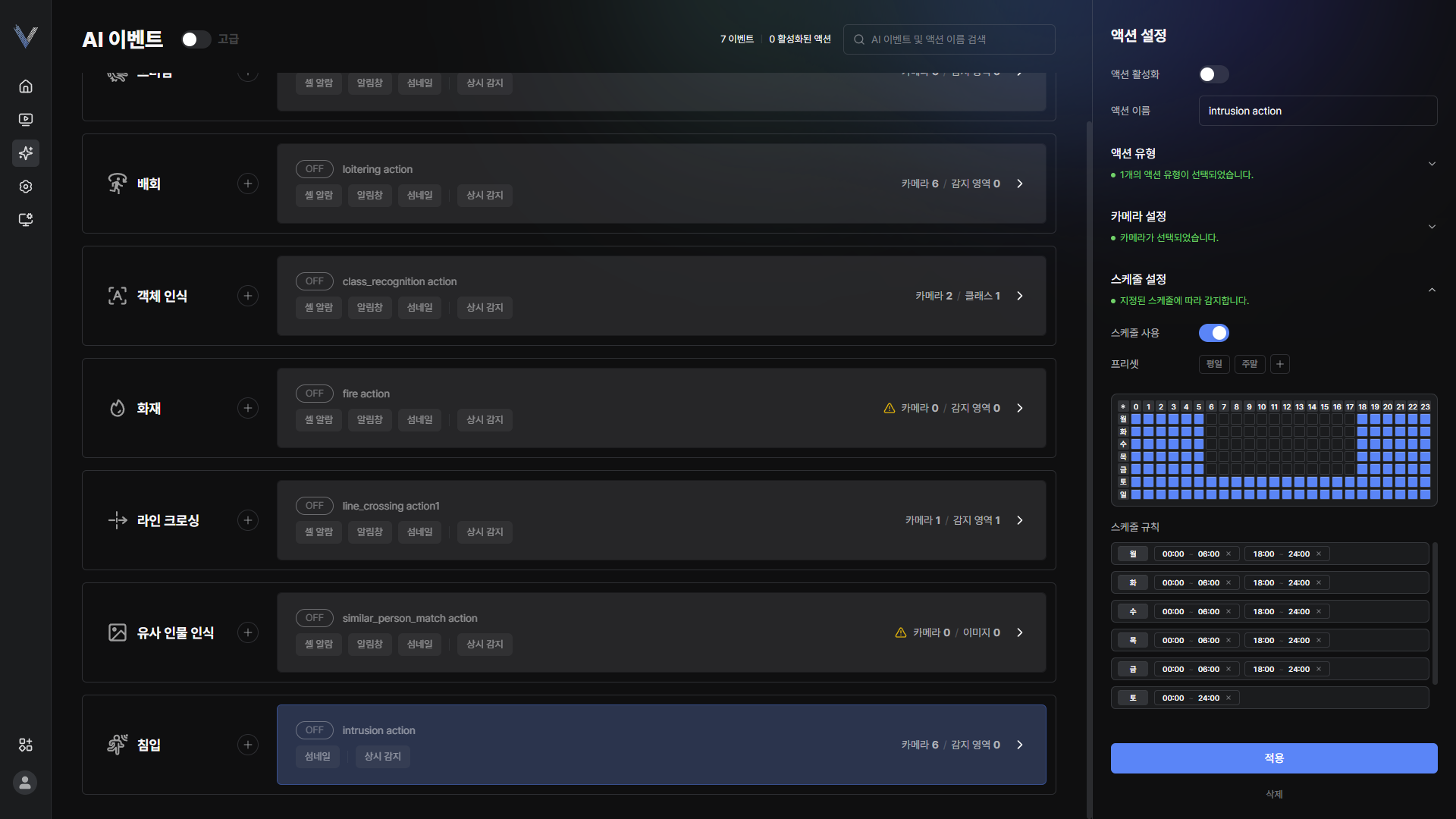 그림 5-19. 스케줄 규칙
 - [적용]을 누르세요
참고
액션 목록에는 스케줄 사용 여부가 [상시 감지] 또는 [스케줄 사용]으로 표시됩니다.
시작 시간이 종료 시간보다 늦거나 형식이 맞지 않으면 안내가 표시됩니다.
스케줄 프리셋 사용하기
자주 쓰는 스케줄을 프리셋으로 저장해 다른 액션에 그대로 적용합니다.
- 메인 메뉴에서 [] > [AI 이벤트]를 누르세요
- 원하는 이벤트와 액션을 선택하세요
- [스케줄 설정] > [프리셋] > [+]을 누르세요
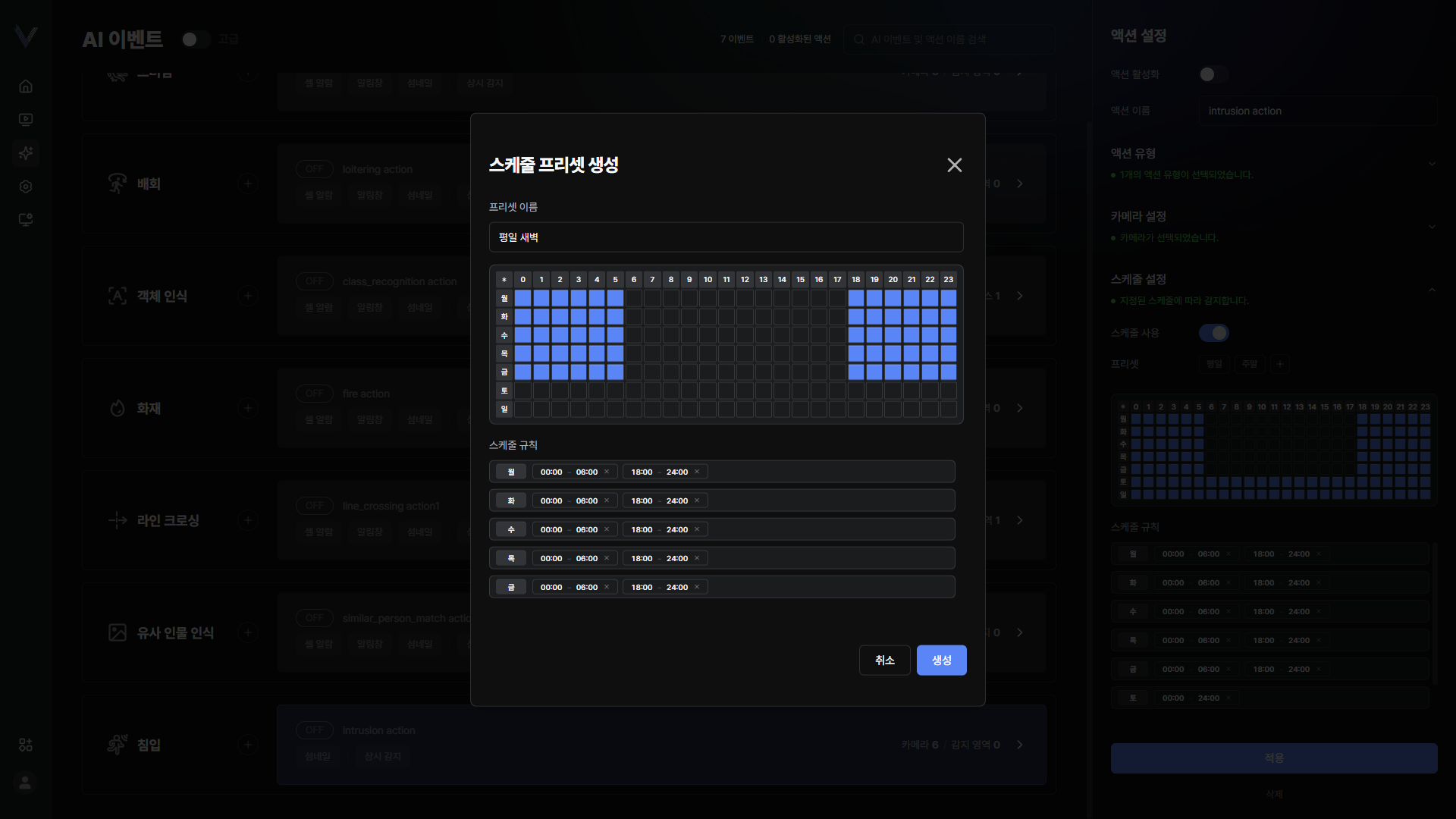 그림 5-20. 스케줄 프리셋 저장
 - [프리셋 이름]을 입력한 후, [생성]을 누르세요
- 다른 액션에서 [저장된 프리셋]을 선택한 후, [적용]을 누르세요
참고
프리셋은 최대 5개까지 만들 수 있고, 이름은 50바이트를 넘을 수 없습니다.
저장한 프리셋은 [프리셋 수정]에서 이름과 시간을 나중에 바꿀 수 있습니다.
프리셋을 삭제하면 해당 스케줄 규칙이 전체에서 삭제됩니다.
감지 영역 생성하기
카메라에 감지 영역을 생성하고 관리합니다. 감지 영역은 이벤트에 따라 활성화 또는 비활성화가 가능합니다.
- 메인 메뉴에서 [] > [AI 이벤트]를 누르세요AI 이벤트 화면을 표시합니다.
- 원하는 이벤트와 액션을 선택하세요
- [액션 설정] > [카메라 설정]을 누르세요카메라를 선택하세요.
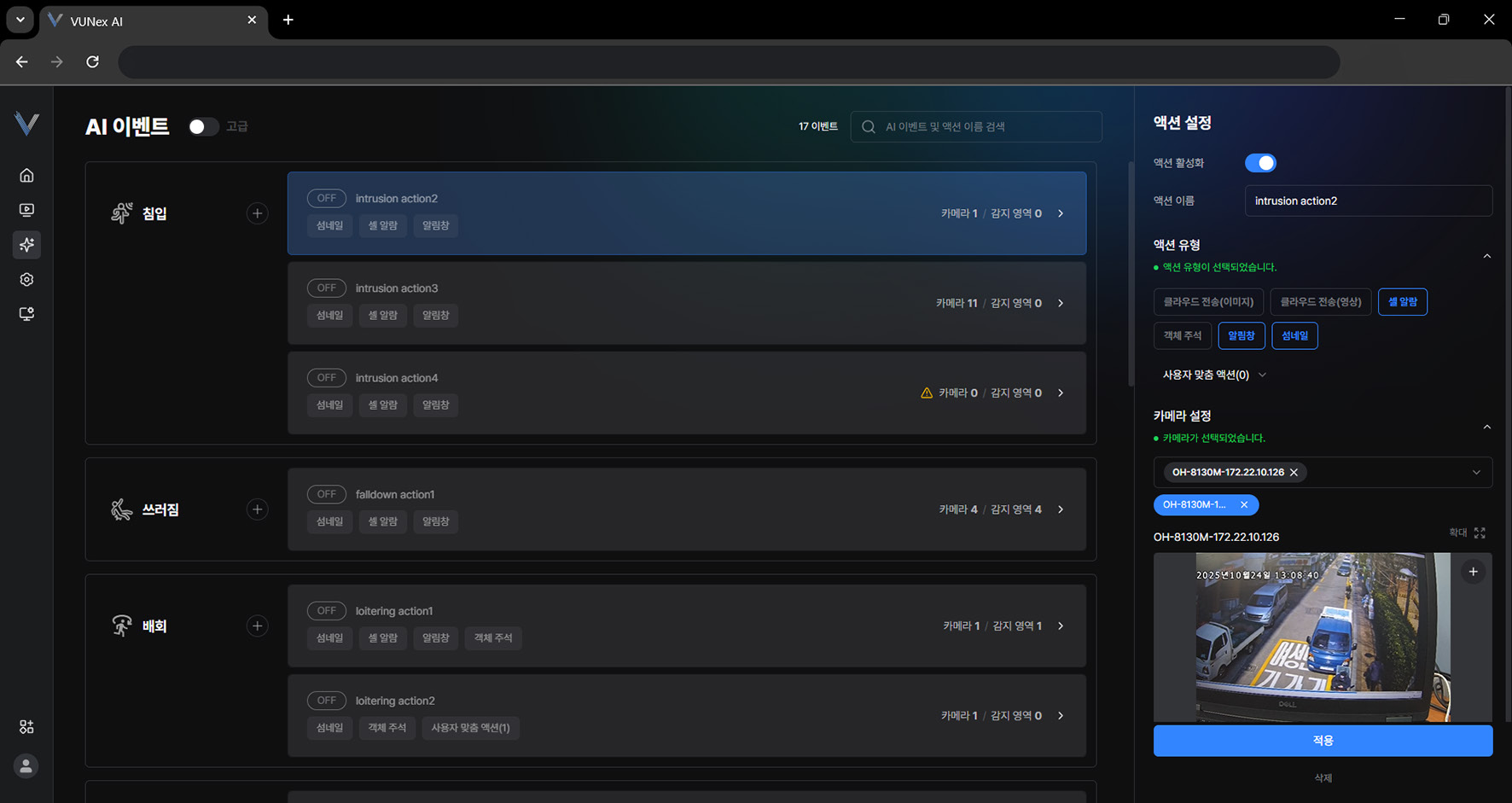 그림 5-9. 감지 영역 생성
 - 미리보기 화면에서 [+]를 누르세요
- 마우스 버튼으로 원하는 지점을 누르세요영역을 생성합니다.
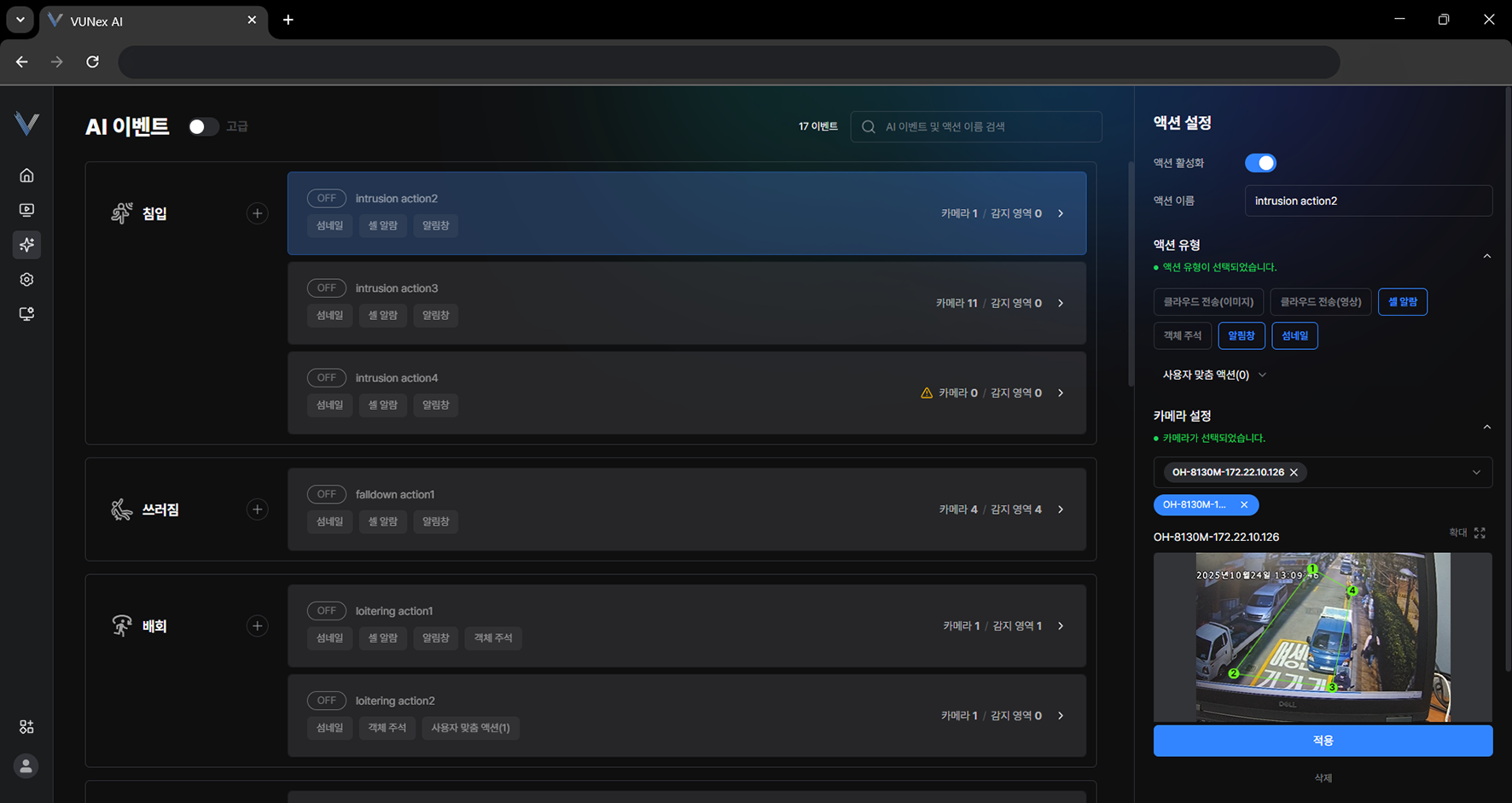 그림 5-10. 감지 영역 지정
 - [적용]을 누르세요감지 영역을 생성합니다.
참고
[액션 설정] > [카메라 설정] > [확대]를 누르세요. 미리보기 화면을 확대합니다.
[토글]을 누르세요. 감지 영역을 활성화 또는 비활성화합니다.
감지 영역을 설정하지 않을 경우, 전체 영역이 감지 영역으로 지정됩니다.
감지 영역 삭제하기
감지 영역을 삭제합니다.
- 메인 메뉴에서 [] > [AI 이벤트]를 누르세요AI 이벤트 화면을 표시합니다.
- 원하는 이벤트와 액션을 선택하세요
- [액션 설정] > [카메라 설정]을 누르세요
- 카메라를 선택하세요
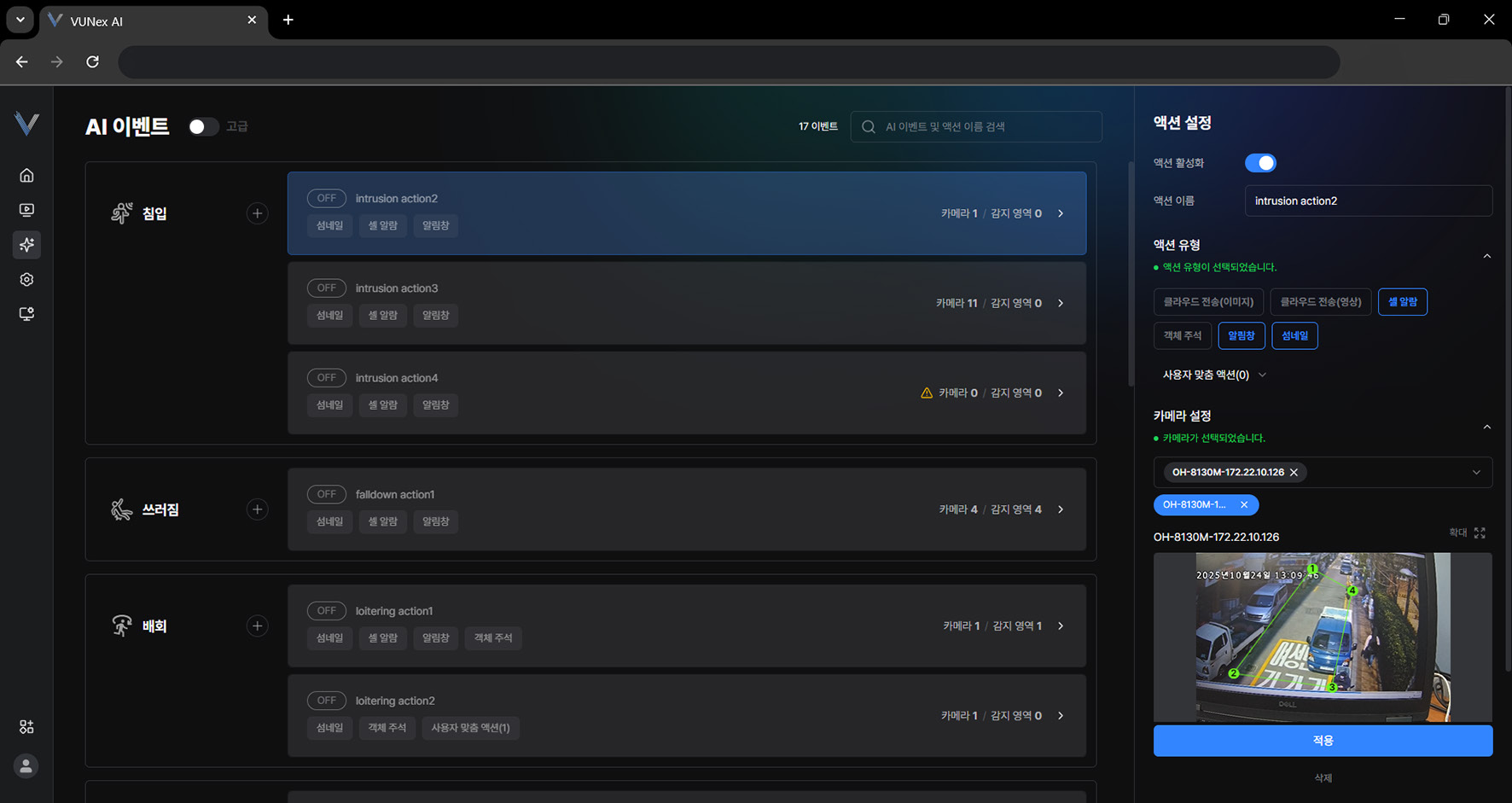 그림 5-11. 감지 영역 삭제
 - [] > ['(감지 영역 이름)' 영역 삭제]를 누르세요
- [적용]을 누르세요감지 영역을 삭제합니다.
라인 크로싱 설정하기
영상에 기준선을 긋고 그 선을 지나가는 객체를 감지합니다.
- 메인 메뉴에서 [] > [AI 이벤트]를 누르세요
- [라인 크로싱] 이벤트와 액션을 선택하세요
- [액션 설정] > [카메라 & 라인 설정]을 누르세요
- 카메라를 선택한 후 미리보기 화면에서 [+]를 누르세요.
- 영상 위에서 마우스 버튼을 누른 상태로 움직여 기준선을 그리세요.라인의 시작점과 끝점을 마우스 버튼으로 누른 상태에서 움직이면 위치를 조정할 수 있습니다.
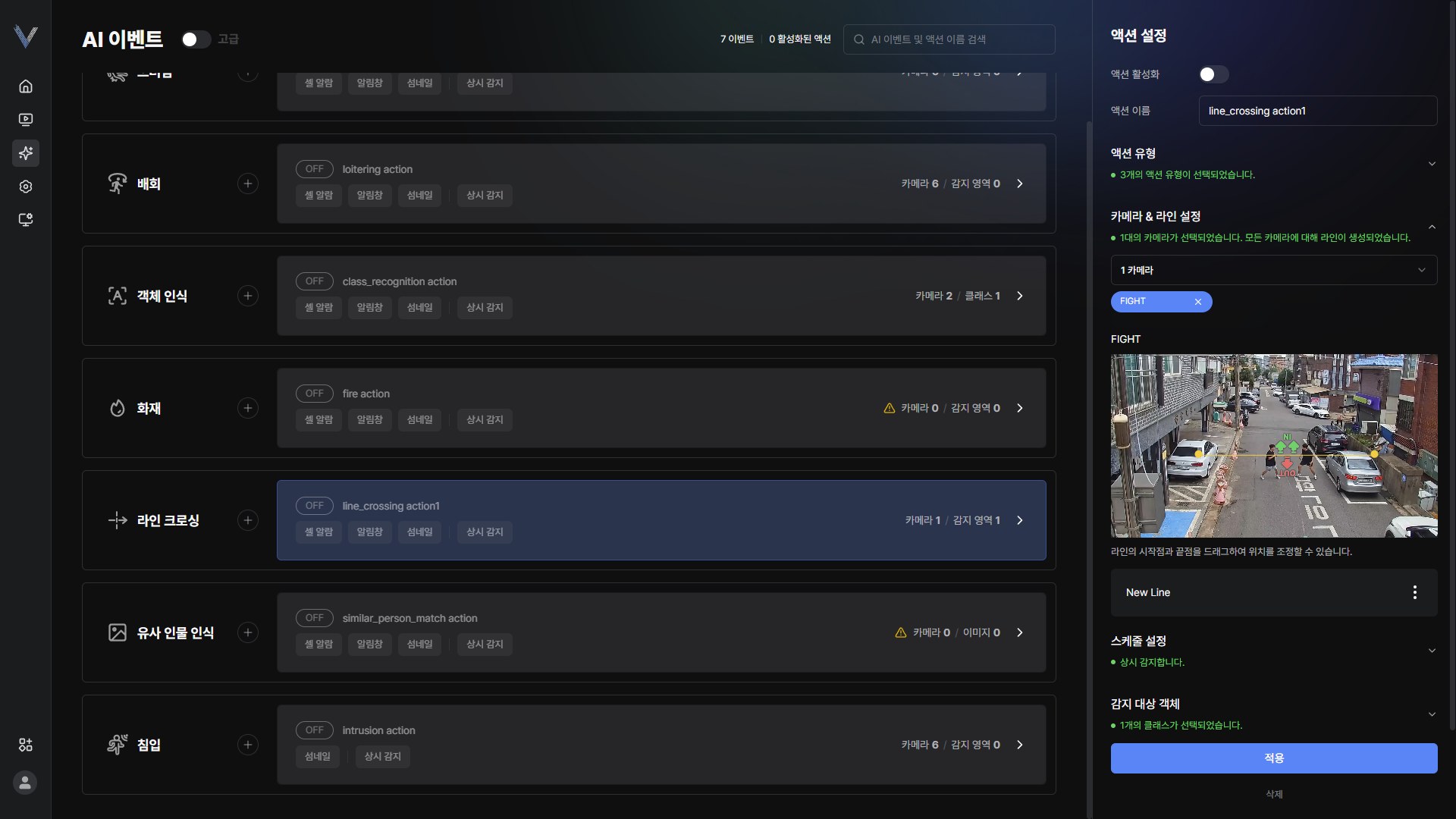 그림 5-21. 라인 크로싱 기준선
 - [라인 이름]을 입력하세요
- [허용된 진행 방향]을 확인하고, 필요하면 [방향 반전]을 누르세요
- [감지 대상 객체]에서 감지할 객체를 선택하세요여러 객체 종류를 함께 선택할 수 있습니다.
- [이벤트 발생 기준]을 설정하세요[감지 방향]에서 [IN], [OUT] 중 하나를 고르고, [매 n개 마다] 또는 [n개 초과 시] 기준과 개수를 입력합니다.
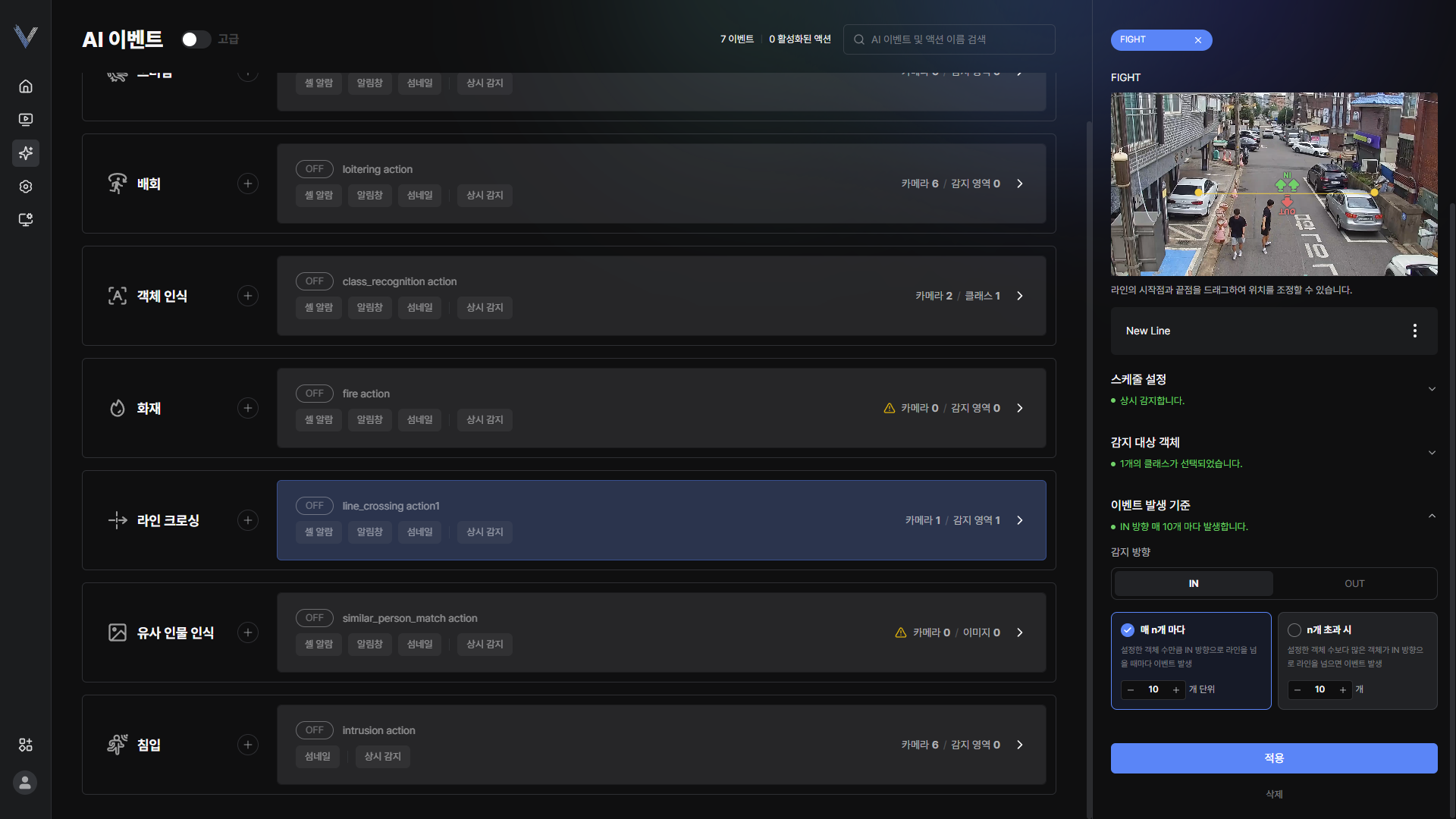 그림 5-22. 라인 크로싱 발생 기준
 - [적용]을 누르세요
참고
- [매 n개 마다]: 설정한 객체 수만큼 지정한 방향으로 라인을 넘을 때마다 이벤트가 발생합니다.
- [n개 초과 시]: 설정한 객체 수보다 많은 객체가 지정한 방향으로 라인을 넘으면 이벤트가 발생합니다.
- 이벤트 이름은 [(라인 이름) n회 통과] 형태로 표시됩니다.
역방향 이동 설정하기
허용된 진행 방향과 반대로 움직이는 객체를 감지합니다.
- 메인 메뉴에서 [] > [AI 이벤트]를 누르세요
- [역방향 이동] 이벤트와 액션을 선택하세요
- [액션 설정] > [카메라 & 라인 설정]을 누르세요
- 카메라를 선택한 후 미리보기 화면에서 [+]를 누르세요.
- 영상 위에 기준선을 그리세요.기준선을 기준으로 감지 영역이 자동으로 생성됩니다.
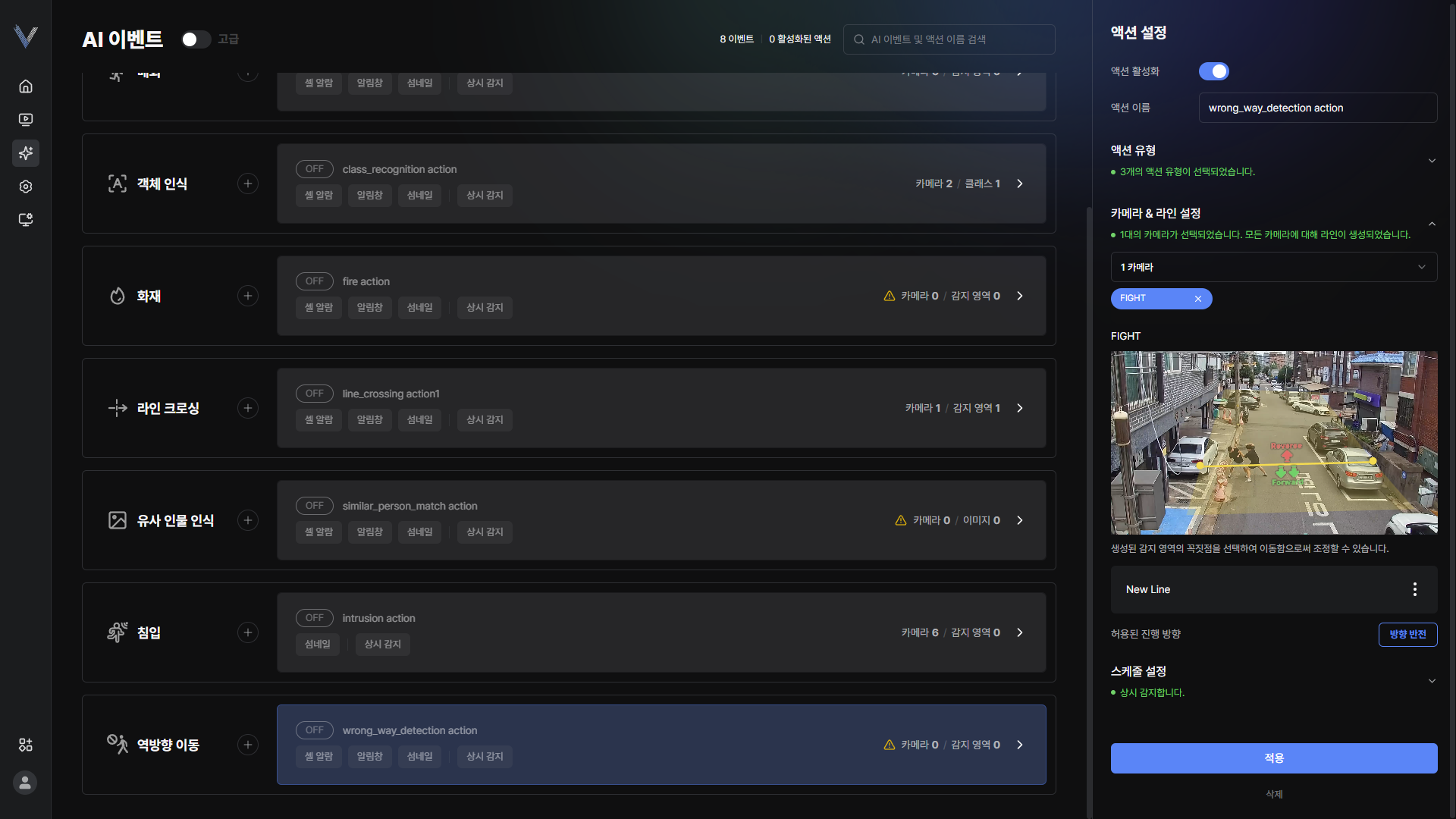 그림 5-23. 역방향 이동 기준선
 - 자동으로 생성된 감지 영역의 꼭짓점을 눌러 옮겨 범위를 조정하세요
- [허용된 진행 방향]을 확인하고, 필요하면 [방향 반전]을 누르세요
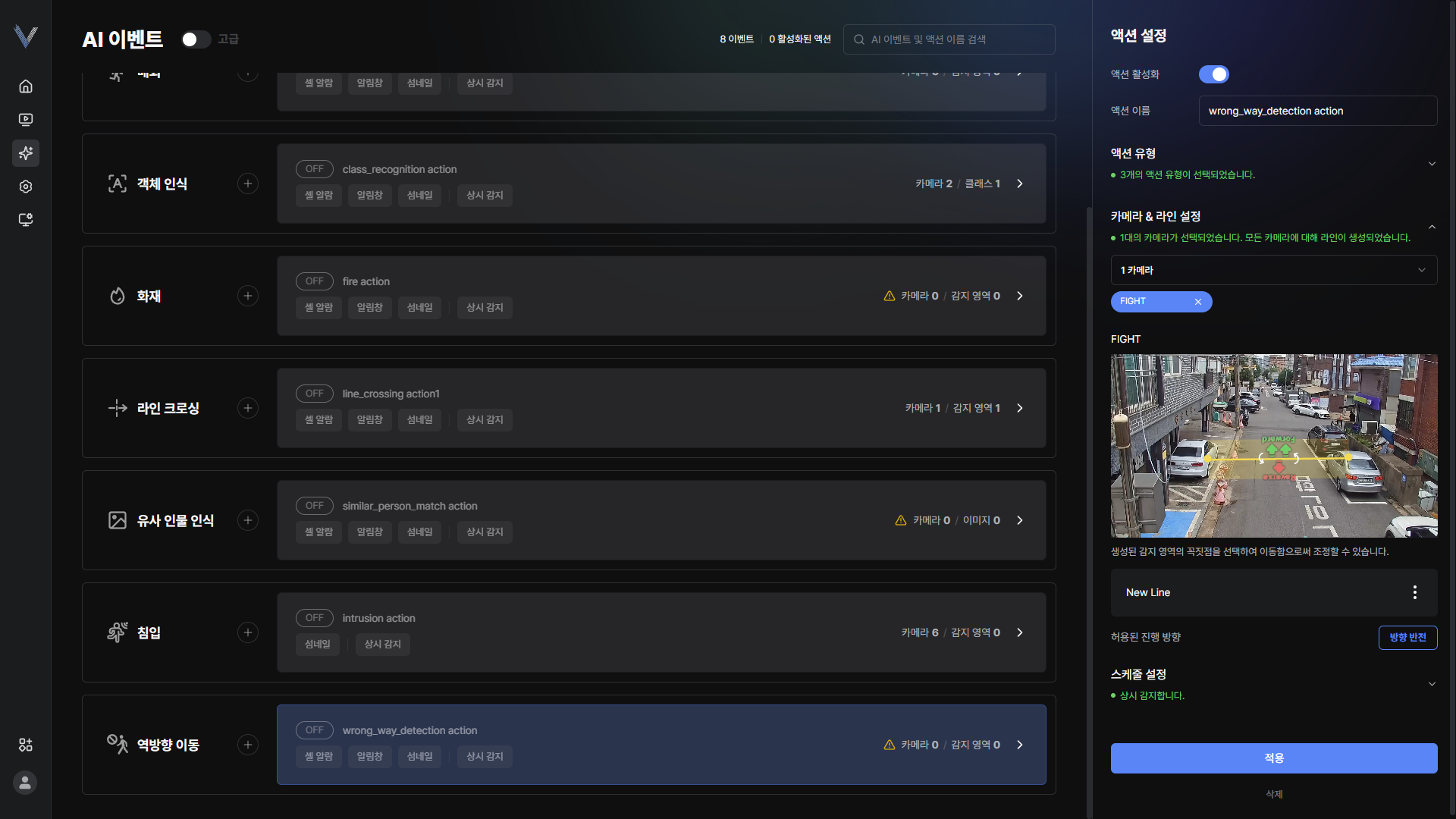 그림 5-24. 허용된 진행 방향
 - [적용]을 누르세요
참고
이 이벤트의 이름은 이전 버전의 [역주행 감지]에서 [역방향 이동]으로 바뀌었습니다.
AI 서비스 설정하기
- 메인 메뉴에서 [] > [AI 서비스]를 누르세요AI 서비스 화면을 표시합니다.
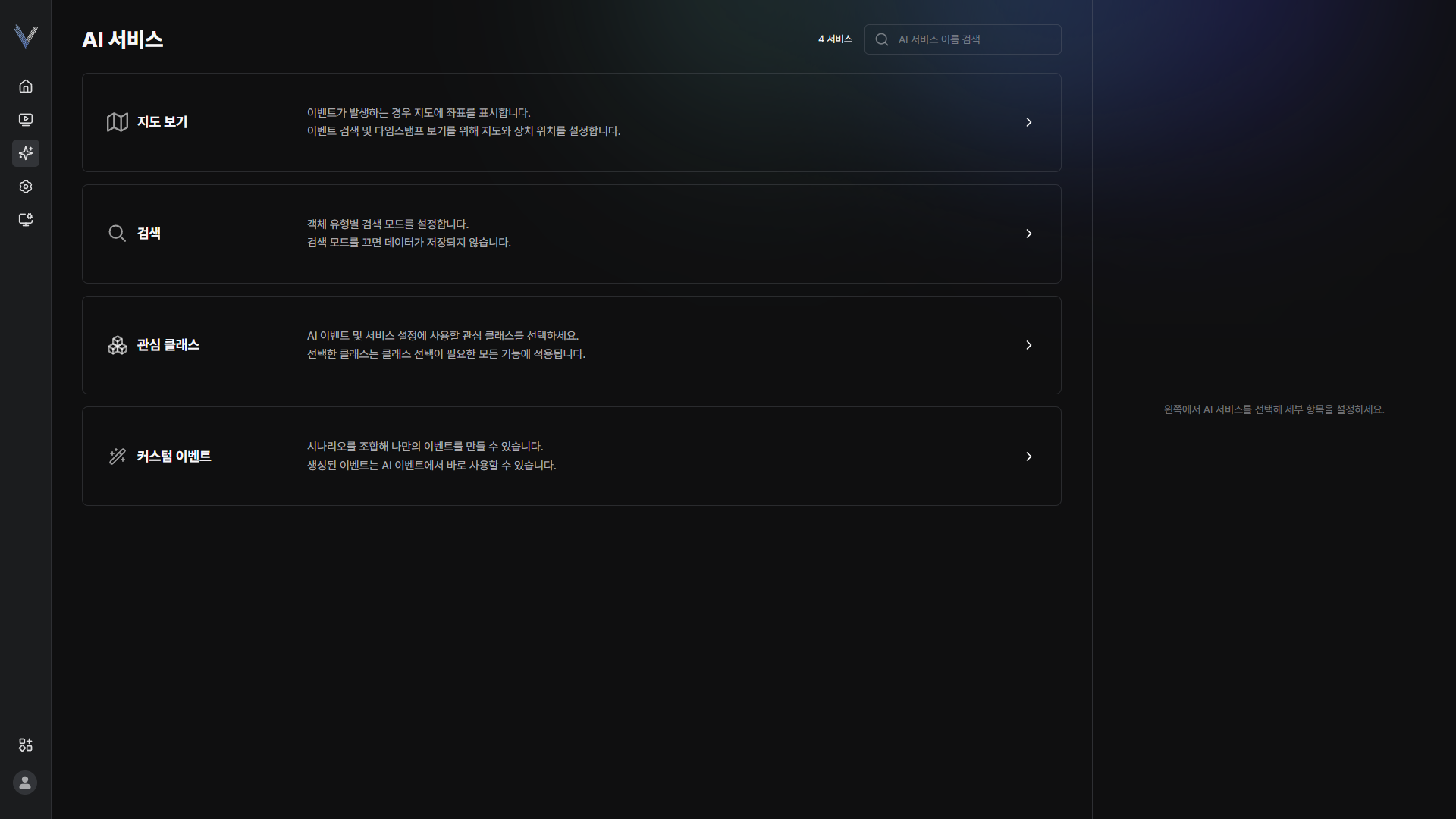 그림 5-12. AI 서비스 화면
 - 원하는 항목을 누르세요서비스를 설정합니다.
참고
AI 서비스에서는 [검색], [지도 보기], [관심 클래스], [커스텀 이벤트]를 설정합니다.
AI 모델 변경은 AI 서비스가 아니라 [앱 스토어]에서 합니다. 자세한 설명은 "AI 모델 변경하기"를 참고하세요.
지도 보기 서비스 설정하기
지도 보기 서비스를 설정합니다.
- 메인 메뉴에서 [] > [AI 서비스] > [지도 보기]를 누르세요
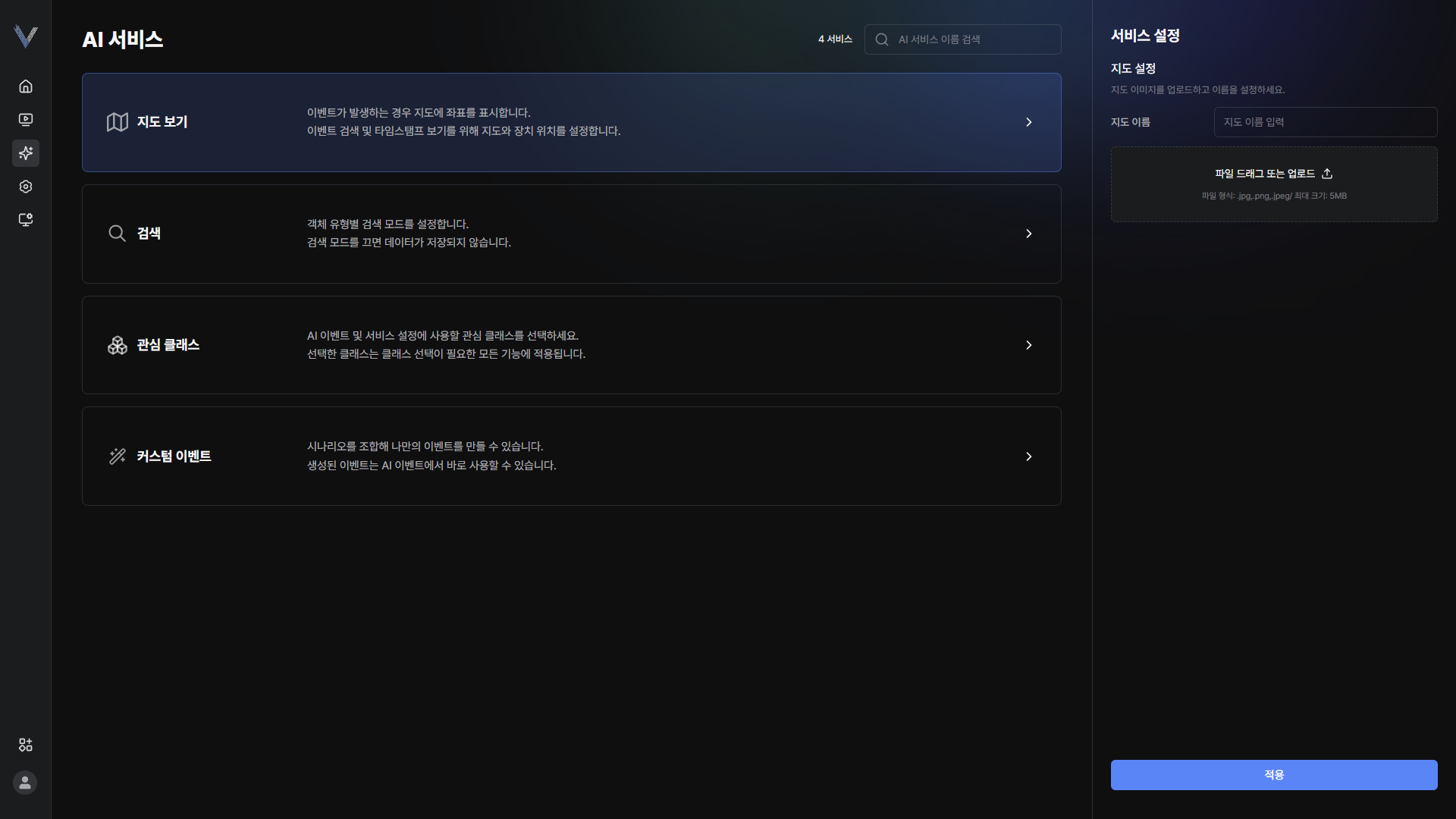 그림 5-13. 지도 보기 서비스 설정
 - [파일 드래그 또는 업로드]를 선택하세요.
- 파일을 선택한 후, [열기(O)]를 누르세요
- 카메라를 마우스 버튼으로 누른 상태에서 지도로 옮기세요마우스 버튼으로 지도 위를 누르세요. 카메라 위치를 지정합니다.
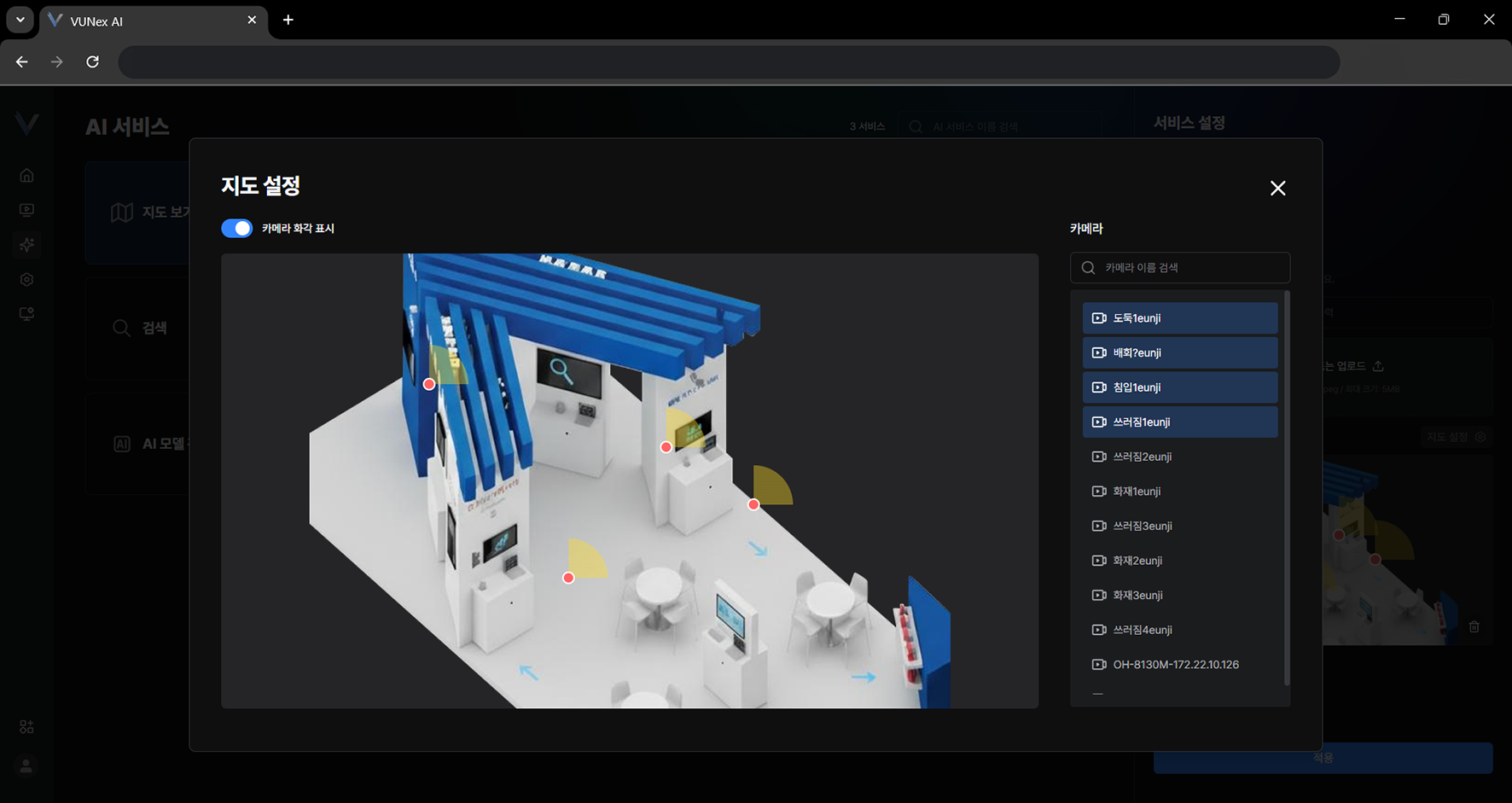 그림 5-14. 지도에 카메라 위치 설정
 - [토글]를 누르세요카메라 화각을 표시합니다.
- 카메라 화각을 마우스 버튼으로 누른 상태에서 왼쪽, 오른쪽으로 움직이세요
- [X]를 누르세요
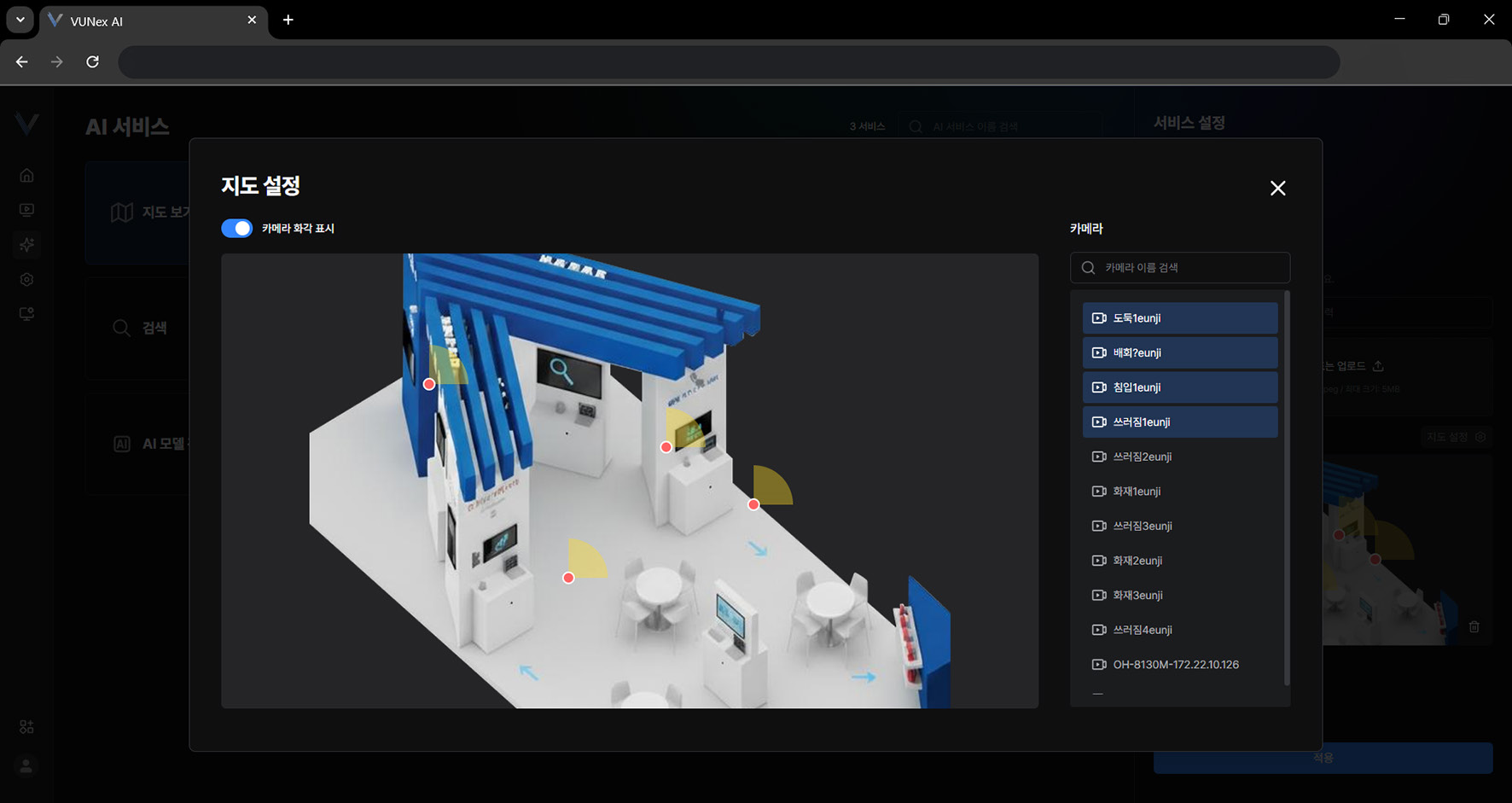 그림 5-15. 지도 보기 설정 완료
 - [적용]을 누르세요서비스를 설정합니다.
참고
홈 화면, 검색 결과 화면, 이벤트 상세 정보 팝업 등 지도 보기 서비스를 지원합니다.
검색 서비스 설정하기
검색 서비스를 설정합니다.
- 메인 메뉴에서 [] > [AI 서비스] > [검색]을 누르세요
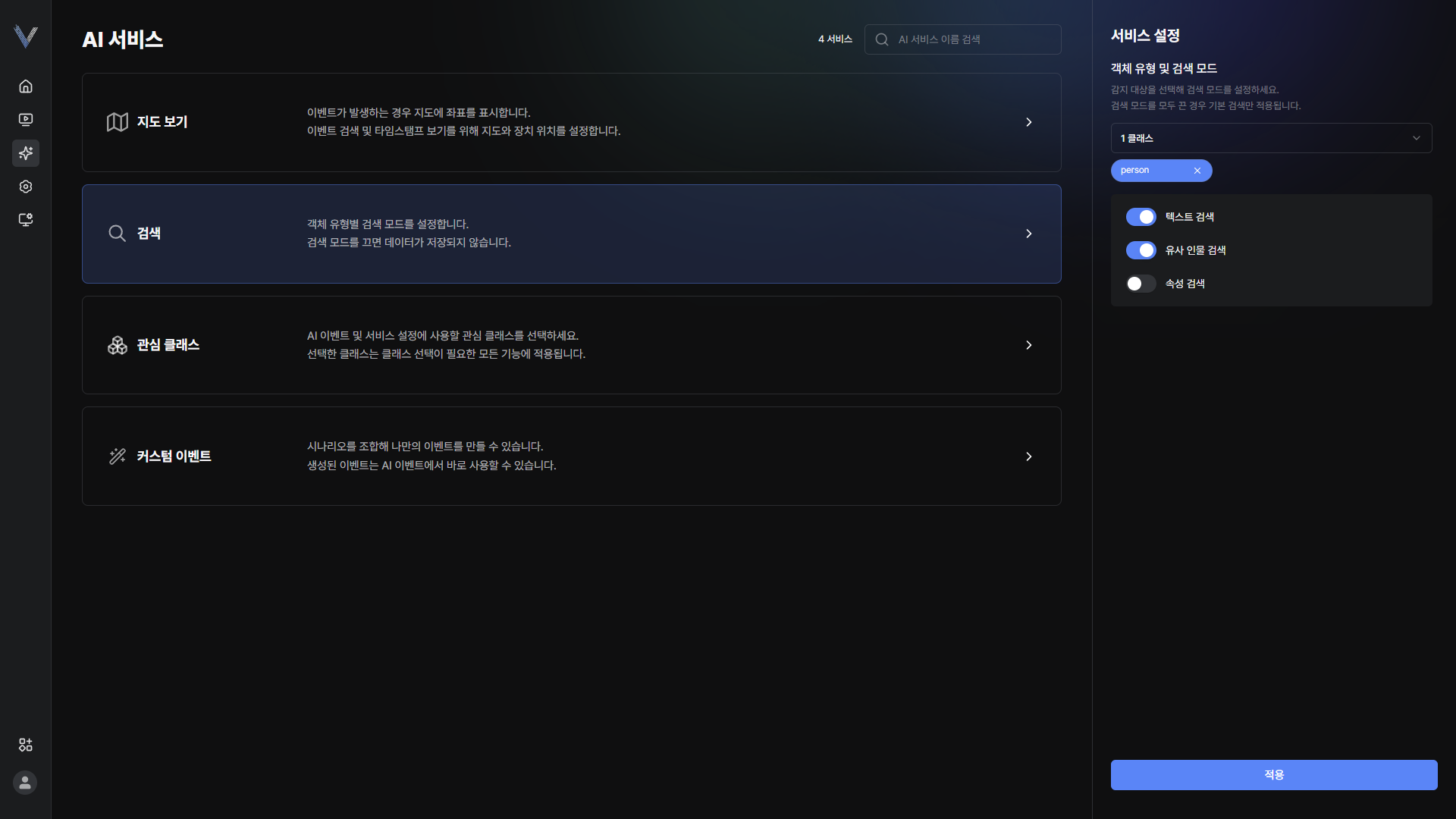 그림 5-16. 검색 서비스 설정
 - 원하는 항목을 설정하세요
- [적용]을 누르세요서비스를 설정합니다.
참고
검색 모드 설정에 따라 검색 화면 구성이 다를 수 있습니다.
자세한 설명은 검색하기를 참고하세요.
관심 클래스 설정하기
AI 이벤트와 서비스 설정에서 사용할 클래스를 미리 골라 둡니다.
- 메인 메뉴에서 [] > [AI 서비스] > [관심 클래스]를 누르세요
- [모든 클래스]에서 사용할 클래스를 선택하세요검색창에 클래스 이름을 입력해 찾을 수 있습니다. 선택한 클래스는 [나의 관심 클래스]에 모입니다.
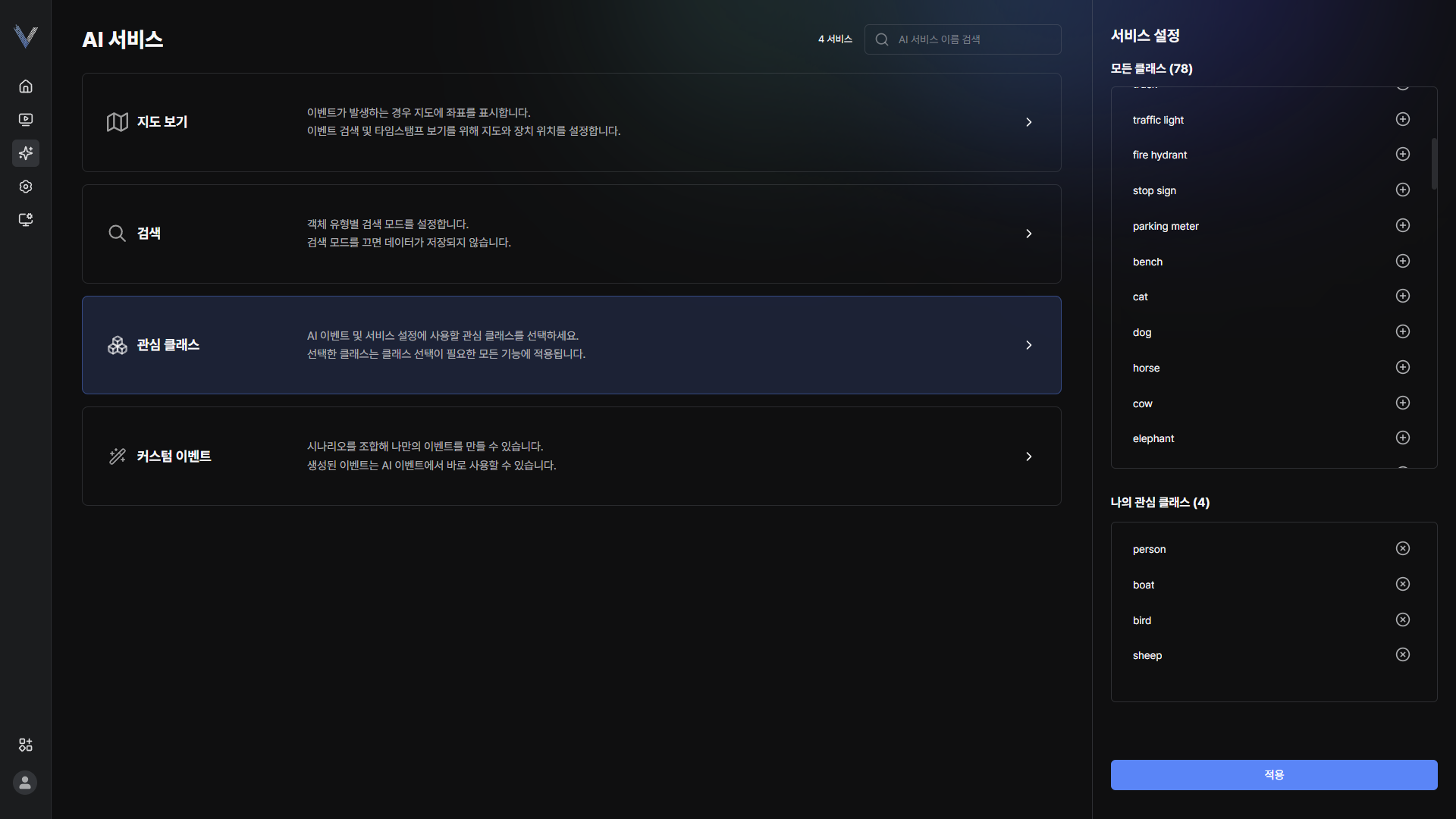 그림 5-25. 관심 클래스 설정
 - [적용]을 누르세요
참고
선택한 관심 클래스는 클래스 선택이 필요한 모든 기능에 적용됩니다.
홈 화면의 객체 감지 추세에서 선택할 수 있는 항목도 관심 클래스를 기준으로 표시됩니다.
현재 적용된 모델이 지원하는 클래스가 하나도 없으면 저장되지 않고 안내 메시지가 표시됩니다.
관심 클래스를 하나도 선택하지 않으면 저장할 수 없습니다.
커스텀 이벤트 만들기
시나리오를 조합해 원하는 조건의 이벤트를 직접 만듭니다.
- 메인 메뉴에서 [] > [AI 서비스] > [커스텀 이벤트]를 누르세요
- [탐지 모델]에서 이벤트 생성에 사용할 모델을 선택하세요
- [이벤트 생성]을 누르세요
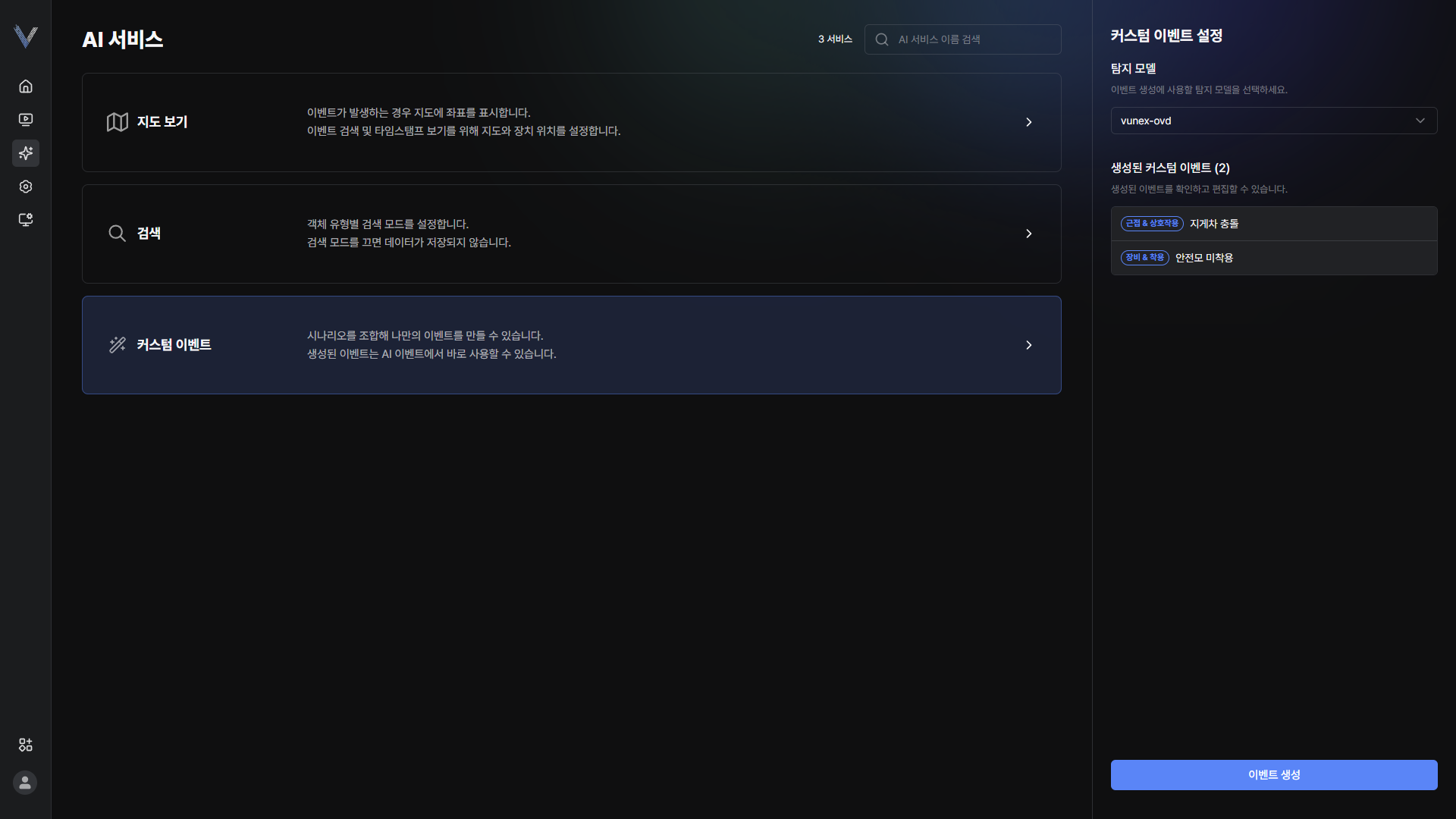 그림 5-26. 커스텀 이벤트 목록
 - [이벤트 이름]과 [카메라]를 입력하고 선택하세요이벤트 이름에는 한글, 영문, 숫자, 공백만 사용할 수 있습니다.
- [Step 1. 시나리오 로직]에서 시나리오를 선택하세요[근접 & 상호작용], [부재 & 누락], [카운트 & 그룹핑], [배회 & 체류], [장비 & 착용] 중에서 고를 수 있습니다.
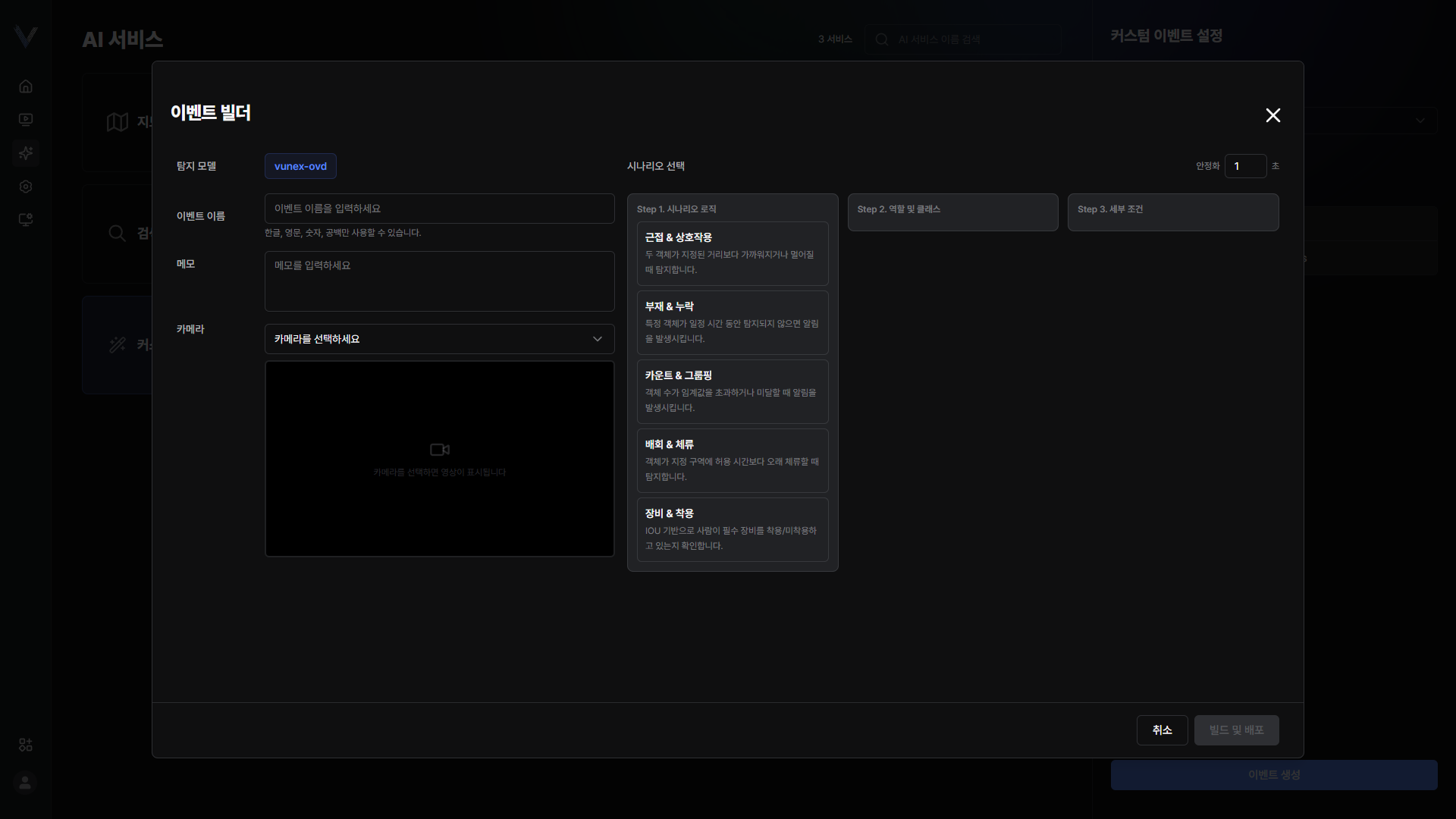 그림 5-27. 이벤트 빌더 시나리오
 - [Step 2. 역할 및 클래스]에서 대상 클래스를 선택하세요
- [Step 3. 세부 조건]에서 판정 조건을 설정하세요시나리오에 따라 거리, 부재 판정 시간, 기준 수량, 체류 판정 시간, IOU 임계값, 안정화 시간 등을 입력합니다.
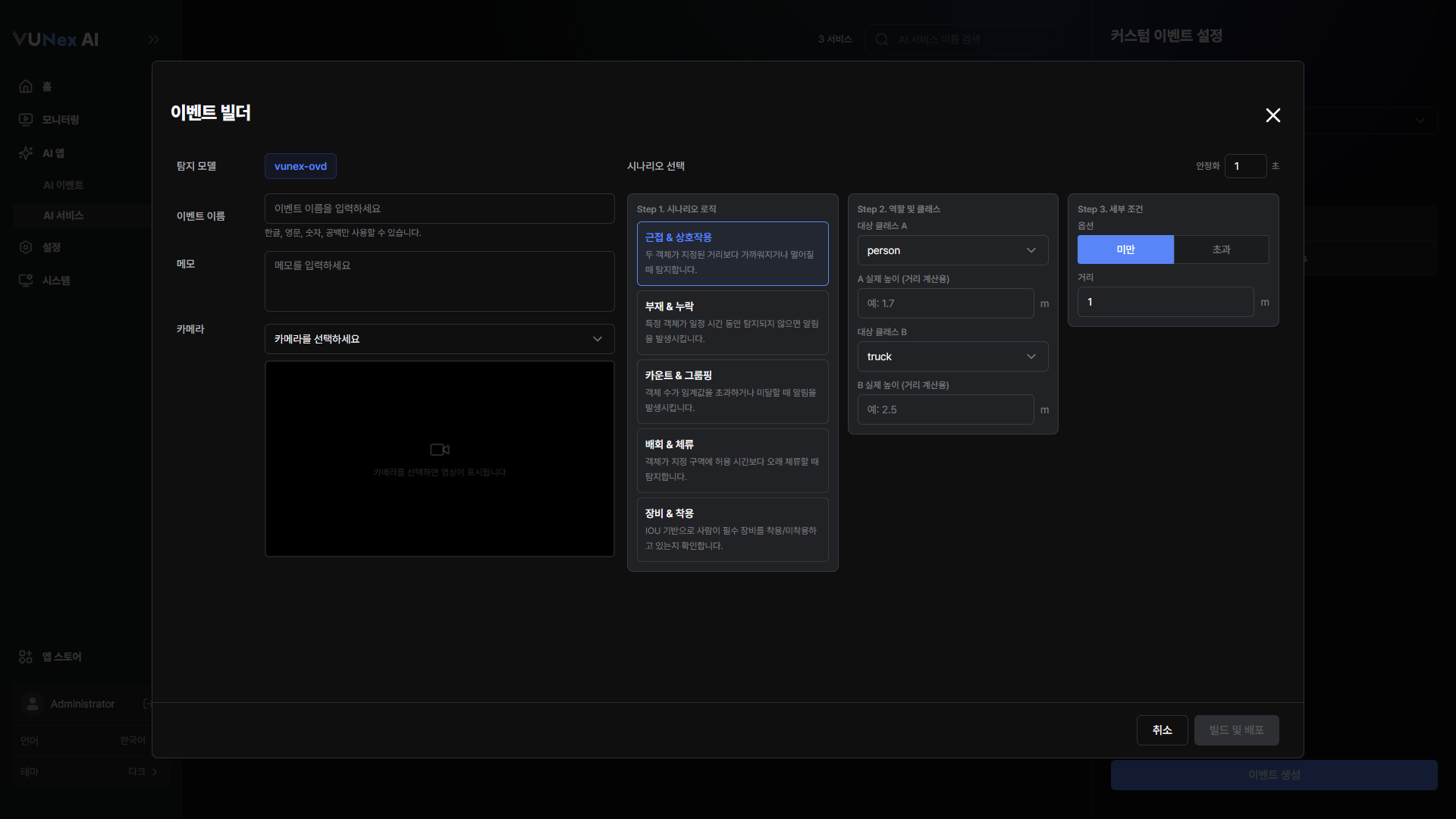 그림 5-28. 이벤트 빌더 세부 조건
 - 필요하면 영상 위에서 ROI를 지정하세요마우스 버튼으로 눌러 영역을 지정하고, 꼭짓점을 마우스 오른쪽 버튼으로 눌러 삭제합니다.
- [시뮬레이션 시작]을 눌러 동작을 확인하세요
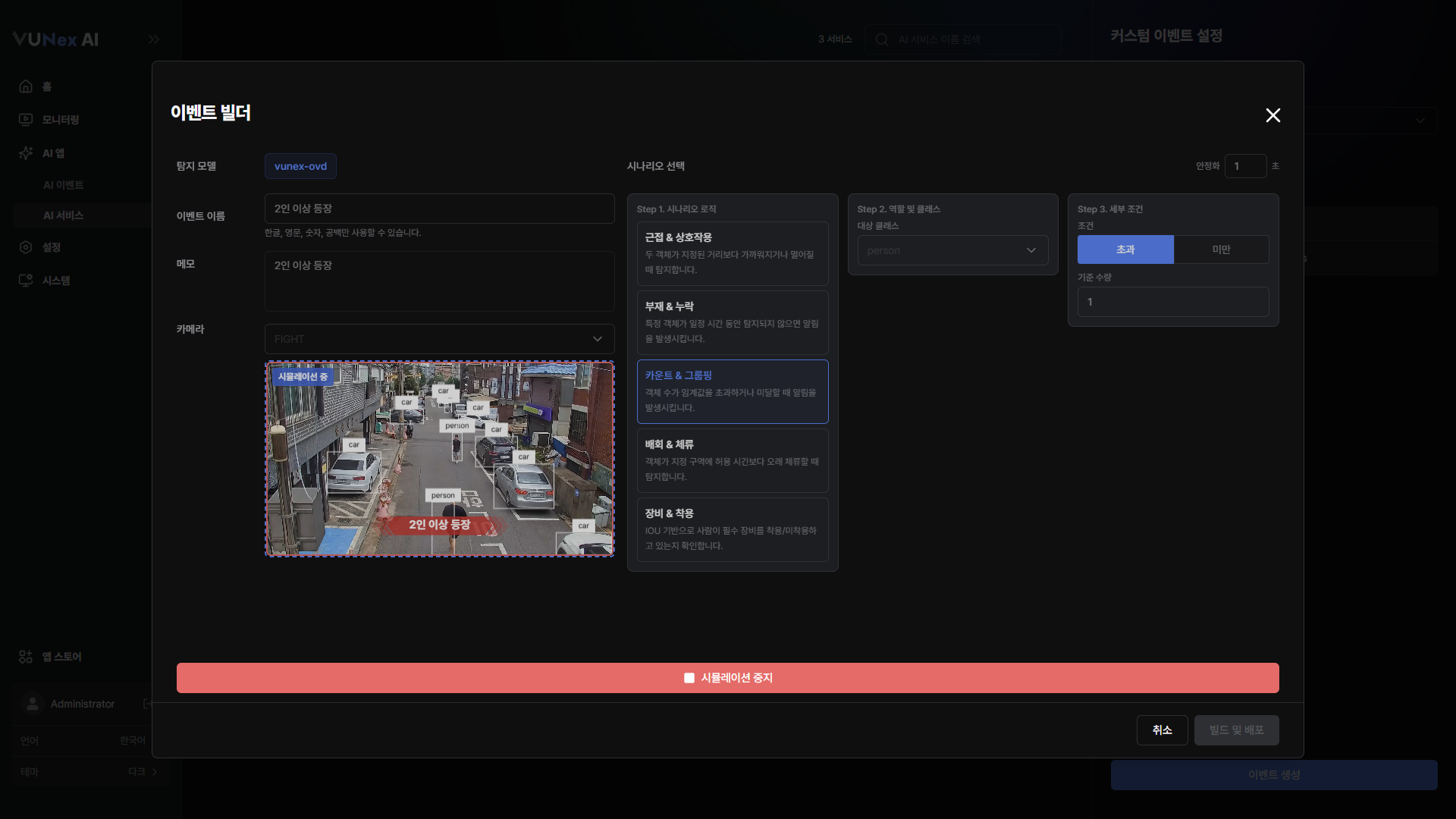 그림 5-29. 커스텀 이벤트 시뮬레이션
 - [빌드 및 배포]를 누르세요
참고
생성한 커스텀 이벤트는 AI 이벤트 화면에서 다른 이벤트와 똑같이 감지 영역과 액션에 연결할 수 있습니다.
[생성된 커스텀 이벤트] 목록에서 이벤트를 수정하거나 삭제할 수 있고, 메모를 남길 수 있습니다.
안정화 시간 기본값은 1초이며, 객체 표시 상자가 깜빡여 발생하는 오탐을 줄이는 데 사용합니다.
삭제한 커스텀 이벤트의 과거 로그는 로그 화면에서 계속 조회할 수 있습니다.