03
녹화 영상 재생
녹화 영상 및 메뉴를 확인합니다.
녹화 영상 보기
녹화 영상을 확인합니다.
- 메인 메뉴에서 [] > [녹화 영상]을 누르세요녹화 영상 화면을 표시합니다.
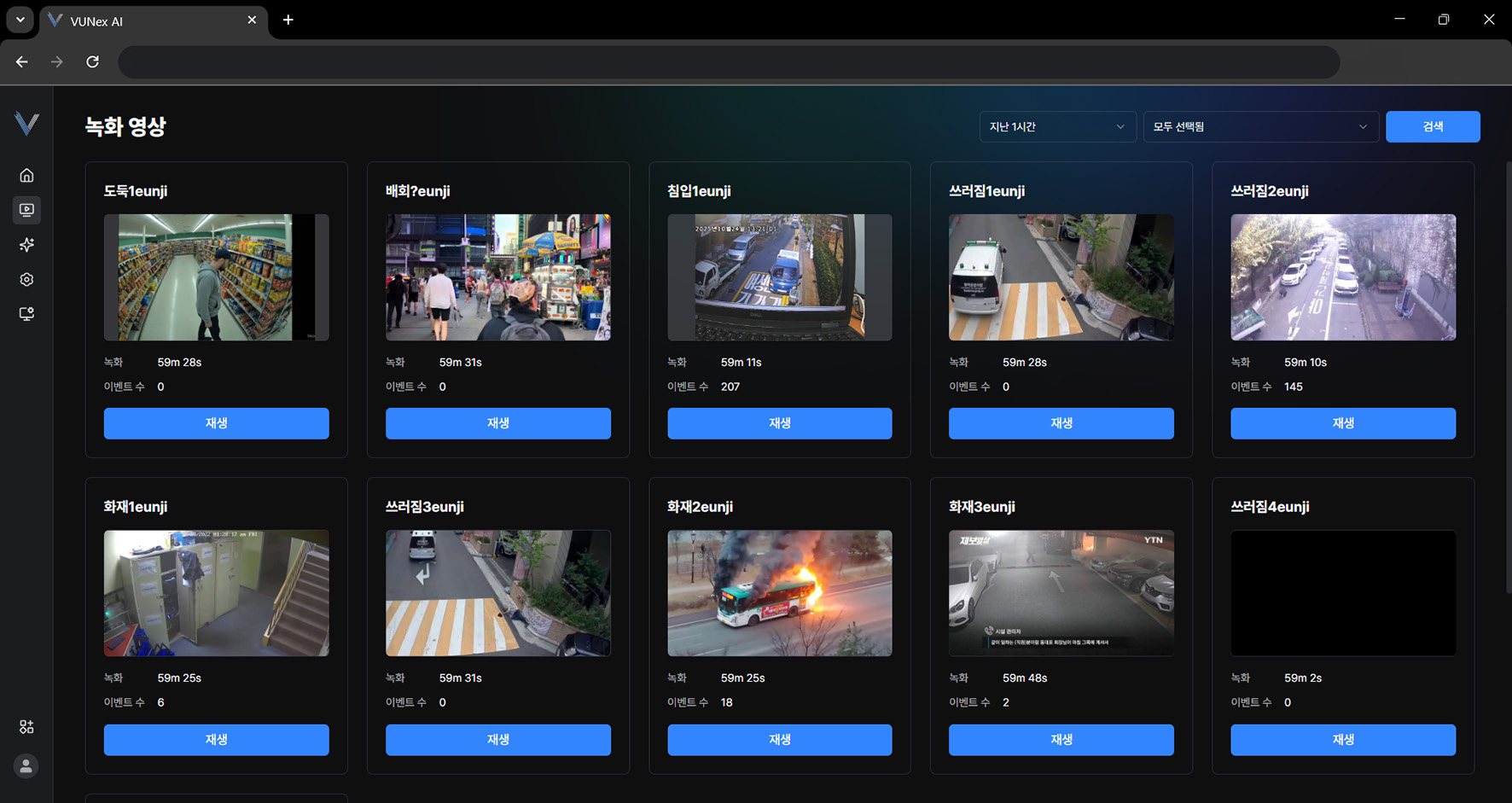 그림 3-1. 녹화 영상 화면
 - [재생]을 누르세요
- 영상을 선택한 후, 마우스 버튼을 빠르게 두 번 누르세요영상을 최대화합니다.
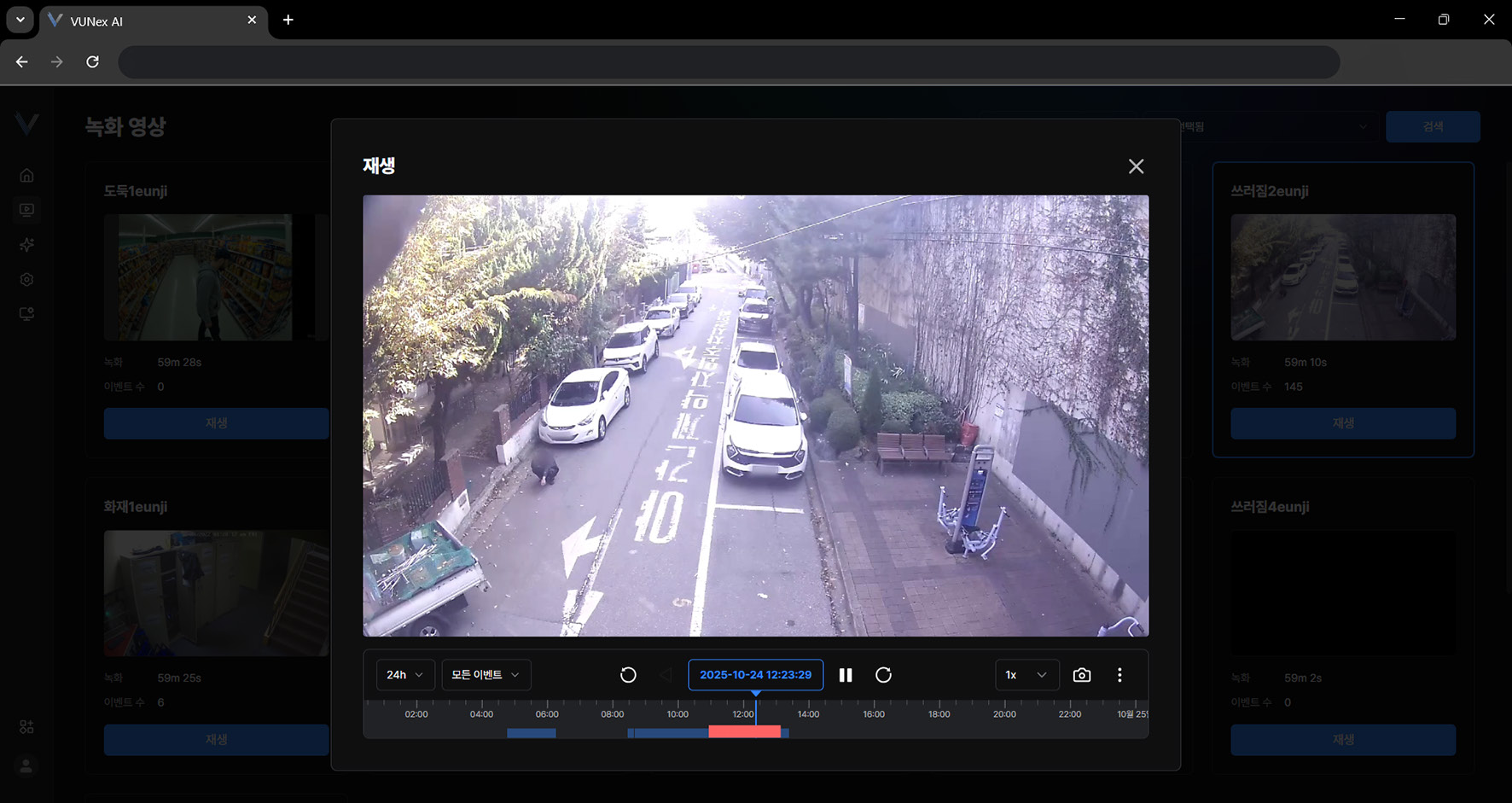 그림 3-2. 녹화 영상 재생
 - 녹화 영상을 확인합니다
녹화 영상 옵션 보기
녹화 영상 옵션을 확인합니다.
- 메인 메뉴에서 [] > [녹화 영상]을 누르세요녹화 영상 화면을 표시합니다.
- [재생]을 누르세요
- 영상을 선택한 후, 마우스 버튼을 빠르게 두 번 누르세요영상을 최대화합니다.
- 영상에서 마우스 오른쪽 버튼을 누르세요팝업 메뉴를 표시합니다.
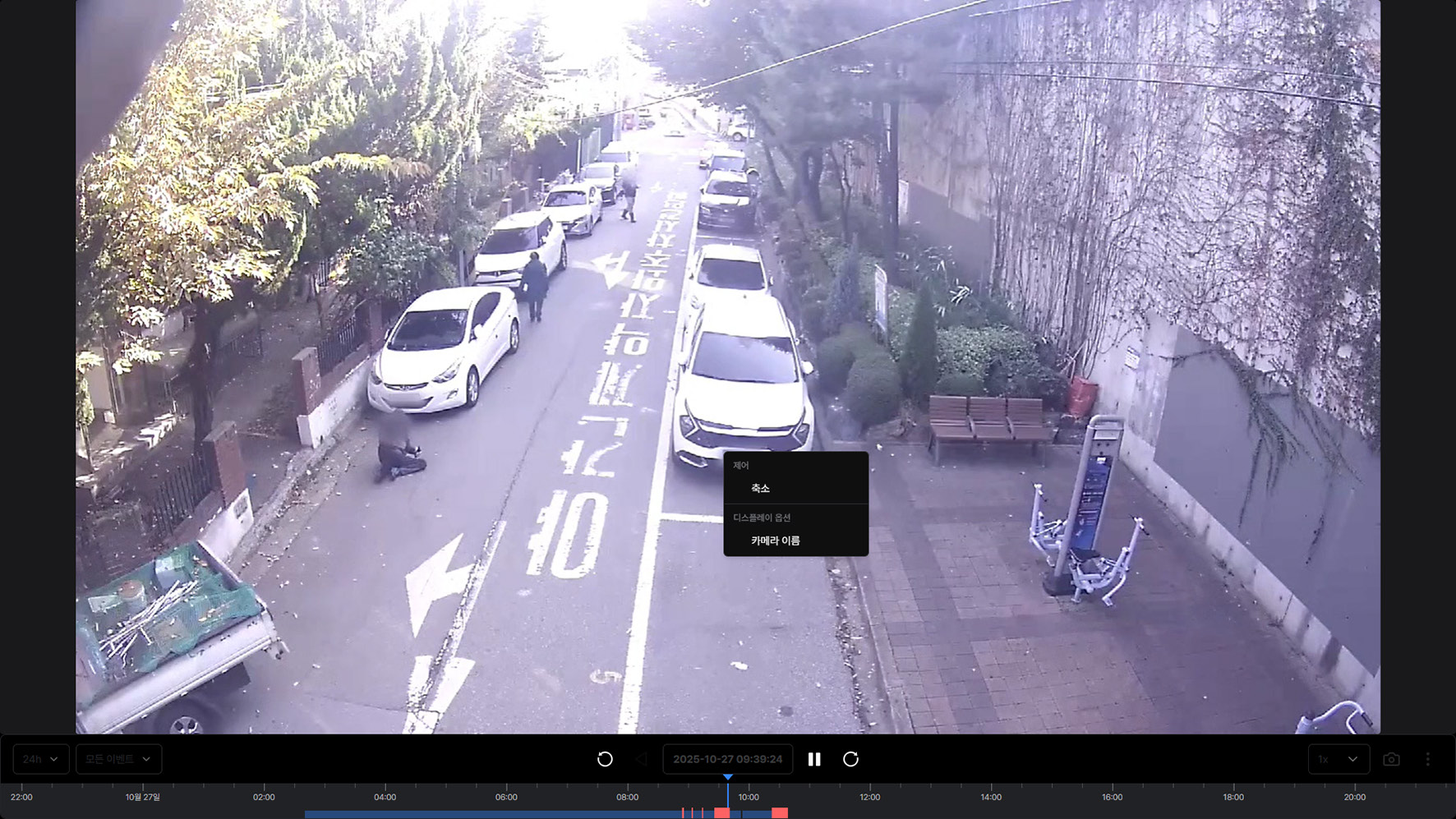 그림 3-3. 녹화 영상 옵션 메뉴
 - 원하는 항목을 누르세요[축소]: 영상을 최소화합니다. [카메라 이름]: 카메라 이름을 영상에 표시합니다.
녹화 영상 메뉴 보기
메뉴를 확인합니다.
- 메인 메뉴에서 [] > [녹화 영상]을 누르세요녹화 영상 화면을 표시합니다.
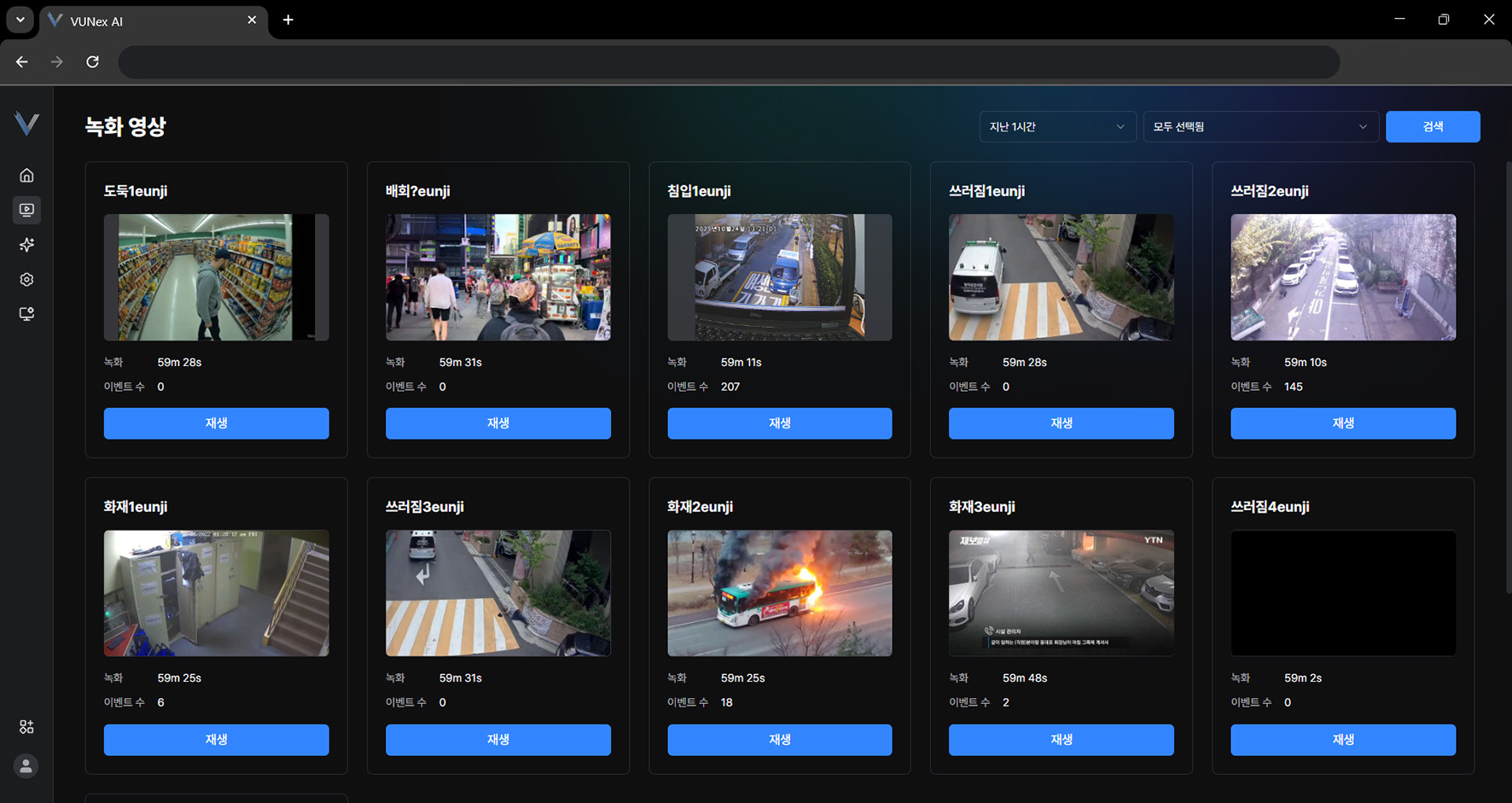 그림 3-4. 녹화 영상 메뉴
 - 원하는 항목을 누르세요[녹화]: 녹화 시간을 표시합니다. [이벤트 수]: 이벤트 수를 표시합니다. [재생]: 녹화 영상을 확인합니다.
- [재생]을 누르세요
- 영상에서 마우스 오른쪽 버튼을 누르세요팝업 메뉴를 표시합니다.
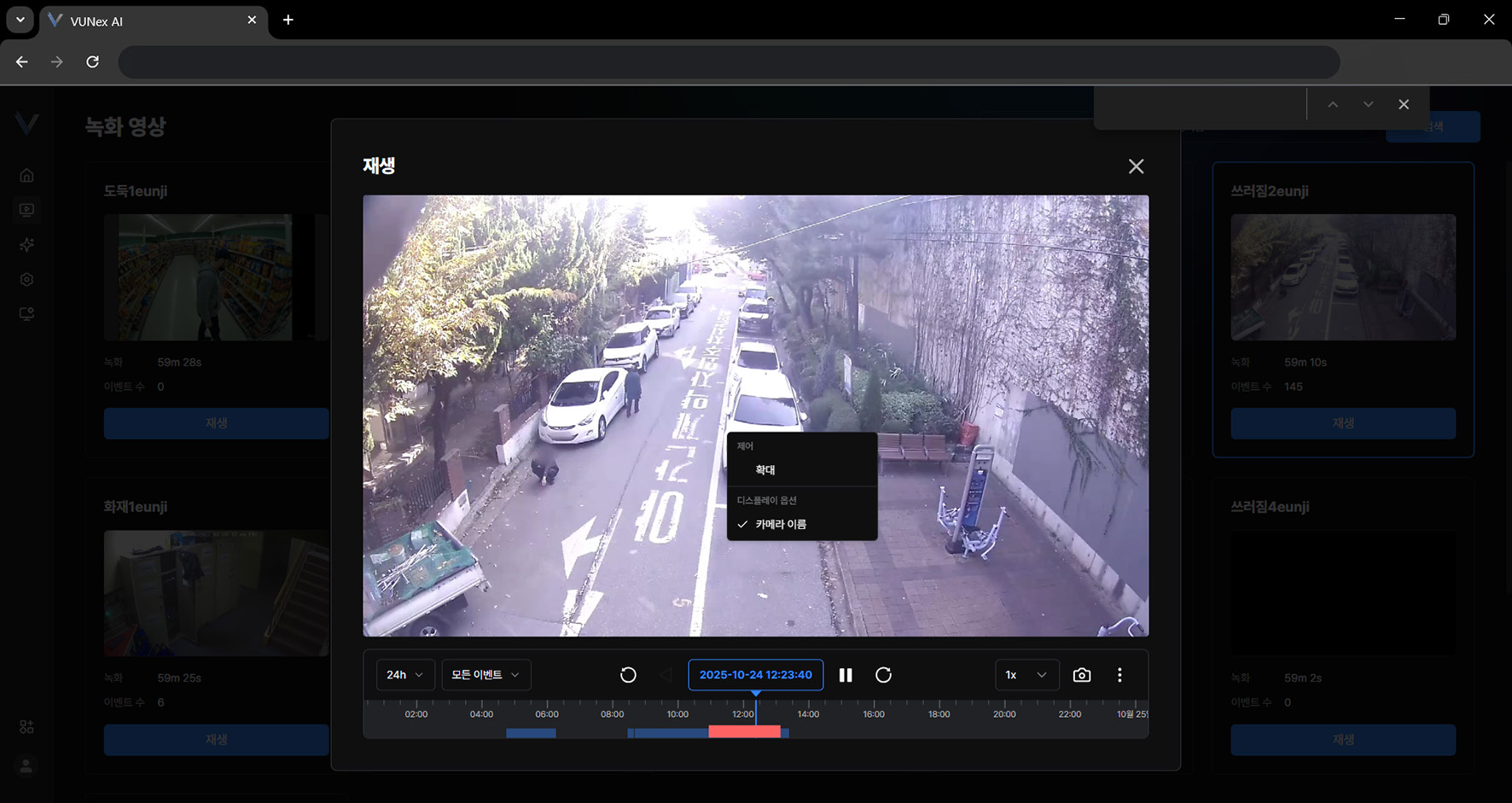 그림 3-5. 녹화 영상 팝업 메뉴
 - 원하는 항목을 누르세요[확대]: 영상을 최대화합니다. [카메라 이름]: 카메라 이름을 영상에 표시합니다.
참고
설정한 검색 조건에 따라 녹화 시간과 발생한 이벤트 수를 표시합니다.
재생 화면 구성 보기
화면 구성을 확인합니다.
참고
[유사 인물 검색]은 [유사 인물 검색] 설정이 필요합니다.
메인 메뉴에서 [] > [AI 서비스] > [검색] > [유사 인물 검색]을 누르세요. 유사 인물 검색 모드를 설정합니다.
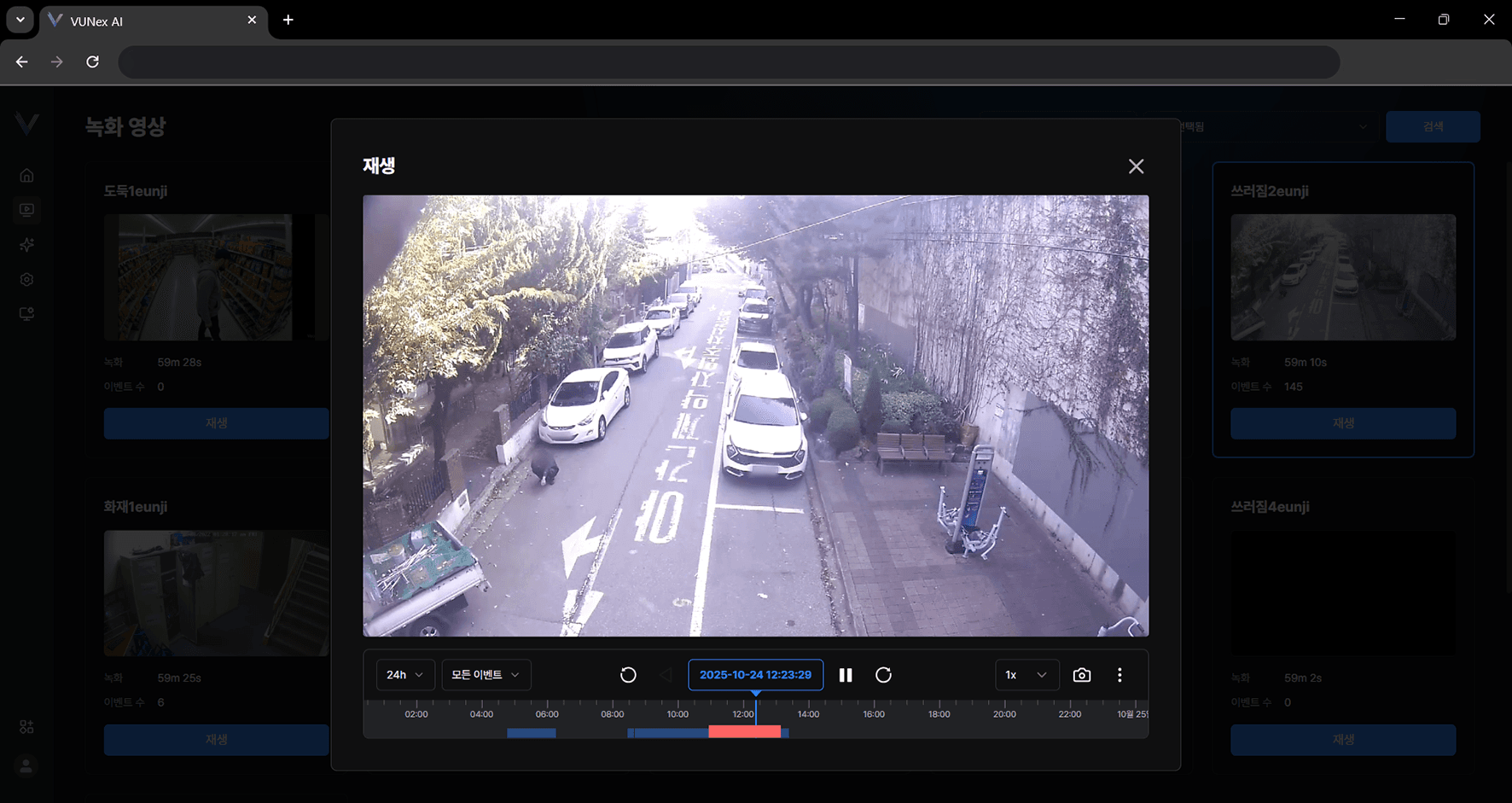
그림 3-6. 재생 화면 구성
| 번호 | 항목 | 설명 |
|---|---|---|
| ❶ | 시간 범위 | 녹화 시간 범위를 단계별로 표시합니다. 단계에 따라 타임라인 눈금 간격이 달라집니다. |
| ❷ | 이벤트 필터 | 이벤트에 따라 타임라인을 표시합니다. |
| ❸ | 5초 뒤로 | 5초 뒤로 이동합니다. |
| ❹ | 날짜 및 시간 | 날짜 및 시간을 표시합니다. 날짜 및 시간을 선택해 영상을 검색합니다. |
| ❺ | 재생/일시정지 | 영상을 재생하거나 또는 일시 정지합니다. |
| ❻ | 5초 앞으로 | 5초 앞으로 이동합니다. |
| ❼ | 배속 | 재생 속도를 설정합니다. |
| ❾ | 유사 인물 검색 | 영상에서 선택한 인물과 유사한 이미지를 검색합니다. |
| ❿ | 타임라인 | 녹화 영상 타임라인을 표시합니다. |
| ⓫ | 현재 재생 위치 | 현재 재생 위치를 표시합니다. |
카메라별 녹화 영상 확인하기
카메라별로 녹화 영상을 확인합니다.
- 메인 메뉴에서 [] > [녹화 영상]을 누르세요녹화 영상 화면을 표시합니다.
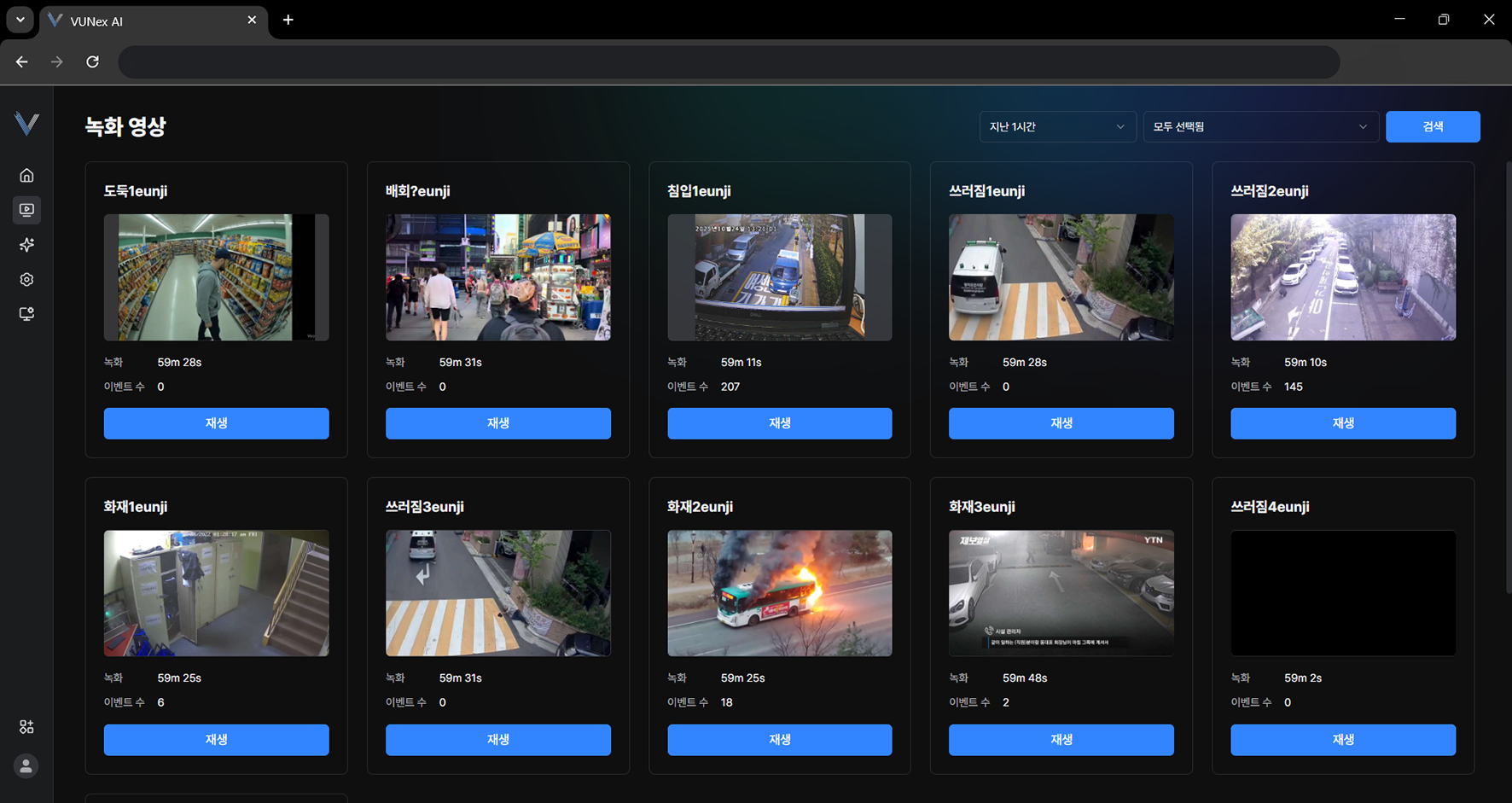 그림 3-7. 카메라별 녹화 영상 검색
 - 점선 표시 부분을 누르세요
- 조건을 설정한 후, [검색]을 누르세요
- 녹화 영상을 확인합니다
참고
설정한 검색 조건에 따라 녹화 시간과 발생한 이벤트 수를 표시합니다.
검색 기간별 녹화 영상 확인하기
검색 기간에 따라 녹화 영상을 확인합니다.
- 메인 메뉴에서 [] > [녹화 영상]을 누르세요녹화 영상 화면을 표시합니다.
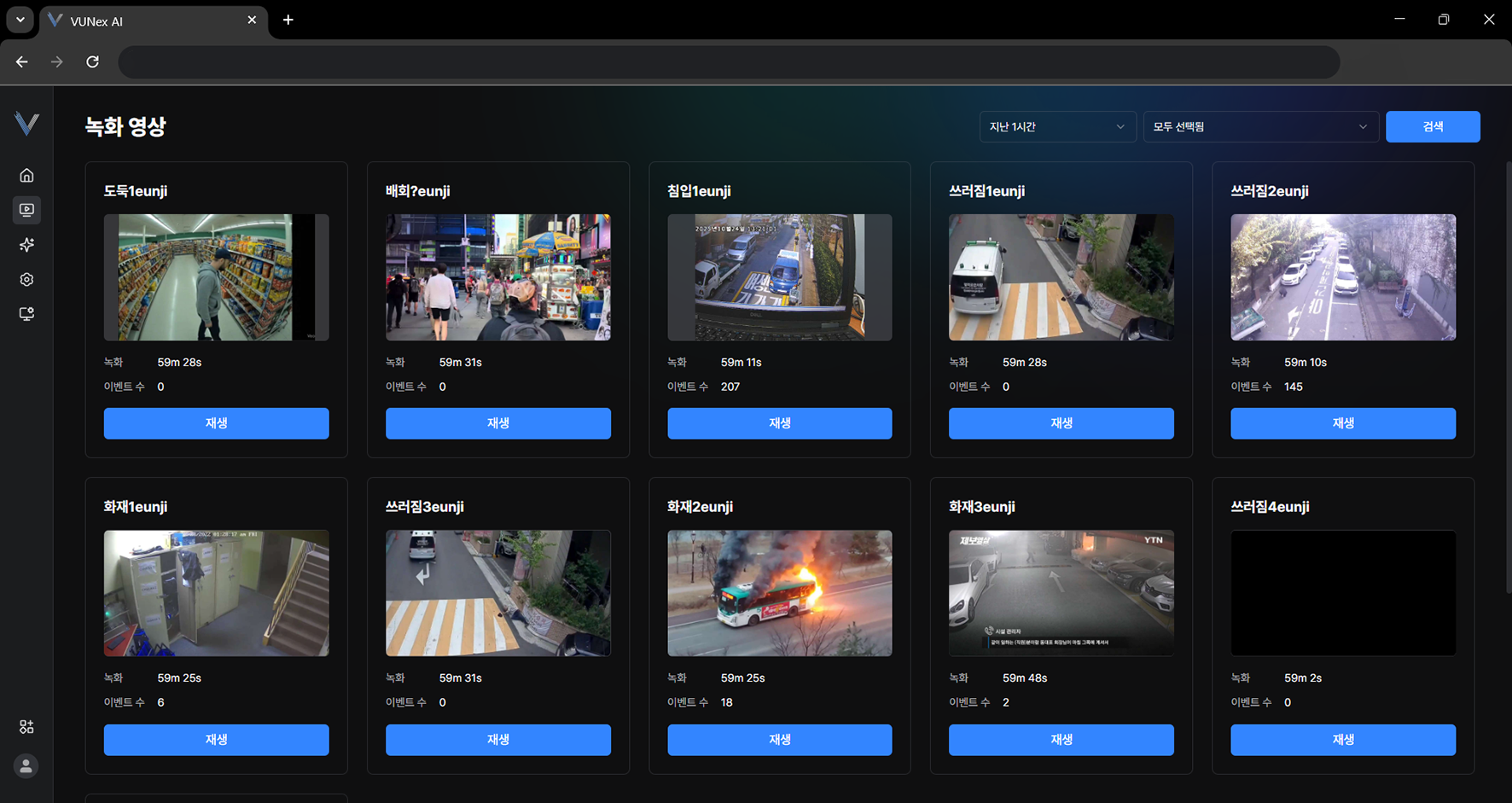 그림 3-8. 검색 기간별 녹화 영상
 - 점선 표시 부분을 누르세요
- 조건을 설정한 후, [검색]을 누르세요
- 녹화 영상을 확인합니다
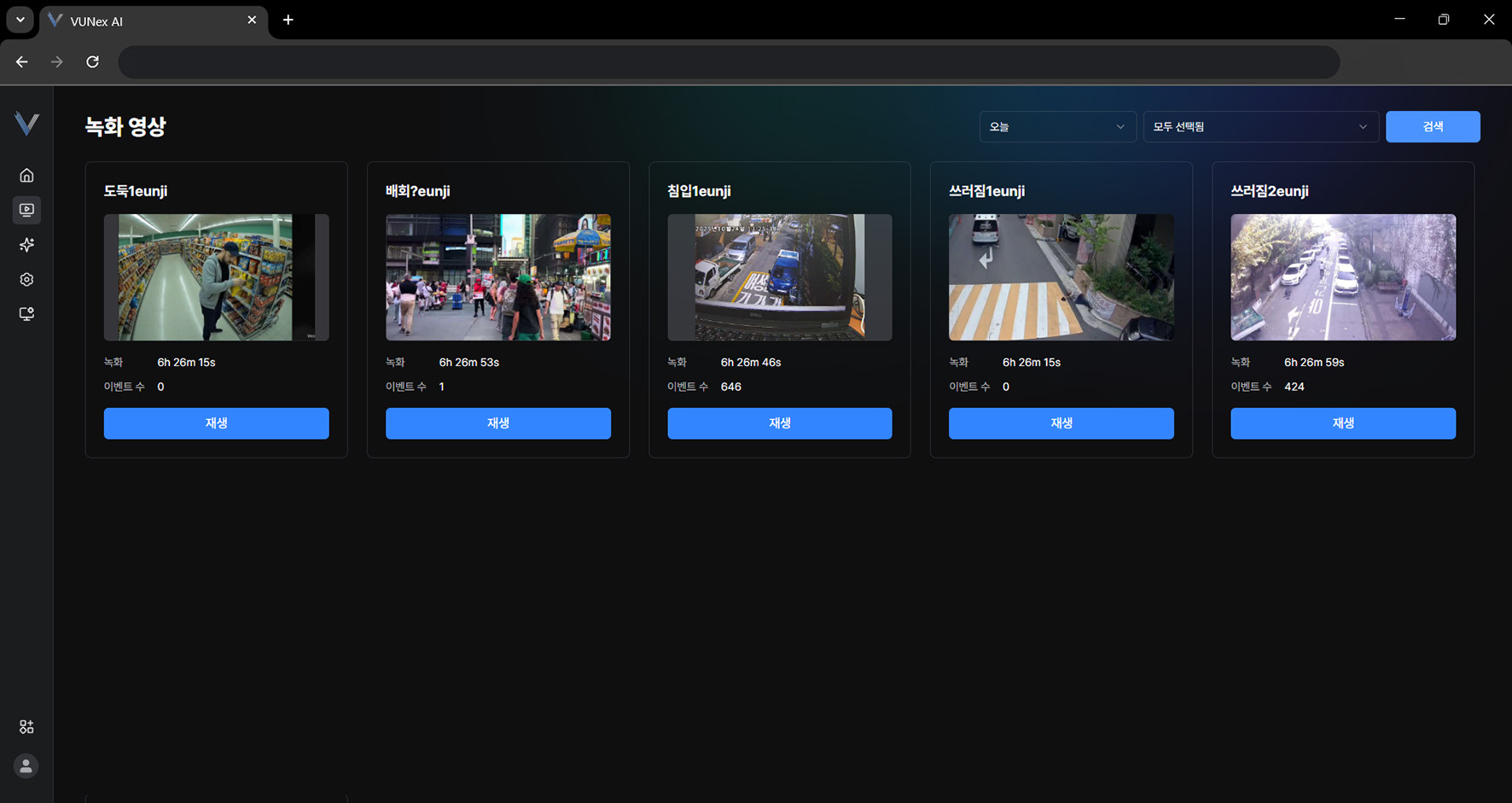 그림 3-9. 기간별 녹화 영상 검색 결과
참고
설정한 검색 조건에 따라 녹화 시간과 발생한 이벤트 수를 표시합니다.
멀티 뷰 재생하기
여러 개의 녹화 영상을 확인합니다.
- 메인 메뉴에서 [] > [녹화 영상]을 누르세요녹화 영상 화면을 표시합니다.
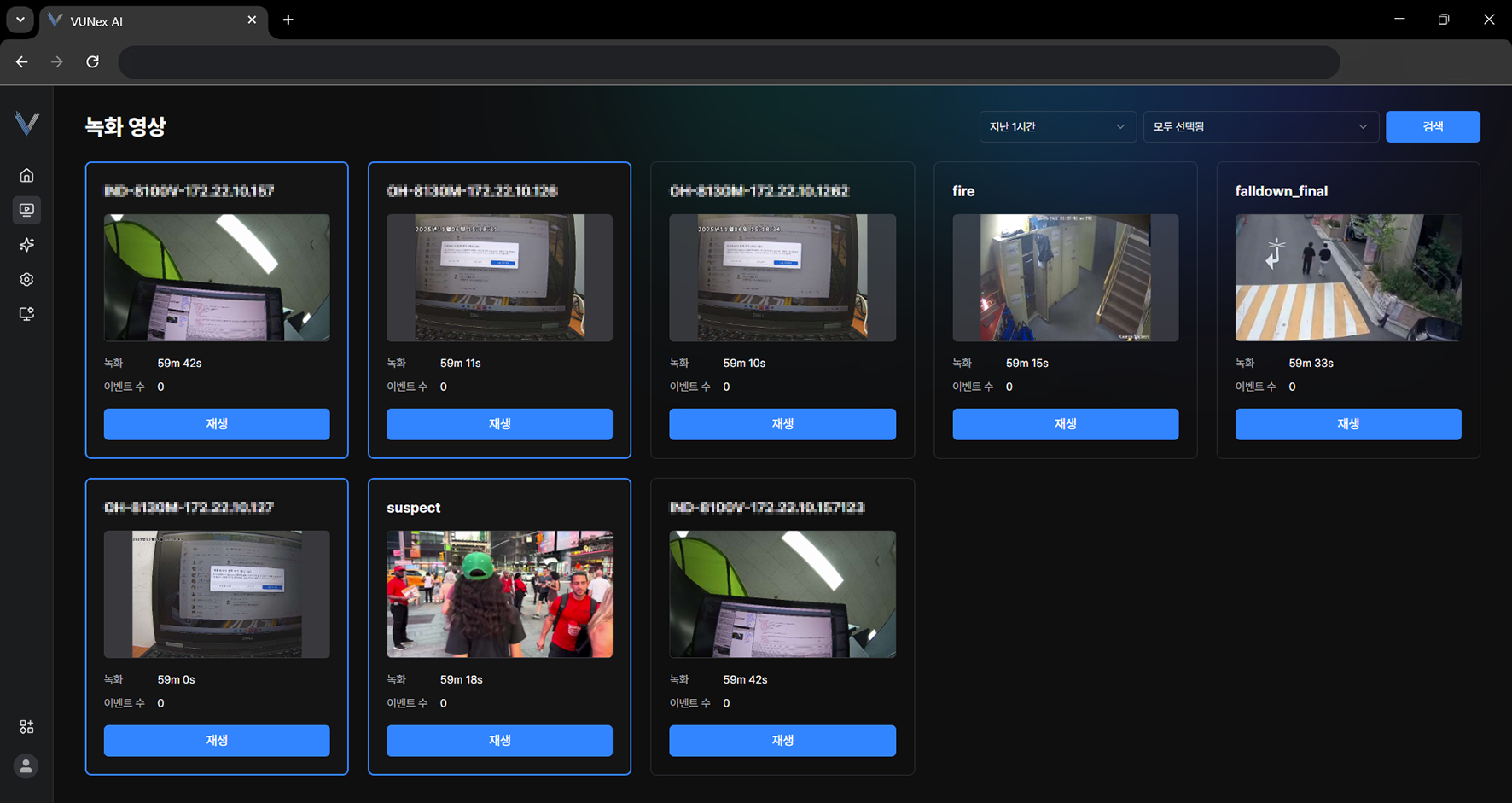 그림 3-10. 멀티 뷰 선택
 - 원하는 항목을 선택한 후, 마우스 오른쪽 버튼을 누르세요
- [멀티 뷰 재생]을 누르세요
- 녹화 영상을 확인합니다
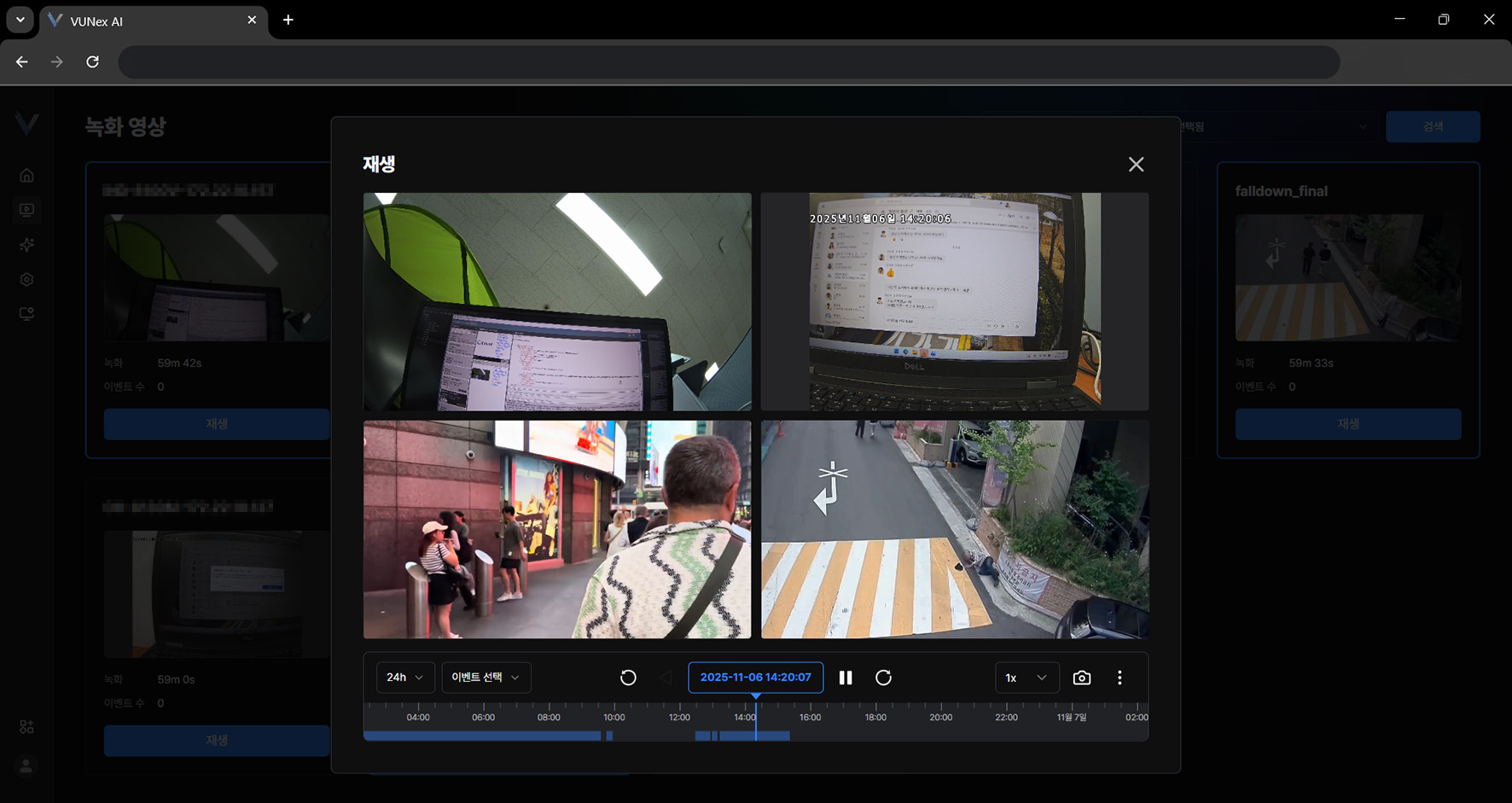 그림 3-11. 멀티 뷰 재생 화면
직접 영상 검색하기
영상을 직접 검색합니다.
- 메인 메뉴에서 [] > [녹화 영상]을 누르세요녹화 영상 화면을 표시합니다.
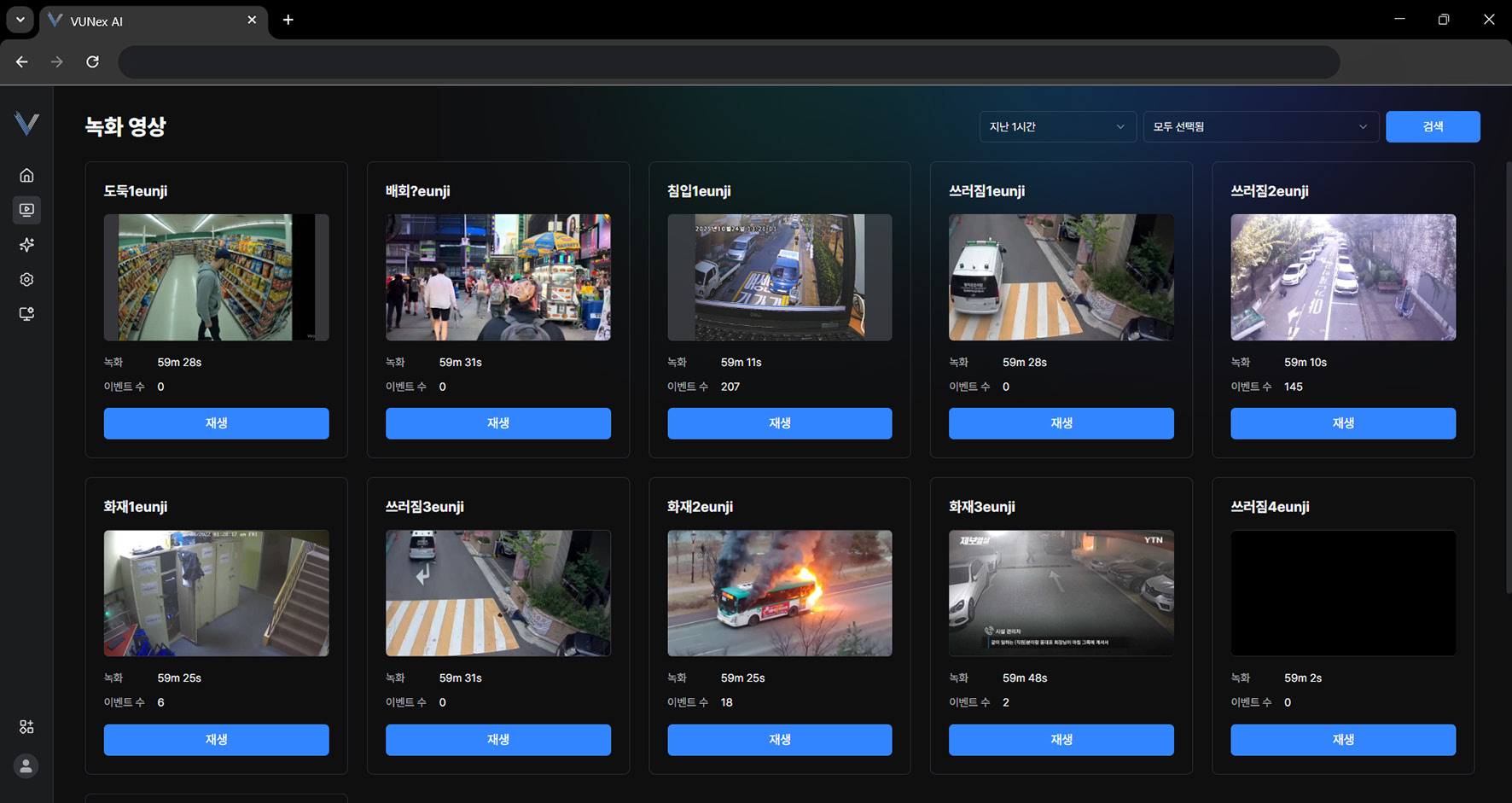 그림 3-12. 타임라인으로 직접 검색
 - [재생]을 누르세요
- 타임라인을 마우스 버튼으로 누른 상태에서 왼쪽, 오른쪽으로 움직이세요
- 녹화 영상을 검색합니다
날짜 및 시간으로 영상 검색하기
날짜 및 시간으로 영상을 검색합니다.
- 메인 메뉴에서 [] > [녹화 영상]을 누르세요녹화 영상 화면을 표시합니다.
- [재생]을 누르세요
- 점선 표시 부분을 누르세요
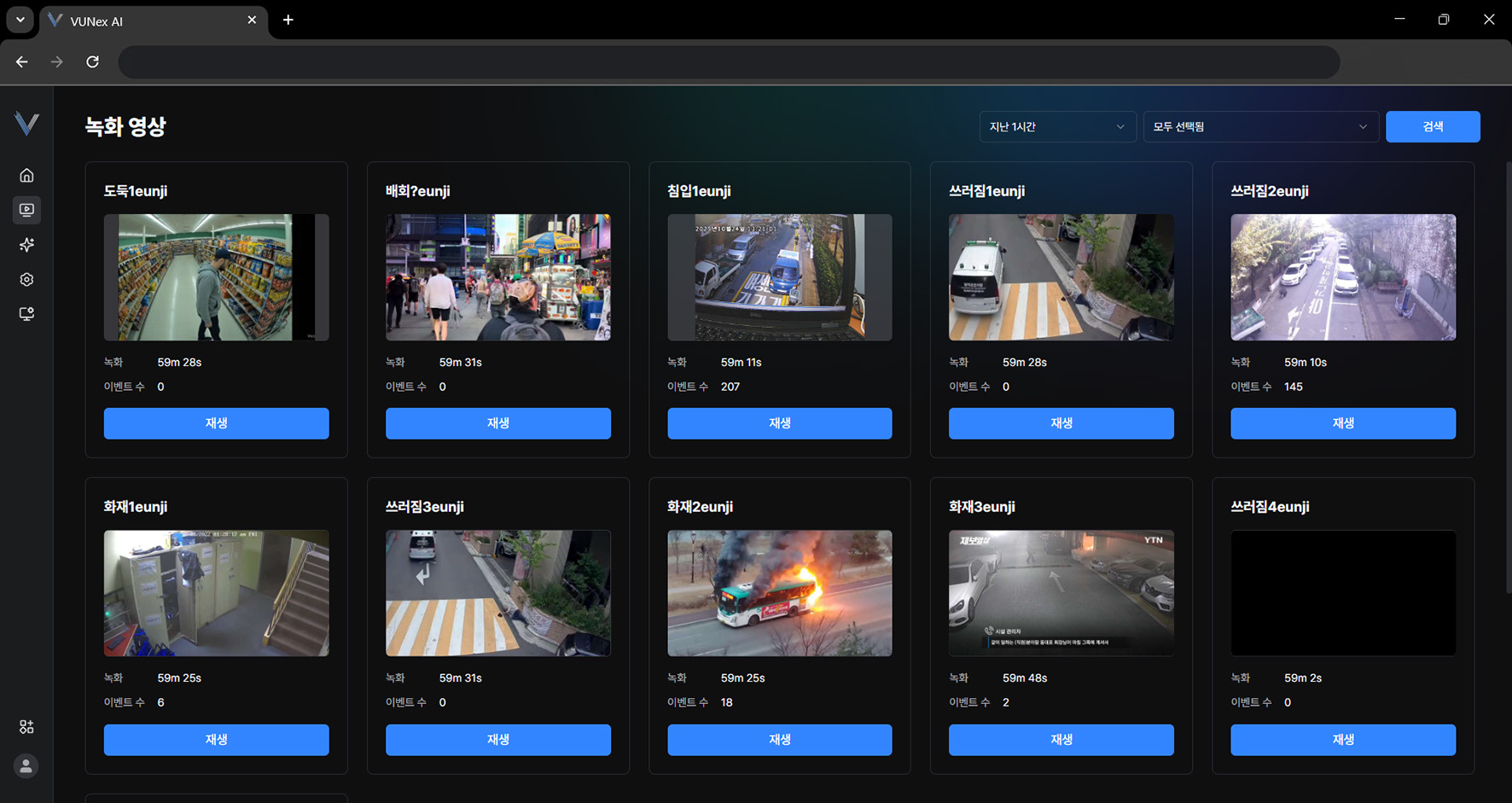 그림 3-13. 날짜 및 시간 선택
 - 날짜 및 시간을 선택해 영상을 검색합니다
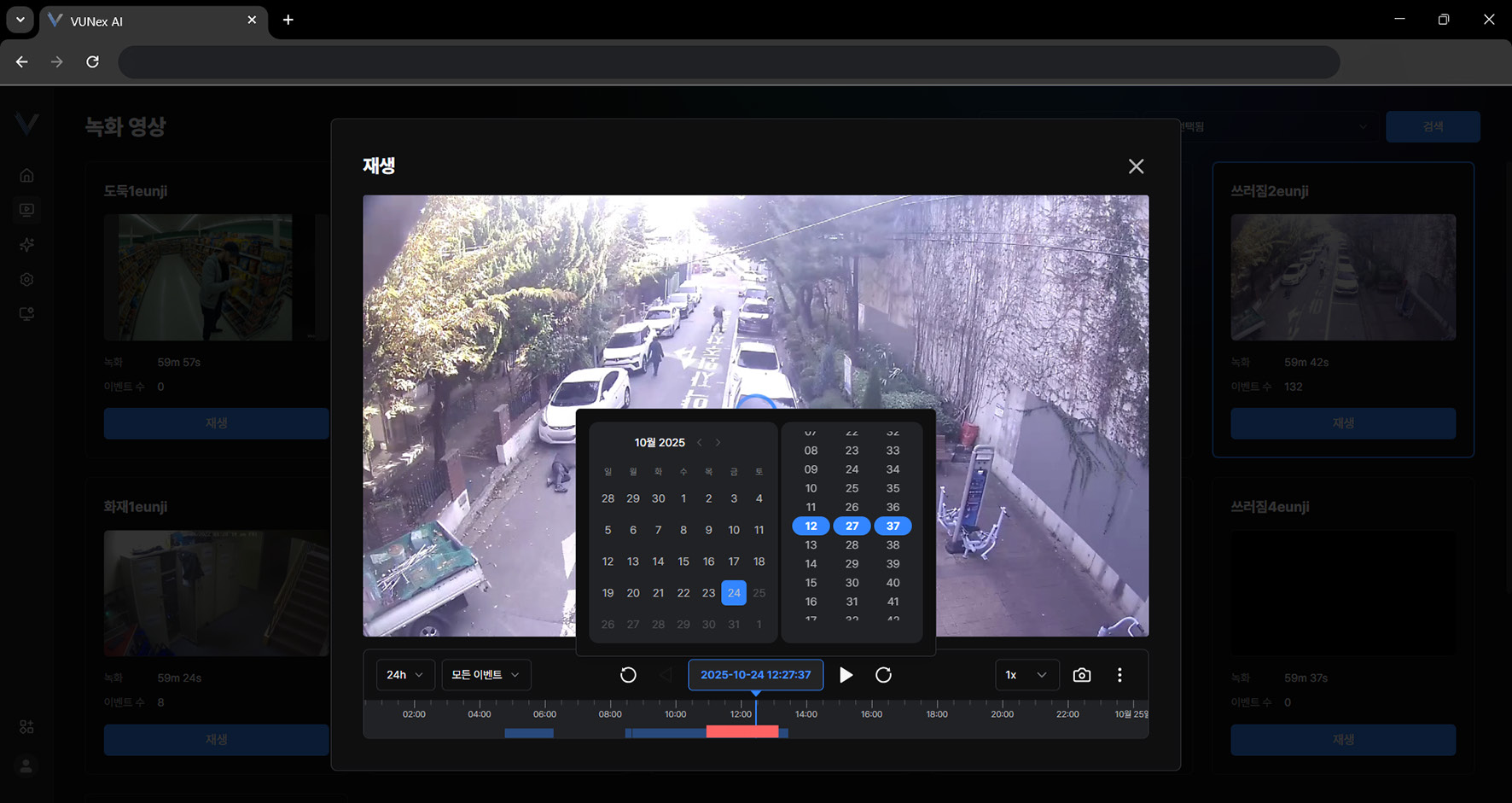 그림 3-14. 날짜 및 시간 검색 결과
영상 속 이미지 검색하기
영상 속 이미지를 검색합니다.
- 메인 메뉴에서 [] > [녹화 영상]을 누르세요녹화 영상 화면을 표시합니다.
- [재생]을 누르세요
- [] > [유사 인물 검색]을 누르세요
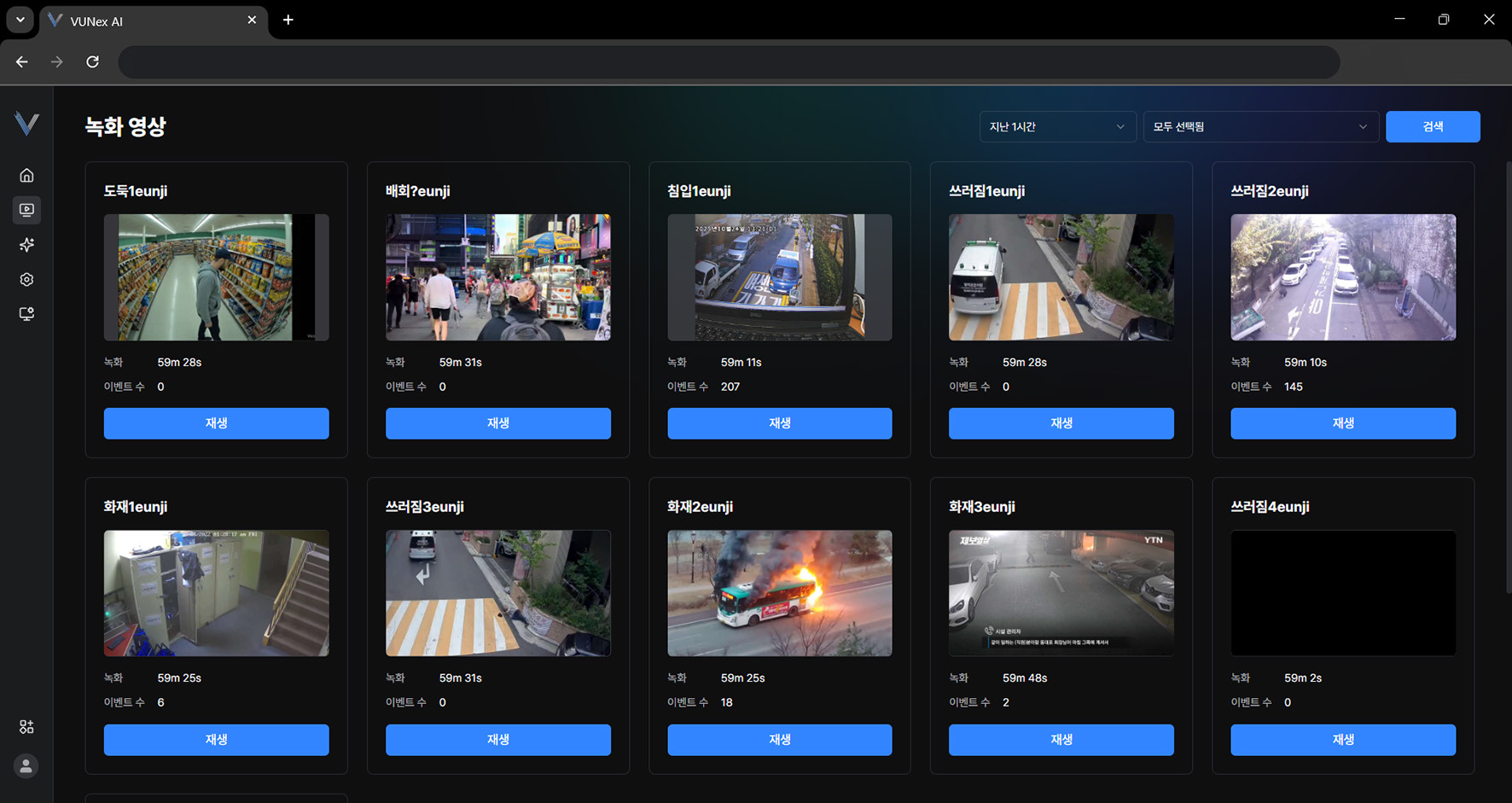 그림 3-15. 유사 인물 검색 선택
 - 마우스 버튼을 누른 상태에서 위, 아래, 왼쪽, 오른쪽으로 움직이세요검색 영역을 선택합니다.
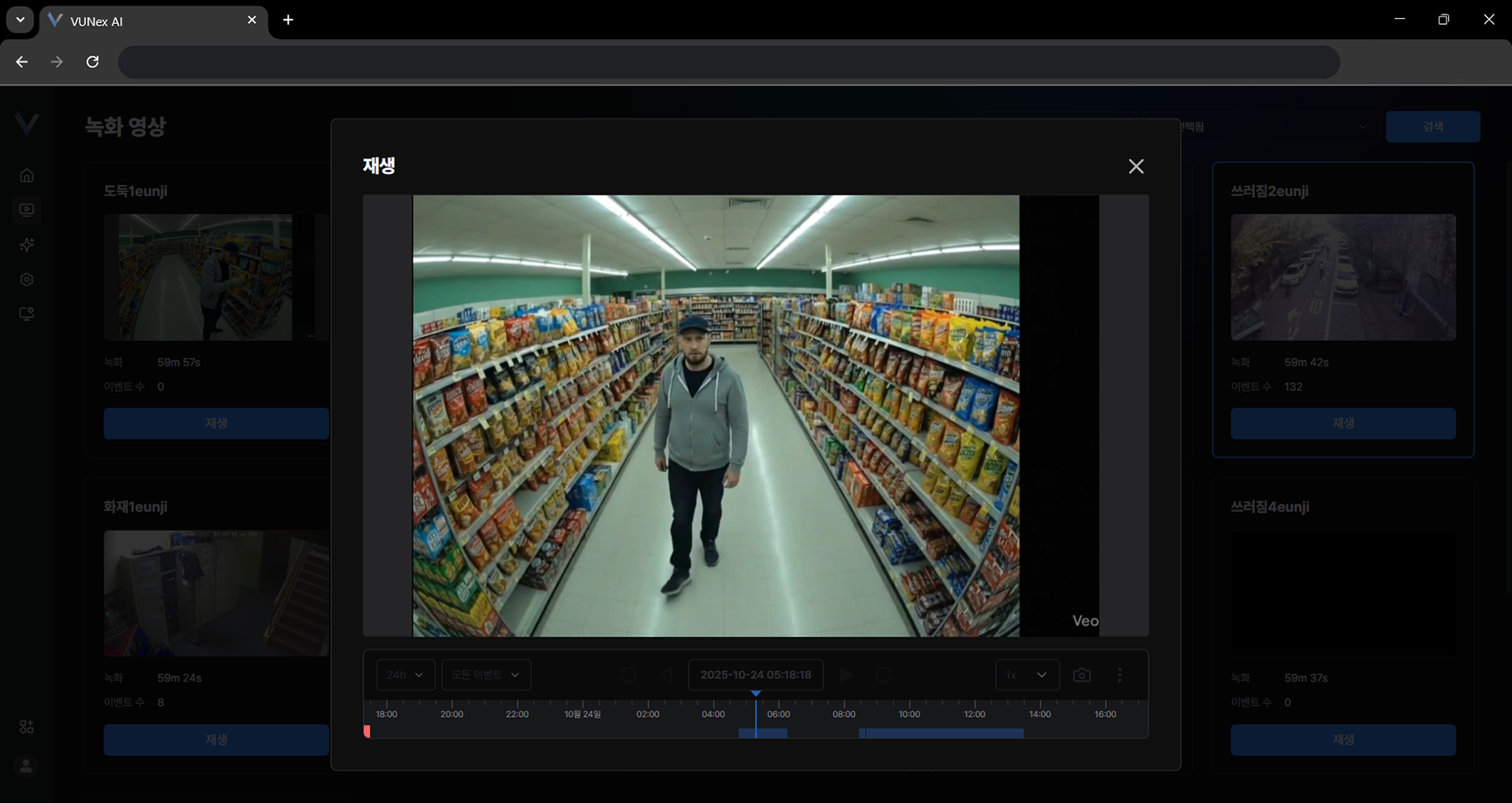 그림 3-16. 검색 영역 선택
 - [검색]을 누르세요
- 이미지를 검색하세요
- 검색 결과를 확인합니다
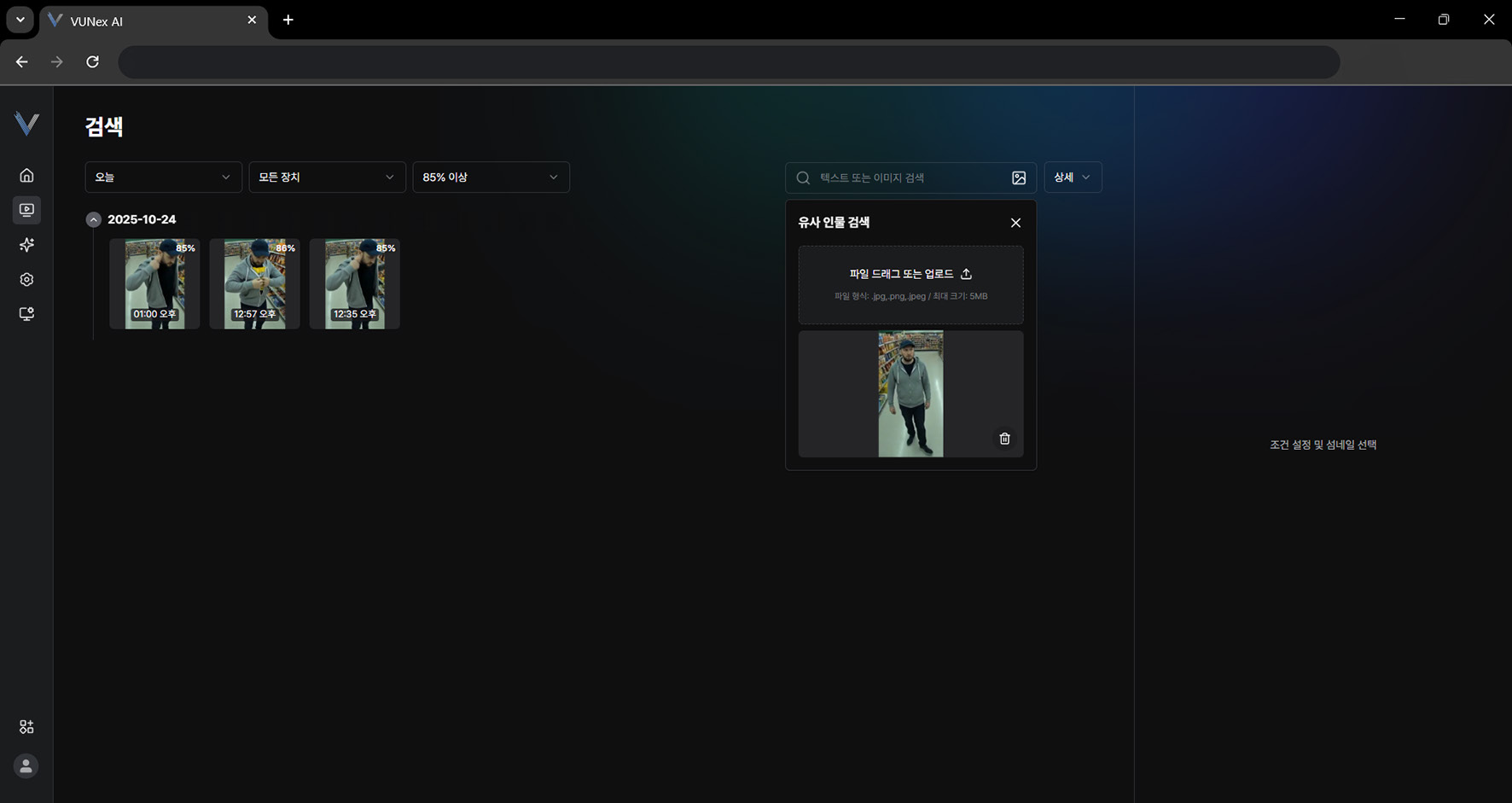 그림 3-17. 이미지 검색 결과
참고
[지도 보기]는 [지도 보기] 설정이 필요합니다.
메인 메뉴에서 [] > [AI 서비스] > [지도 보기]를 누르세요. 지도 보기 서비스를 설정합니다.
이벤트 클립 모드에서 녹화 영상 보기
녹화 모드가 [이벤트 클립]이면 녹화 영상 화면이 이벤트 목록 중심으로 바뀝니다.
- 메인 메뉴에서 [] > [녹화 영상]를 누르세요
- [카메라] 필터에서 확인할 카메라를 선택하세요이벤트가 실제로 발생한 카메라만 목록에 표시됩니다.
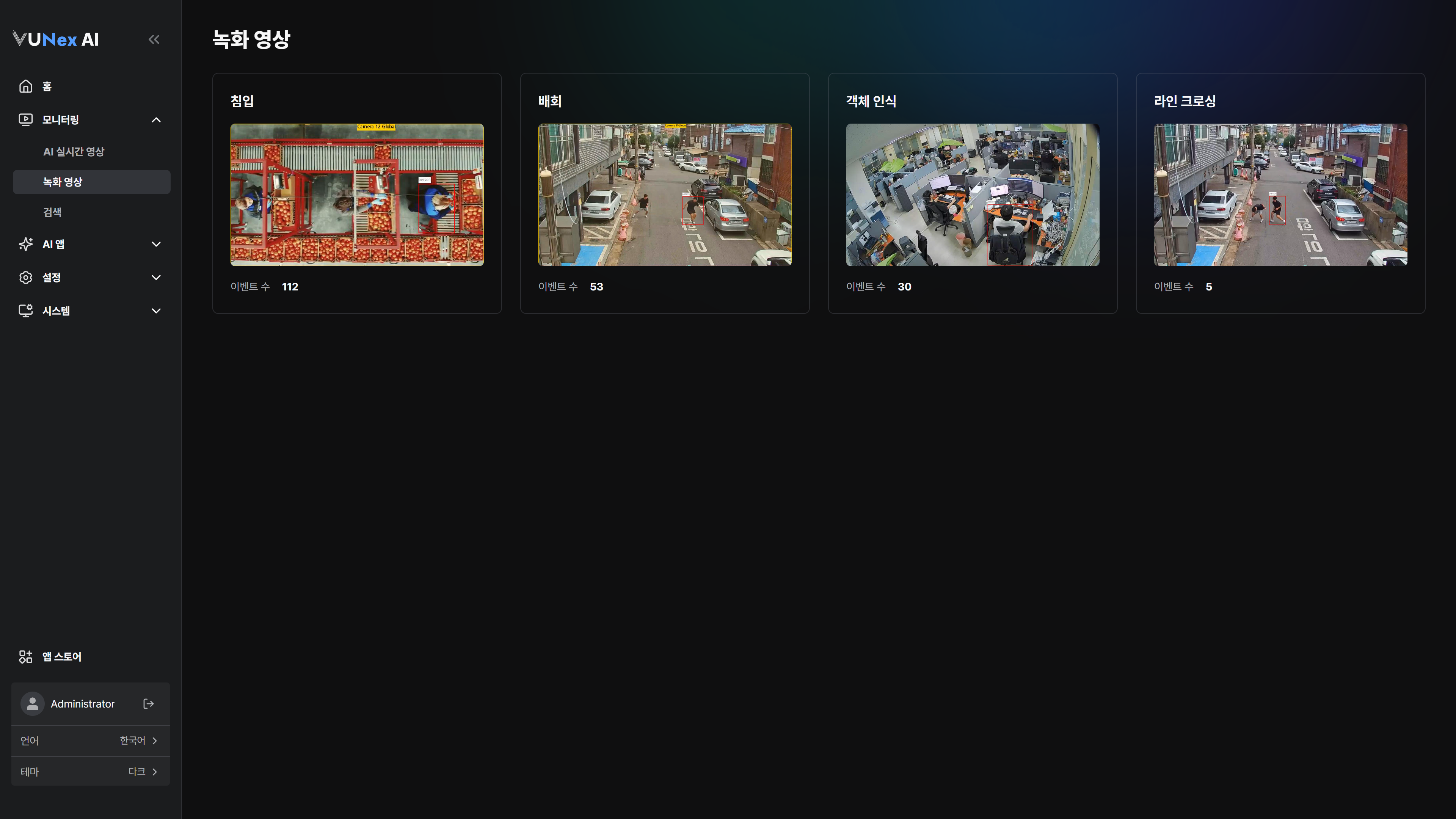 그림 3-18. 이벤트 클립 모드 녹화 영상
 - [최신순] 또는 [오래된순]으로 정렬하세요
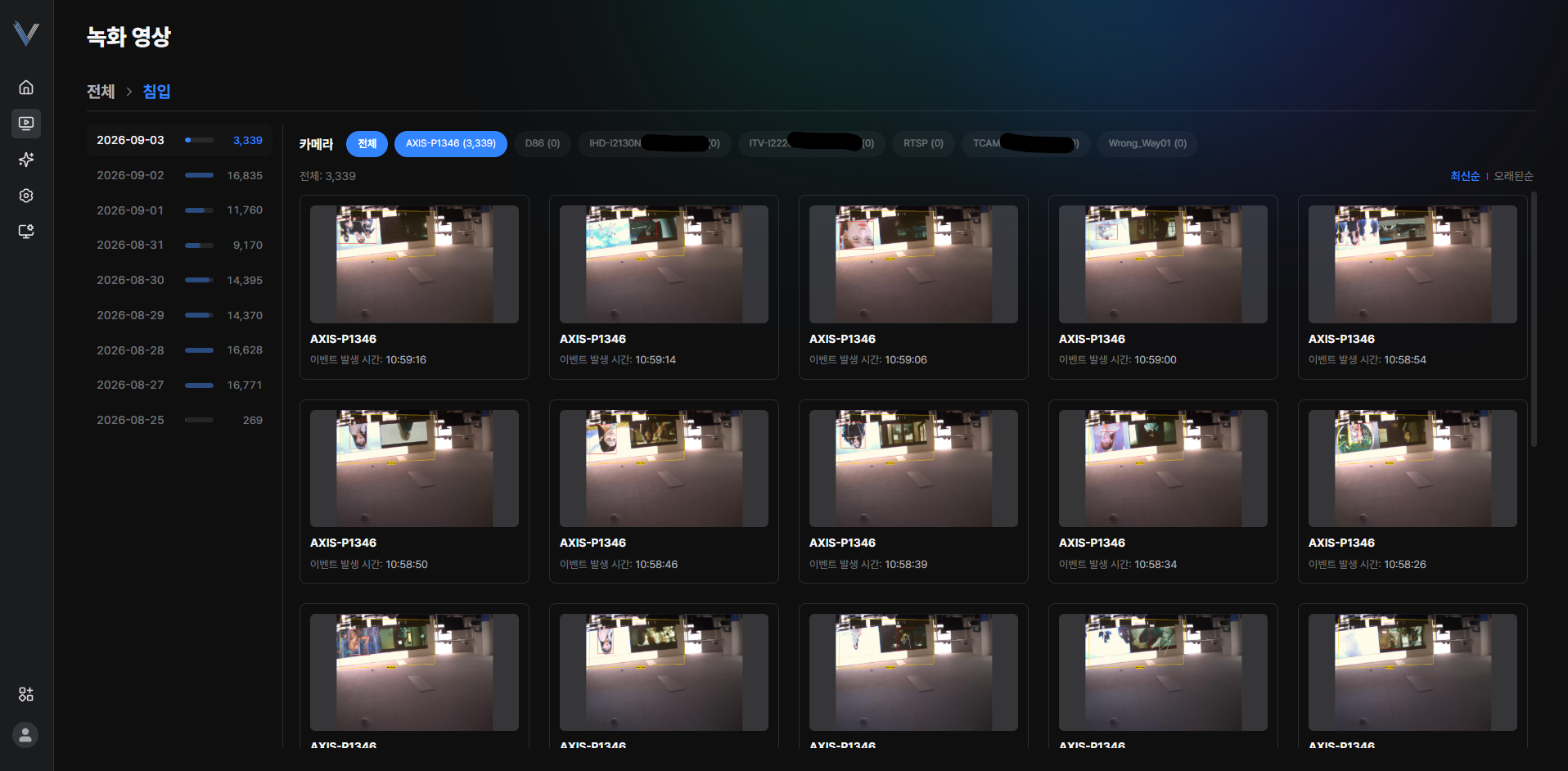 그림 3-19. 이벤트 클립 목록
 - 이벤트 클립을 선택한 후, 마우스 버튼을 빠르게 두 번 누르세요
참고
녹화 모드는 [] > [저장소] > [저장 옵션] > [녹화 모드]에서 [연속 녹화]와 [이벤트 클립] 중에서 선택합니다.
[이벤트 클립] 모드의 보관 기간은 최대 30일이며, 저장 용량에 따라 더 짧아질 수 있습니다.
[이벤트 클립] 모드에서는 저장량을 미리 예측할 수 없습니다.
[이벤트 발생 시간]으로 각 클립의 이벤트 발생 시각을 확인할 수 있습니다.
여러 화면 선택하기
녹화 영상에서 여러 화면을 한 번에 선택해 멀티 뷰로 재생합니다.
- 메인 메뉴에서 [] > [녹화 영상]를 누르세요
- 마우스 버튼을 누른 상태로 움직여 여러 화면을 선택하세요화면 아래에 [선택한 개수/최대 개수]가 표시됩니다.
- 마우스 오른쪽 버튼을 누른 후, [멀티 뷰 재생]을 누르세요
참고
선택할 수 있는 화면 수에는 제한이 있으며, 한도를 넘으면 안내가 표시됩니다.
다시보기 중에도 다른 장비로 바꿔 볼 수 있습니다.
재생 화면에서 [AI 티칭] 아이콘을 선택하면 다시보기 장면으로 학습을 진행할 수 있습니다.
[AI Teaching] 버튼은 개방형 어휘 감지(OVD) 모델이 적용된 장비에서만 표시됩니다.
적용된 모델은 [앱 스토어] > [AI 모델]에서 확인할 수 있습니다.
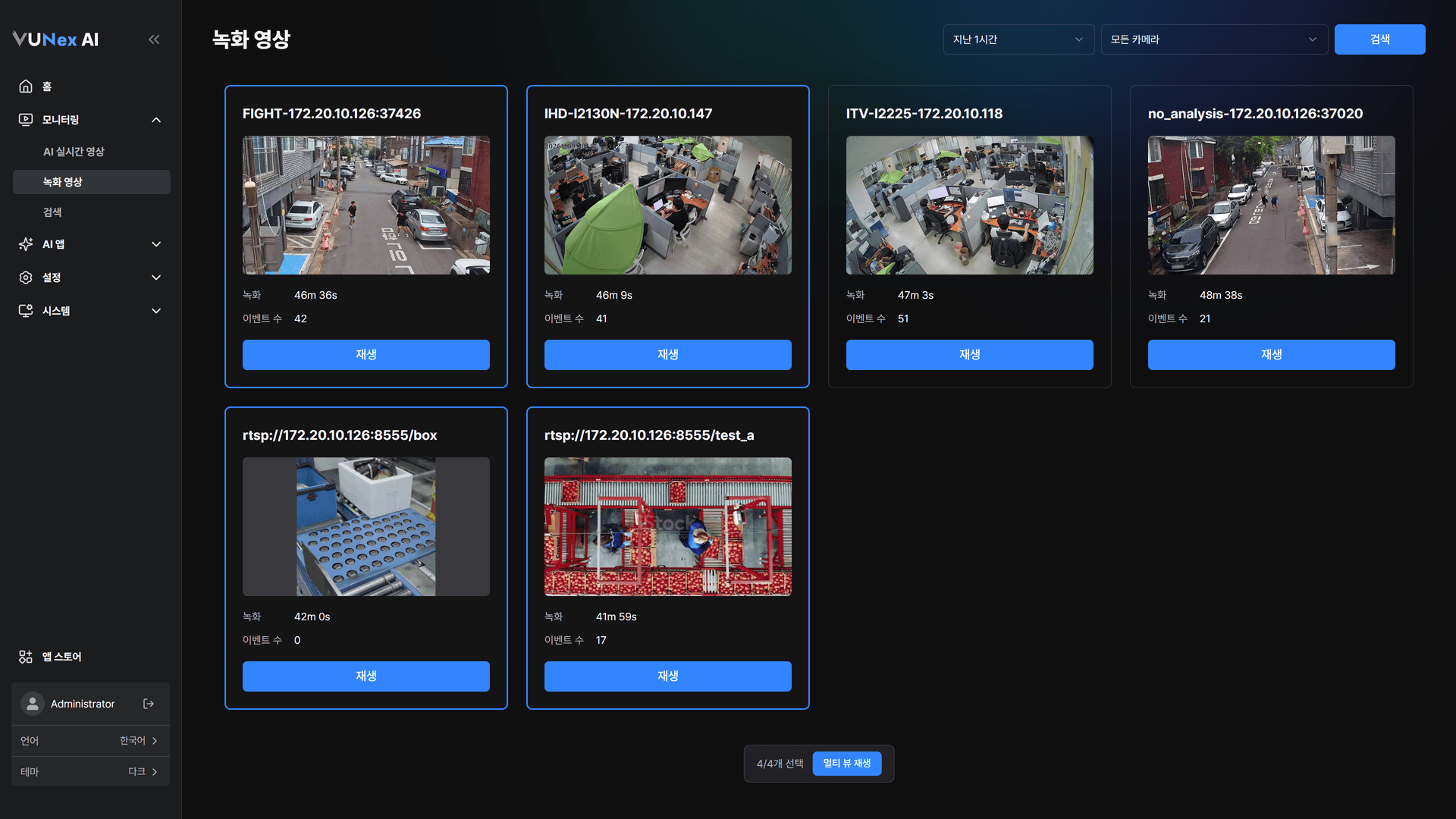
그림 3-20. 여러 화면 선택