05
더보기
계정 정보를 관리하거나 알림, 테마 등 앱 환경을 설정합니다.
더보기 메뉴 확인하기
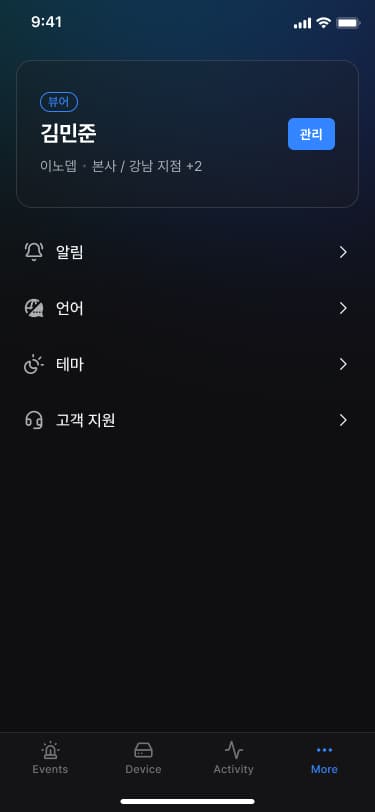
- 하단 내비게이션 바에서 [더보기]를 누르세요.더보기 화면으로 이동합니다.
- 원하는 정보를 확인하세요.
- [프로필] : 사용자 프로필 정보를 확인합니다.
- [알림] : 푸시 알림 설정 화면으로 이동합니다.
- [언어] : 언어 설정 화면으로 이동합니다.
- [테마] : 화면 테마(라이트/다크 모드) 설정 화면으로 이동합니다.
- [고객 지원] : 고객 지원 정보를 확인합니다.
프로필 확인하기
- 프로필 정보에서 [관리]를 누르세요.프로필 상세 화면으로 이동합니다.
![프로필 정보에서 **[관리]**를 누르세요.](/manual/vunexlink/images/More_main_ko.jpg)
- 원하는 정보를 확인하세요.
- [사용자 정보] : VUNex Cloud 사용자 정보를 확인합니다.
- [조직 정보] : 소속된 조직의 정보를 확인합니다.
- [비밀번호 변경] : 비밀번호 변경 화면으로 이동합니다.
- [로그아웃] : 앱에서 로그아웃합니다.
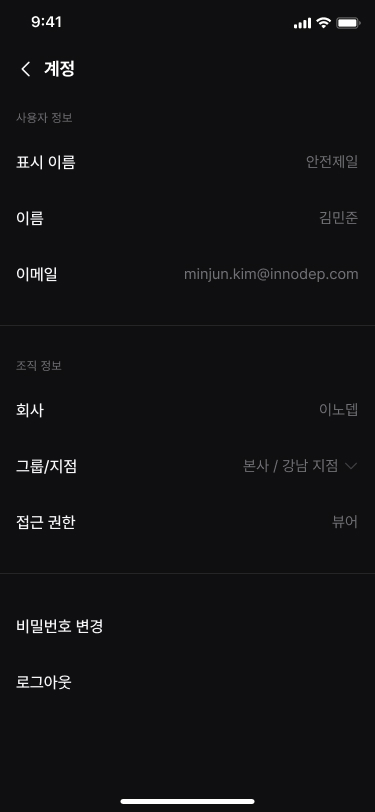
참고
[비밀번호 변경] : 로그인한 이메일 주소로 인증 메일이 전송됩니다.
인증 이후 절차는 '비밀번호 재설정하기'와 동일합니다.
알림 설정하기
- 목록에서 [알림]을 누르세요.알림 설정 화면으로 이동합니다.
- 원하는 항목을 누르세요.
- [모든 알림 받기] : 모든 이벤트 알림을 수신합니다.
- [알림 일정] : 정해진 시간에만 알림을 수신합니다.
- [알림 시간] : 알림 일정 시간을 설정합니다.
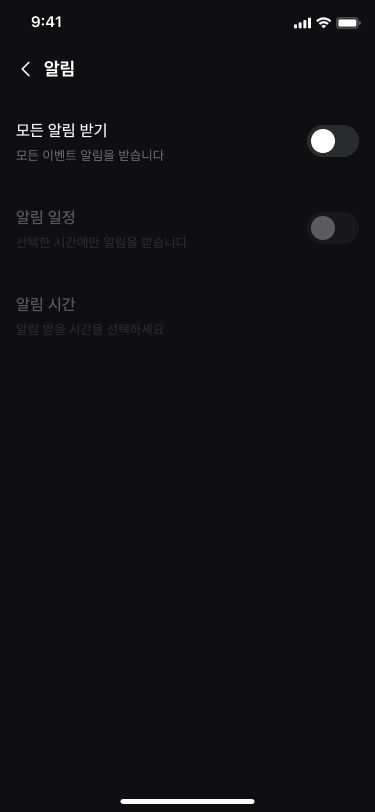
참고
알림 수신을 꺼도 시스템 알림(장비 온라인↔오프라인 전환)은 항상 수신됩니다.
본인이 등록한 사용자 이벤트의 알림은 본인에게 발송되지 않습니다.
알림을 누르면 해당 이벤트 상세 화면으로 이동합니다(시스템 알림은 장비 화면으로 이동합니다).
알림 일정 설정하기
- 알림 설정 화면에서 [알림 일정]을 켜세요.[알림 시간] 메뉴가 활성화됩니다.
![알림 설정 화면에서 **[알림 일정]**을 켜세요.](/manual/vunexlink/images/More_notifications_on_ko.jpg)
- [알림 시간]을 누르세요.알림을 받을 요일과 시간을 설정합니다.
- [시작 시간/ 종료 시간] : 알림 시작, 종료 시간을 선택합니다.
- [활성 요일] : 알림을 받을 요일을 선택합니다.
![**[알림 시간]**을 누르세요.](/manual/vunexlink/images/More_schedule_ko.jpg)
- [적용]을 누르세요.알림 일정 설정을 완료합니다.
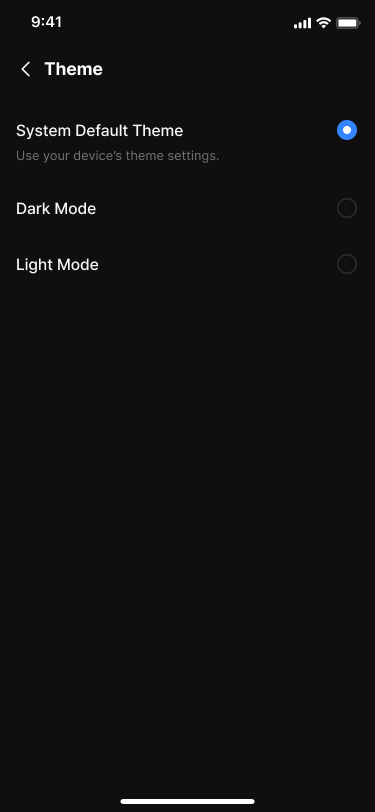
테마 변경하기
- 목록에서 [테마]를 누르세요.테마 설정 화면으로 이동합니다.
- 원하는 화면 모드를 선택하세요.
- [시스템 기본 테마] : 기기 시스템 설정에 따라 자동으로 테마를 적용합니다.
- [다크 모드] : 어두운 화면 테마를 적용합니다.
- [라이트 모드] : 밝은 화면 테마를 적용합니다.
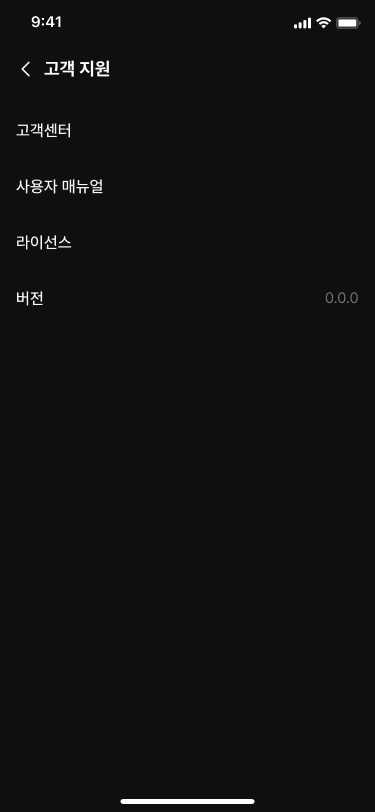
고객 지원
- 목록에서 [고객 지원]을 누르세요.
- 원하는 항목을 누르세요.
- [고객센터] : 고객센터 페이지로 이동합니다.
- [사용자 매뉴얼] : 사용자 매뉴얼 링크로 이동합니다.
- [라이선스] : 오픈소스 라이선스 링크로 이동합니다.
- [버전] : 앱 버전 정보를 확인합니다.