01
설치 및 로그인
VUNex Link 앱을 설치하고 로그인하는 방법과 계정 관리 기능을 안내합니다.
설치하기
- 기기의 앱 스토어에서 앱을 다운로드하세요.
- iPhone : App Store에서 'VUNex Link'를 검색하여 다운로드합니다. iOS 15.6 이상이 필요합니다.
- Android : Google Play에서 'VUNex Link'를 검색하여 다운로드합니다. Android 7.0 이상이 필요합니다.
- 앱을 설치하세요.설치가 완료되면 홈 화면에 VUNex Link 아이콘이 표시됩니다.
사전 준비
- 계정이 활성화되어 있어야 합니다.계정이 회사 관리자에 의해 VUNex Cloud에서 활성화되어 있어야 합니다. 승인 대기 상태에서는 앱을 사용할 수 없습니다.
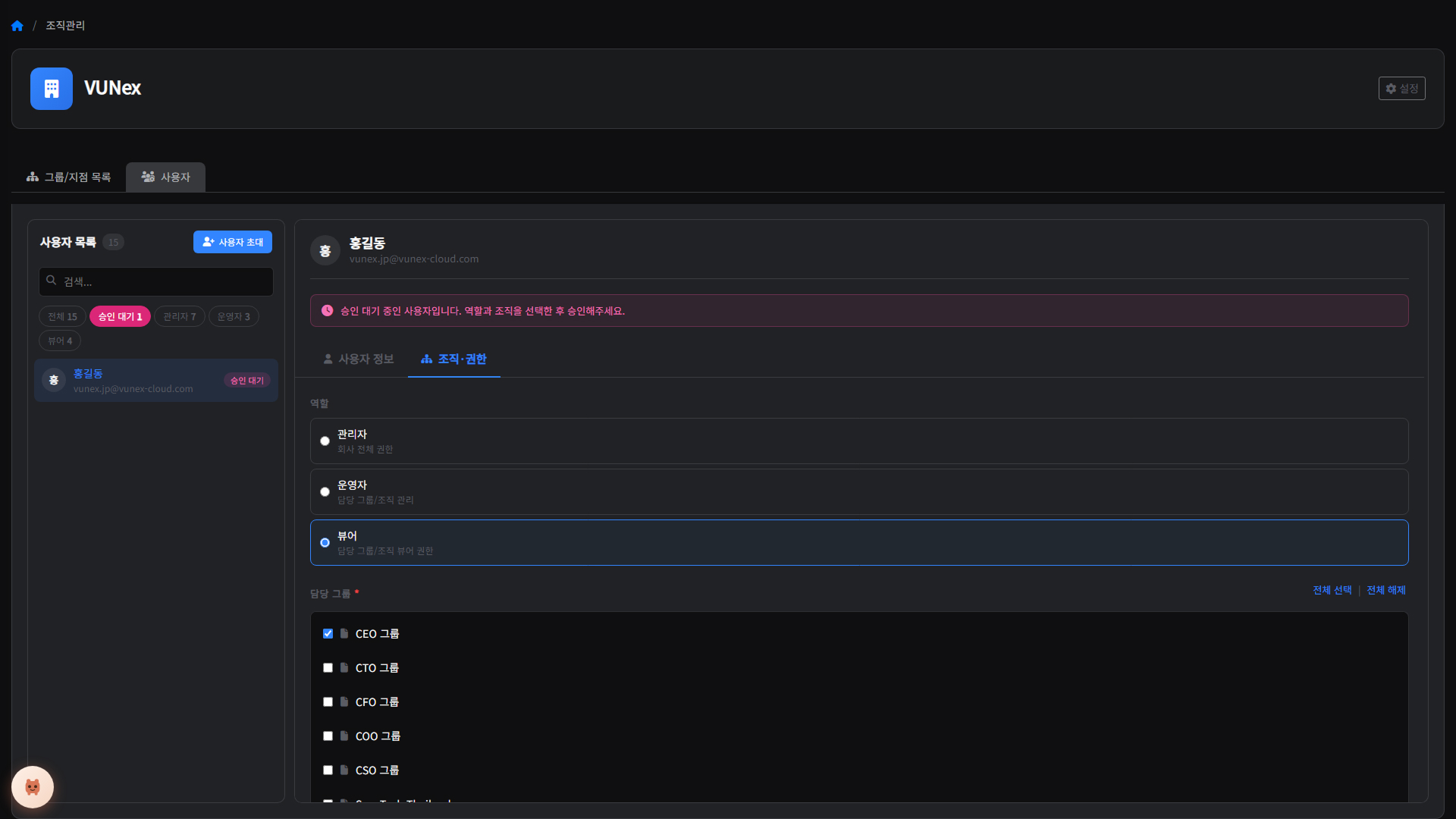
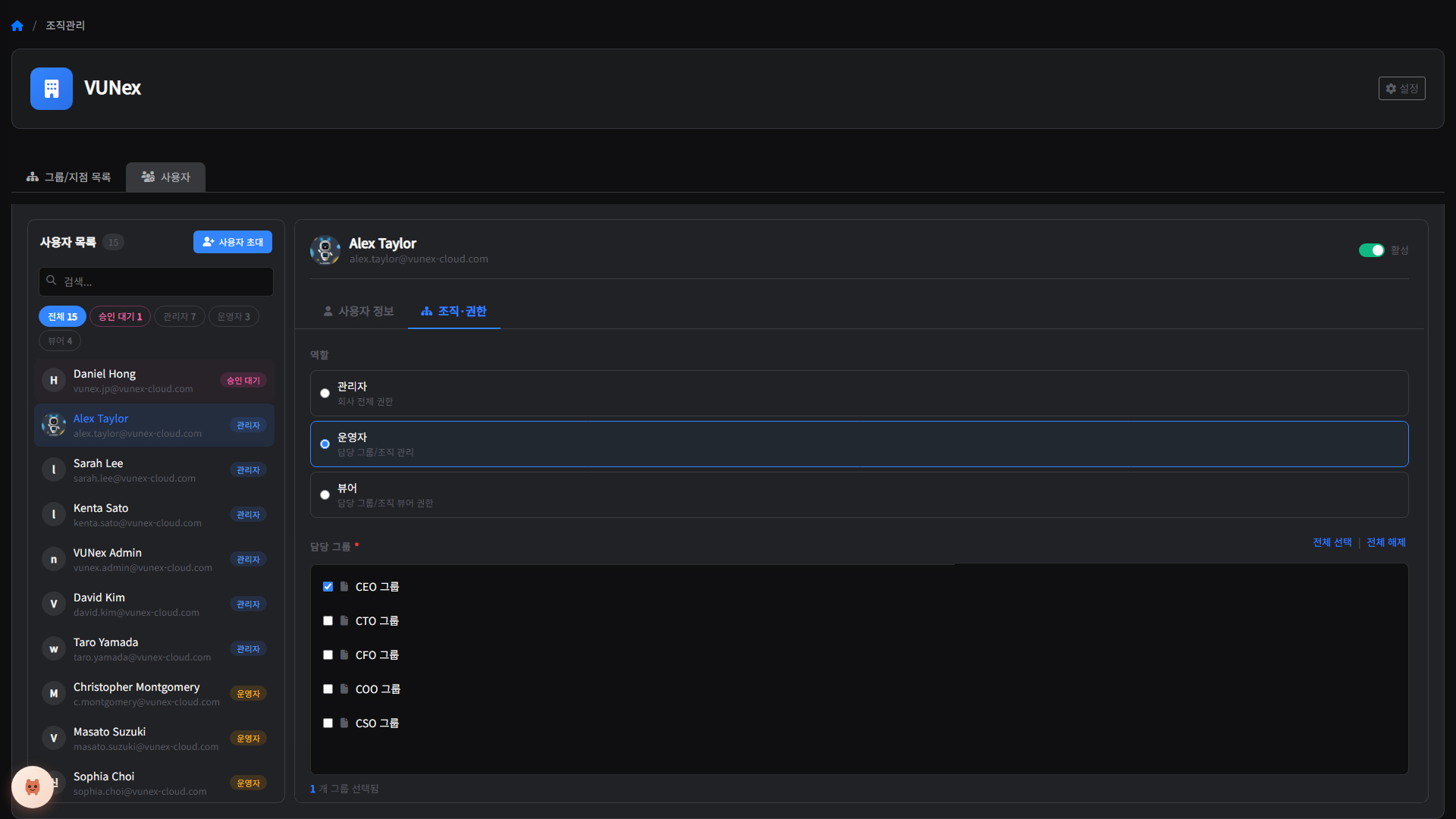
- 역할과 그룹/지점이 할당되어 있어야 합니다.계정에 역할(관리자·운영자·뷰어)과 담당 그룹/지점이 할당되어 있어야 합니다. 관리자는 전체 그룹/지점에, 운영자와 뷰어는 할당된 그룹/지점에만 접근할 수 있습니다.
참고
계정 활성화와 역할, 그룹/지점 할당은 회사 관리자가 VUNex Cloud(조직관리 > 사용자)에서 관리합니다.
로그인이 되지 않으면 회사 관리자에게 문의하세요.
역할별로 할 수 있는 작업은 참고 섹션의 '사용자 역할과 권한'을 확인하세요.
로그인하기
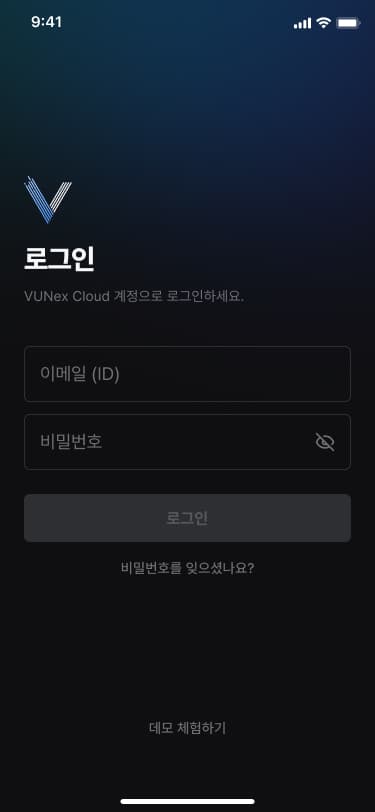
- 앱 최초 실행 시 알림을 허용하세요.앱을 처음 실행하면 알림 권한 요청이 표시됩니다. 이벤트 푸시 알림을 받으려면 허용해야 합니다.
- 계정 정보를 입력하세요.
- [이메일(ID)] VUNex Cloud 이메일(아이디)을 입력합니다.
- [비밀번호] 비밀번호를 입력합니다.
- [로그인]을 누르세요.VUNex Link 앱에 접속합니다.
참고
- 앱을 실행하면 인트로 화면이 표시된 뒤 로그인 화면으로 이동합니다.
- 로그인 상태가 유지되어 있으면 홈 화면으로 바로 이동하며, 세션이 만료되면 재로그인이 필요합니다.
- 자동 로그인은 지원하지 않으며, 세션은 최소 30일간 유지되고 만료된 경우에만 다시 로그인하면 됩니다.
- [데모 체험하기]를 누르세요. 계정 없이 데모 모드로 접속하여 기능을 체험할 수 있습니다.
주의
비밀번호를 5회 이상 잘못 입력하면 계정 잠금 안내가 표시됩니다.
10분 후 다시 로그인하거나, 잠금 안내에서 [비밀번호 재설정]을 눌러 비밀번호를 재설정하세요.
비밀번호 재설정하기
- [비밀번호를 잊으셨나요?]를 누르세요.
![**[비밀번호를 잊으셨나요?]**를 누르세요.](/manual/vunexlink/images/Sign_main_ko.jpg)
- [이메일]을 입력하세요.VUNex Cloud 이메일(아이디)을 입력합니다.
![**[이메일]**을 입력하세요.](/manual/vunexlink/images/Sign_password_ko.jpg)
- [전송]을 누르세요.입력한 이메일로 인증 메일을 발송합니다.
- [인증 코드]를 입력하세요.이메일로 전송된 6자리 인증 코드를 입력합니다.
![**[인증 코드]**를 입력하세요.](/manual/vunexlink/images/Sign_email_ko.jpg)
- [적용]을 누르세요.인증을 완료하고 새 비밀번호 설정 화면으로 이동합니다.
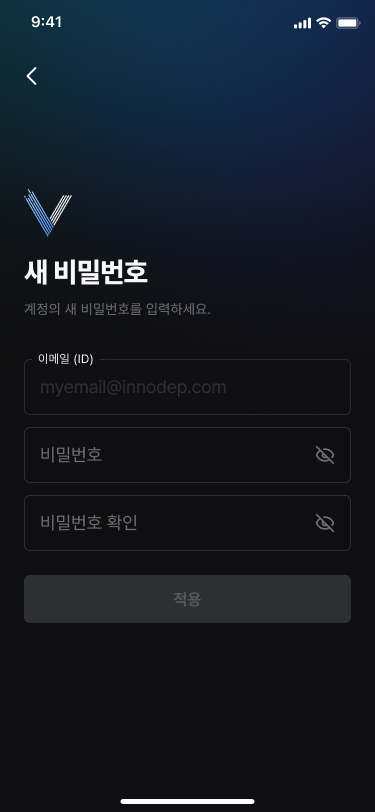
- 새로운 비밀번호를 설정하세요.
- [비밀번호] : 새로운 비밀번호를 입력합니다. 공백 없이 10~30자 길이로, 알파벳·숫자·특수문자를 모두 포함해야 하며, 동일한 문자를 3회 이상 연속으로 사용할 수 없습니다.
- [비밀번호 확인] : 비밀번호를 한번 더 입력합니다.
- [적용] : 비밀번호 변경을 완료하고 로그인 화면으로 이동합니다.
참고
인증 코드는 10분간 유효합니다.
시간이 만료된 경우 [이메일 재전송]을 눌러 코드를 재발송하세요.
로그인 문제 해결
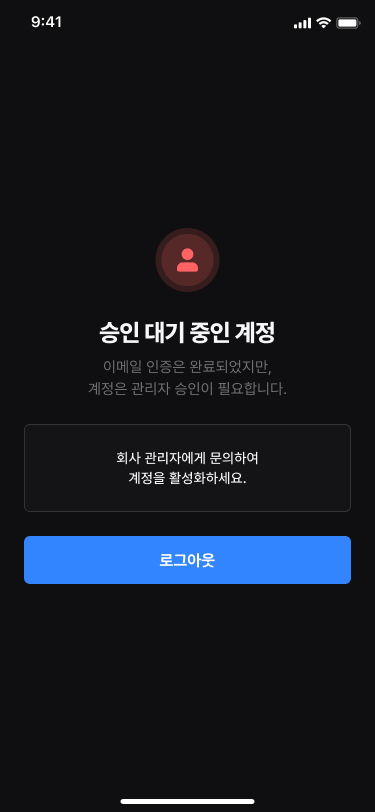
- 계정 승인이 대기 중인 경우VUNex Cloud에서 회원가입 승인이 대기 중인 상태입니다. 회사 관리자에게 승인을 요청하세요.
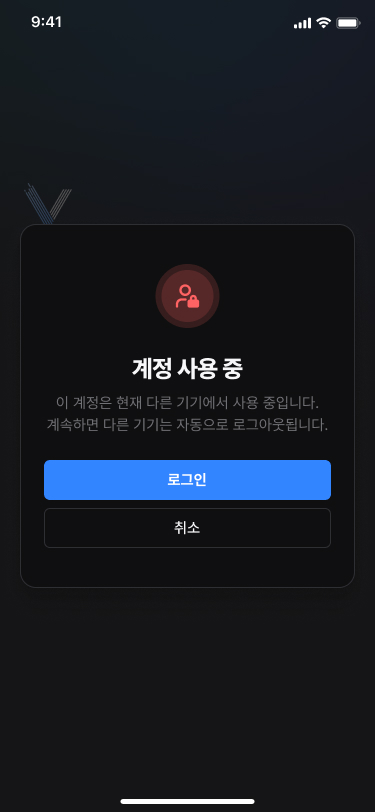
- 다른 기기에서 사용 중인 경우동일한 계정이 다른 모바일 기기에서 이미 사용 중입니다. 계정 1개당 모바일 기기 1대만 로그인할 수 있습니다. [로그인]을 누르면 기존 기기에서 자동으로 로그아웃되고 현재 기기로 로그인됩니다. [취소]를 누르면 로그인을 취소합니다.
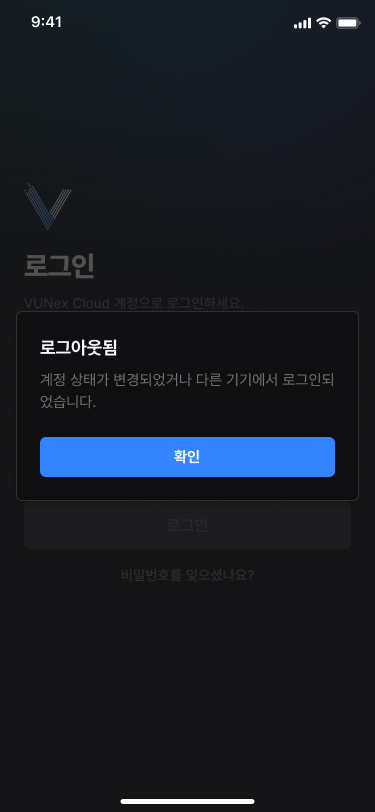
- 다른 기기 로그인으로 로그아웃된 경우다른 기기에서 동일한 계정으로 로그인하거나 세션이 만료되어 자동으로 로그아웃됩니다. [확인]을 누르면 로그인 화면으로 이동합니다.
참고
[로그아웃]을 누르세요. 로그인 화면으로 이동합니다.