05
장비
장비 화면에서 카메라와 출입 단말을 등록하고, 등록된 장비를 관리하는 방법을 안내합니다.
장비 목록 보기
![[캡처 필요: 장비 화면 - 상태 카운트 + 검색 + Add 버튼 + 장비 리스트]](/_next/image?url=%2Fmanual%2Fvunexhub%2Fimages%2F1779780031036_Device_Default_ko.png&w=1920&q=75&dpl=dpl_9dyqtFAdagPhFoBcUQXwGffUzrM7)
- 왼쪽 메뉴에서 [장치]를 클릭하세요.등록된 카메라와 출입 단말이 목록에 표시됩니다.
- 상태별로 목록을 좁히려면 상단의 상태 카운트를 클릭하세요.
- [녹화중] : 녹화 중인 장비만 표시합니다.
- [연결됨] : 연결된 장비만 표시합니다.
- [연결 끊김] : 연결이 끊긴 장비만 표시합니다.
- 특정 장비를 찾으려면 우측 상단의 검색창을 사용하세요.장비명 또는 IP 주소의 일부를 입력하세요. 입력하는 동안 목록이 실시간으로 필터링됩니다.
자동 스캔으로 장비 추가하기
- 장비 화면 우측 상단의 [추가] 버튼을 클릭하세요.장비 추가 창이 열리며 [자동 스캔] 탭이 선택된 상태로 표시됩니다. [녹화 서버]는 메인 녹화 서버로 설정되어 있으며, 다른 서버에 등록하려면 목록에서 선택하세요.
- [검색] 버튼을 클릭하세요.동일 네트워크의 장비가 자동으로 검색되어 모델명 순으로 표시됩니다. 이미 등록된 장비는 모델명 옆에 [추가됨] 표시가 함께 나타납니다.
![**[검색]** 버튼을 클릭하세요.](/manual/vunexhub/images/1779780064754_Device_Add_ko.png)
- 장비를 선택하고 정보를 입력하세요.
- 등록할 장비를 선택하세요.
- 선택한 각 장비의 장비명을 입력하세요.
- 인증이 필요한 장비는 아이디/패스워드를 입력하세요.
- 여러 장비에 동일한 인증 정보를 적용하려면 [전체 아이디·패스워드 일괄 적용]을 사용하세요.
- 하단의 [적용]을 클릭하세요.장비 추가하기 결과 창이 열리며 선택한 장비가 순서대로 등록됩니다.
- 성공 : 장비가 장비 목록에 추가됩니다.
- 실패 : 실패 사유와 [재시도] 버튼이 표시됩니다. 정보를 수정하여 다시 실행하세요.
![하단의 **[적용]**을 클릭하세요.](/manual/vunexhub/images/1779780203406_Add_Adding_Devices_ko.png)
참고
VUNex Hub는 라이선스 별로 채널을 활성화할 수 있습니다.
활성화된 채널 수가 상한을 초과하면 초과 채널은 비활성 상태로 등록됩니다.
수동 추가로 장비 추가하기
![[캡처 필요: 장비 추가 창 - 수동 추가 탭 + 제조사/모델 + 정보 입력 영역]](/_next/image?url=%2Fmanual%2Fvunexhub%2Fimages%2F1779780137475_Device_Add_Manual_add_ko.png&w=1920&q=75&dpl=dpl_9dyqtFAdagPhFoBcUQXwGffUzrM7)
- 장비 추가 창에서 [수동 추가] 탭으로 전환하세요.수동 추가 입력 영역이 표시됩니다. [녹화 서버]는 메인 녹화 서버로 설정되어 있으며, 필요 시 목록에서 다른 서버를 선택하세요.
- [제조사]를 선택한 다음 [모델]을 선택하세요.제조사를 선택하면 해당 제조사의 모델 목록이 표시됩니다. 모델을 선택하면 채널 수와 코덱 등 기본값이 자동으로 적용됩니다.
- 장비 정보를 입력하세요.
- 장비명 : 최대 50자.
- IP / 포트 : 카메라 IP 주소와 포트.
- 아이디 / 패스워드 : 인증이 필요한 카메라만 입력하세요.
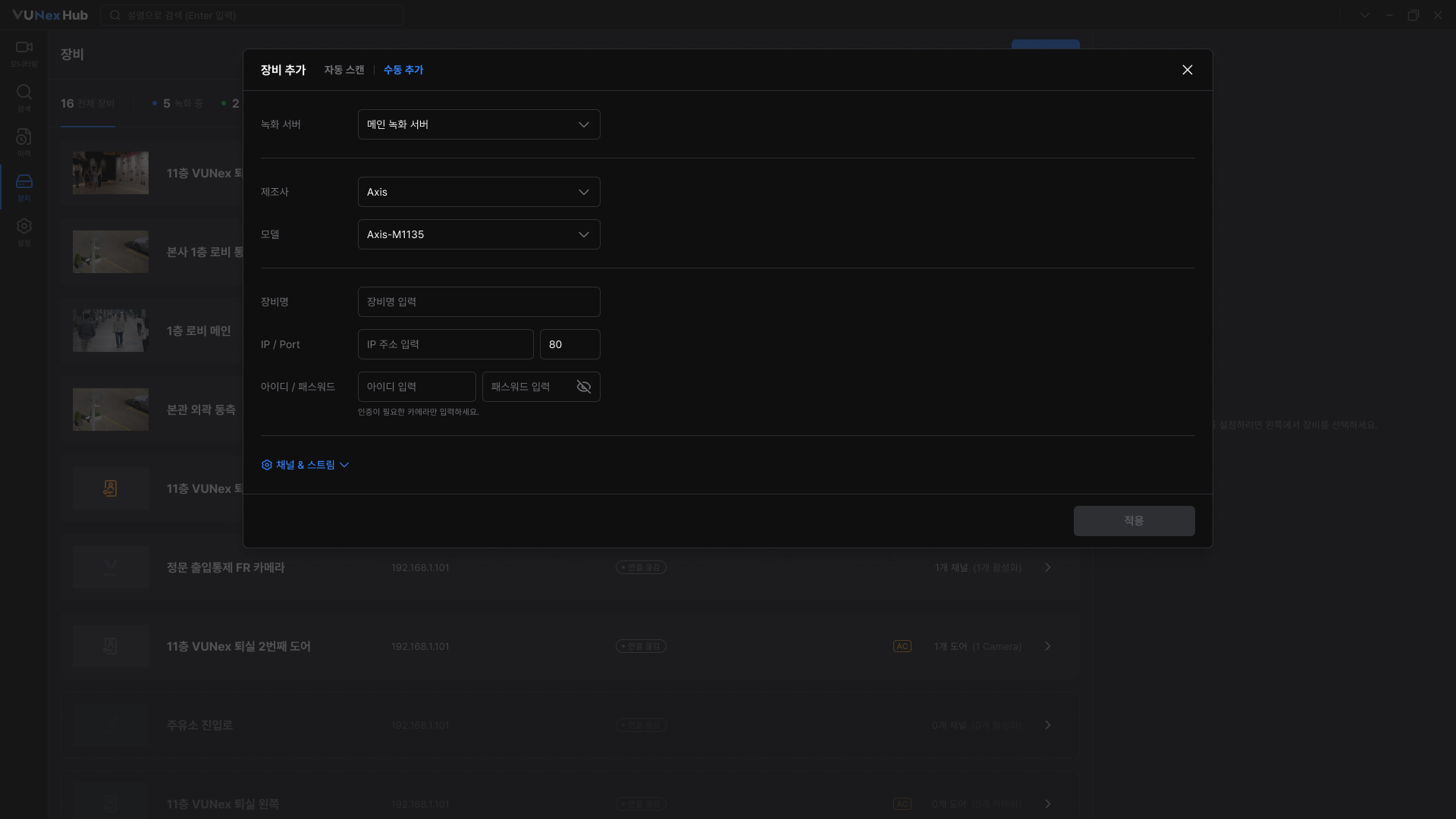
- 하단의 [적용]을 클릭하세요.장비 추가하기 결과 창이 열리며 장비가 등록됩니다. 결과 처리 방식은 자동 스캔과 동일합니다.
카메라 장비 정보 수정하기
![[캡처 필요: 카메라 장비 상세 영역 - 장비 사용 스위치 + General + Apply 버튼]](/_next/image?url=%2Fmanual%2Fvunexhub%2Fimages%2F1779780288218_Device_Panel_ko.png&w=1920&q=75&dpl=dpl_9dyqtFAdagPhFoBcUQXwGffUzrM7)
- 장비 화면에서 수정할 카메라 장비의 행을 클릭하세요.오른쪽 영역이 열리며 선택한 장비의 정보가 표시됩니다.
- 장비 전체를 켜거나 끄려면 상단의 [장비 사용] 스위치를 사용하세요.끄면 해당 장비의 모든 이벤트 수신이 중지되고, 모니터링 리소스 트리에서도 제거됩니다.
- [일반] 영역에서 장비 정보를 수정하세요.
- 장비명 : 최대 50자, 중복된 이름은 사용할 수 없습니다.
- IP / 포트 : 카메라 네트워크 정보.
- 아이디 / 패스워드 : 적용 시 인증이 시도됩니다. 인증 정보가 올바르지 않으면 "아이디 또는 패스워드를 확인하세요."가 표시됩니다.
- 오른쪽 영역 하단의 [적용]을 클릭하여 변경 사항을 저장하세요.성공 시 "수정되었습니다." 안내가 표시됩니다.
채널 켜고 끄기
![[캡처 필요: 채널 & 기능 영역 - Ch 탭 + 채널 사용 스위치 + 기능 요약]](/_next/image?url=%2Fmanual%2Fvunexhub%2Fimages%2F1779780330872_Device_Panel2_ko.png&w=1920&q=75&dpl=dpl_9dyqtFAdagPhFoBcUQXwGffUzrM7)
- 오른쪽 장비 상세 정보에서 [채널 & 기능] 영역을 펼치세요.장비에 등록된 채널 수만큼 탭이 표시됩니다 (Ch 01, Ch 02, ...). 꺼진 채널은 탭명 옆에 (OFF) 표시가 함께 나타납니다.
- 관리할 채널 탭을 클릭하세요.선택한 채널의 설정이 탭 아래에 표시됩니다.
- [채널 사용] 스위치로 채널을 켜거나 끄세요.변경 내용은 장비 목록의 카운트에 반영됩니다. 채널의 녹화·AI 분석·얼굴 인식·PTZ & I/O 설정은 스위치 아래에 읽기 전용 요약으로 표시됩니다.
- 오른쪽 영역 하단의 [적용]을 클릭하세요.채널 변경 사항은 적용해야 반영됩니다.
참고
모든 채널을 끄면 장비를 사용할 수 없는 상태가 됩니다.
라이브 셀에 할당되어 있으면 해당 셀에 오류 메시지가 표시됩니다.
채널 미디어 스트림 편집하기
![[캡처 필요: 스트림 편집 창 - Serial/이름/URL/코덱/Port/Protocol + 액션(휴지통/VLC) + 스트림 추가]](/_next/image?url=%2Fmanual%2Fvunexhub%2Fimages%2F1779780378545_Device_Panel_Edit_Stream_Func_ko.png&w=1920&q=75&dpl=dpl_9dyqtFAdagPhFoBcUQXwGffUzrM7)
- [채널 & 기능] 영역에서 채널 탭을 선택한 다음 [스트림]을 클릭하세요.선택한 채널의 스트림 목록이 표시됩니다.
- 각 행에서 스트림 정보를 직접 편집하세요.
- 이름 : 스트림 이름.
- URL : RTSP URL.
- 코덱 : 읽기 전용.
- Port : 스트리밍 포트.
- Protocol : TCP 또는 UDP를 선택합니다.
- 스트림을 추가하거나 삭제하려면 목록 하단의 버튼을 사용하세요.
- [스트림 추가] : 새 스트림 행을 추가합니다.
- 휴지통 아이콘 : 해당 행의 스트림을 삭제합니다. 사용 중인 스트림이면 저장 시 다른 스트림으로 자동 전환됩니다.
- [완료]를 클릭하여 스트림 편집 창을 닫으세요.변경 내용은 오른쪽 영역에 미리보기 형태로 반영되지만, 오른쪽 영역 하단의 [적용]을 클릭해야 영구 저장됩니다. 변경을 취소하려면 [취소]를 클릭하세요.
채널 기능 설정하기
- [채널 & 기능] 영역에서 채널 탭을 선택한 다음 [기능]을 클릭하세요.기능 편집 창이 열리며 녹화, AI 분석, 얼굴 인식, PTZ & I/O 4개 영역이 표시됩니다.
- 녹화를 설정하려면 [녹화] 스위치를 켜고 항목을 설정하세요.
- 스트림 : 녹화에 사용할 스트림을 선택합니다.
- 녹화 서버 : 읽기 전용입니다. 서버 재할당은 설정에서 수행하세요.
- 녹화 모드 : 연속 녹화, 이벤트 녹화, 스케줄 중에서 선택합니다. 스케줄 모드 상세는 채널별 녹화 스케줄 설정하기를 참고하세요.
- 보관 기간 : 녹화를 몇 일간 보관할지 설정합니다.
![녹화를 설정하려면 **[녹화]** 스위치를 켜고 항목을 설정하세요.](/manual/vunexhub/images/1779843673962_Device_Panel_Feature_ko.png)
- 녹화 모드로 이벤트 녹화를 선택한 경우 이벤트 버퍼를 설정하세요.
- 이벤트 버퍼(전·후) : 이벤트 발생 전후 저장할 시간을 15초·30초·60초 중에서 선택합니다.
- 녹화는 해당 채널에서 이벤트가 발생할 때에만 저장됩니다.
- 채널에 AI 분석을 사용하려면 [AI 분석] 스위치를 켜고 항목을 설정하세요.
- AI Server : 사용할 VUNex AI 서버를 선택합니다.
- 스트림 : AI 분석에 사용할 스트림을 선택합니다.
![채널에 AI 분석을 사용하려면 **[AI 분석]** 스위치를 켜고 항목을 설정하세요.](/manual/vunexhub/images/1779780721394_Device_Panel_Feature2_ko.png)
- 채널에 얼굴 인식을 사용하려면 [얼굴 인식] 스위치를 켜고 항목을 설정하세요.
- FR Server : 사용할 VUNex FR 서버를 선택합니다.
- 스트림 : 얼굴 인식에 사용할 스트림을 선택합니다.
- [완료]를 클릭하여 기능 편집 창을 닫으세요.변경 내용은 오른쪽 영역에 미리보기 형태로 표시됩니다. 영구 저장하려면 오른쪽 영역 하단의 [적용]을 클릭하세요. 변경을 취소하려면 [취소]를 클릭하세요.
참고
PTZ 제어 설정은 추후 업데이트에서 제공될 예정입니다.
채널별 녹화 스케줄 설정하기
![[캡처 필요: 기능 편집 창 - 녹화 모드가 스케줄일 때 그리드 + 빠른 채우기 버튼]](/_next/image?url=%2Fmanual%2Fvunexhub%2Fimages%2F1779781071608_Device_Panel_Feature3_ko.png&w=1920&q=75&dpl=dpl_9dyqtFAdagPhFoBcUQXwGffUzrM7)
- 기능 편집 창의 녹화 영역에서 녹화 모드를 스케줄로 설정하세요.모드 선택 영역 아래에 7일 × 24시간 그리드가 표시됩니다.
- 브러시 도구에서 모드를 선택한 다음 그리드 셀 위를 드래그하여 시간 범위를 칠하세요.
- 연속 녹화 (녹색) : 연속으로 녹화합니다.
- 이벤트 녹화 (주황) : 이벤트 발생 시에만 녹화합니다.
- 녹화 안 함 (회색) : 녹화하지 않습니다.
- 넓은 범위를 한 번에 채우려면 빠른 채우기 버튼을 사용하세요.
- [전체] : 현재 선택된 모드를 그리드 전체에 적용합니다.
- [평일] : 월요일부터 금요일까지만 적용합니다.
- [주말] : 토요일과 일요일에만 적용합니다.
- 같은 스케줄을 다른 채널에 적용하려면 그리드 아래의 [설정 복사]를 클릭하세요.
- 장비명으로 검색하여 스케줄을 복사할 채널을 선택하세요.
- 헤더에 선택한 채널 수가 표시됩니다.
- [선택 항목에 복사] 버튼을 클릭하세요.
- [완료]를 클릭하여 창을 닫으세요.스케줄 변경 내용은 오른쪽 영역에 미리보기로 표시됩니다. 영구 저장하려면 오른쪽 영역 하단의 [적용]을 클릭하세요.
AC 단말 수정하기
![[캡처 필요: AC 단말 상세 영역 - 장비 사용 스위치 + General + Door 탭 + 연결 카메라]](/_next/image?url=%2Fmanual%2Fvunexhub%2Fimages%2F1779781487650_Device_Default_ko.png&w=1920&q=75&dpl=dpl_9dyqtFAdagPhFoBcUQXwGffUzrM7)
- 장비 화면에서 수정할 AC 단말의 행을 클릭하세요.오른쪽 영역이 열리며 선택한 AC 단말의 정보가 표시됩니다.
- [장비 사용] 스위치와 [일반] 영역에서 기본 정보를 수정하세요.
- [장비 사용] : 끄면 해당 장비의 모든 이벤트 수신이 중지됩니다.
- 장비명 / IP / Port / 아이디 / 패스워드 : 카메라 장비와 동일합니다.
- 제조사와 모델은 참고 표시입니다.
- [도어] 영역에서 각 도어 정보를 수정하세요.
- 도어 탭 : 해당 AC 단말에 등록된 도어가 탭 형태로 표시됩니다 (Door 01, Door 02, ...).
- 도어명 : 최대 50자.
- 연결 카메라 : 도어에 연결할 카메라를 선택하세요. [없음]을 선택하면 연결이 해제됩니다.
- 오른쪽 영역 하단의 [적용]을 클릭하여 변경 사항을 저장하세요.성공 시 "수정되었습니다." 안내가 표시됩니다.
참고
- [연결 카메라] 목록에는 Hub에 등록된 카메라가 표시됩니다.
- 도어 자체는 AC 단말에서 관리되므로 Hub에서는 표시와 수정만 가능하며, 도어 추가·삭제는 지원되지 않습니다.
장비 삭제하기
![[캡처 필요: 장비 화면 - 다중 선택 모드, 삭제 버튼이 상단에 표시된 상태]](/_next/image?url=%2Fmanual%2Fvunexhub%2Fimages%2F1779781565460_Device_Delete_ko.png&w=1920&q=75&dpl=dpl_9dyqtFAdagPhFoBcUQXwGffUzrM7)
- 한 대만 삭제하려면 장비 화면에서 삭제할 장비의 행을 클릭하세요.오른쪽 영역에 선택한 장비의 정보가 표시됩니다.
- 오른쪽 영역 하단의 [삭제]를 클릭하세요.
- 확인 창이 표시됩니다. [확인]을 클릭하면 장비가 삭제됩니다.
- 성공 시 "삭제되었습니다." 안내가 표시됩니다.
- 여러 장비를 한 번에 삭제하려면 장비 목록 상단의 다중 선택 아이콘을 클릭하세요.목록이 선택 모드로 전환되며, 상단에 [삭제] 버튼이 표시됩니다.
- 삭제할 장비를 선택하세요.선택한 장비는 목록에서 선택 상태로 표시됩니다.
- 목록 상단의 [삭제]를 클릭하세요.
- 확인 창이 표시됩니다. [확인]을 클릭하면 선택한 장비가 삭제됩니다.
- 성공 시 "삭제되었습니다." 안내가 표시되고 목록이 기본 상태로 돌아옵니다.