03
녹화 영상 재생
녹화 영상을 재생하고 원하는 시점으로 이동하는 방법을 안내합니다.
기본 재생 제어
![[캡처 필요: 영상 재생 창 - 영상 영역 + 하단 컨트롤 + 우측 하단 메뉴]](/_next/image?url=%2Fmanual%2Fvunexhub%2Fimages%2F1779760951917_Playback_Single_View_Ko.png&w=1920&q=75&dpl=dpl_9dyqtFAdagPhFoBcUQXwGffUzrM7)
- 다음 중 한 가지 방법으로 영상 재생 창을 여세요.
- 모니터링 셀을 마우스 오른쪽 버튼으로 클릭하여 [영상 재생]을 선택합니다.
- 이벤트 상세에서 [영상 재생]을 클릭합니다.
- 검색 결과에서 [영상 재생]을 클릭합니다.
- 하단의 재생 컨트롤을 사용하세요.
- 순방향 재생 / 일시정지 : 영상을 순방향으로 재생하거나 일시정지합니다.
- 역방향 재생 / 일시정지 : 영상을 역방향으로 재생하거나 일시정지합니다.
- 10초 전 / 후 이동 : 화살표 버튼을 클릭하거나, ← / → 키를 누릅니다.
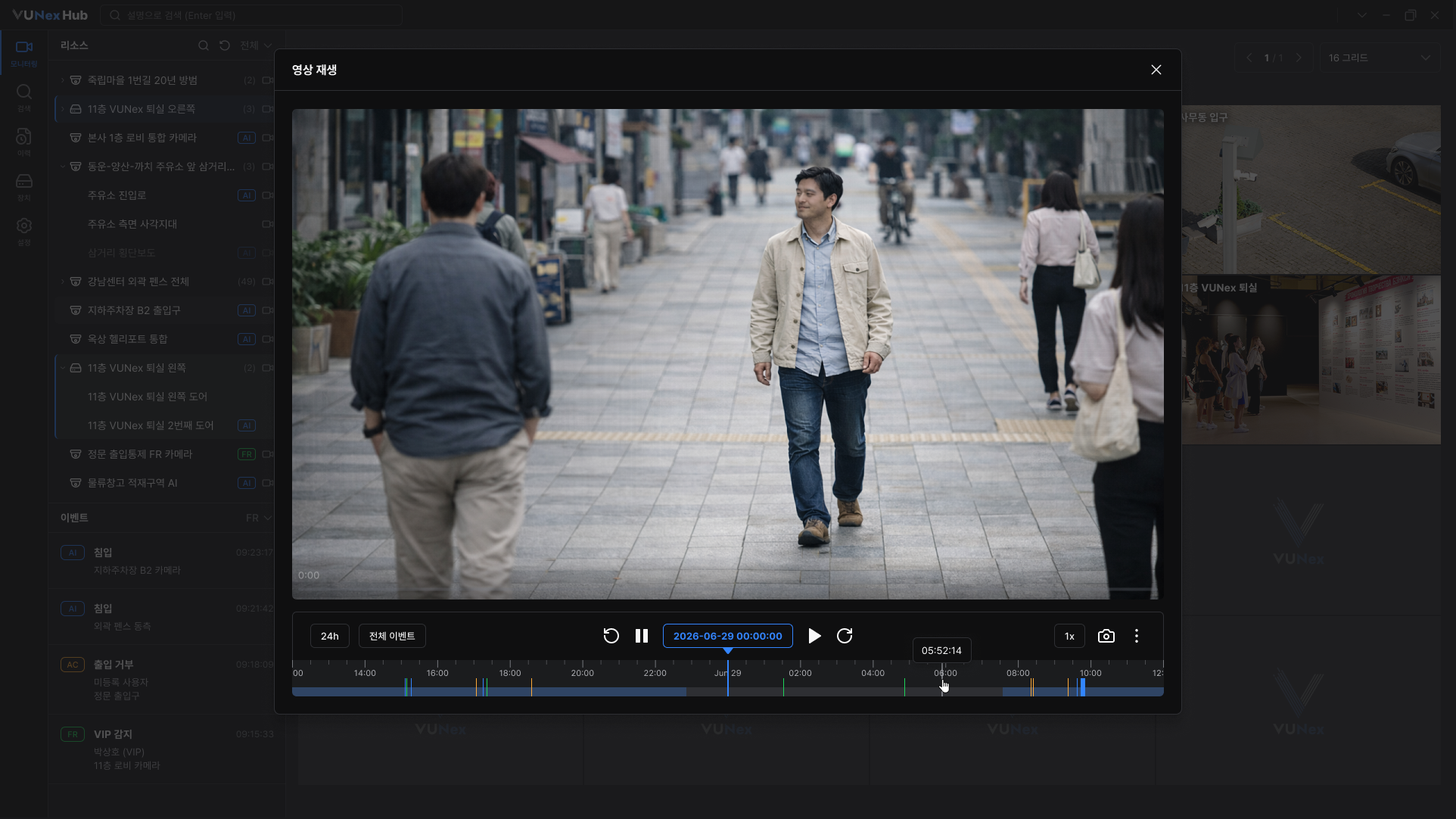
- 재생 속도를 변경하려면 속도 버튼을 클릭하여 [속도] 메뉴에서 값을 선택하세요.0.5x, 1x, 2x, 4x, 8x, 16x 중에서 선택할 수 있습니다. 선택한 속도가 버튼에 표시됩니다.
![재생 속도를 변경하려면 속도 버튼을 클릭하여 **[속도]** 메뉴에서 값을 선택하세요.](/manual/vunexhub/images/1779760996778_Playback_Single_View_-_Speed_Ko.png)
- 영상 위에서 마우스 오른쪽 버튼을 클릭하여 메뉴를 열고 표시 옵션을 켜거나 끄세요.
- [줌(PIP)] : 영상 내에 확대 영역을 표시합니다(Picture-in-Picture).
- [카메라 이름] : 영상 위에 카메라 이름을 고정 표시합니다.
- [비디오 정보] : 해상도, fps, kbps를 표시합니다.
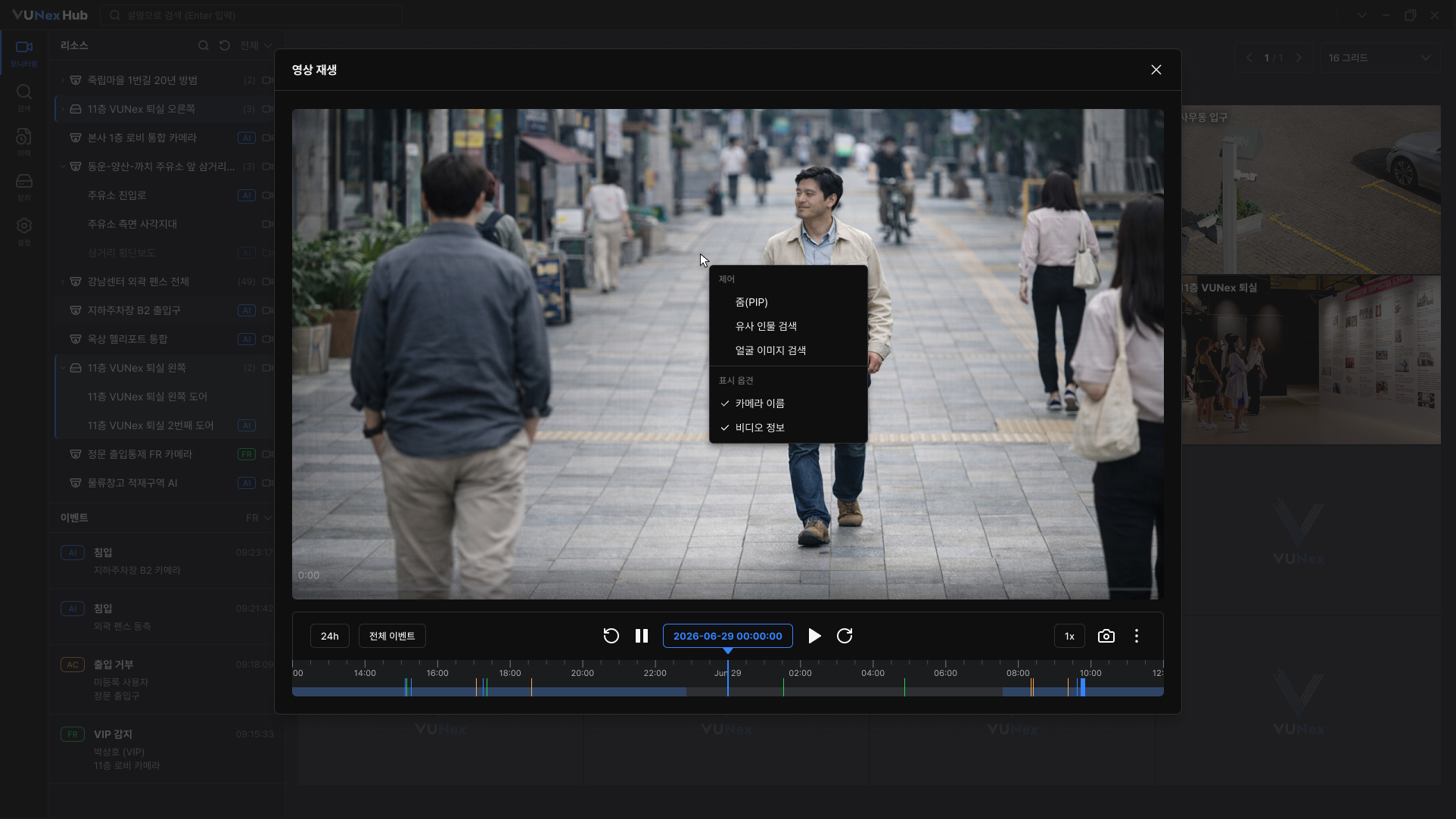
참고
- 진입 시점에 녹화 데이터가 없으면 가장 가까운 녹화 구간 시작점으로 재생 위치가 자동 이동합니다.
- [얼굴 이미지 검색] 메뉴는 추후 업데이트에서 지원될 예정입니다.
타임라인으로 시간 이동하기
![[캡처 필요: 타임라인 영역 - 눈금/녹화 구간/이벤트 마커]](/_next/image?url=%2Fmanual%2Fvunexhub%2Fimages%2F1779760985978_Playback_Single_View_-_Timeline_Ko.png&w=1920&q=75&dpl=dpl_9dyqtFAdagPhFoBcUQXwGffUzrM7)
- 타임라인의 원하는 지점으로 이동하세요.타임라인의 원하는 지점을 클릭하면 해당 시점으로 이동합니다. 좌우로 드래그하여 영상을 세밀하게 탐색할 수 있습니다.
- 타임라인을 확대 또는 축소하세요.타임라인 위에서 마우스 휠을 사용하여 시간 단위를 변경합니다.
- 휠 업 : 확대합니다(시간 단위가 작아지고 세밀한 표시).
- 휠 다운 : 축소합니다(시간 단위가 커지고 넓은 표시).
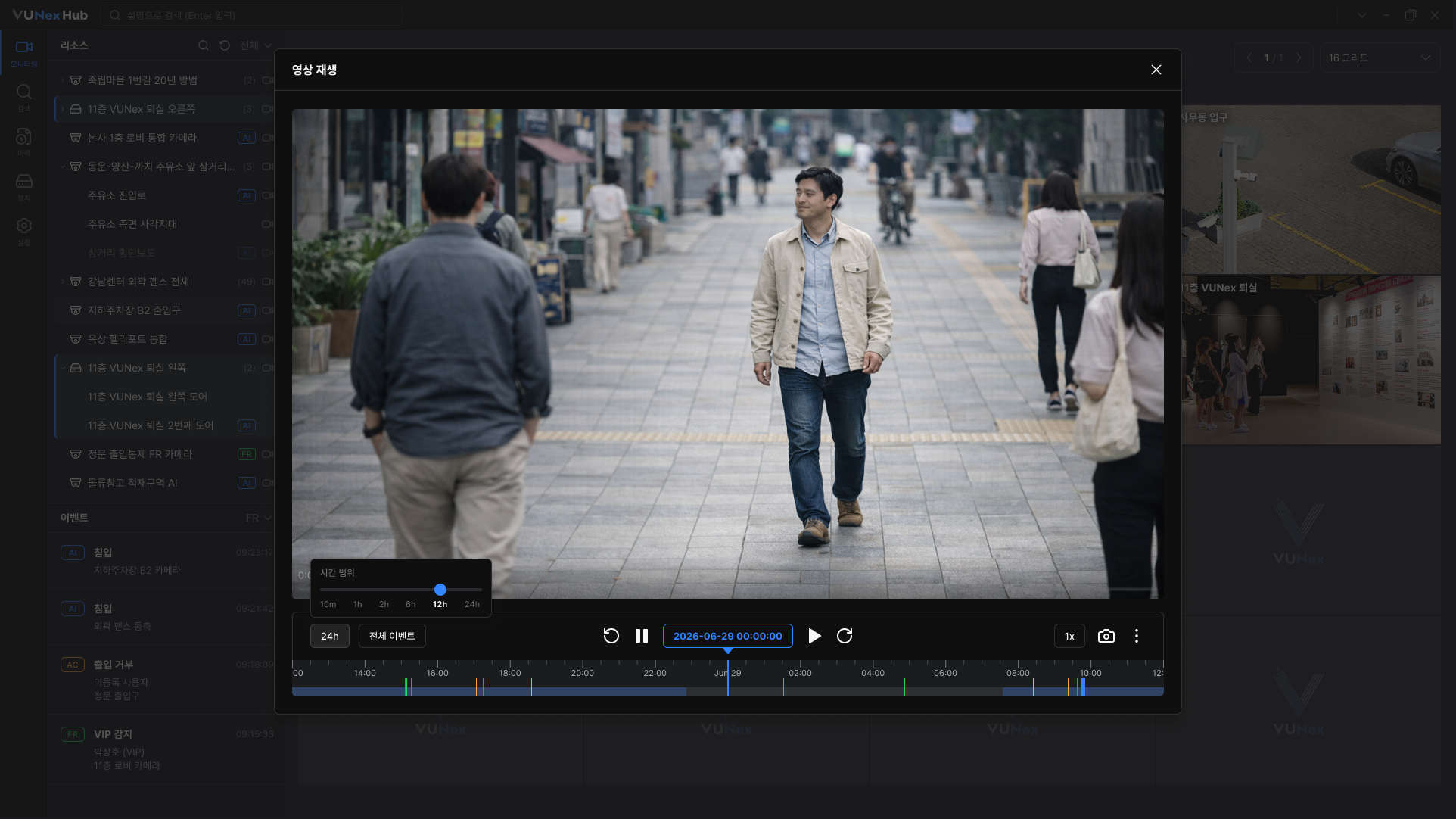
참고
- 타임라인에서 녹화 구간은 파란색 막대로 표시됩니다.
- 녹화가 없는 시점으로 이동하면 다음 녹화 구간까지 재생 위치가 자동으로 이동합니다.
- 재생 위치는 현재 시각 이후로 이동할 수 없으며, 미래 구간은 선택할 수 없습니다.
이벤트 마커 필터링하기
![[캡처 필요: 이벤트 마커 필터 - [전체 이벤트] 목록 펼침 상태]](/_next/image?url=%2Fmanual%2Fvunexhub%2Fimages%2F1779761038583_Playback_Single_View_-_Event_marker_ko.png&w=1920&q=75&dpl=dpl_9dyqtFAdagPhFoBcUQXwGffUzrM7)
- 타임라인의 이벤트 마커를 필터링하려면 타임라인 좌측의 [전체 이벤트] 목록을 클릭하세요.이벤트 유형이 출처별로 그룹화된 목록이 열립니다.
- [전체 이벤트] : 모든 이벤트 마커를 표시합니다.
- AI 유형 : AI 이벤트 유형을 선택합니다.
- AC 유형 : 출입 이벤트를 선택합니다.
- FR 유형 : 얼굴 인식 이벤트를 선택합니다.
날짜·시간으로 이동하기
![[캡처 필요: 단일 날짜·시간 선택기 - 캘린더 + 시·분·초 스크롤]](/_next/image?url=%2Fmanual%2Fvunexhub%2Fimages%2F1779761047474_Playback_Single_View_-_Datetime_picker_ko.png&w=1920&q=75&dpl=dpl_9dyqtFAdagPhFoBcUQXwGffUzrM7)
- 재생 컨트롤의 현재 시각 표시를 클릭하세요.날짜·시간 선택기가 표시됩니다.
- 캘린더에서 날짜를 선택하세요.녹화 데이터가 있는 일자에는 점이 표시됩니다. 녹화 보관 기간을 벗어난 일자는 비활성 상태로 표시됩니다.
- 시간 컬럼을 스크롤하여 시·분·초를 선택하세요.
- 시 : 0~23
- 분 : 0~59
- 초 : 0~59
- 선택기 영역 외의 공간을 클릭하면 적용됩니다.재생 위치가 선택한 날짜·시간으로 이동합니다.
화면 캡처 저장하기
![[캡처 필요: 재생 컨트롤 우측의 스크린샷 버튼 + 저장 완료 안내]](/_next/image?url=%2Fmanual%2Fvunexhub%2Fimages%2F1779761088951_Playback_Single_View_-_Snapshot_ko.png&w=1920&q=75&dpl=dpl_9dyqtFAdagPhFoBcUQXwGffUzrM7)
- 재생 컨트롤 우측의 카메라 아이콘(스크린샷)을 클릭하세요.현재 시점의 프레임이 즉시 저장되며 안내가 표시됩니다.
- 스낵바 폴더 열기 버튼을 클릭하여 해당 시점 스냅샷 이미지 파일을 확인합니다.
참고
스크린샷은 사용하는 운영체제에 따라 다음 폴더에 저장됩니다.
- Windows : C:\Users\{username}\Pictures\VUNexHub\
- macOS : /Users/{username}/Pictures/VUNexHub/
- Linux : /home/{username}/Pictures/VUNexHub/