06
설정
Hub 시스템 운영에 필요한 설정을 관리하는 방법을 안내합니다.
설정 화면 살펴보기
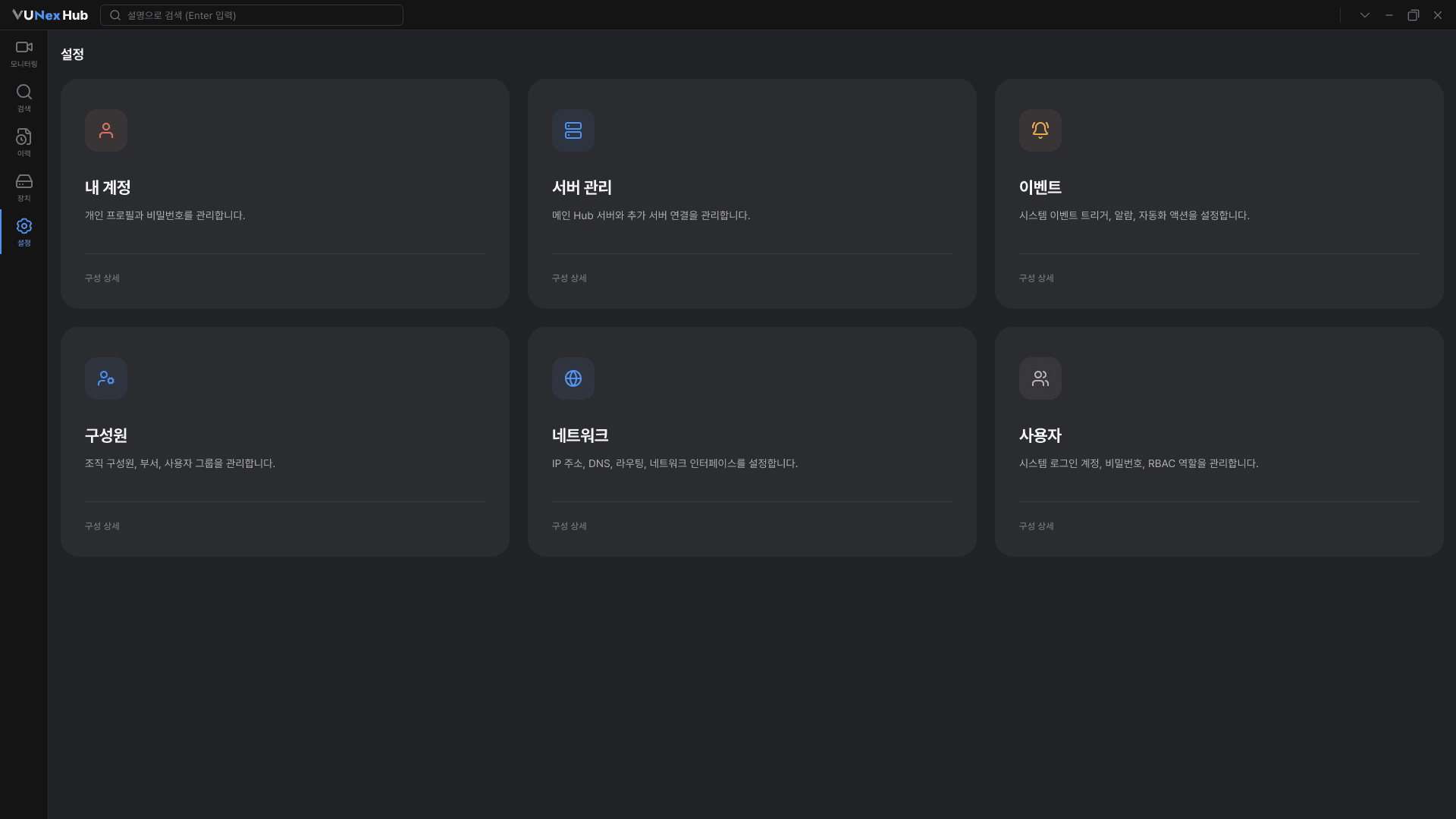
- 왼쪽 메뉴에서 [설정]을 클릭하세요.관리할 수 있는 설정 항목이 카드로 표시됩니다.
- 원하는 설정 항목의 카드를 클릭하세요.선택한 설정 화면으로 이동합니다.
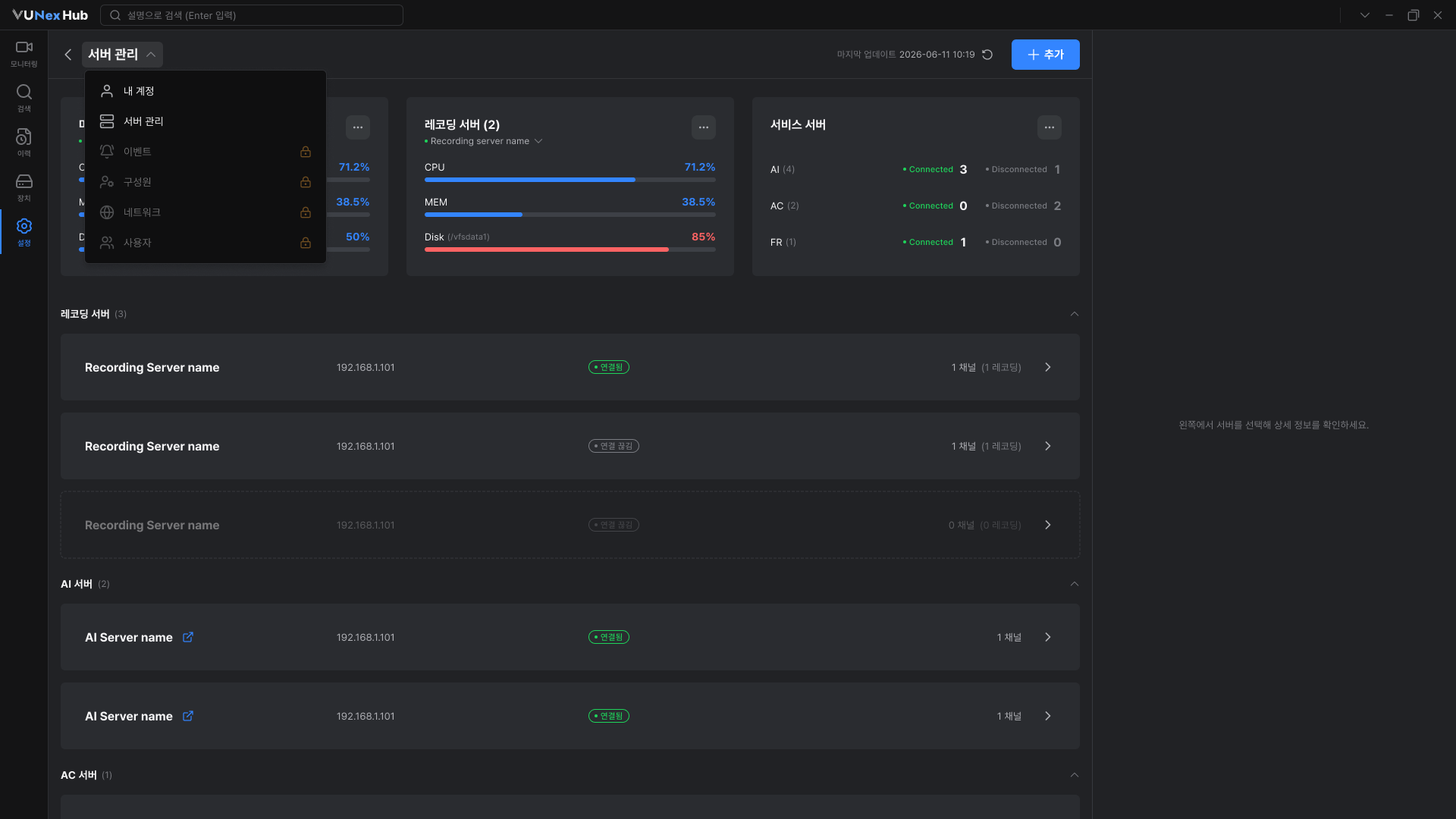
- 다른 설정으로 이동하려면 화면 상단의 설정 이름을 클릭하세요.설정 화면을 벗어나지 않고 다른 항목으로 바로 전환할 수 있습니다.
참고
현재 사용할 수 있는 설정은 [서버 관리]와 [내 계정]입니다.
그 외 항목은 준비 중이며 순차적으로 제공됩니다.
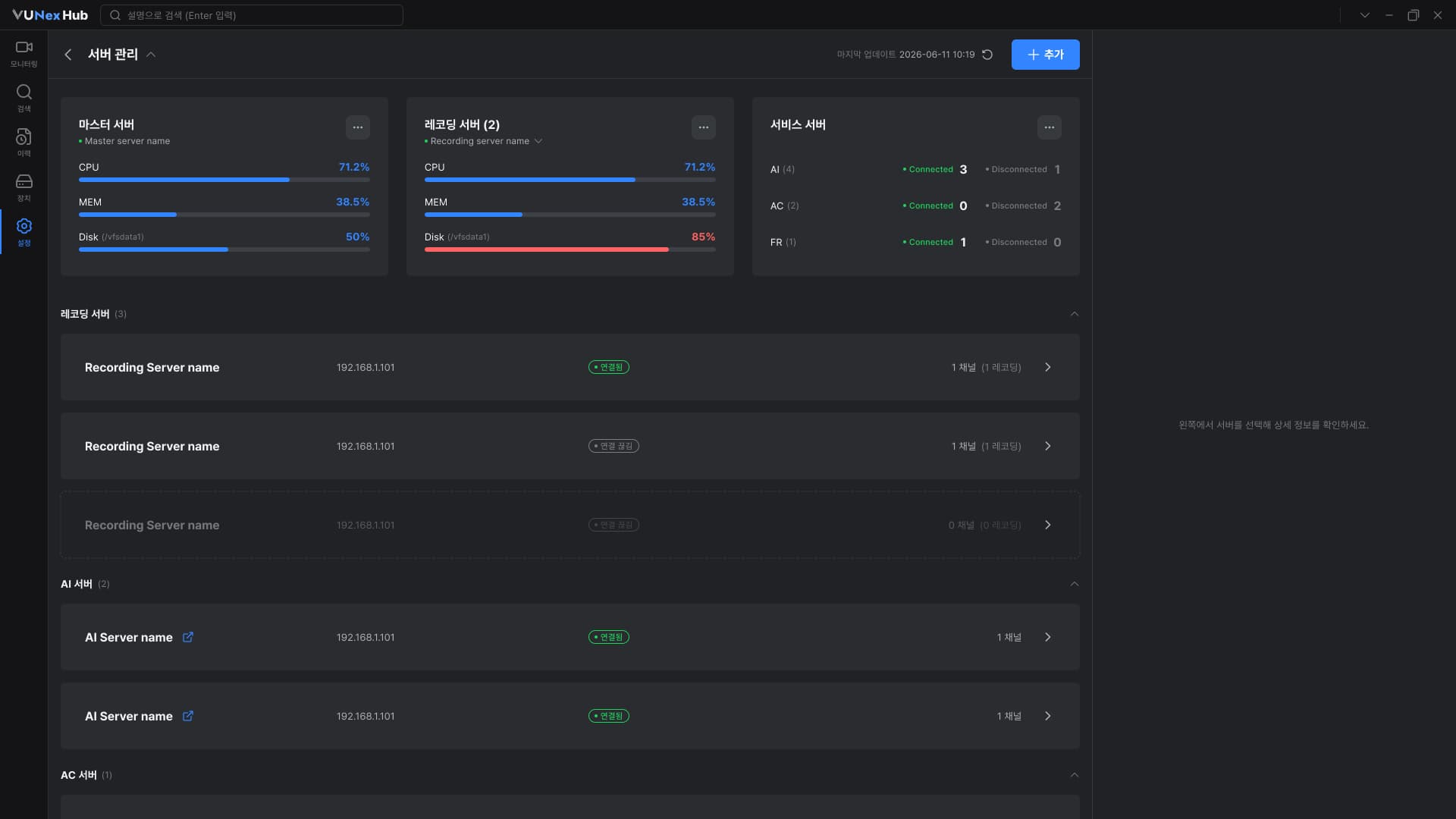
서버 목록 확인하기
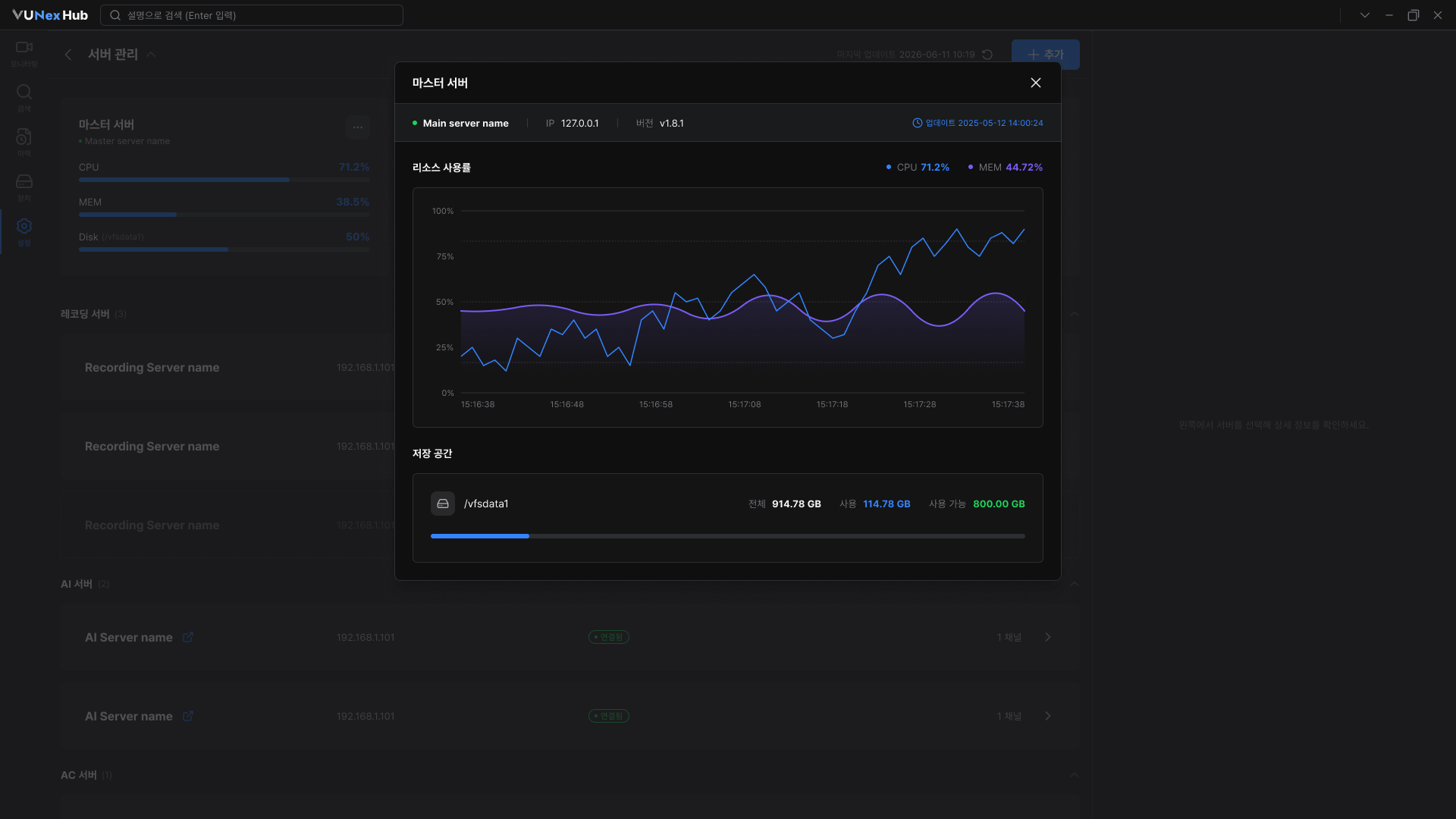
- 자세한 정보를 확인할 서버 카드에서 더 보기 버튼(⋯)을 클릭하세요.선택한 서버의 시간대별 리소스 사용률과 저장 공간 등 상세 정보가 표시됩니다.
- AI, AC, FR 서버 목록에서 [웹 페이지] 아이콘을 클릭하세요.해당 서버의 웹 페이지 로그인 화면으로 이동합니다.
주의
서버의 디스크 사용량이 설정된 용량을 초과하면 화면 상단에 경고가 표시됩니다. 저장 공간을 확보하세요.
서버 추가하기
![[캡처 필요: 서버 추가 창 — 서버 유형 선택 + 입력 폼]](/_next/image?url=%2Fmanual%2Fvunexhub%2Fimages%2F1781585253687_Server_Management_Add_server_ko.png&w=1920&q=75&dpl=dpl_9dyqtFAdagPhFoBcUQXwGffUzrM7)
- [추가]를 클릭하세요.[서버 추가] 창이 열립니다.
- 추가할 서버 종류를 선택하세요.[서버 유형]에서 [AI 서버], [FR 서버], [AC 서버] 중 하나를 선택합니다.
- 서버 연결 정보를 입력하세요.[서버 이름], [IP / 포트], [ID / 비밀번호]를 입력합니다. AC·FR 서버는 [Token]도 함께 입력합니다.
- [연결 테스트]를 클릭해 연결을 확인하세요. (선택)입력한 정보로 서버에 정상 연결되는지 확인하며, 결과가 바로 표시됩니다. 연결 테스트는 권장 사항이며, 하지 않아도 서버를 추가할 수 있습니다.
- [적용]을 클릭해 서버를 추가하세요.추가한 서버가 목록에 표시됩니다.
참고
녹화 서버(Recording Server)는 이 화면에서 추가할 수 없으며, 시스템 설치 시 구성됩니다.
AC 서버를 추가하면 해당 서버의 단말과 도어가 [장치] 메뉴에 자동으로 등록됩니다.
레코딩 서버 관리하기
![[캡처 필요: 레코딩 서버 상세·수정 패널]](/_next/image?url=%2Fmanual%2Fvunexhub%2Fimages%2F1781585486099_Server_Management_Recording_ko.png&w=1920&q=75&dpl=dpl_9dyqtFAdagPhFoBcUQXwGffUzrM7)
- [레코딩 서버] 목록에서 관리할 서버를 클릭하세요.선택한 서버의 상세 정보 영역이 열립니다. [일반]과 [상세 정보]에서 서버 이름, IP, 시리얼 번호, 버전 등 기본 정보를 확인할 수 있습니다.
- [레코딩 활성화]로 녹화를 켜거나 끄세요.녹화를 켜면 아래 [레코딩 운영] 설정을 변경할 수 있습니다.
- [자동 삭제 임계값]에서 자동 삭제 기준을 선택하세요.선택한 기준 옆에 현재 보관 용량이 함께 표시됩니다.
- [장치 할당]을 클릭해 녹화할 채널을 할당하세요.[장치 할당] 창에서 장비를 검색·선택한 뒤 [선택 확인]을 클릭합니다. 변경 내용은 패널에서 [적용]을 눌러야 최종 반영됩니다.
![**[장치 할당]**을 클릭해 녹화할 채널을 할당하세요.](/manual/vunexhub/images/1781585827780_Server_Management_Recording_Assign_Devices_ko.png)
- [적용]을 클릭해 변경 사항을 저장하세요.변경한 설정이 서버에 적용됩니다.
주의
- [레코딩 활성화]를 끄면 이 서버에 할당된 모든 채널의 녹화가 중지됩니다.
- 자동 삭제 기준에 도달하면 오래된 녹화부터 자동으로 삭제되며, 삭제된 영상은 복구할 수 없습니다.
참고
- 레코딩 서버는 이 패널에서 추가하거나 삭제할 수 없으며, 연결·녹화 설정만 변경할 수 있습니다.
- 다른 레코딩 서버에 할당된 장비를 가져오면 확인 창이 표시되며, 기존 녹화 영상은 그대로 유지됩니다.
서버 삭제하기
![[캡처 필요: 서버 삭제 확인 다이얼로그 (Delete server?)]](/_next/image?url=%2Fmanual%2Fvunexhub%2Fimages%2F1781585979793_Servermanagement_Delete_ko.png&w=1920&q=75&dpl=dpl_9dyqtFAdagPhFoBcUQXwGffUzrM7)
- 삭제할 AI·FR·AC 서버의 상세 패널에서 [삭제]를 클릭하세요.[서버를 삭제할까요?] 확인 창이 열립니다.
- [확인]을 클릭해 서버를 삭제하세요.서버가 삭제되고 목록에서 제거됩니다. 삭제하지 않으려면 [취소]를 클릭하세요.
주의
- 서버를 삭제하면 로그를 제외한 모든 연관 데이터가 영구히 삭제되며, 되돌릴 수 없습니다.
- AC 서버를 삭제하면 해당 서버의 단말과 도어가 [장치]에서 함께 삭제되고, 연결된 카메라의 링킹이 해제됩니다.
- AI·FR 서버를 삭제하면 해당 서버에 연결된 채널의 AI 기능이 자동으로 비활성화됩니다.
내 계정 관리하기
![[캡처 필요: 내 계정 화면 (프로필·보안)]](/_next/image?url=%2Fmanual%2Fvunexhub%2Fimages%2F1781586360305_My_Account_ko.png&w=1920&q=75&dpl=dpl_9dyqtFAdagPhFoBcUQXwGffUzrM7)
- [설정]에서 [내 계정]을 클릭하세요.[프로필]에서 계정 [ID]와 [역할]을 확인할 수 있습니다. 두 항목은 읽기 전용이며, 역할은 관리자가 부여합니다.
- [표시 이름]을 수정한 뒤 [적용]을 클릭하세요.변경한 표시 이름이 저장됩니다.
- 비밀번호를 바꾸려면 [보안]에서 [변경]을 클릭하세요.[비밀번호 변경] 창이 열립니다.
비밀번호 변경하기
![[캡처 필요: 비밀번호 변경 창]](/_next/image?url=%2Fmanual%2Fvunexhub%2Fimages%2F1781586417424_My_Account_Change_Password_ko.png&w=1920&q=75&dpl=dpl_9dyqtFAdagPhFoBcUQXwGffUzrM7)
- [현재 비밀번호]를 입력하세요.각 입력란의 표시/숨김 아이콘으로 입력한 비밀번호를 확인할 수 있습니다.
- [새 비밀번호]와 [비밀번호 확인]을 입력하세요.[비밀번호 정책]의 각 항목은 조건을 충족하면 자동으로 체크됩니다. 두 비밀번호가 일치하지 않으면 안내 문구가 표시됩니다.
- [적용]을 클릭해 비밀번호를 변경하세요.비밀번호가 변경되고 창이 닫힙니다. 현재 비밀번호가 올바르지 않으면 변경되지 않습니다.
참고
비밀번호를 변경하면 다른 기기에서 같은 계정으로 로그인되어 있던 세션이 만료됩니다.
해당 기기는 다음 동작 시 로그인 화면으로 이동하며, 현재 사용 중인 기기는 로그인이 유지됩니다.