01
로그인
VUNex Hub 클라이언트에 로그인하고 로그아웃하는 방법을 안내합니다.
로그인하기
접속할 서버 정보와 계정으로 VUNex Hub 클라이언트에 로그인합니다.
![[캡처 필요: 로그인 화면 기본 상태]](/_next/image?url=%2Fmanual%2Fvunexhub%2Fimages%2F1779431549190_Sign_In_ko.jpg&w=1920&q=75&dpl=dpl_9dyqtFAdagPhFoBcUQXwGffUzrM7)
- 서버 정보를 입력하세요.
- [서버] : 접속할 Hub 서버의 IP 주소를 입력합니다.
- [포트] : Hub 서버의 포트 번호를 입력합니다.
- 계정 정보를 입력하세요.
- [아이디] : 계정의 아이디를 입력합니다.
- [비밀번호] : 비밀번호를 입력합니다.
- [초기 계정 정보] : 최초 로그인 시 기본 아이디와 비밀번호는 admin/admin 입니다.
- [로그인]을 클릭하세요.로그인이 완료되면 VUNex Hub 메인 화면(모니터링)으로 이동합니다. 기본 계정(admin / admin)으로 로그인한 경우에는 먼저 [기본 비밀번호 변경] 화면이 표시됩니다.
- 기본 계정으로 로그인했다면 새 비밀번호를 설정하세요.
- [비밀번호] : 새 비밀번호를 입력합니다.
- [비밀번호 확인] : 새 비밀번호를 다시 입력합니다.
- 입력란 아래 [비밀번호 정책] 항목이 조건을 충족하면 체크 표시로 바뀝니다. 모든 조건을 충족한 뒤 [적용]을 클릭하세요.
- 비밀번호가 변경되면 바로 로그인되어 모니터링 화면으로 이동합니다. 다시 로그인할 필요는 없습니다.
- [로그인으로 돌아가기]를 클릭하면 변경을 취소하고 로그인 화면으로 돌아갑니다. 이 경우 다음 로그인 때 다시 변경을 요청합니다.
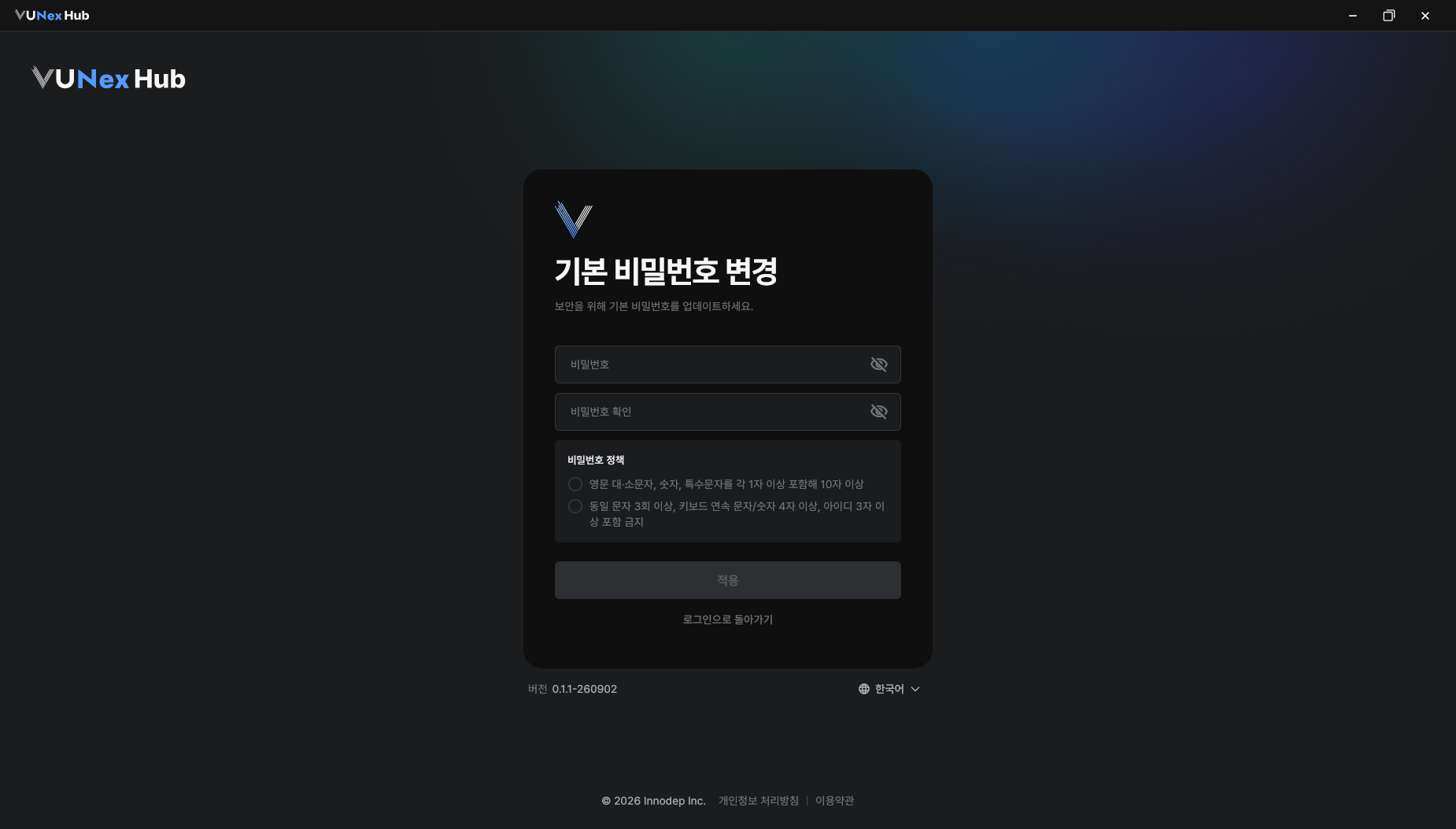 기본 비밀번호 변경 화면
참고
비밀번호는 다음 정책을 모두 충족해야 합니다. (내 계정 > 비밀번호 변경에도 동일하게 적용)
- 영문 대·소문자, 숫자, 특수문자를 각 1자 이상 포함해 10자 이상
- 동일 문자 3회 이상, 키보드 연속 문자/숫자 4자 이상, 아이디 3자 이상 포함 금지
참고
- 언어를 변경하려면 로그인 화면 하단의 언어 선택 메뉴를 클릭하여 한국어, English, 日本語, Español 중에서 선택하세요.
로그인 문제 해결하기
비밀번호를 잊었거나 로그인에 여러 번 실패해 계정이 잠긴 경우의 대처 방법을 안내합니다.
- 비밀번호를 잊었다면 로그인 화면의 [비밀번호를 잊으셨나요?]를 클릭하세요.계정 유형에 따라 복구 방법이 안내됩니다.
- Manager / Viewer : 관리자에게 문의하여 비밀번호를 재설정하세요.
- Administrator : 다른 관리자에게 비밀번호 재설정을 요청하거나, 창에 표시된 고객 지원(Email / Phone)으로 문의하세요.
- 비밀번호를 여러 번 잘못 입력하면 남은 시도 횟수를 확인하세요.
- 세 번째 실패부터 입력란 아래에 잠금 전 남은 횟수가 표시됩니다.
- 남은 횟수가 0이 되면 계정이 잠기며, 잠금이 해제되기까지 남은 시간(분)이 표시됩니다. 표시된 시간이 지난 뒤 다시 시도하세요.
- "서버에 연결할 수 없습니다" 메시지가 표시되면 서버 정보를 확인하세요.서버 IP 주소와 포트 번호가 올바른지, Hub 서버가 실행 중인지, 네트워크 연결에 문제가 없는지 확인한 뒤 다시 로그인하세요.
상단 메뉴 살펴보기
화면 오른쪽 위의 더 보기(▾) 버튼을 클릭하면 언어·테마 변경, 로그아웃 등을 할 수 있는 메뉴가 열립니다.
 버튼을 클릭해 열린 메뉴 (프로필 정보, 언어, 테마, 전원, 로그아웃)]](/_next/image?url=%2Fmanual%2Fvunexhub%2Fimages%2Fsign_in_menubar_ko.png&w=1920&q=75&dpl=dpl_9dyqtFAdagPhFoBcUQXwGffUzrM7)
- 화면 오른쪽 위의 [더 보기](▾) 버튼을 클릭하세요.메뉴 상단 [프로필] 영역에 표시 이름, 접속 서버 [IP], 클라이언트 [버전], [마지막 로그인] 시각이 표시됩니다.
- [언어]와 [테마]를 변경하세요.
- [언어] : 한국어, English, 日本語, Español 중에서 선택합니다. 선택 즉시 화면 언어가 바뀝니다.
- [테마] : [다크 모드]와 [라이트 모드] 중에서 선택합니다.
참고
Linux Hub 장치에서는 메뉴에 [전원]([재부팅] / [시스템 종료]) 항목이 추가로 표시됩니다. 실행하려면 ID와 비밀번호를 다시 입력해야 합니다.
로그아웃하기
현재 세션을 종료하고 로그인 화면으로 돌아갑니다.
- 화면 오른쪽 위의 [더 보기](▾) 버튼을 클릭하세요.
- [로그아웃]을 클릭하세요.확인 창이 표시됩니다.
- [확인]을 클릭하세요.로그아웃되어 로그인 화면으로 이동합니다.
참고
로그아웃해도 Hub 클라이언트는 종료되지 않습니다. 즉시 다시 로그인할 수 있습니다.